MapTools für Ihre Zielgruppe

Mobile GIS-Arbeit mit Offline-Karten und Geodaten

Nehmen Sie Karten und Geodaten mit ins Gelände, prüfen Sie Objekte an Ort und Stelle und dokumentieren Sie neue Punkte, Linien oder Flächen ohne unnötigen Medienbruch.

GIS-Fachkraft arbeitet mit einem Tablet an einem Geländepunkt

Typischer Ablauf

Vor dem Außeneinsatz gehören Karte, Datenquelle und Projekt zusammen

Bereiten Sie benötigte Offline-Karten, lokale Geodaten und bekannte Onlinedienste vor der Fahrt ins Gelände vor. Prüfen Sie dabei Abdeckung, Koordinatensystem, Zugriffsrechte und ob der geplante Ablauf auch ohne Netz funktioniert.

Zwei GIS-Fachkräfte bereiten am Fahrzeug Karte, Tablet und Smartphone für den Außeneinsatz vor

Funktionen im Einsatz

Was MapTools für GIS & Geodaten im Gelände leistet

Die wichtigsten Werkzeuge sind in einem klaren, mobilen Ablauf verbunden und bleiben auch ohne dauerhafte Datenverbindung nutzbar, sofern die benötigten Karten und Daten vorher gespeichert wurden.

Typischer Ablauf

So läuft GIS-Feldarbeit mit MapTools ab

Der typische Ablauf führt von der vorbereiteten Datenquelle über die Prüfung am Objekt bis zu einem nachvollziehbaren Ergebnis für die Weiterarbeit.

  1. 1
    Kartenansicht vorbereiten

    Basiskarte, Overlays und projektspezifische Quellen in einem Kartenslot beziehungsweise Preset zusammenstellen und vor dem Einsatz testen.

    Karten-Presets und Slots
  2. 2
    Geodaten bereitstellen

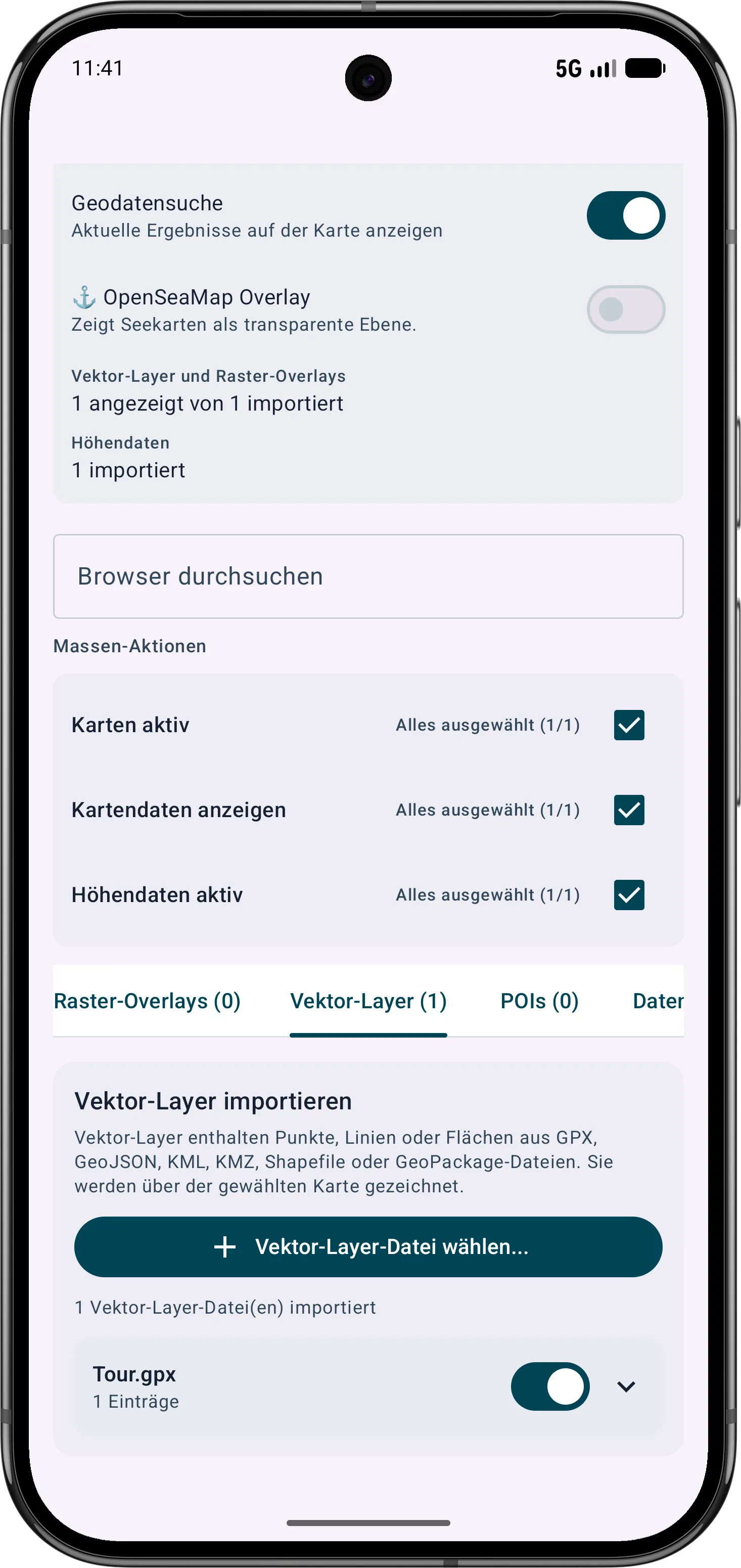
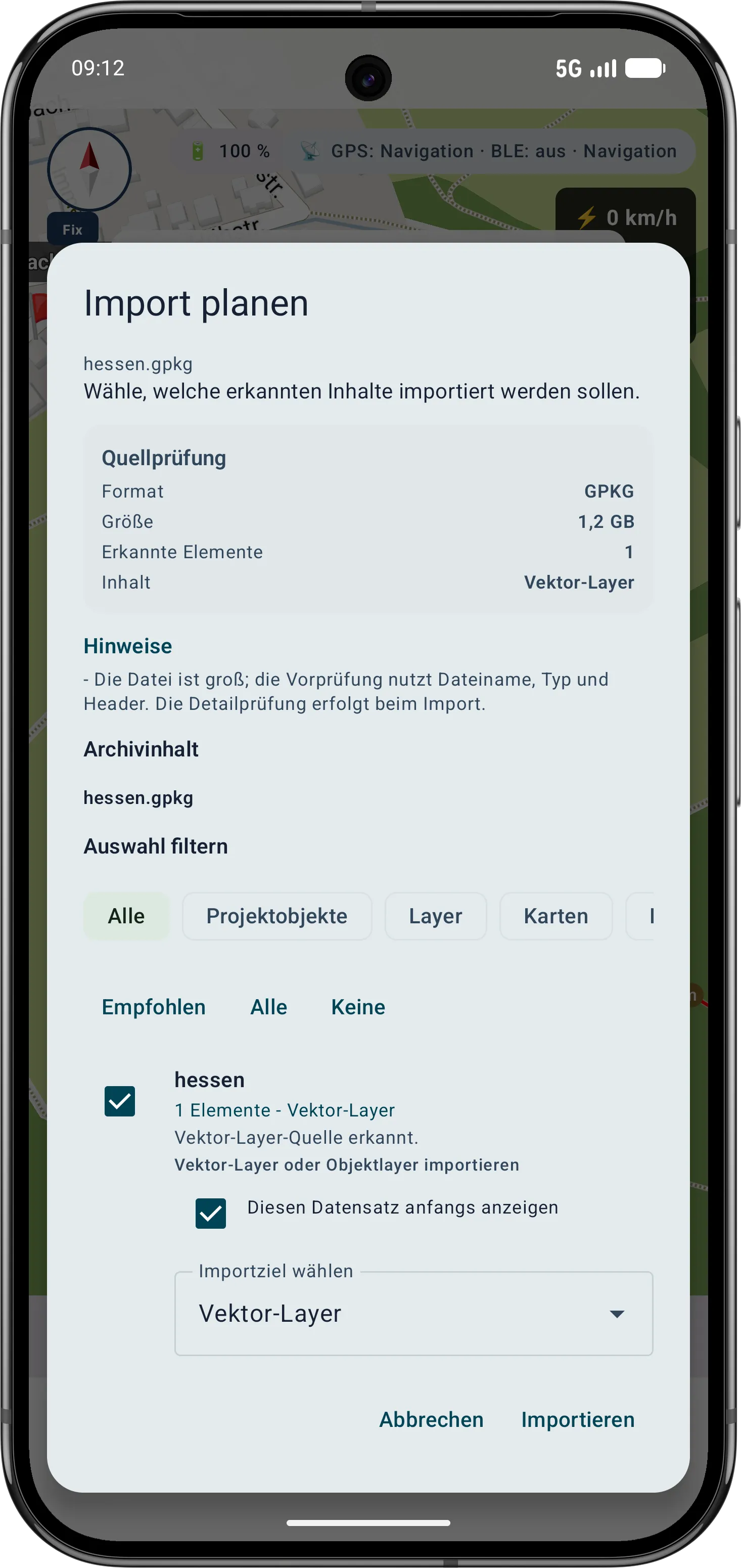
    Unterstützte lokale Dateien passend als Karte, Vektor-Layer, Raster-Overlay oder Projektinhalt importieren; benötigte Onlinedienste getrennt einrichten.

    Geodaten-Import erklärt
  3. 3
    Objekt vor Ort prüfen

    Kartenposition und reales Objekt vergleichen. Bei geeigneten OGC-API-Features-, WFS- oder WMS-Quellen Attribute und Punktinformationen mit InfoTap abrufen.

    Objektdienste und InfoTap
  4. 4
    Position dokumentieren

    Eine GPS-Position bei Bedarf über mehrere Messungen mitteln, Qualitätswerte prüfen und unterstützte Projektdaten anschließend exportieren.

    GPS-Position mitteln

Funktionen im Einsatz

Am Objekt müssen Karte, Gelände und Datenquelle unterscheidbar bleiben

MapTools hilft, einen Kartenbefund mit der Situation vor Ort abzugleichen. Herkunft und Status der verwendeten Daten bleiben dabei wichtig: Ein sichtbares Kartenbild, ein abfragbares Geoobjekt und eine GPS-Messung sind unterschiedliche Informationsquellen.

  • Lokale Layer und geeignete Onlinedienste gemeinsam im Kartenkontext prüfen
  • Attribute und Punktinformationen nur abrufen, wenn die jeweilige Quelle sie bereitstellt
  • Position und Qualitätswerte dokumentieren, ohne Vermessungsgenauigkeit zu unterstellen
GIS-Fachkräfte prüfen einen Entwässerungsdurchlass an einem Waldweg mit Smartphone und Tablet

GIS-Dienste einordnen

XYZ, WMS, WMTS, OGC API Features und WFS in MapTools

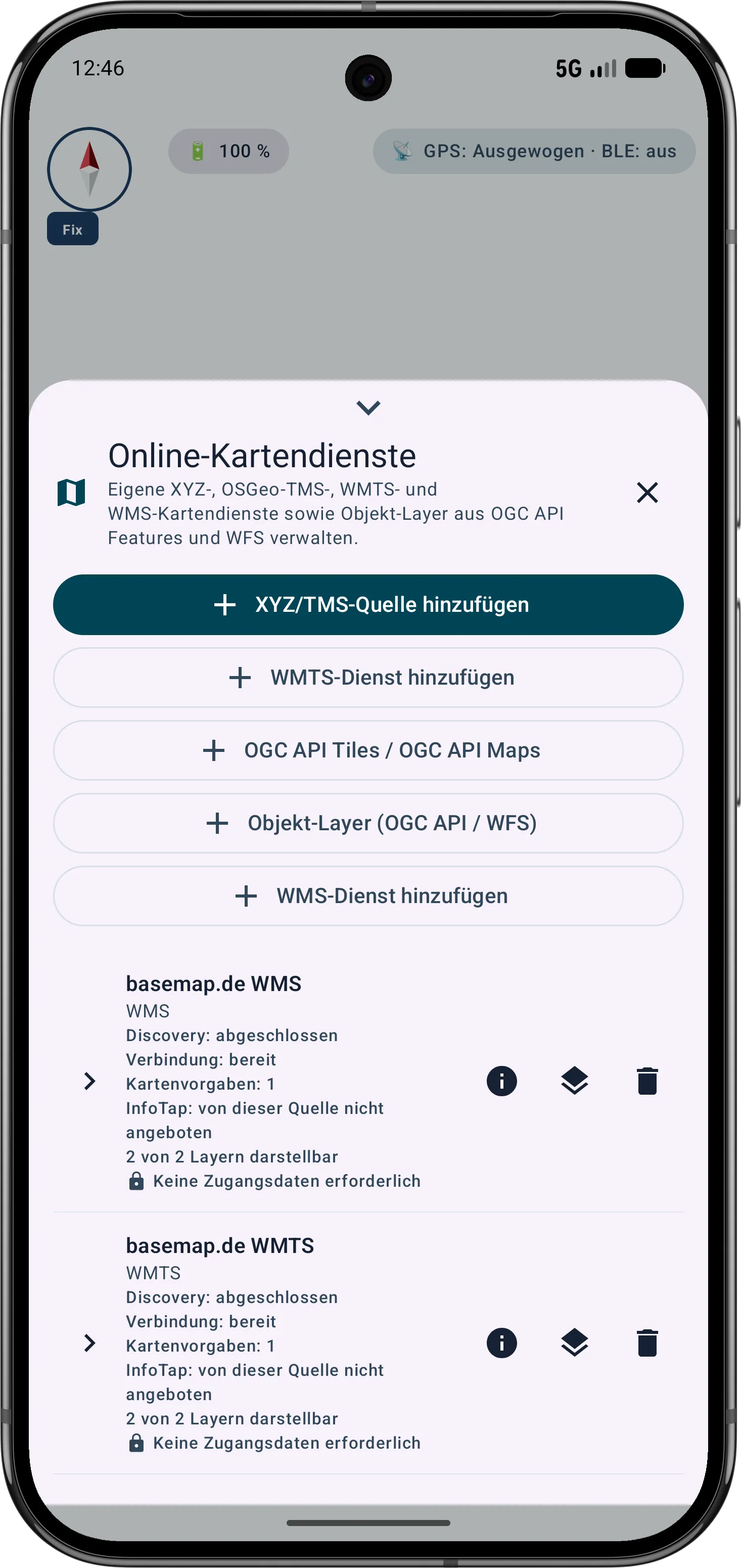
MapTools bindet eigene Online-Dienste als Kartenquelle, Raster-Overlay oder abfragbaren Objekt-Layer ein. Der Unterschied ist wichtig: Kartenbilder unterstützen den visuellen Vergleich, Feature-Dienste liefern einzelne Geoobjekte mit Geometrie und Attributen.

XYZ und TMS

XYZ- und TMS-Dienste liefern vorgefertigte Rasterkacheln in einem festen Kachelschema. Sie eignen sich beispielsweise als Basiskarte, Orthofoto oder thematischer Hintergrund, enthalten aber üblicherweise keine direkt abfragbaren Objektattribute.

WMS

Ein WMS rendert den angeforderten Kartenausschnitt serverseitig. Ausgewählte Layer, Stile und transparente Darstellungen lassen sich über einer Basiskarte kombinieren. Punktinformationen sind nur verfügbar, wenn der Dienst WMS GetFeatureInfo passend anbietet.

WMTS

Ein WMTS liefert vorbereitete Kacheln aus festgelegten Tile-Matrix-Sets und ist für wiederholtes Verschieben und Zoomen geeignet. MapTools berücksichtigt angebotene Layer, Stile, Koordinatensysteme und freigegebene Dimensionen wie einen Zeitstand.

OGC API Features und WFS

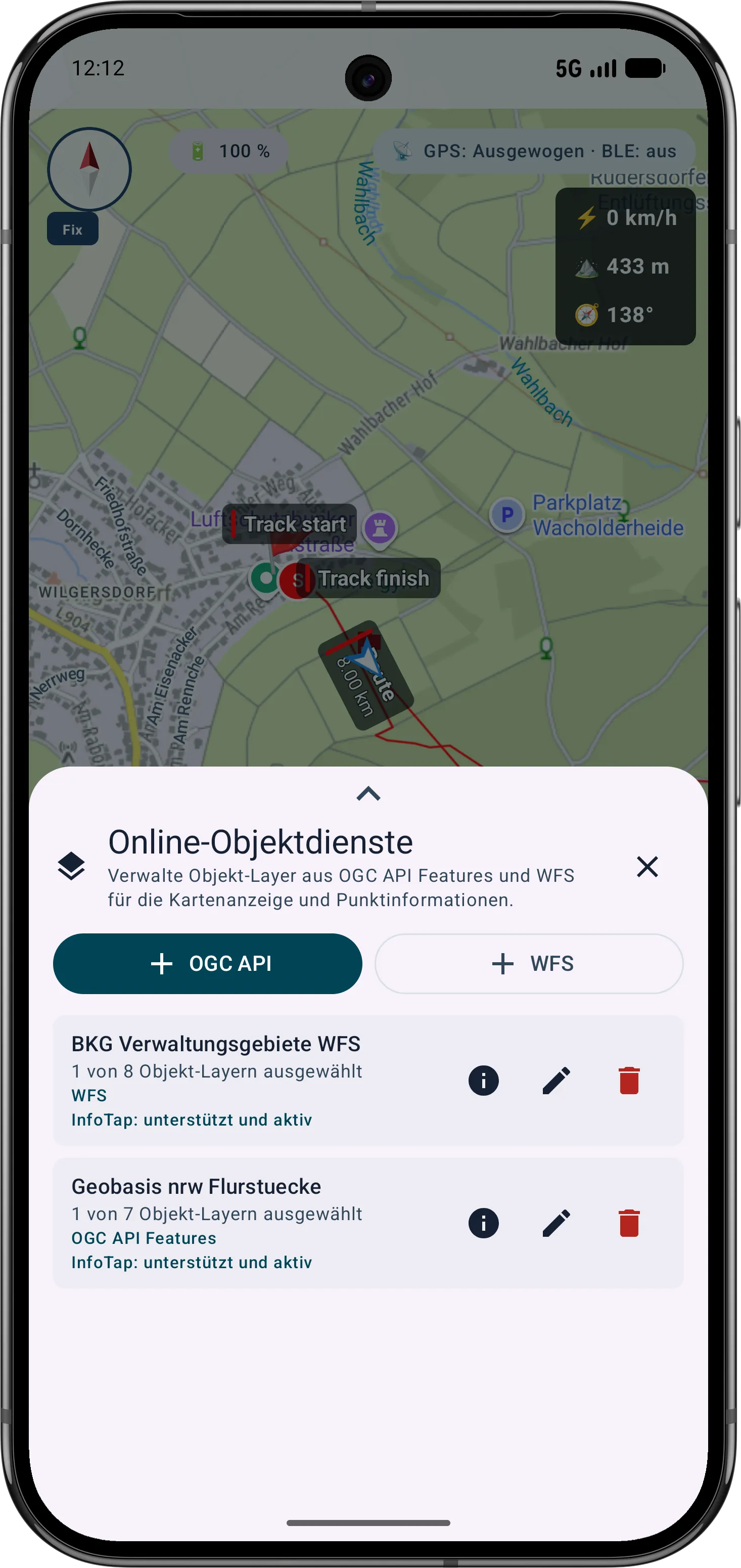
Diese Dienste liefern strukturierte Punkte, Linien und Flächen mit Attributen. MapTools stellt ausgewählte Collections oder Feature Types in geeigneten VTM-Kartenslots dar, kann sie per InfoTap und begrenzter Geodatensuche abfragen und behandelt sie lesend. WFS-T, serverseitige Bearbeitung, Komplettdownload und automatische Offline-Synchronisierung werden nicht versprochen.

Layer praktisch kombinieren

Vier Kartenslots für unterschiedliche GIS-Sichten

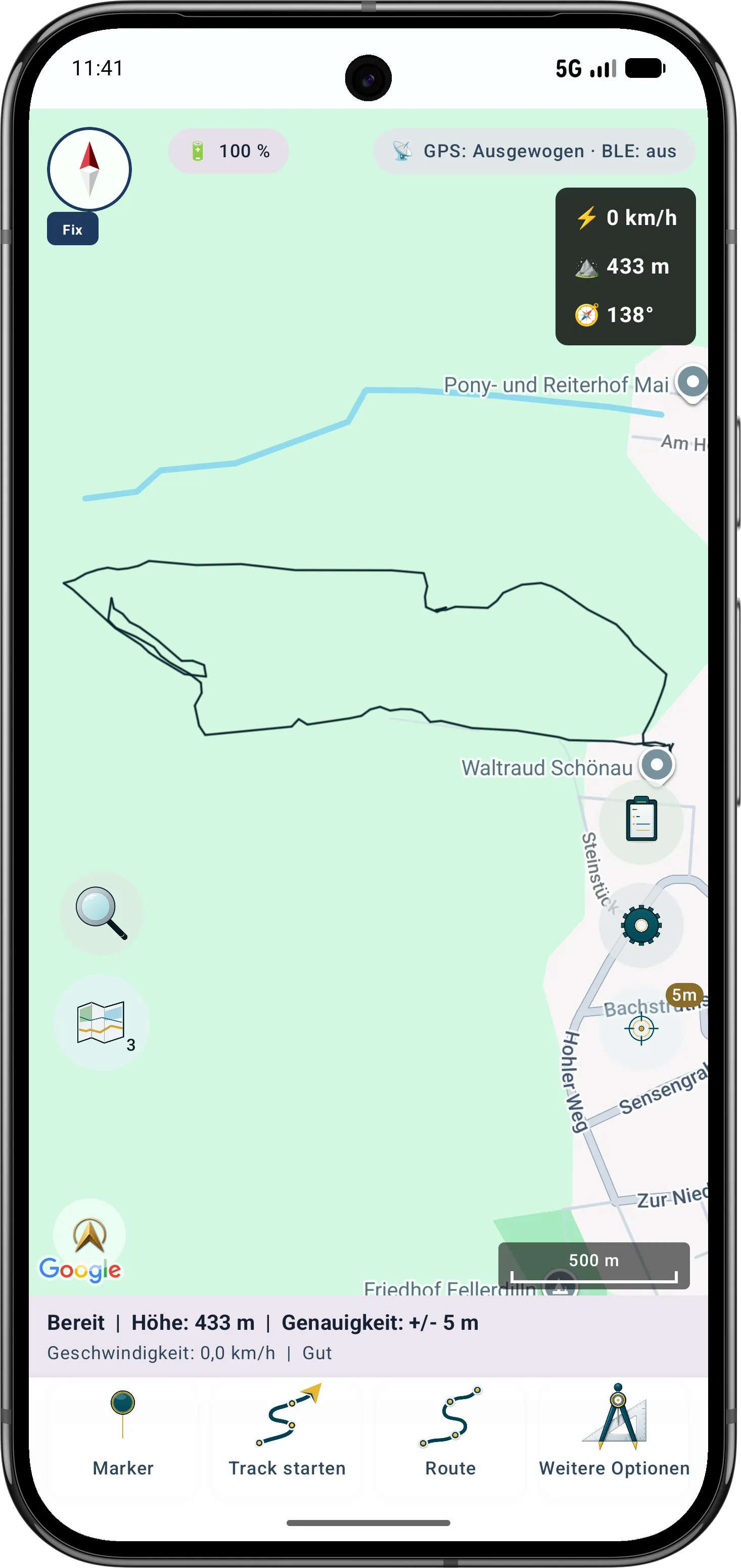
Die vier Kartenslots sind voneinander unabhängig. Beim Wechsel bleiben Kartenposition und Arbeitskontext erhalten, während Grundkarte und zugeordnete Layer wechseln. So müssen Datenquellen nicht ständig neu ein- und ausgeschaltet werden.

Schnell zwischen Sichten wechseln

Ein kurzer Druck auf den Kartenwechsler öffnet den nächsten eingerichteten Slot. Beispielsweise kann Slot 1 eine Offline-Topokarte, Slot 2 ein Orthofoto, Slot 3 einen WMS-Fachdienst und Slot 4 OGC-/WFS-Objekt-Layer enthalten.

Layer je Slot steuern

Basiskarte, Raster-Overlays sowie geeignete Feature-Layer lassen sich je Slot zusammenstellen. Sichtbarkeit, Reihenfolge und Deckkraft helfen beim Vergleich; bei OGC API Features und WFS wird zusätzlich die Teilnahme an InfoTap je Slot gespeichert.

Eigene Karten-Presets wiederverwenden

Wiederkehrende Kombinationen aus Kartenquelle, Darstellung, Layern und Geländeeinstellungen lassen sich als eigenes Karten-Preset speichern und auf den aktiven Slot anwenden. So entstehen vorbereitete Ansichten für Projektprüfung, Außendienst oder Offline-Einsatz.

Die Dienste und Daten stammen vom jeweiligen Anbieter. Erreichbarkeit, Registrierung, Gebühren, Kontingente, Lizenz und erlaubte Offline-Nutzung sind nicht automatisch Bestandteil von MapTools.

Kartenslots und Karten-Presets im Handbuch

Einblick in die App

Datenquelle und Objektprüfung direkt in der App

Der typische Ablauf führt von der vorbereiteten Datenquelle über die Prüfung am Objekt bis zu einem nachvollziehbaren Ergebnis für die Weiterarbeit. MapTools bindet eigene Online-Dienste als Kartenquelle, Raster-Overlay oder abfragbaren Objekt-Layer ein. Der Unterschied ist wichtig: Kartenbilder unterstützen den visuellen Vergleich, Feature-Dienste liefern einzelne Geoobjekte mit Geometrie und Attributen.

Kartenansicht vorbereiten
Kartenansicht vorbereitenBasiskarte, Overlays und projektspezifische Quellen in einem Kartenslot beziehungsweise Preset zusammenstellen und vor dem Einsatz testen.Karten-Presets und Slots
XYZ, WMS, WMTS, OGC API Features und WFS in MapTools
XYZ, WMS, WMTS, OGC API Features und WFS in MapToolsMapTools bindet eigene Online-Dienste als Kartenquelle, Raster-Overlay oder abfragbaren Objekt-Layer ein. Der Unterschied ist wichtig: Kartenbilder unterstützen den visuellen Vergleich, Feature-Dienste liefern einzelne Geoobjekte mit Geometrie und Attributen.WMS, WMTS, XYZ und TMS einrichten
OGC API Features und WFS
OGC API Features und WFSDiese Dienste liefern strukturierte Punkte, Linien und Flächen mit Attributen. MapTools stellt ausgewählte Collections oder Feature Types in geeigneten VTM-Kartenslots dar, kann sie per InfoTap und begrenzter Geodatensuche abfragen und behandelt sie lesend. WFS-T, serverseitige Bearbeitung, Komplettdownload und automatische Offline-Synchronisierung werden nicht versprochen.OGC API Features, WFS und InfoTap
Vier Kartenslots für unterschiedliche GIS-Sichten
Vier Kartenslots für unterschiedliche GIS-SichtenDie vier Kartenslots sind voneinander unabhängig. Beim Wechsel bleiben Kartenposition und Arbeitskontext erhalten, während Grundkarte und zugeordnete Layer wechseln. So müssen Datenquellen nicht ständig neu ein- und ausgeschaltet werden.Kartenslots und Karten-Presets im Handbuch
Geodaten bereitstellen
Geodaten bereitstellenUnterstützte lokale Dateien passend als Karte, Vektor-Layer, Raster-Overlay oder Projektinhalt importieren; benötigte Onlinedienste getrennt einrichten.Geodaten-Import erklärt

Vertiefen

Lokale Dateien und Onlinedienste haben unterschiedliche Grenzen

Lokal vorbereitete Daten können ohne Mobilfunk verfügbar sein. WMS, WMTS, OGC API Features und WFS benötigen dagegen grundsätzlich eine erreichbare Verbindung. Registrierung, Gebühren, Kontingente, Lizenz und Offline-Rechte legt der jeweilige Anbieter fest; diese Leistungen sind nicht automatisch in MapTools enthalten.

Onlinedienste richtig einordnen

Wichtig für den Einsatz

Möglichkeiten realistisch einschätzen

MapTools ist ein mobiles Werkzeug für Feldarbeit und Datenaustausch, kein Ersatz für ein vollständiges Desktop-GIS oder eine amtliche Vermessung. Genauigkeit, Nutzungsrechte, Gebühren und Verfügbarkeit externer Daten hängen von Gerät und Anbieter ab.

FAQ

Häufige Fragen zu MapTools für GIS-Feldarbeit

Kann ich eigene GIS-Daten offline im Gelände verwenden?

Ja, wenn ein unterstütztes Format vorher lokal importiert und für den geplanten Kartenslot beziehungsweise das Projekt vorbereitet wurde. Ob alle Inhalte und Eigenschaften eines Formats nutzbar sind, hängt vom Datentyp und Importziel ab.

Was ist der Unterschied zwischen WMS/WMTS und OGC API Features/WFS?

WMS und WMTS liefern in erster Linie gerenderte Kartenbilder oder Kacheln. OGC API Features und WFS liefern einzelne Geoobjekte mit Geometrie und Attributen. MapTools behandelt diese Quellen deshalb getrennt.

Kann MapTools Positionen erfassen und prüfen?

MapTools kann Punkte und weitere Projektgeometrien dokumentieren und eine GPS-Position über mehrere Messungen mitteln. Angezeigte Qualitätswerte helfen bei der Beurteilung, garantieren aber keine amtliche Genauigkeit.

Ersetzt MapTools ein Desktop-GIS oder ein Vermessungsgerät?

Nein. MapTools ist ein mobiles Werkzeug für Kartenarbeit, Feldprüfung und Datenaustausch. Komplexe GIS-Bearbeitung und amtliche Vermessung gehören weiterhin in dafür vorgesehene Systeme und Verfahren.

ArxSilex MapTools

MapTools für GIS & Geodaten im Gelände ausprobieren

Starten Sie mit dem Schnellstart oder installieren Sie MapTools direkt auf Ihrem Android-Gerät.

MapTools mitgestalten

Welche Funktion wünschen Sie sich noch?

Was fehlt Ihnen für Ihren typischen Einsatz, was sollte anders funktionieren oder welche Information vermissen Sie auf dieser Seite? Beschreiben Sie uns Ihren Ablauf und den konkreten Bedarf. Ihr Feedback hilft, MapTools praxisnah weiterzuentwickeln.

Feedback oder Funktionswunsch senden