
Objektlayer-Vorlagen importieren
Geteilte WFS- und OGC-API-Ansichten per Datei, HTTPS-Link oder QR-Link nutzen, ohne weltweite Diensteliste in der App.
Amtliche Grenzpunkte auf der Karte suchen, nach Grenzsteinart filtern und amtliche Lage mit Kartenlage vergleichen. Anleitung mit ALKIS Hessen und klaren Genauigkeitsgrenzen.
Fallbeispiel · Grenzsteine mit RTK suchen – Praxisleitfaden Hessen
Free enthält einen Online-Objektdienst. Pro schaltet weitere Dienste und Layer frei.
 Halte das Kartensymbol gedrückt und wähle in Karten & Kartendaten die Aktion Karten verwalten.
Online-Kartendienste → Objekt-Layer (OGC API / WFS) → + WFS
Online-Kartendienste → Objekt-Layer (OGC API / WFS) → WFS öffnen. Die folgende Adresse prüfen, adv:AX_Grenzpunkt wählen und speichern. Unter dem Dienst eine Neue Ansicht anlegen. Dieses Beispiel gilt für Hessen; für andere Regionen ist ein eigener geeigneter Dienst erforderlich.
https://www.gds.hessen.de/wfs2/aaa-suite/cgi-bin/alkis/sf/wfs?SERVICE=WFS&VERSION=2.0.0&REQUEST=GetCapabilitiesZuerst ohne Filter prüfen. Dann Bedingung ergänzen → abmarkung_Marke → gleich → 1110. Dieser Code bezeichnet Grenzstein; andere Steinarten haben eigene Codes. 1200 steht für Rohr, 1300 für Bolzen/Nagel und 9500 für ohne Marke. Ein Grenzpunkt ist also nicht automatisch ein Stein. Mehrere gewünschte Codes mit Mindestens eine verknüpfen.
Amtliche Lage (AU) zeigt die amtliche Punktposition. Kartenlage (TA) kann grafisch versetzt sein. Beide Positionen vergleichen hält die Varianten getrennt; fehlendes AU oder TA wird nicht ersetzt. Ein TA-Versatz beweist keine Bewegung eines Steins im Gelände.
bemerkungZurAbmarkung: 1000 unterirdisch, 2000 exzentrisch, 3000 beides, 4000 keines. Exzentrisch beschreibt eine versetzte Abmarkung, liefert aber keine separate Koordinate der Marke. Dieses Merkmal nicht mit der grafischen Kartenlage verwechseln.

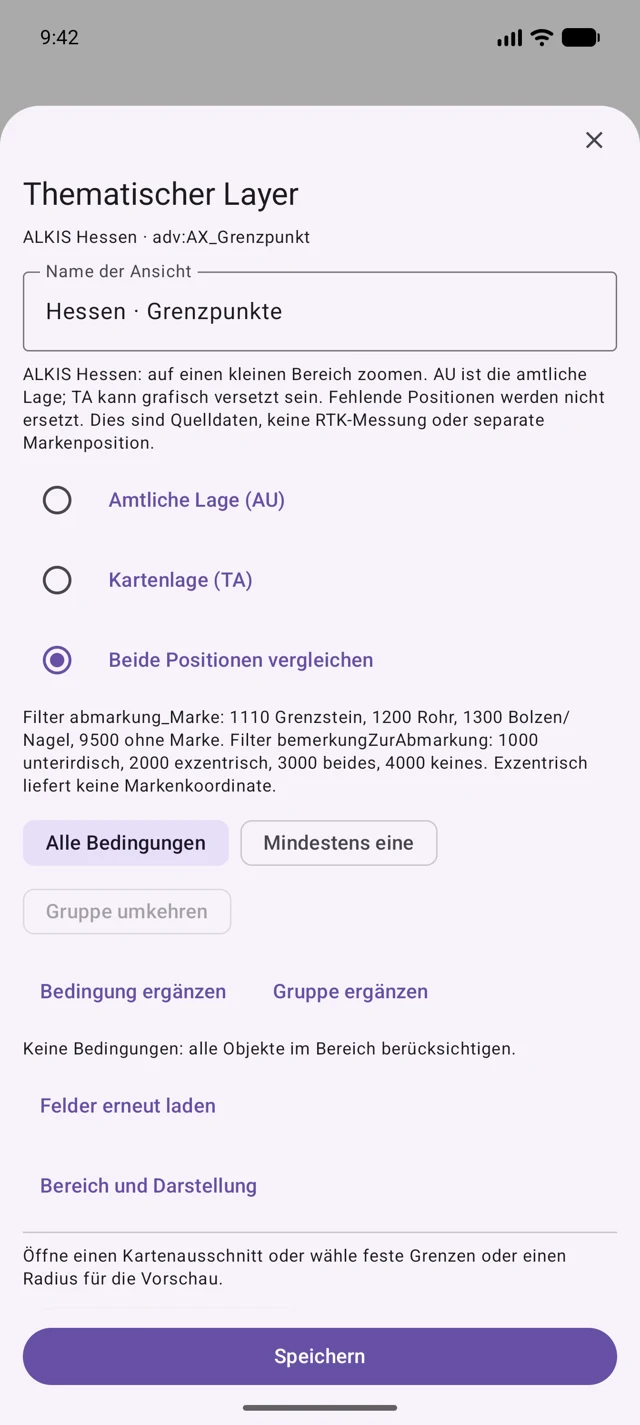
Im gewünschten Ort stark hineinzoomen: maximal 0.02° in Nord-Süd- und 0.04° in Ost-West-Richtung. Vorschau laden, Attribute und Teilergebnis-Hinweise prüfen. Ansicht speichern und im Kartenslot aktivieren. Einen Treffer öffnen und die gewünschte Position als Ziel oder Arbeitsobjekt übernehmen. Bei fehlenden Treffern Ausschnitt verkleinern oder Filter lösen; begrenzte Ergebnisse sind keine vollständige Inventur.
Anbieterkoordinaten bestätigen weder eine vorhandene Abmarkung im Gelände noch eine rechtlich verbindliche Grenze. Eine eigene RTK-Messung und die Anbieterkoordinaten bleiben getrennte Angaben; RTK verbessert nicht nachträglich die Genauigkeit des Datensatzes.
Quelle: Hessische Verwaltung für Bodenmanagement und Geoinformation. Vor Nutzung aktuelle Zugangs-, Lizenz-, Gebühren- und Downloadbedingungen prüfen. Dienst und Kartenausschnitt werden an den Anbieter übertragen. Eine gespeicherte Ansicht ist keine Offline-Kopie; einen erlaubten Ausschnitt vorher herunterladen.
Große Bäume und Naturdenkmale finden: Berlin Schritt für Schritt
Schematische TA-Beispiele: vier Steinvermarkungen (1110) und eine Kunststoffmarke (1140). B01 bis B05 sind frei gewählte Namen, keine amtlichen Punktkennungen. Hier werden keine Koordinaten oder realen Suchstellen veröffentlicht.
| Beispielpunkt | Erfasste Abmarkung |
|---|---|
| B01 · TA | 1110 · Stein, Grenzstein |
| B02 · TA | 1110 · Stein, Grenzstein |
| B03 · TA | 1140 · Kunststoffmarke |
| B04 · TA | 1110 · Stein, Grenzstein |
| B05 · TA | 1110 · Stein, Grenzstein |
Jeder aufgeführte Datensatz ist TA, auch wenn sein Koordinatenstatus 1000 und seine GST 2000 lautet. Diese Attributwerte ändern den Punktort nicht in AU. Für eine separate AU-Lage dasselbe Fachobjekt nachschlagen; eine fehlende AU-Lage nicht ableiten.
Ein leerer TA/AU-Abstand oder NULL bedeutet, dass in diesem Auszug kein Abstandswert ermittelt wurde. Es bedeutet keinen Versatz von null. Eng benachbarte Punkte können im selben Unsicherheitsbereich der Smartphone-Position liegen; Kennung und erfasste Abmarkung vergleichen, statt allein das nächste Symbol zu wählen.
Daten → Daten-Zentrum → Daten importieren → GPX (.gpx)
5. Ausgewählte Punkte als GPX-Wegpunkte exportieren
Original-Punktdaten neben der GPX-Datei erhalten, wenn Abmarkung, Qualität und Herkunft wichtig sind. Eine Beschreibung mit AU- oder TA-Kennzeichnung ist Beschreibungstext; GPX stellt den dienstbasierten AU/TA-Vergleich der App nicht wieder her.
ALKIS-Hessen-Grenzpunkte in QGIS vorbereiten und als GPX exportieren
Keine Punkte in QGIS: aktiven Layer, eingeschaltete Kategorien, Maßstabsgrenzen und Quelldateipfad prüfen. Ein rotes Warnsymbol kann auf eine verschobene Datendatei hinweisen. Eine leere Grenzobjektanzeige kann auch bedeuten, dass die Punktorte noch nicht zugeordnet wurden.
Leere oder falsch liegende GPX: Anzahl ausgewählter Objekte, Punktgeometrie, Wegpunktlayer und Export-KBS EPSG:4326 prüfen. Die gespeicherte Datei vor einem erneuten Import wieder in QGIS öffnen.
Ein Ziel weicht von der Karte ab: zuerst Kennung, TA/AU-Art, Bezugssystem und Datenstände vergleichen. Luftbildlage, grafische Punktlage und aktuelle GNSS-Unsicherheit sind unterschiedliche mögliche Ursachen; eine Abweichung allein beweist keine versetzte Grenzmarkierung.
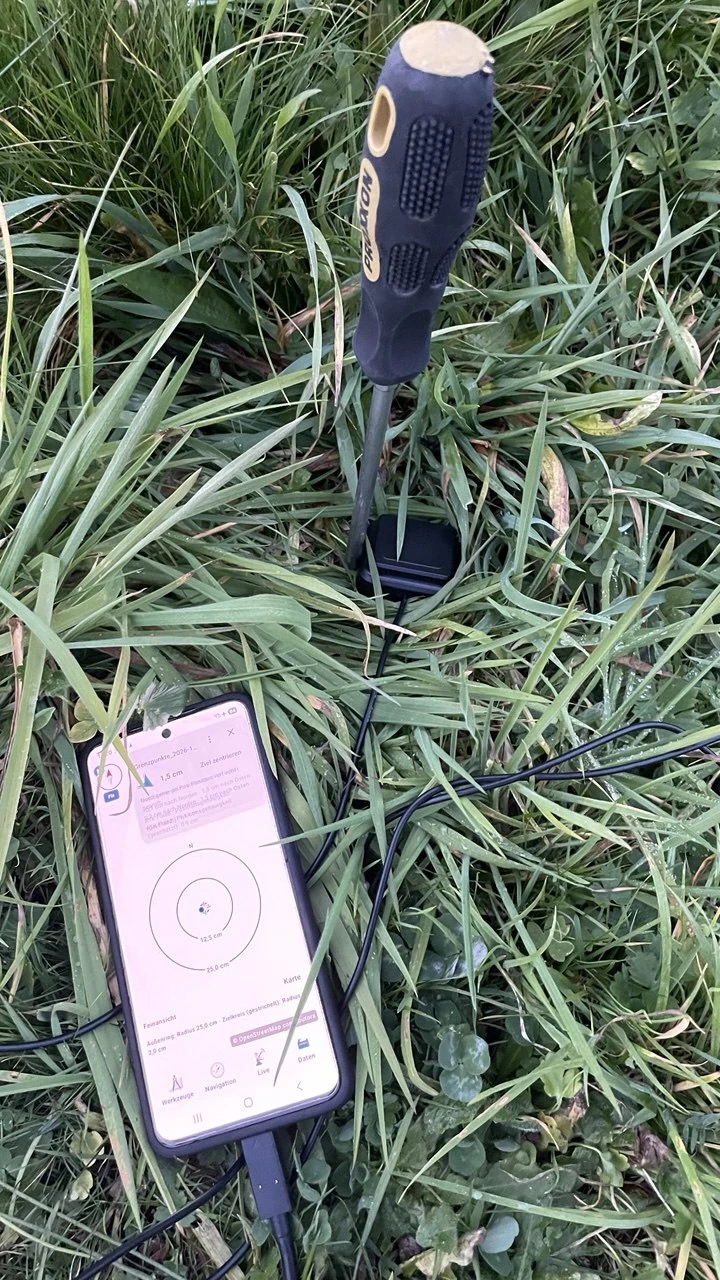
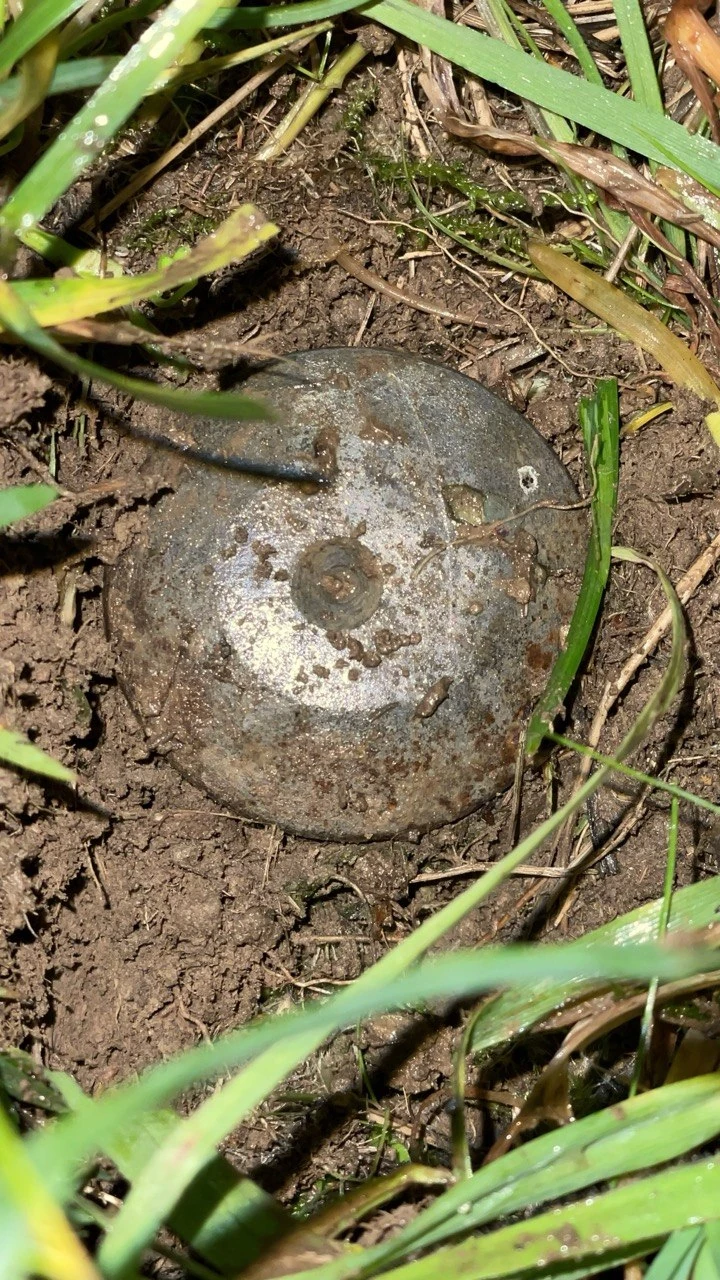
Bilder von unserer Suche vor Ort: die RTK-Feinansicht, das Smartphone in der Wiese und die im Gras gefundene Markierung.
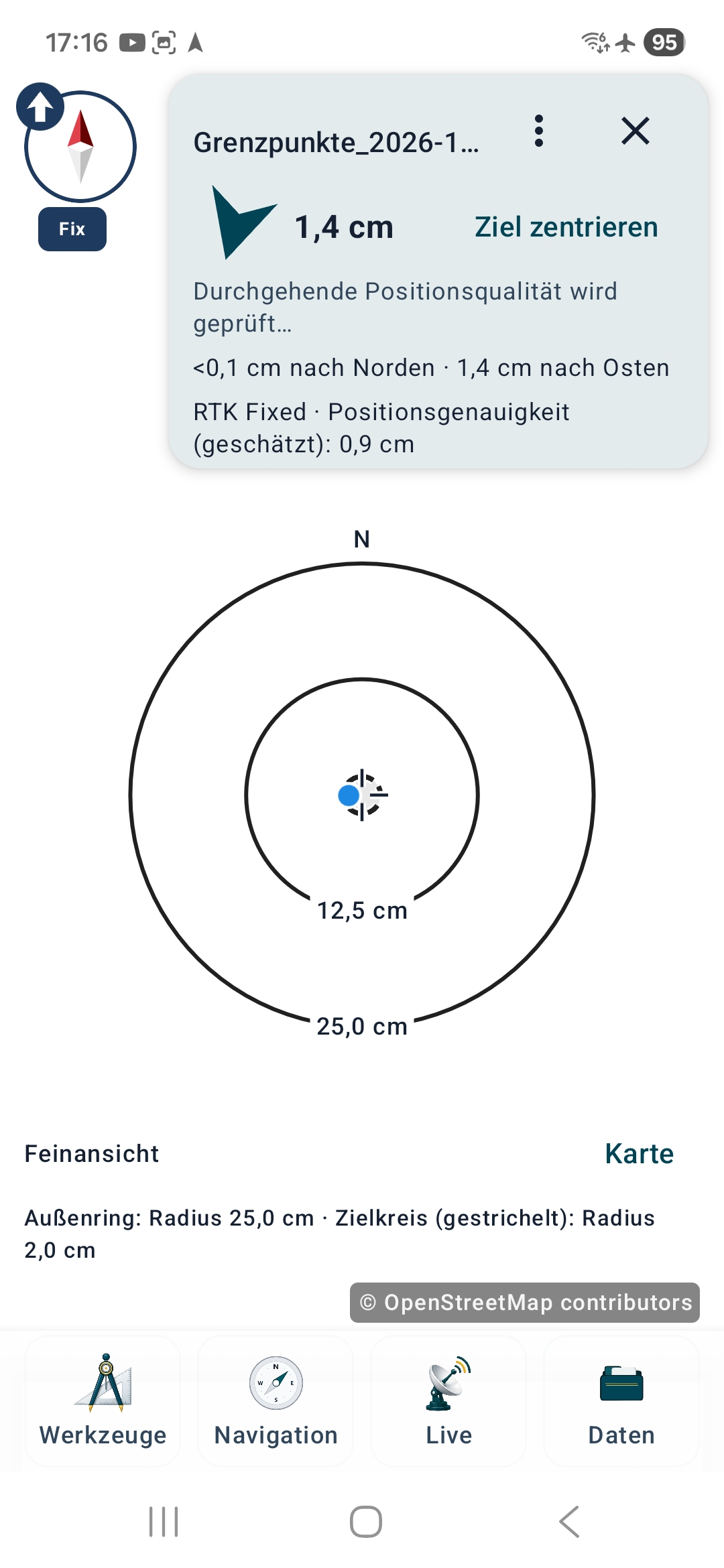
Zielabstand und geschätzte Positionsgenauigkeit beschreiben unterschiedliche Dinge. Ein kleiner angezeigter Abstand macht die ALKIS-Quellkoordinate nicht genauer.
Diesmal war es sprichwörtlich kinderleicht: Meine Tochter hat den Punkt in der Wiese ganz allein gefunden.
Geteilte WFS- und OGC-API-Ansichten per Datei, HTTPS-Link oder QR-Link nutzen, ohne weltweite Diensteliste in der App.
Zahlencodes mit ihrer Bedeutung anzeigen und für Filter verwenden – unabhängig von Land, Sprache und Anbieter.
Öffentliche Beispiele mit passenden Datenquellen und nachvollziehbaren Abfragen für MapTools.
Prüfe Smartphone oder RTK-Empfänger an einem bekannten Referenzpunkt: amtliche Daten beschaffen, NTRIP einrichten, auf der Marke messen und Ergebnisse vergleichen.
Der mit MapTools verwendete Empfänger: technische Daten, mitgelieferte L1/L5-Antenne, Smartphone-Anbindung und unsere Erfahrungen im Gelände.