
Objektlayer in der Praxis: Bäume, Grenzpunkte und Denkmale
Öffentliche Beispiele mit passenden Datenquellen und nachvollziehbaren Abfragen für MapTools.
Berlin: Bäume mit etwa 100 cm Durchmesser
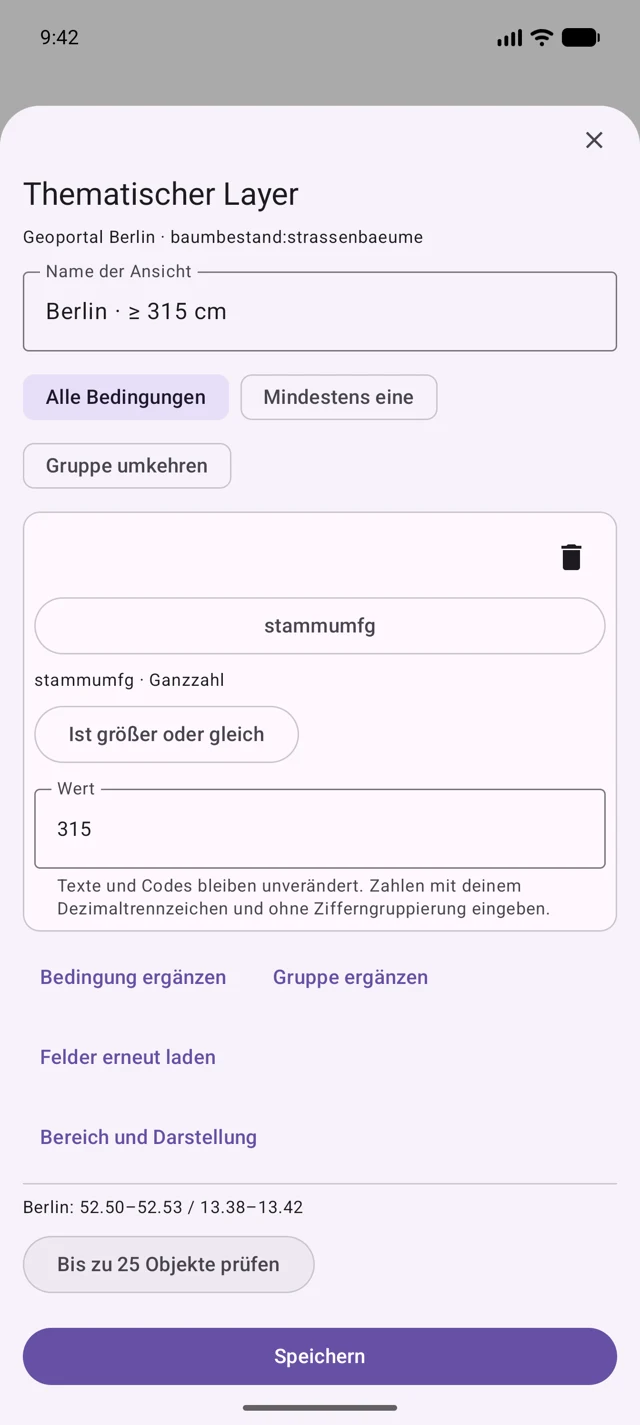
Importiere die Baum-Vorlage und richte baumbestand:strassenbaeume ein. Der Filter stammumfg ≥ 315 verwendet Zentimeter Stammumfang: Durchmesser = Umfang / π. Wähle einen kleinen Berliner Ausschnitt. Fehlende Messwerte fallen nicht unter diesen Zahlenfilter; Naturdenkmale stammen aus einem anderen Datenbestand.
https://gdi.berlin.de/services/wfs/baumbestandGroße Bäume und Naturdenkmale finden: Berlin Schritt für Schritt
Feature-Layer filtern echte Objektdaten nach ihren Eigenschaften. Die Beispiele werden manuell eingerichtet; MapTools enthält keinen fest eingebauten regionalen Katalog. Außerhalb Berlins brauchst du eine Quelle, die dein Gebiet abdeckt.
Free enthält einen Online-Objektdienst. Pro schaltet weitere Dienste und Layer frei.
Quelle hinzufügen und Suchgebiet wählen
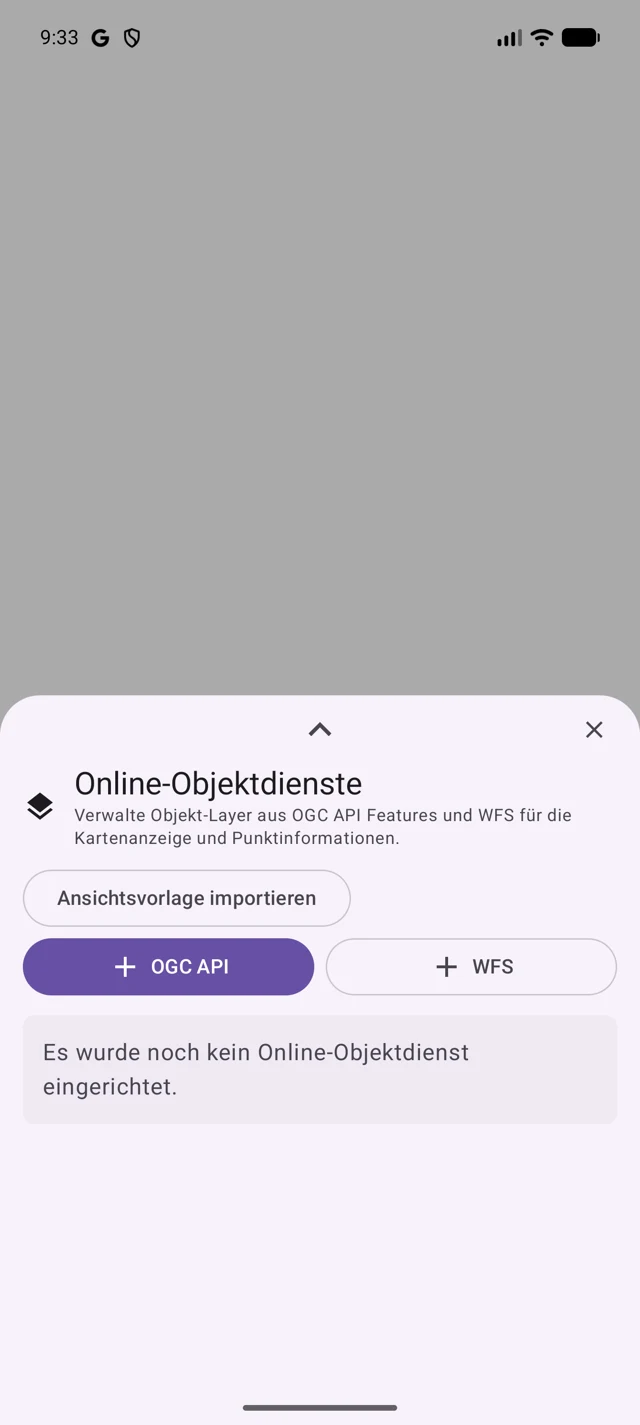
- Kartenslot lange drücken → Online-Kartendienste → Objekt-Layer (OGC API / WFS) → WFS. Adresse unten einfügen, Dienst prüfen, Sammlung auswählen und speichern. Quelle, Lizenz und Zugang kontrollieren. Danach unter dem Dienst Neue Ansicht öffnen.
- Die Karte vorher nach Berlin-Mitte bewegen: etwa 52.50–52.53° N, 13.38–13.42° E. Einen kleinen Ausschnitt wählen. Zuerst ohne Filter eine Vorschau laden, dann die gewünschte Bedingung ergänzen. Die Ansicht speichern und im gewünschten Kartenslot aktivieren.
Straßenbäume mit mindestens 100 cm Stammdurchmesser
https://gdi.berlin.de/services/wfs/baumbestandSammlung baumbestand:strassenbaeume wählen. Bedingung ergänzen → Feld stammumfg → größer oder gleich → 315. Das Feld enthält den Stammumfang in cm. Optional eine zweite Bedingung gattung gleich Quercus ergänzen und Alle Bedingungen wählen: So suchst du gezielt nach Eichen.
Durchmesser und Umfang sind verschieden: U = π × D. 100 cm Durchmesser entsprechen etwa 314.16 cm Umfang; bei ganzzahligen Umfangswerten ist ≥ 315 ein passender Filter. 100 cm Umfang bedeuten nur etwa 31.8 cm Durchmesser. Bei eigenen Daten mit einem Durchmesserfeld in cm direkt ≥ 100 verwenden. Messhöhe, Aktualität und Einheiten prüfen; fehlende Werte sind keine Nullwerte.
Naturdenkmale: Bäume und Findlinge
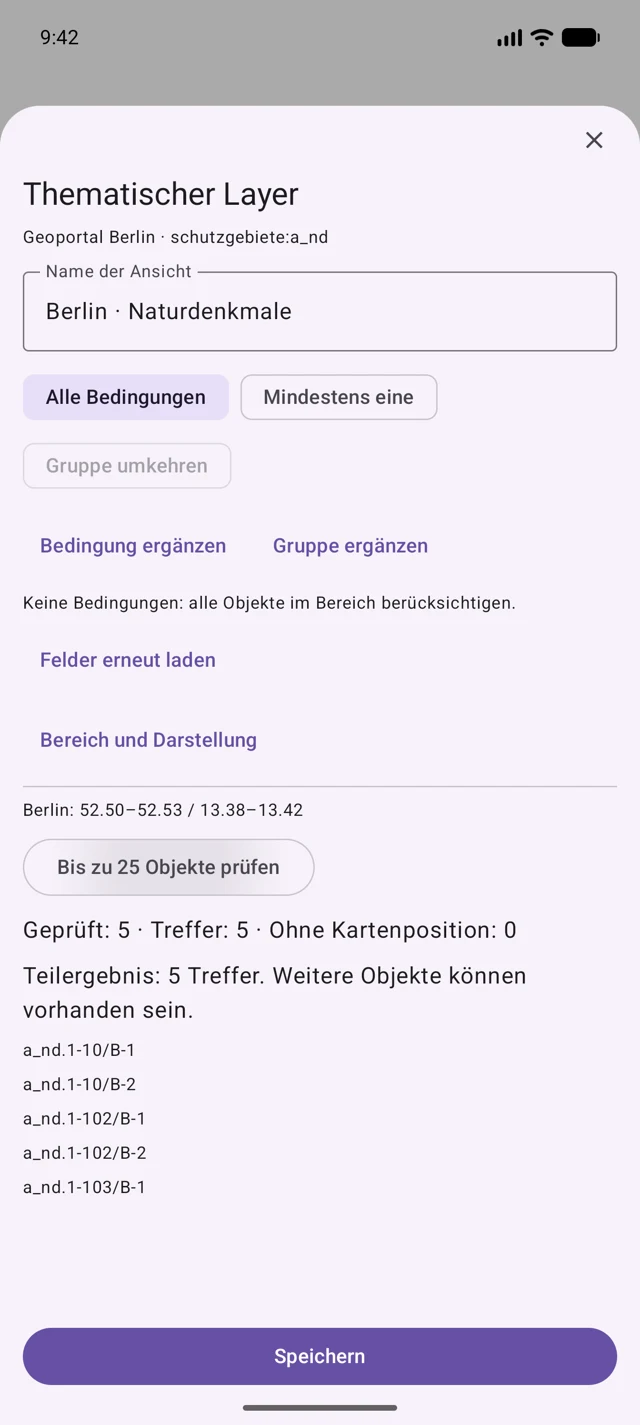
https://gdi.berlin.de/services/wfs/schutzgebieteDen zweiten Dienst unten hinzufügen und schutzgebiete:a_nd auswählen. Neue Ansicht anlegen, zunächst ohne Filter prüfen und speichern. Die Sammlung enthält Bäume und Findlinge; ein Datensatz kann mehrere Punkte darstellen. Objektattribute vor der Übernahme ansehen.
Ein Naturdenkmal ist nicht automatisch ein Baum, und ein Straßenbaum gehört nicht automatisch zu den Naturdenkmalen. Die beiden Ansichten beantworten unterschiedliche Fragen. Leere Ergebnisse können auch durch falschen Ausschnitt, fehlende Werte oder ein erreichtes Abfragelimit entstehen.
Die Daten decken Berlin ab und sind keine vollständige Erhebung aller Bäume. Die Vorschau zeigt eine begrenzte Auswahl. Den Ausschnitt verkleinern und Hinweise auf Teilergebnisse beachten; keine vollständige Bestandsaussage aus wenigen Treffern ableiten.
Grenzsteine und historische Orte ergänzen
Dafür eigene passende Kataster- oder Denkmalquellen einrichten. Die Berliner Baumdienste enthalten diese Themen nicht. Denkmalkarte und Datenbank des Landesdenkmalamts helfen bei der Quellensuche. Ein WMS-Kartenbild erzeugt keine filterbaren Objektpunkte; historische Zeitfilter benötigen geeignete Datumsfelder, keine bloße Erwähnung einer Epoche.
Anbieterkoordinaten bestätigen weder eine vorhandene Abmarkung im Gelände noch eine rechtlich verbindliche Grenze. Eine eigene RTK-Messung und die Anbieterkoordinaten bleiben getrennte Angaben; RTK verbessert nicht nachträglich die Genauigkeit des Datensatzes.
Treffer verwenden, offline sichern und Vorlagen teilen
Vorschau und Attribute prüfen, Treffer in der Karte öffnen und die angebotene Position bewusst als Ziel oder Arbeitsobjekt übernehmen. Für offline zuerst einen zulässigen Ausschnitt speichern; eine gespeicherte Ansicht allein ist keine Datenkopie. Eigene Ansichtsvorlagen lassen sich importieren und exportieren. Beim Import Quelle, Felder und Nutzungsrechte prüfen.
Quellen, Rechte und Verfügbarkeit
Die Beispiele verwenden Geoportal Berlin, Baumbestand und Schutzgebiete; Abruf 12.10.2026. Aktuelle Metadaten und Lizenzbedingungen über die Quellenlinks prüfen. Zugang, Gebühren, Kontingente sowie Download- und Weitergaberechte hängen vom Anbieter ab. Dieser erhält die Dienstanfrage und den Kartenausschnitt. Öffentliche Daten gewähren kein Betretungs- oder Grabungsrecht; Katasterdaten ersetzen keine Grenzfeststellung.
Berlin: Denkmale am Brandenburger Tor
Die Denkmal-Vorlage nutzt den WFS denkmale und den Layer denkmale:denkmale. Suche auf der Karte Brandenburger Tor beziehungsweise Pariser Platz und aktiviere die Ansicht. Verfügbare Attribute sind id, typ und link zur Denkmaldatenbank; Geometrien sind Flächen. Ein Namens- oder Baujahrsfilter wird damit nicht versprochen.
https://gdi.berlin.de/services/wfs/denkmaleTiefenrother Höhe: Grenzpunkte verstehen
Nutze die öffentlich beschriebene Tiefenrother Höhe als Ausgangspunkt. Prüfe zuerst die räumliche Abdeckung: Der hessische ALKIS-Dienst deckt keine NRW-Flächen ab. Die Grenzstein-Vorlage filtert ausschließlich 1110 und AU. Für alle als markiert geführten Grenzpunkte nutze die entsprechende Auswahl in der Grenzpunkt-Ansicht. Amtliche Lage und Kartenlage sind keine zwei vermessenen Steinpositionen.
Wilnsdorf · Tiefenrother Höhe · ALKIS · AU / TA
Weltweit: Akropolis, Freiheitsstatue und Pyramiden von Gizeh
Der UNESCO-Datensatz zum Welterbe bietet GeoJSON. Der unten verlinkte Originalexport enthält die Einträge 404, 307 und 86. Lade die Datei herunter und importiere sie über den Dateiimport als Vektor-Layer. Dies ist keine WFS-Adresse und keine Ansichtsvorlage.
UNESCO · GeoJSON · 404 / 307 / 86
Prüfe im Importvorschlag Inhalt und Importziel und aktiviere anschließend den importierten Layer im Kartenslot. name_en enthält den englischen Anbieternamen, date_inscribed das Jahr der Welterbe-Aufnahme, nicht das Baujahr. Die Punkte sind Referenzpositionen, keine Eingänge oder vollständigen Gebietsgrenzen. Eine Datei aktualisiert sich nicht wie ein Live-Dienst.
Quellen, Rechte und Genauigkeit
Die Konfigurationsdateien unten enthalten unsere Einstellungen. Fremde Daten bleiben beim Anbieter; prüfe Lizenz, Zugang und Aktualität dort. UNESCO nennt CC BY-SA 4.0 für den Datensatz. Eine eigene RTK-Position verbessert nicht automatisch die Genauigkeit der Anbieterkoordinaten. Grenzpunkte bestätigen weder einen vorhandenen Stein noch eine rechtlich verbindliche Grenze.
Beispiele
- Hessen · abmarkung_Marke = 1110 · AU · .mtfeature.json
https://www.arxsilex.de/app/maptools/downloads/feature-templates/hessen-boundary-stones.mtfeature.json - Berlin · stammumfg ≥ 315 cm · .mtfeature.json
https://www.arxsilex.de/app/maptools/downloads/feature-templates/berlin-large-street-trees.mtfeature.json - Berlin · denkmale:denkmale · .mtfeature.json
https://www.arxsilex.de/app/maptools/downloads/feature-templates/berlin-monuments.mtfeature.json