
OGC API Features
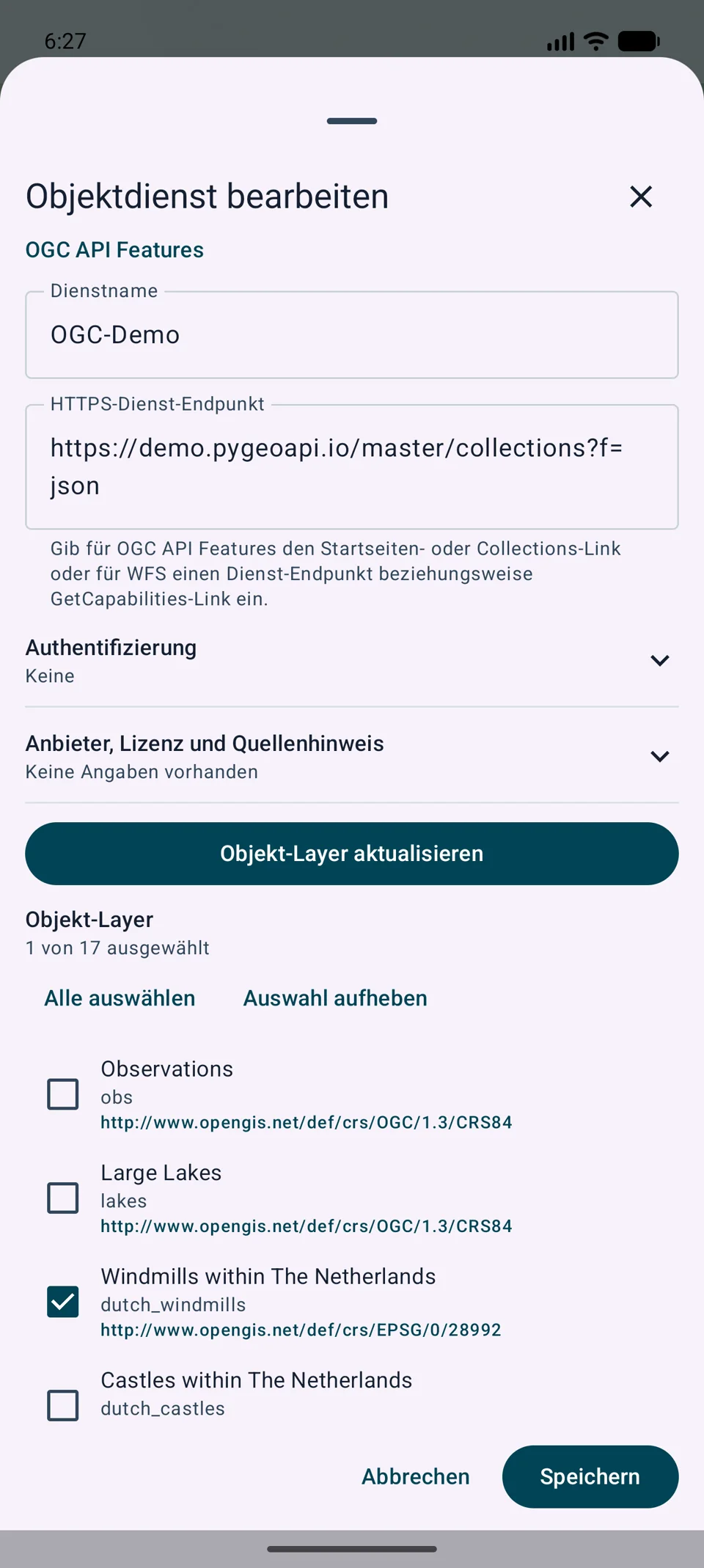
Ein moderner, HTTP- und JSON-orientierter OGC-Standard. MapTools ermittelt Landing Page, Konformität und Collections und ruft begrenzte Ausschnitte der gewählten Collections ab.
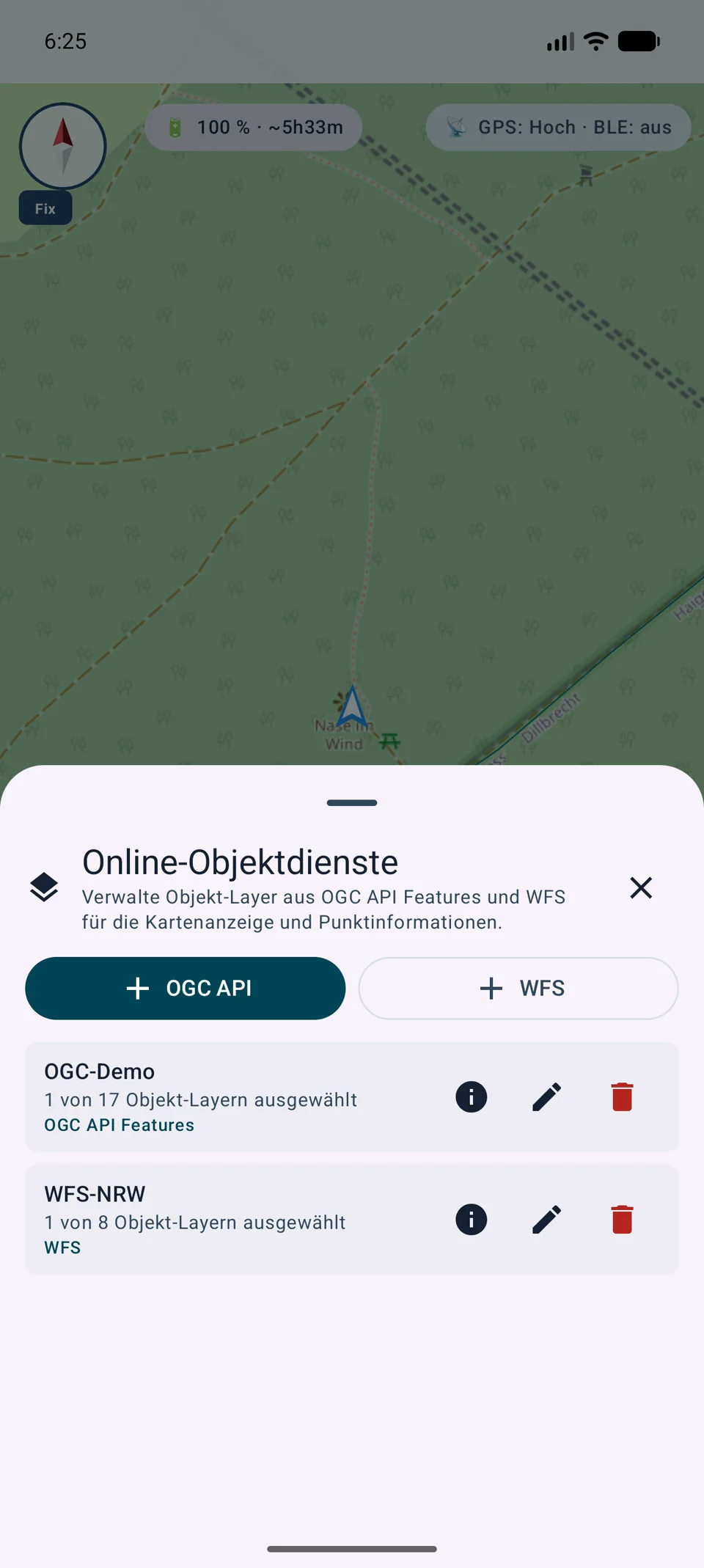
Online-Objektdienste
Binde Punkte, Linien und Flächen aus standardisierten Geodatendiensten ein, steuere sie je Kartenslot und frage die Attribute mehrerer überlagerter Layer an einer Kartenposition ab.
Einordnung
WMS und WMTS liefern gerenderte Kartenbilder oder Kacheln. OGC API Features und WFS liefern einzelne Geoobjekte mit Geometrie und Attributen, die MapTools darstellen und gezielt abfragen kann.
Ein moderner, HTTP- und JSON-orientierter OGC-Standard. MapTools ermittelt Landing Page, Konformität und Collections und ruft begrenzte Ausschnitte der gewählten Collections ab.
Der Web Feature Service liefert Feature Types über GetCapabilities und Geoobjekte über GetFeature. MapTools unterstützt WFS 1.1.0 und 2.0.0 mit GeoJSON sowie GML 3.1/3.2.
Diese Dienste bleiben die richtige Wahl für fertige Rasterkarten. WMS GetFeatureInfo kann zusätzliche Punktinformationen liefern, ersetzt aber keinen vollständigen Objekt-Layer.
Der Dienst, seine Daten, Erreichbarkeit, Sprache, Lizenz und mögliche Gebühren stammen vom jeweiligen Anbieter und sind nicht automatisch Bestandteil von MapTools.
Einrichtung
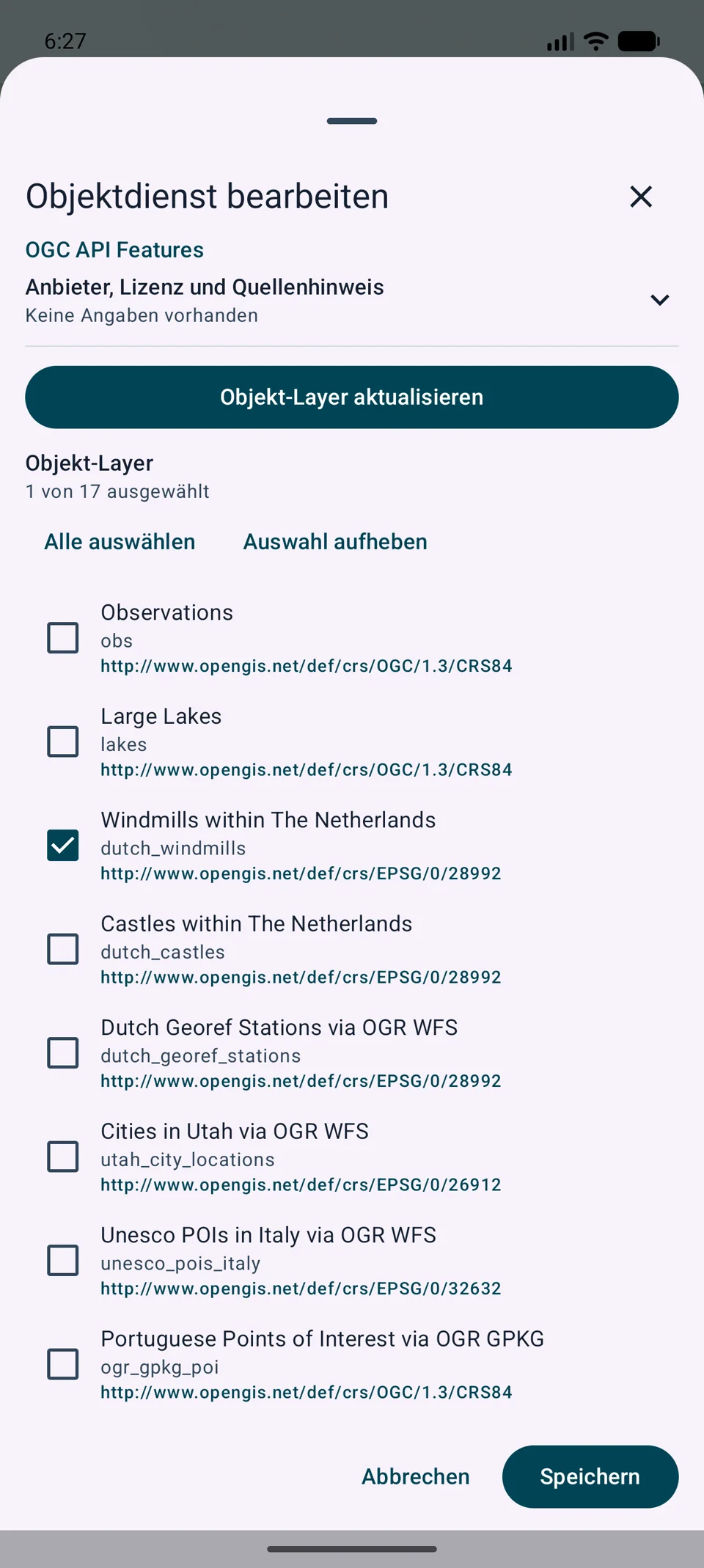
Die Dienstdefinition wird global verwaltet. Erst im nächsten Schritt bestimmst du, welche ausgewählten Layer in welchem Kartenslot sichtbar und abfragbar sind.
Kartenarbeit
Ein Dienst kann mehrere Layer bereitstellen, und in einem Slot können mehrere Dienste übereinanderliegen. MapTools hält ihre Ergebnisse getrennt, damit Herkunft und Status nachvollziehbar bleiben.
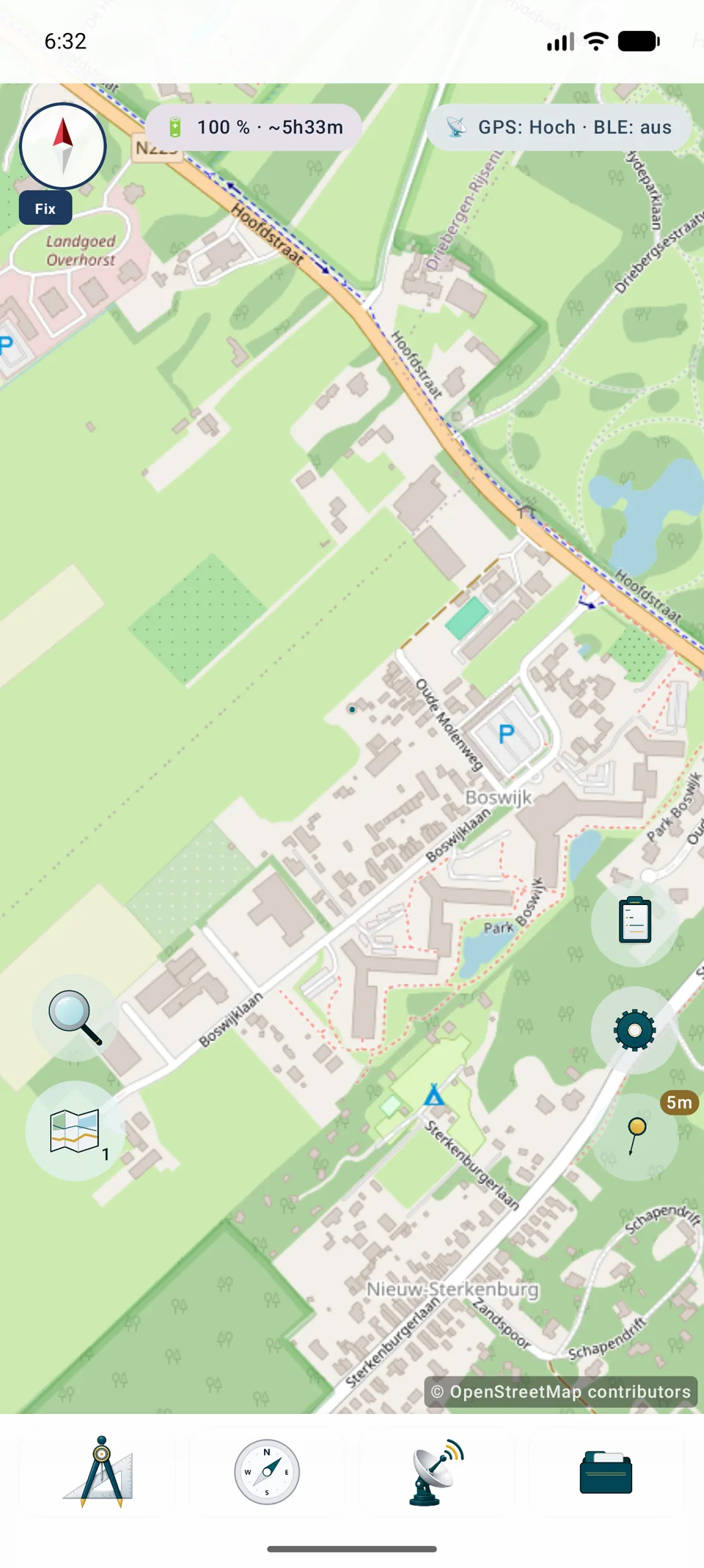
Die Dienstdefinition bleibt global, aber Sichtbarkeit, Zeichenreihenfolge, Deckkraft und InfoTap-Teilnahme werden für jeden der vier Kartenslots getrennt gespeichert.
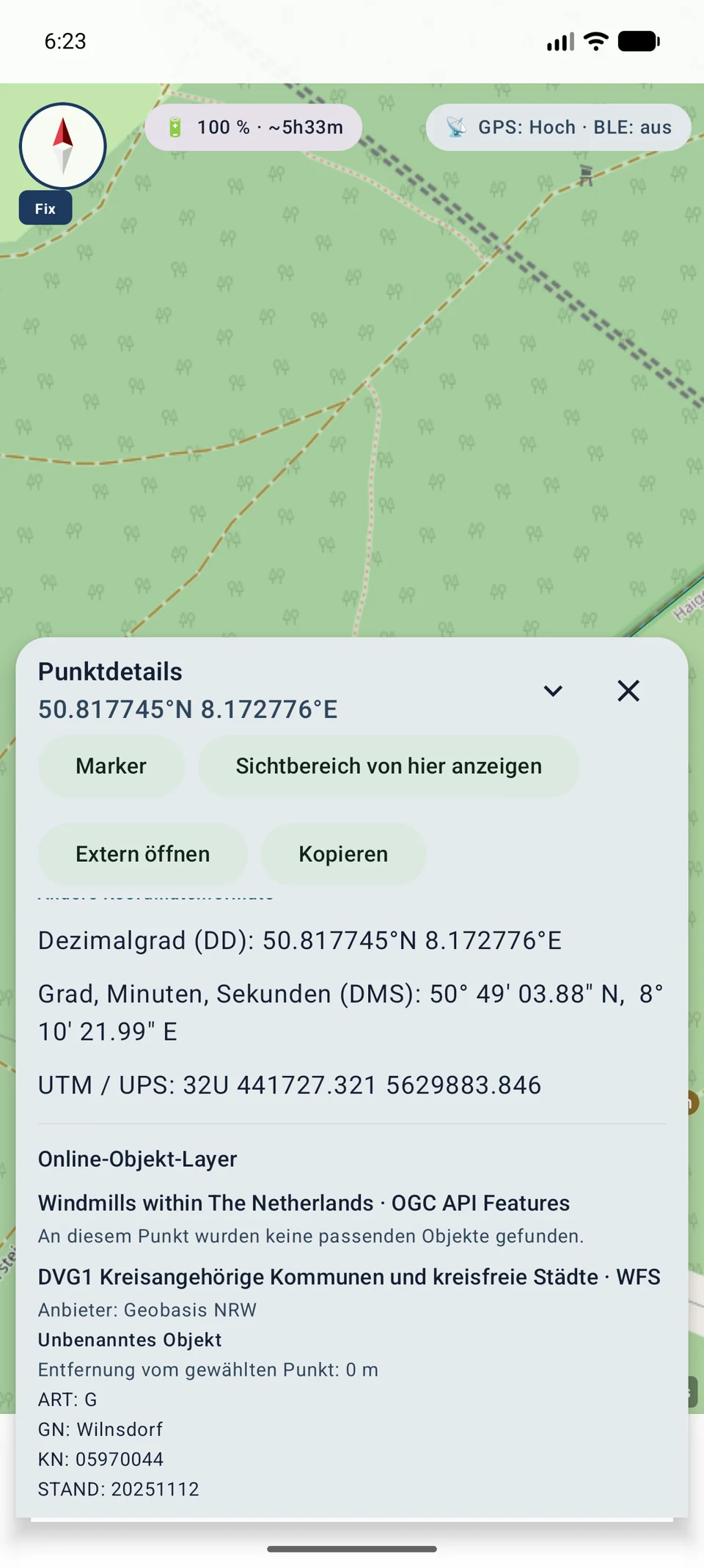
Aktiviere den Info-Modus über einen langen Druck auf den GPS-/Info-Button und tippe anschließend auf die gewünschte Kartenposition.
Ist der Info-Modus aktiv, fragt ein kurzer Druck auf den GPS-/Info-Button dieselben aktiven Layer an der aktuellen Position ab, ohne Karte oder Zoom zu verschieben.
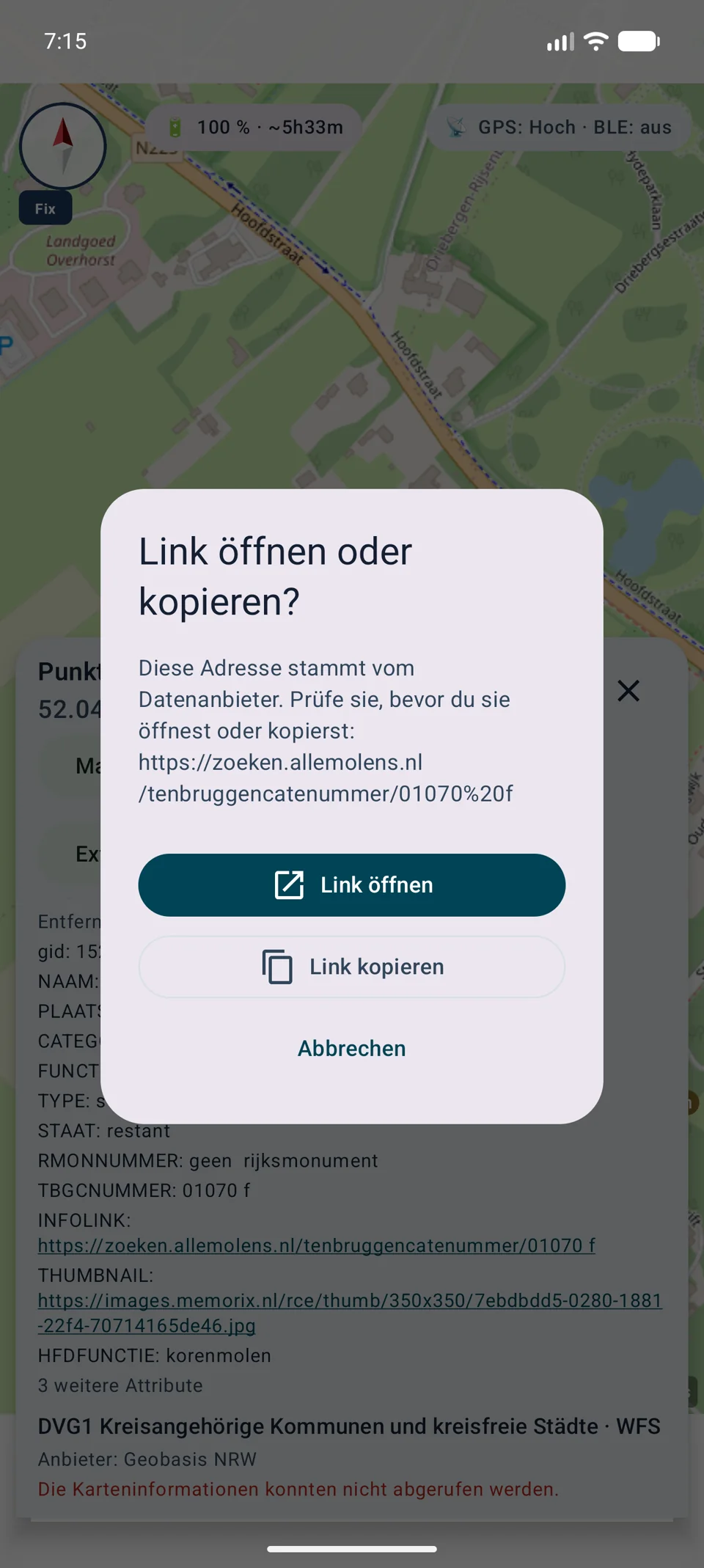
Das Punktdetails-Sheet gruppiert Treffer nach Dienst und Layer. Treffer, leere Ergebnisse und Fehler anderer Layer bleiben getrennt sichtbar.
Technischer Hintergrund
MapTools verarbeitet entfernte Geoobjekte kontrolliert und begrenzt, damit große oder fehlerhafte Dienste die Kartenbedienung nicht unnötig blockieren.
Punkte, Linien, Polygone, Multi-Geometrien und Polygon-Innenringe werden normalisiert und über die zentrale Kartenengine dargestellt.
Bekannte CRS werden über die zentrale CRS-Engine umgerechnet. Unbekannte oder widersprüchliche CRS werden abgelehnt und nicht anhand plausibel wirkender Zahlen erraten.
Die Kartenansicht lädt räumlich begrenzte Daten. Verschobene Ansichten brechen überholte Abfragen ab; Parallelität, Antwortgröße und Geometrieumfang sind begrenzt.
Online-Objekt-Layer werden derzeit in VTM-Kartenslots gezeichnet. Andere Renderer werden nicht stillschweigend als unterstützt dargestellt.
Praxis-Test
Die folgenden öffentlichen Drittanbieter-Demos eignen sich für einen Funktionstest. Verfügbarkeit und Inhalte können sich ändern; es gelten die Bedingungen des jeweiligen Anbieters. Die Dienste und Daten werden nicht von MapTools bereitgestellt.
Endpunkt: demo.mapserver.org/cgi-bin/wfs
Feature Type: ms:cities
Suchbegriff: Sydney
Endpunkt: demo.ldproxy.net/strassen
Collection: abschnitteaeste
Suchbegriff: Abschnitt
Online-Modus, explizite Quellenauswahl und den möglicherweise aktiven 5-km-Filter prüfen. Eine Meldung, dass der Layer keine Suche unterstützt, lässt sich oft durch Aktualisieren des Dienstes beheben. Öffentliche Demoangebote können außerdem vorübergehend nicht erreichbar sein.
Sicherheit und Grenzen
URLs, JSON und XML aus fremden Diensten werden als nicht vertrauenswürdig behandelt. MapTools zeigt nur begrenzte, passive Inhalte an und führt keinen gelieferten Code aus.
Vollständige HTTP(S)-Adressen werden erkennbar. Vor dem Öffnen oder Kopieren zeigt MapTools die normalisierte Zieladresse; andere Schemes und eingebettete Zugangsdaten bleiben inaktiv.
Passwörter, API-Schlüssel und Tokens gehören nicht in die URL. Sie werden verschlüsselt gespeichert und nicht in Projektdateien oder Backups übernommen.
Links, Labels, sichtbare Benutzernamen und Quellenangaben können gesichert werden. Wiederhergestellte authentifizierte Dienste bleiben deaktiviert, bis das Secret erneut eingegeben wurde.
MapTools nutzt nur vom Dienst deklarierte Queryables und CQL2- beziehungsweise DescribeFeatureType- und FES-Fähigkeiten. WFS-T, frei eingegebene Rohfilter und ungefragte Komplettdownloads bleiben ausgeschlossen.
Free erlaubt einen Feature-Dienst mit dessen ausgewählten Layern. Pro erlaubt weitere Dienste und Layer. Konten, Nutzungskontingente und Datenlizenzen des Anbieters sind in keiner Edition enthalten.
InfoTap
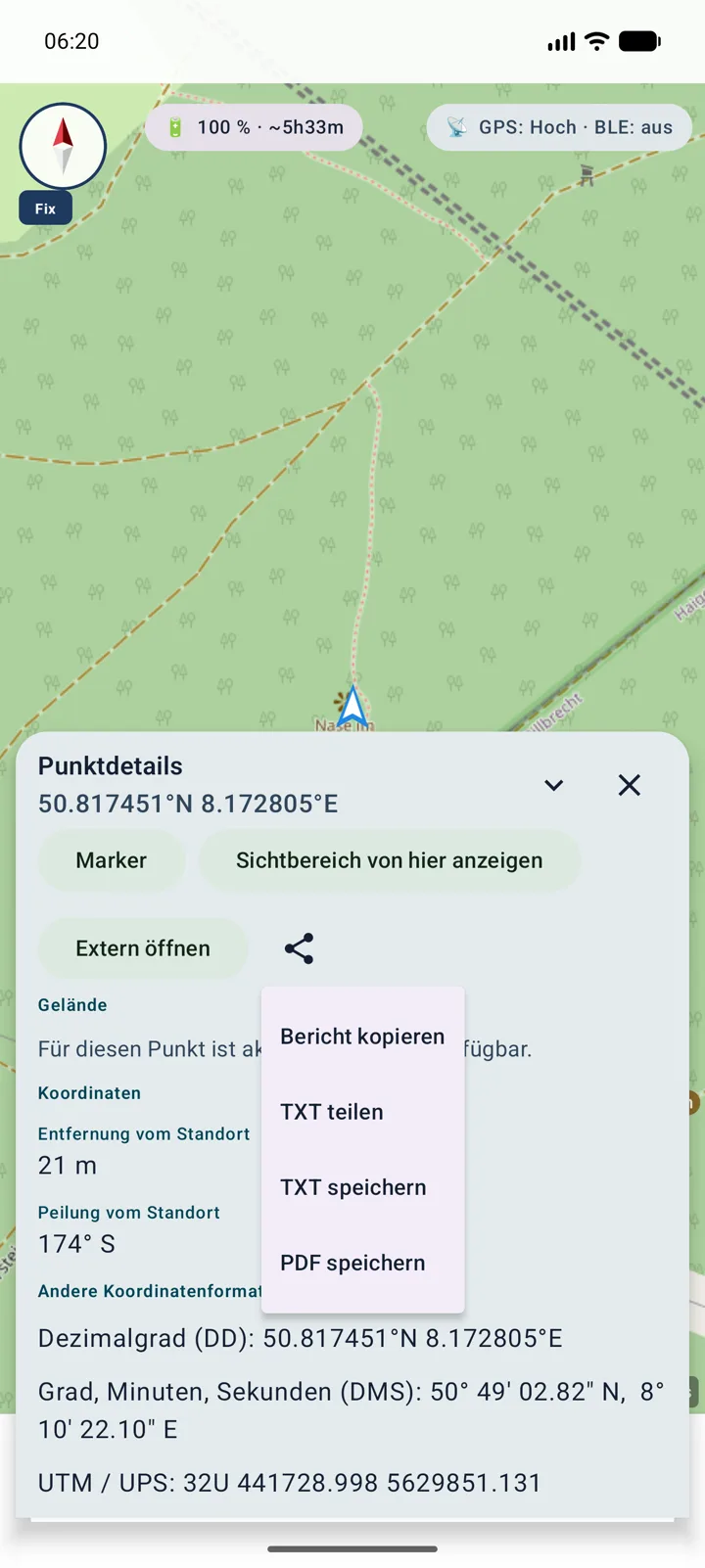
Der Punktbericht fasst Informationen des aktiven Kartenslots zusammen: Koordinaten und Gelände, lokale Mapsforge-Daten, WMS-/WMTS-FeatureInfo sowie Treffer aus OGC API Features und WFS, soweit die Quelle sie liefert.
TXT
TXT
TXT
Vor dem Export bereinigt MapTools Steuer- und Bidirektionalzeichen, begrenzt überlange Inhalte und ersetzt erkennbare Passwörter, Tokens, API-Keys, Cookies, Authorization-Werte und sensible URL-Parameter. Prüfe den Bericht trotzdem vor dem Weitergeben, weil unbekannte anbieterspezifische Feldnamen nicht immer erkannt werden können.
InfoTap
Ein InfoTap-Bericht kann Ergebnisse mehrerer Quellen enthalten. Wenn nur ein Dienst fehlschlägt, bleiben bereits erfolgreiche Abschnitte erhalten und du kannst genau diese Quelle erneut abfragen.
Zeitüberschreitung, fehlendes Netz, Serverfehler oder Kontingent können einen einzelnen Dienst betreffen.
Leere Antworten können auch von nicht unterstütztem CRS, falschem Layer, fehlender FeatureInfo-Unterstützung oder einem Punkt außerhalb der Abdeckung stammen.
Bei 401/403 Zugangsdaten, Konto, Schlüssel, Token und Anbieterrechte prüfen. Sensible Werte nicht in Supportberichte oder Screenshots kopieren.
Aktueller Funktionsumfang
OGC API Tiles und Maps ergänzen XYZ, TMS, WMTS und WMS als Rasterquellen. WFS- und OGC-Feature-Layer funktionieren auch auf Google-Karten. InfoTap zeigt nachvollziehbar, ob eine Quelle aktiv unterstützt wird, deaktiviert ist, Zugangsdaten benötigt oder keine Objektabfrage anbietet.