Funktionen

Funktionen im Überblick

ArxSilex MapTools verbindet Karten, Geodaten, Navigation, Geländeauswertung, Live-Werkzeuge und Backups in einer Android-App.
Überblick

Werkzeuge für deine Kartenarbeit

Die wichtigsten Bereiche der App, vom Kartenaufbau über eigene Objekte bis zur Sicherung deiner Daten.

Karten, Vektor-Layer & Raster-Overlays

  • Online-Karten und vorbereitete Offline-Karten nutzen
  • Mapsforge, MBTiles und GeoPackage verwalten
  • Raster-Overlays aus GeoTIFF, KML oder KMZ einblenden
  • Individuelle Profile für Kartenquelle, Vektor-Layer, Raster-Overlays, Höhendaten und Darstellung speichern

Höhendaten & Sichtbereich

  • Höhendaten aus HGT, DEM GeoTIFF, ASC oder DTED verwenden
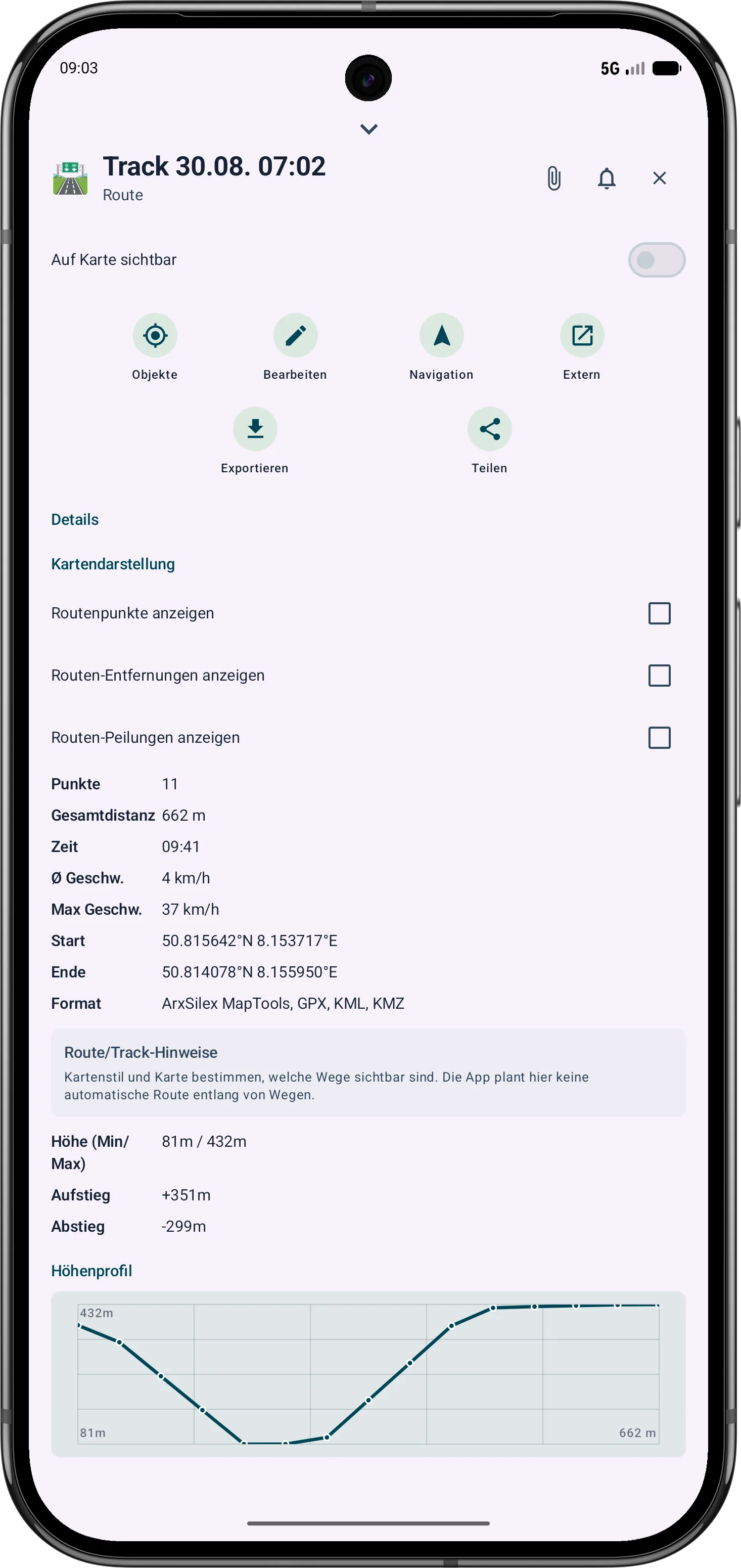
  • Punkthöhen, Höhenprofile und Barometerbezug prüfen
  • Hillshade und Höhenlinien zur Geländeorientierung einblenden
  • Sichtbereiche mit Beobachterhöhe und Gelände-Sampling berechnen

Datenzentrum & Import

  • Dateien automatisch passenden Importzielen zuordnen
  • Karten, Vektor-Layer, Raster-Overlays, POI-Daten, Höhendaten und Kartenstile getrennt verwalten
  • Offline-Status, aktive Daten und Importverlauf prüfen
  • ZIP-Pakete abhängig vom Inhalt auswerten

Profile & Darstellung

  • Eigene Profile für unterschiedliche Einsätze anlegen
  • Kartenslots, Kartenquelle, Kartenstil, Vektor-Layer und Raster-Overlays speichern
  • Höhendaten, Hillshade, Höhenlinien und POI-Daten je Profil verwalten
  • Einheiten, Sprache, Koordinatenformat und Bedienoptionen mitnehmen
  • Untermenüs nach häufig verwendeten Tools sortieren und die Bedienung an den eigenen Arbeitsablauf anpassen

Kartenobjekte & Projekte

  • Marker, POI, Routen, Tracks, Kreise und Flächen anlegen
  • Pfosten- und Zaunschätzung für Flächen und Kreise berechnen (Pro)
  • Peilungen, Distanzen und Schnittpunkte dokumentieren
  • Objekte im Projektbrowser filtern und organisieren
  • Projekte als .asmaps sichern und austauschen

Flächensuche & Abdeckung

  • Flächen in Suchzellen aufteilen
  • Besuchte Zellen anhand der Trackbewegung markieren
  • Coverage-Streifen mit dynamischer Breite anzeigen
  • Systematische Flächenarbeit nachvollziehbar dokumentieren

Live & Spezialfunktionen

  • GPS-Status, Tracking und aktuelle Position im Blick behalten
  • Live-Gruppen anzeigen
  • Remote-ID über BLE, Wi-Fi NAN und Wi-Fi Beacon empfangen
  • Live-Funktionen abhängig von Gerät, Android-Version und Berechtigungen nutzen

Backup & Wiederherstellung

  • App-Backups als .asmaps.bak erstellen
  • Projekte, Einstellungen, Profile und lokale Daten gezielt sichern
  • Backups optional mit Passwort verschlüsseln
  • Daten als neues Projekt, Ersatz, Zusammenführung oder selektiven Import wiederherstellen

AR / LiveView

  • Ziele, Peilungen und POI in der Kameraansicht darstellen
  • Peaks, Tracks und Flächensuche als räumlichen Bezug nutzen
  • Sensoren, Kamera und ARCore des Geräts einbeziehen
  • Vor Ort schneller zwischen Karte und realer Umgebung wechseln

Praxis

Arbeitsabläufe mit großen Datenbeständen

Import, Darstellung, QR-Austausch und Sicherung sind darauf ausgelegt, Projektinhalte nachvollziehbar zu halten.

Geodaten-Import

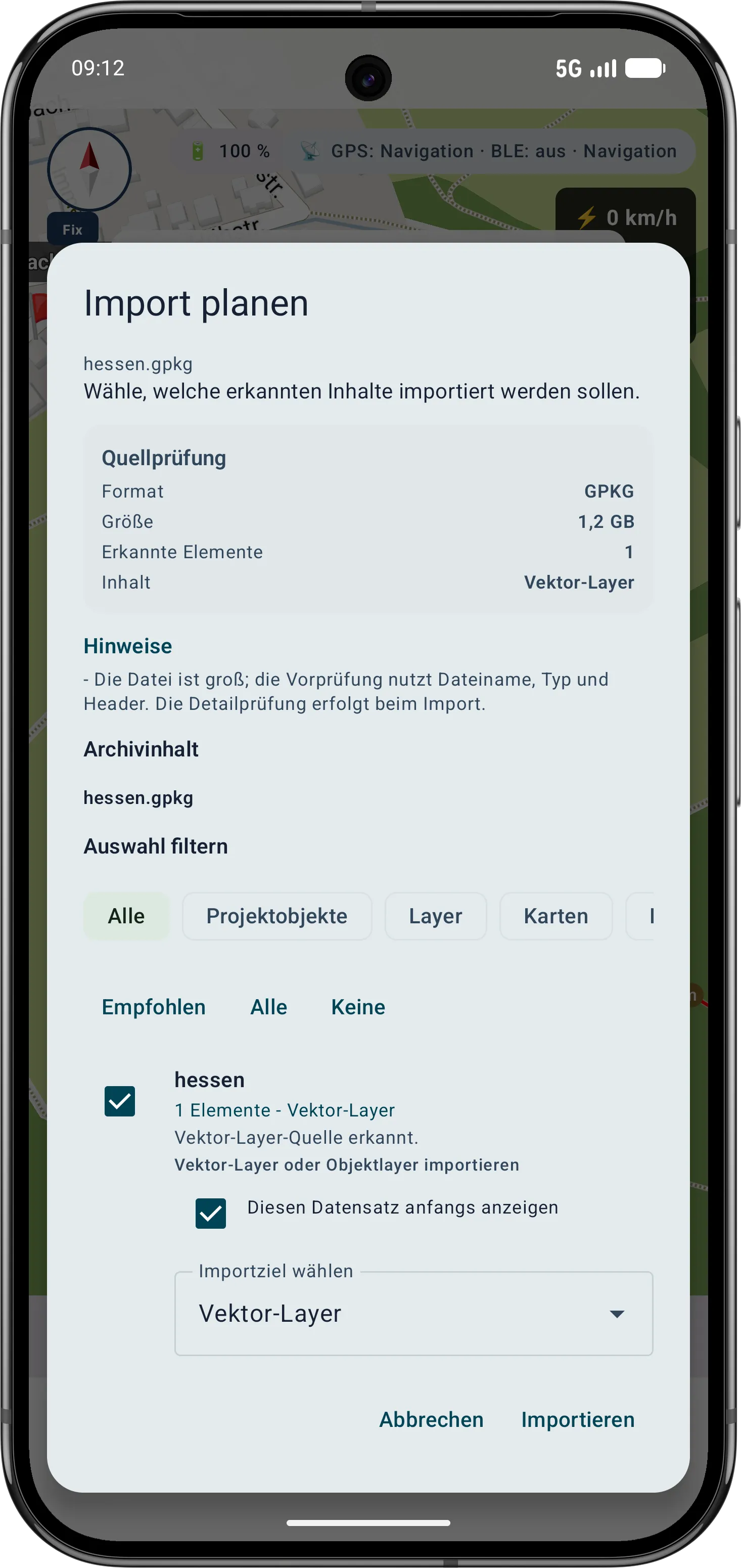
Die App analysiert Dateien nach Inhalt und ordnet sie einem passenden Ziel zu: Kartenobjekt, Vektor-Layer, POI-Daten, Offline-Karte, Höhenquelle oder Raster-Overlay.

Darstellung und Slots

Kartenslots, Profile, Layer und Standardstile helfen, Kartenquellen und Objektfarben für wiederkehrende Einsätze vorzubereiten.

Kontrollierte Vorgänge

Importe, Analysen, POI-Indexierung, Backups und Wiederherstellungen laufen mit klarer Zuordnung und sichtbarem Fortschritt.

Details

Was die Funktionen praktisch leisten

Die Werkzeuge greifen ineinander: Karte, Projekt, Import, Live-Daten und Sicherung bleiben in einem Arbeitsfluss.

Funktion Nutzen Einordnung
Karten, Vektor-Layer & Raster-OverlaysOnline-Karten, Offline-Karten, Vektor-Layer und Raster-Overlays gemeinsam als Arbeitsgrundlage nutzen.Profile speichern passende Kombinationen aus Karte, Kartenstil, Vektor-Layern, Raster-Overlays und Sichtbarkeit.
ProfileEigene Profile speichern Kartenquelle, Kartenslots, Kartenstil, Vektor-Layer, Raster-Overlays, Höhendaten, POI-Quellen, Einheiten, Koordinatenformat, Standardwerte und Bedienoptionen.Projektinhalte, aktuelle Navigation, GPS-Position und temporäre Dialoge bleiben außerhalb des Profils.
Import & ExportGPX, KML, KMZ, GeoJSON, CSV, .asmaps und weitere Datenformate in Projekte übernehmen oder weitergeben.Welche Optionen verfügbar sind, hängt von Format, Inhalt und Funktionsumfang ab.
Smart ImportDateien passenden Zielen zuordnen: Projekt, Karte, Höhendaten, Raster-Overlay, Vektor-Layer, POI-Daten, Route oder Track.Bei Containern wie ZIP oder GeoPackage entscheidet der erkannte Inhalt.
KartenobjekteMarker, POI, Routen, Tracks, Kreise, Flächen, Peilungen und Distanzen direkt auf der Karte erstellen.Objekte bleiben im Projekt organisiert und können für Navigation, Analyse oder Dokumentation genutzt werden.
Offline-POI-SuchePOI und Projektdaten auch ohne Netzverbindung suchen und als Ziel oder Arbeitsobjekt verwenden.Die Ergebnisse hängen von den verfügbaren Offline-Daten und importierten Projektdaten ab.
Höhendaten / GeländeHöhenwerte, Profile, Hillshade, Höhenlinien und Sichtbereich auf Basis lokaler Höhendaten nutzen.Qualität und Abdeckung richten sich nach Auflösung und Quelle der Höhendaten.
SichtbereichSichtbare und verdeckte Bereiche von einem Standort aus berechnen.Beobachterhöhe, Zielhöhe und Gelände-Sampling beeinflussen das Ergebnis.
Flächensuche & AbdeckungStartet das Raster optional in einer vereinfachten Einsatzansicht mit großer Abdeckungsanzeige und nur Pause/Beenden.Ohne Haken bleibt es beim normalen Suchraster mit allen Detailfunktionen. Der Modus unterstützt systematische Suche, ersetzt aber keine fachliche Einweisung oder lokale Vorschriften.
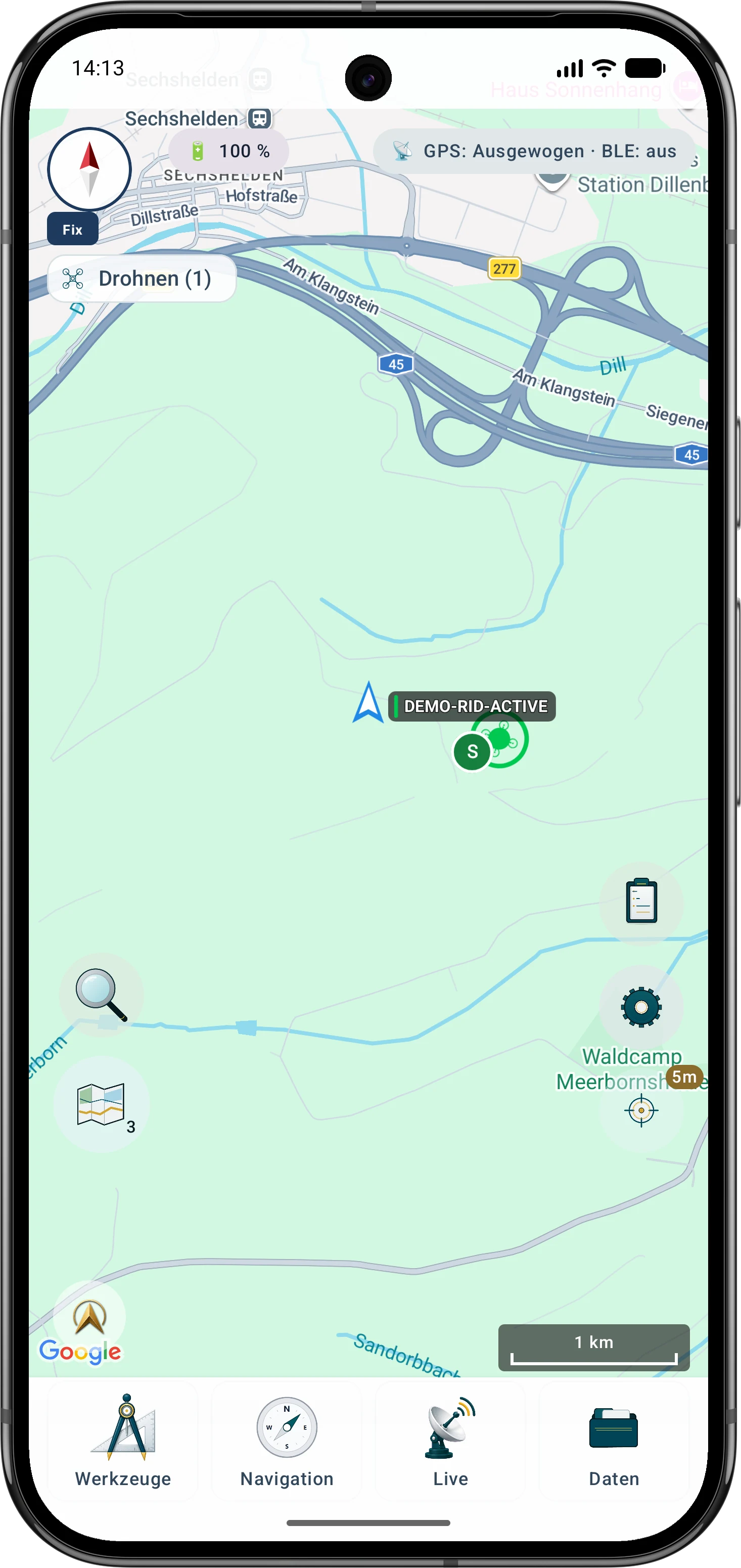
Remote IDÖffentlich ausgesendete Remote-ID über BLE, Wi-Fi NAN und Wi-Fi Beacon empfangen.Empfang abhängig von Region, Gerät, Funkumgebung und Berechtigungen.
Live-GruppenLokale Gruppenpositionen und Status im Nahbereich ohne eigenen Server der App anzeigen.Benötigt passende Bluetooth- und Nearby-Berechtigungen.
Backup & WiederherstellungAusgewählte App-Inhalte als .asmaps.bak sichern und gezielt wiederherstellen.Backups können Projekte, Einstellungen, Profile, POI, Gruppen und lokale Daten enthalten; optional verschlüsselbar.
AR / LiveViewZiele, Peilungen, POI, Peaks, Tracks oder Flächensuche in der Kameraansicht einordnen.Sensorqualität und Gerätekompatibilität bestimmen, wie präzise die Darstellung ist.

Begriffe

Karten, Vektor-Layer und Raster-Overlays klar trennen

ArxSilex MapTools verwendet diese Begriffe bewusst getrennt. So ist klar, ob eine Datei als Grundkarte, als auswertbare Geometrie, als Bildüberlagerung oder als Datenbasis für Höhenfunktionen genutzt wird.

BegriffKurzdefinitionBeispiele
KartenGrundkarten, auf denen gearbeitet wird. Sie bilden die Basisansicht.OpenStreetMap, OpenAndroMaps, offline .map, MBTiles als Basiskarte
Vektor-LayerZusätzliche Objekt-, Linien- oder Flächendaten über der Karte. Die Inhalte bestehen aus Punkten, Linien oder Polygonen und können oft einzeln dargestellt oder ausgewertet werden.GPX, KML, GeoJSON, Shapes, KML-Polygon, GeoJSON-Fläche, GPX-Track als Overlay
Raster-OverlaysGeoreferenzierte Bild- oder Kacheldaten über der Karte. Sie werden als fertiges Bild über die Karte gelegt und nicht als einzelne Objekte verstanden.GeoTIFF, MBTiles, Bildkarten, Luftbilder, gescannte Karten, georeferenzierte Lagepläne
Höhendaten / GeländeDatenquellen für Höhenwerte und Geländeauswertung. Sie sind keine sichtbare Karte im engeren Sinn, sondern liefern Höheninformationen.HGT, DEM-GeoTIFF, ASC, DTED
KartenstilDarstellungsregeln für Vektorkarten. Der Stil bestimmt Farben, Symbole, Wege, POIs, Höhenlinien und weitere Kartenelemente.OpenAndroMaps Render Theme, Elevate Theme
POI-DatenSuch- und Anzeigedaten für Orte und Punkte von Interesse.OpenAndroMaps .poi, eigene POI-Dateien

Vektor-Layer

Vektor-Layer enthalten einzelne Geometrien. Sie eignen sich für Planungsdaten, Grenzen, Suchbereiche, Strecken, Tracks und importierte Projektinformationen.

Raster-Overlays

Raster-Overlays sind fertige Bildflächen über der Karte. Sie eignen sich für Luftbilder, historische Karten, Scans oder spezielle Kartenansichten. Die Deckkraft sollte oft angepasst werden, damit die Basiskarte darunter sichtbar bleibt.

Anzeigen oder verwenden

Karten, Vektor-Layer und Raster-Overlays können auf der Karte angezeigt werden. Höhendaten werden eher verwendet: für Punkthöhe, Höhenprofil, Hillshade, Höhenlinien und Sichtbereich.

Drohnen-Remote ID

Drohnen im Nahbereich empfangen

ArxSilex MapTools kann öffentlich ausgesendete Direct-Remote-ID-Signale passiv empfangen, lokal auswerten und in Karte, Live Center und Export anzeigen. Die App verbindet sich nicht mit der Drohne und steuert nichts.

Empfangswege

Unterstützt werden BLE Legacy und BLE Extended Advertising, Wi-Fi NAN sowie Wi-Fi Beacon / Vendor Specific Information Elements. Welche Wege verfügbar sind, hängt von Smartphone, Android-Version, Berechtigungen und Funkumgebung ab.

Protokolle

Die App wertet Open Drone ID / ASTM F3411 und ASD-STAN / EU Direct Remote ID Nutzdaten aus. Erkannt werden Service-Data-Frames, Herstellerdaten und Wi-Fi-Vendor-Informationen, sofern sie ein gültiges Remote-ID-Payload enthalten.

Live-Daten

Soweit ausgesendet, kann die App UAS-ID, Drohnenposition, Höhe, Flughöhe über Grund, Geschwindigkeit, Kurs, Betriebsstatus, Self ID, Betreiber-ID, Betreiber- oder Startposition, EU-Klassifizierung, RSSI, Quelle, Protokoll und Profil anzeigen.

Verlauf und Export

Ein Remote-ID-Verlauf ist optional und lokal. Der Export unterstützt KML für Karten, GeoJSON für GIS-Werkzeuge und CSV für Tabellen.

DatenformatUnterstützung
Open Drone ID / ASTM F3411Basic ID, Location Vector, System, Operator ID, Self ID, Authentication und Message Pack.
ASD-STAN / EU Direct Remote IDEU-kompatible Remote-ID-Payloads einschließlich Klassifizierung und Betreiberinformationen, soweit ausgesendet.
BLEOpen-Drone-ID-Service-UUID 0xFFFA, Herstellerdaten und bekannte Hersteller-Frames; Legacy und Extended Advertising.
Wi-Fi NAN / Wi-Fi BeaconRemote-ID-Nutzdaten aus Wi-Fi Aware/NAN und Beacon-Vendor-IEs, abhängig vom Gerät.
ExportKML (.kml), GeoJSON (.geojson) und CSV (.csv).

Höhendaten

Die passenden Daten für Höhenfunktionen

Für Höhenprofile, Hillshade, Höhenlinien und Sichtbereich verwendet ArxSilex MapTools Höhendaten wie HGT, DEM GeoTIFF, ASC oder DTED. GeoPackage ist dagegen für Karten, Tile-Container und Vektor-Layer vorgesehen.

Weiterarbeiten

Mehr zu Einrichtung, Daten und Nutzung

Der Quickstart erklärt die Oberfläche, Import & Export beschreibt die Datenformate, und die Download-Seite führt zur App; die neue Downloadquellen-Seite sammelt passende Karten- und Geodatenquellen.

Aktuell

Peilung, Flächen und Routen genauer bearbeiten

Die aktuellen Werkzeuge unterstützen jetzt stärker geführte Mess- und Korrekturabläufe, damit bestehende Objekte nicht neu erstellt werden müssen.

NEU Angeleitete Kreuzpeilung zur Entfernungsmessung

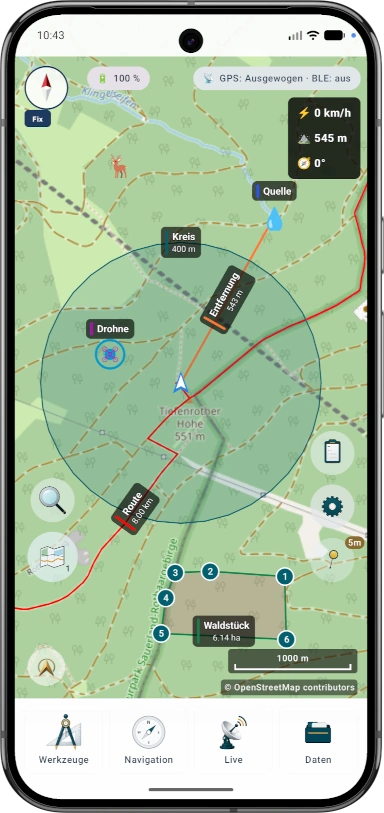
Die App führt durch die Auswahl geeigneter Peilungen, Kreise oder Messobjekte, berechnet Schnittpunkte und kann das Ergebnis direkt als Marker übernehmen.

Mehr Details

NEU Flächen nachträglich ändern

Polygonflächen lassen sich über Eckpunkte weiterbearbeiten. Seitenlängen, Innenwinkel und Distanzen helfen, Grenzen im Gelände sauber zu korrigieren.

Mehr Details

NEU Routen nachträglich ändern

Routenpunkte und Abschnitte können später angepasst werden. Peilung, Distanzen und Richtungswinkel bleiben dabei direkt auf der Karte nachvollziehbar.

Mehr Details

Schnittpunktberechnung aus Peilung und Kreis
Fläche mit Eckpunkten, Winkeln und Distanzen bearbeiten
Route mit Peilung und Distanzen nachbearbeiten

Aktueller Stand

Neue und erweiterte Funktionen

Diese Funktionen sind im aktuellen App-Stand besonders wichtig und hier gebündelt beschrieben.

Angeleitete Kreuzpeilung

Peilungen, Kreise und Messobjekte können geführt kombiniert werden, um Schnittpunkte und Entfernungen nachvollziehbar zu bestimmen.

Flächen nachbearbeiten

Polygonflächen lassen sich nachträglich über Eckpunkte korrigieren; Seitenlängen, Innenwinkel und Distanzen bleiben sichtbar.

Routen nachbearbeiten

Routenpunkte und Abschnitte lassen sich später mit Peilung, Distanzen und Richtungswinkeln präziser anpassen.

Kompass und Richtungsarbeit

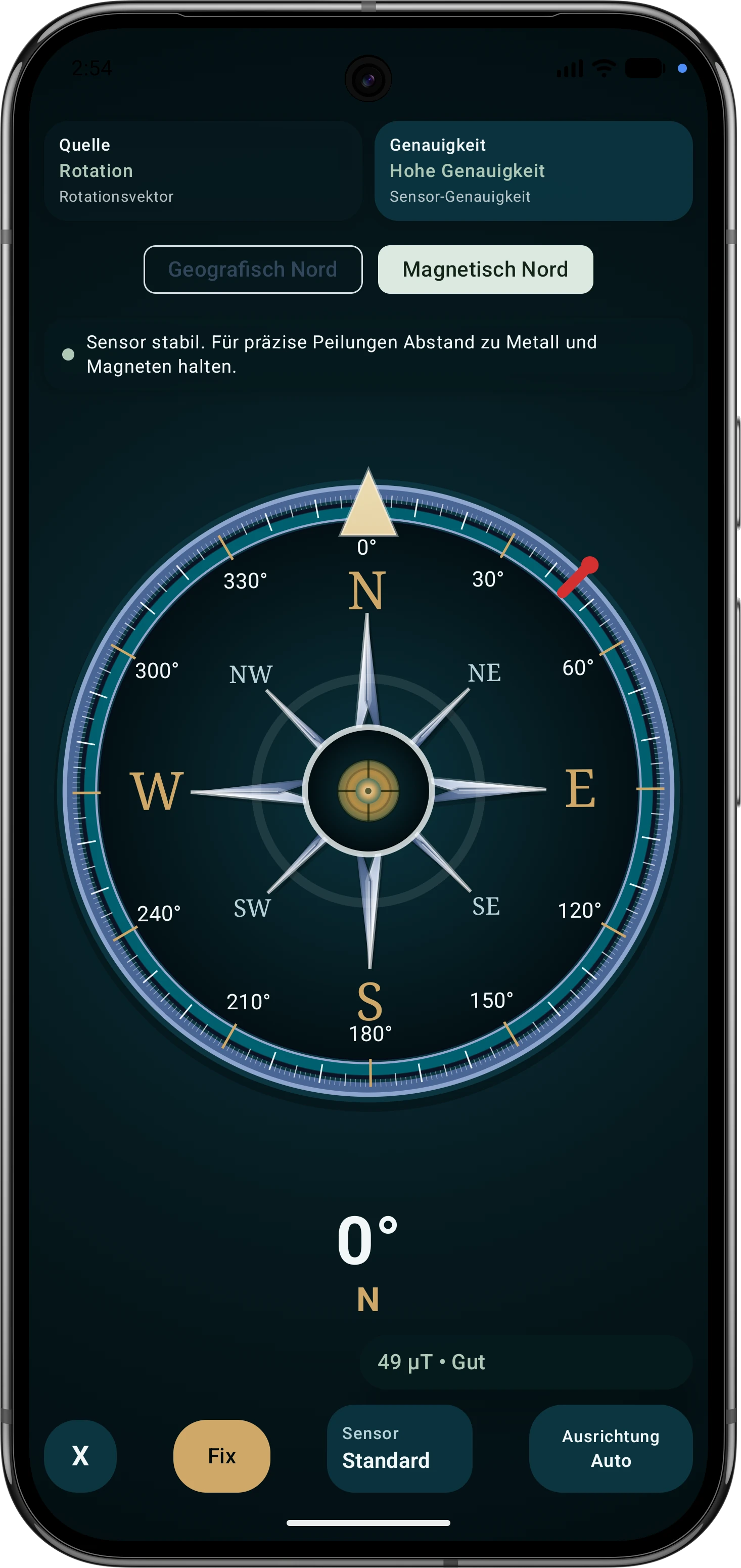
Der Outdoor-Kompass unterstützt Navigation, Peilung, Zielausrichtung und Kartenarbeit. Sensorquelle, Magnetfeldbewertung, Sichtmodus und GPS-Kurs bei Bewegung werden transparent angezeigt, damit Richtung und Genauigkeit nachvollziehbar bleiben.

Remote-ID-Details

Drohnenempfang zeigt BLE, Wi-Fi NAN, Wi-Fi Beacon, Operator-/Systemdaten, Diagnose und optionalen Export, soweit Gerät und Signalquelle es unterstützen.

Individuelle Menüanpassung

Untermenüs können nach häufig verwendeten Tools sortiert werden, damit wichtige Funktionen im Gelände schneller erreichbar sind.