
Karten, Vektor-Layer & Raster-Overlays
- Online-Karten und Offline-Karten
- Mapsforge, MBTiles und GeoPackage
- Raster-Overlays aus GeoTIFF, KML oder KMZ
- Layer-Sichtbarkeit und Karten-Presets
ArxSilex MapTools
POI, Flächen, Flächensuche, Coverage und Punktdetails für systematische Kartenarbeit.
Passende Funktionen
Diese Seite ordnet Funktionen ein, die für diesen Anwendungsbereich relevant sind.
Objektbearbeitung
Die Werkzeuge unterstützen geführte Mess- und Korrekturabläufe, damit bestehende Objekte nachvollziehbar weiterbearbeitet werden können.
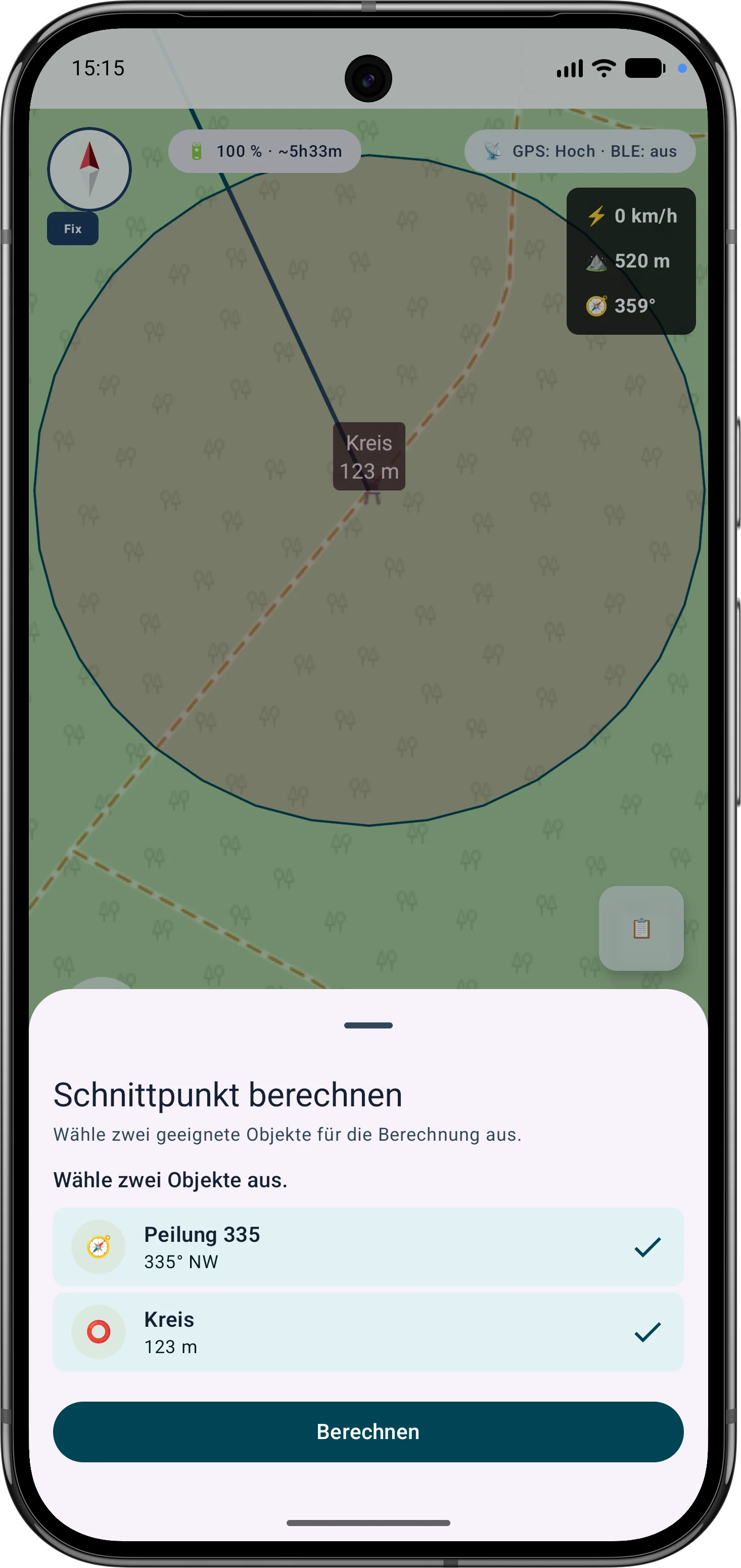
Die App führt durch die Auswahl geeigneter Peilungen, Kreise oder Messobjekte, berechnet Schnittpunkte und kann das Ergebnis direkt als Marker übernehmen.
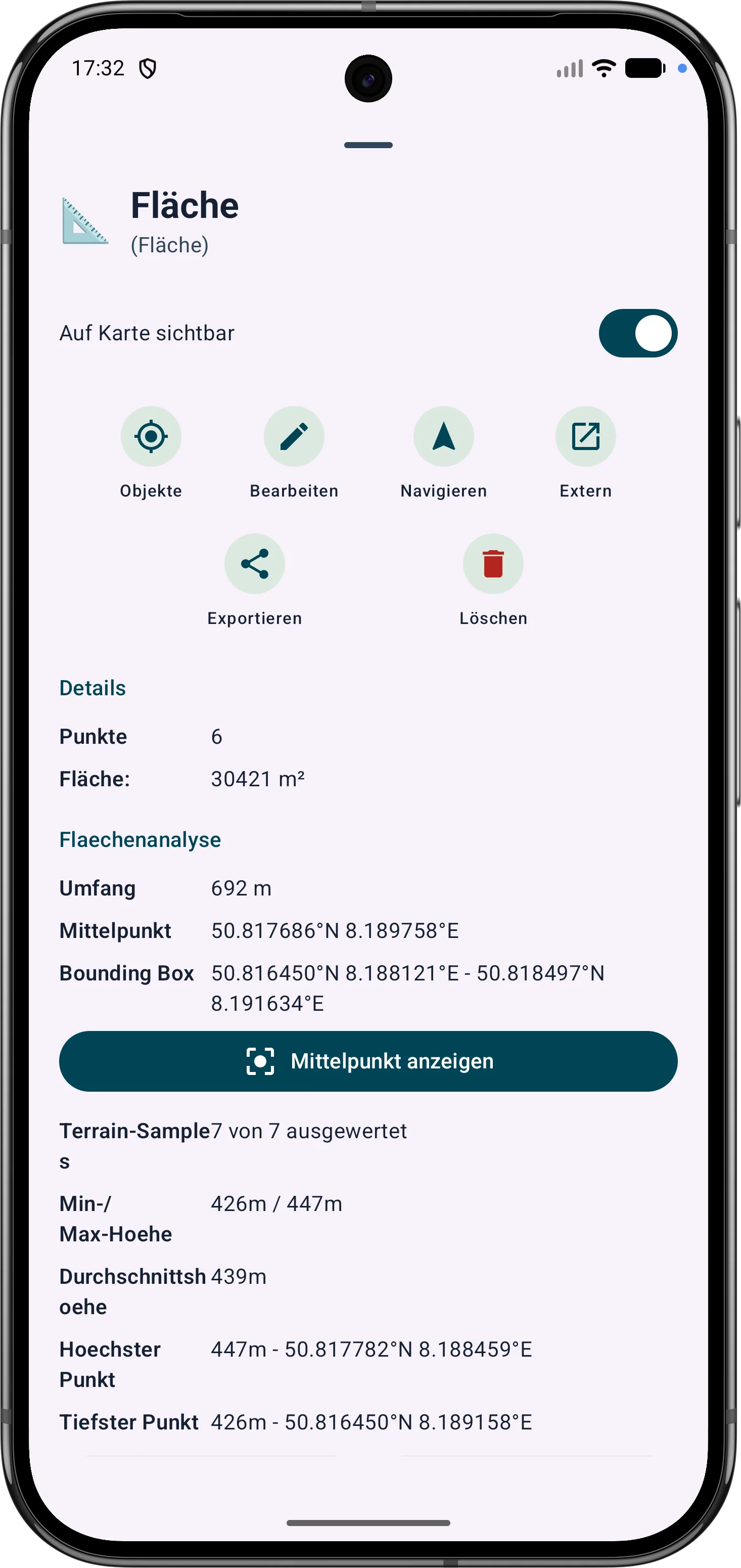
Polygonflächen lassen sich über Eckpunkte weiterbearbeiten. Seitenlängen, Innenwinkel und Distanzen helfen, Grenzen im Gelände nachvollziehbar zu korrigieren.
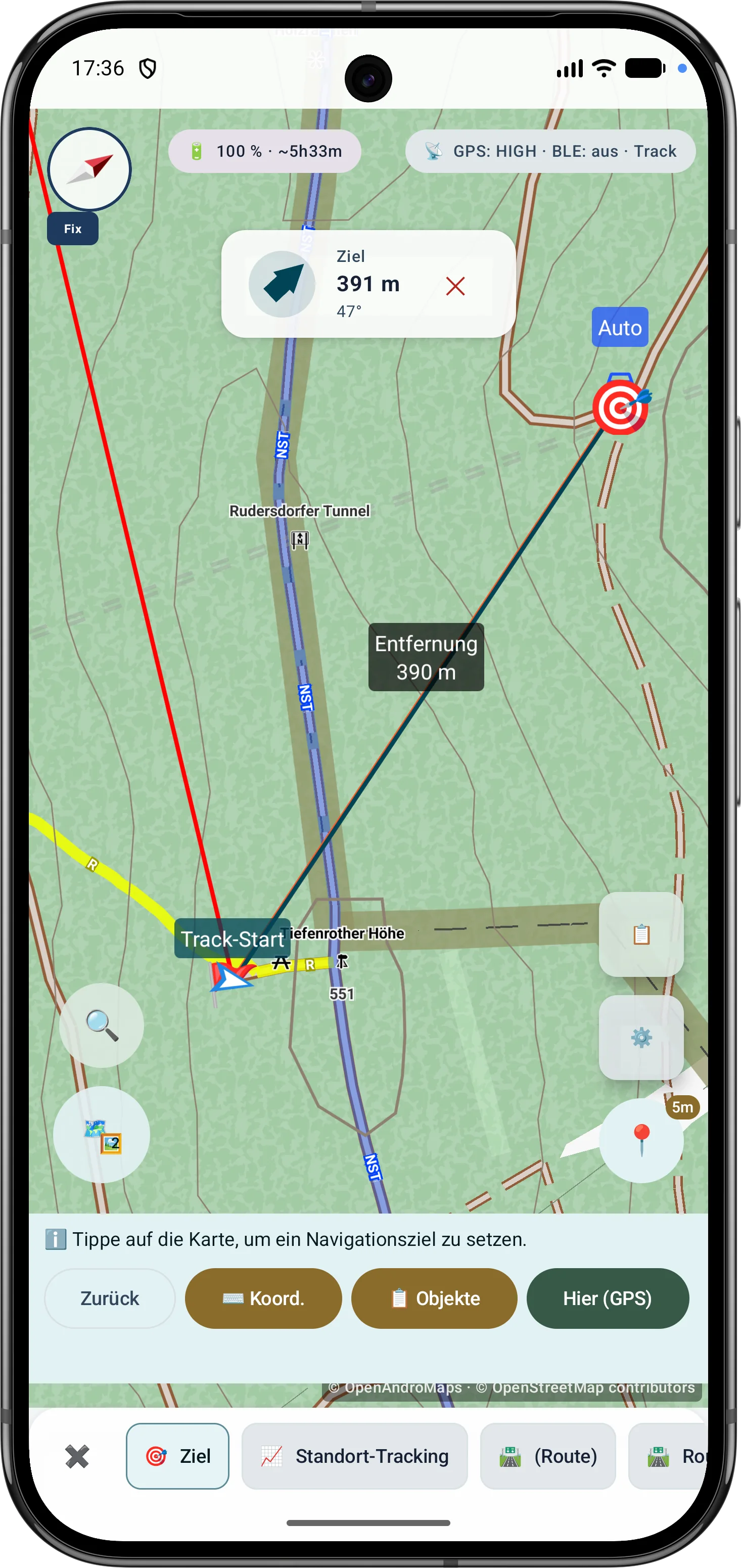
Routenpunkte und Abschnitte können später angepasst werden. Peilung, Distanzen und Richtungswinkel bleiben dabei direkt auf der Karte nachvollziehbar.
Bearbeitung
Polygonflächen müssen nicht neu gezeichnet werden, wenn ein Eckpunkt genauer gesetzt werden soll. Die Nachbearbeitung zeigt Distanzen und Winkel, damit Änderungen nachvollziehbar bleiben.
Pfosten & Zaun
In Pro kann ArxSilex MapTools für Flächen und Kreisflächen eine Pfosten- und Zaunschätzung berechnen. Öffne dazu die Details einer Fläche oder eines Kreises und tippe auf Pfosten / Zaun.
Du kannst den gewünschten Pfostenabstand und die Anzahl der Litzen eingeben. Standardmäßig sind 5 m Pfostenabstand und 3 Litzen voreingestellt.
Die App berechnet daraus die geschätzte Zaunlänge, die Anzahl der Pfosten und die benötigte Litzenlänge. Bei Flächen wird zusätzlich je Kante angezeigt, wie viele Zwischenpfosten benötigt werden und welcher tatsächliche Abstand entsteht.
Die Berechnung ist eine Schätzung. Die tatsächliche Anzahl der Pfosten und die benötigte Litzenlänge können je nach Gelände, Zaunverlauf und Bauweise abweichen. Reserven sind nicht eingerechnet.
Das Ergebnis kann als TXT-Datei gespeichert oder geteilt werden.
Marker
Beide Abläufe enden im gleichen Marker-Dialog und speichern dasselbe Marker-Datenmodell.
Geeignet, wenn die Stelle klar erkennbar ist und eine schnelle Platzierung genügt.
Geeignet für kleine Strukturen, bekannte Koordinaten oder eine kontrollierte Platzierung beim Zoomen und Drehen.
Aktives und favorisierte Formate zeigen denselben Mittelpunkt. Es findet kein verstecktes GPS-Snap und keine Objekttrefferauswahl statt.
Das Häkchen übernimmt nur die Position. Name, Kategorie und weitere Markerdaten werden weiterhin im vorhandenen Dialog bestätigt.
Am stabilen Mittelpunkt kann MapTools kurze Informationen aus Mapsforge und aus OGC-/WFS-/WMS-/WMTS-Layern des aktiven Slots anzeigen. Die Vorschau ist rein informativ; sie wechselt keine Quelle und wählt keine Kartenobjekte aus.