
Marker
 Marker
Marker setzen einzelne Punkte auf die Karte. Sie eignen sich für Fundstellen, Treffpunkte, Beobachtungen, Checkpoints oder schnell gemerkte Koordinaten.
Handbuch
Marker, Entfernung, Peilung, Flächen, Kreis und Sichtbereich aus dem Tools-Menü praktisch nutzen.
Tools-Menü
Das Tools-Menü startet Aktionen, die direkt neue Kartenobjekte erzeugen oder Messungen vorbereiten. Viele Werkzeuge fragen zuerst nach der Quelle: Koordinaten, vorhandene Objekte oder deine aktuelle GPS-Position.
Marker setzen einzelne Punkte auf die Karte. Sie eignen sich für Fundstellen, Treffpunkte, Beobachtungen, Checkpoints oder schnell gemerkte Koordinaten.
Die Entfernung misst die Distanz zwischen zwei Punkten. Du wählst nacheinander Startpunkt und Zielpunkt; beide Punkte können aus Koordinaten, Objekten oder der aktuellen GPS-Position stammen.
Peilungen erzeugen eine Richtungs- oder Sichtlinie. Sie helfen, einen Kurs zu markieren, ein Ziel einzugrenzen oder eine Beobachtungsrichtung zu dokumentieren.
Flächen markieren Polygone auf der Karte. Sie sind sinnvoll für Suchbereiche, Einsatzräume, Grundstücke, Gefahrenzonen oder kartierte Geländeabschnitte. In Pro kann in den Details von Flächen und Kreisen außerdem eine Pfosten- und Zaunschätzung berechnet werden.
Der Kreis zeichnet einen Radius um einen Mittelpunkt. Der Menüeintrag zeigt den aktuellen Standardradius, zum Beispiel 200 m.
Der Sichtbereich berechnet oder markiert, welcher Bereich von einem Standpunkt aus relevant ist. Je nach Datenlage können Richtung, Entfernung, Gelände- und Höheninformationen eine Rolle spielen.
Untermenüs lassen sich nach häufig verwendeten Tools sortieren. So bleiben häufig verwendete Aktionen für den eigenen Arbeitsablauf erreichbar.
Marker, Foto, Notiz und Audio
Öffne Marker, um eine Position zu bestimmen. Rechts neben den Positionsoptionen stehen im selben Untermenü Foto, Notiz und Audio bereit. Damit erstellst du einen verorteten Marker, ohne den Hauptbildschirm dauerhaft mit zusätzlichen Schaltflächen zu belegen.
Foto aufnehmen
Der Kamerazugriff wird nur während einer Fotoaufnahme benötigt.
Was möchtest du festhalten?
Es ist keine aktuelle GPS-Position verfügbar. Wähle, wo die Notiz abgelegt werden soll.
Audionotiz aufnehmen
Maximale Aufnahmedauer: 10 Minuten
Öffne Marker, um eine Position zu bestimmen. Rechts neben den Positionsoptionen stehen im selben Untermenü Foto, Notiz und Audio bereit. Damit erstellst du einen verorteten Marker, ohne den Hauptbildschirm dauerhaft mit zusätzlichen Schaltflächen zu belegen.
Tools-Menü
Marker setzen einzelne Punkte auf die Karte. Sie eignen sich für Fundstellen, Treffpunkte, Beobachtungen, Checkpoints oder schnell gemerkte Koordinaten.
Einen Marker durch manuelle Koordinateneingabe setzen. Das ist nützlich, wenn du Koordinaten aus Funk, Papierkarte, Webkarte oder einem anderen System übernehmen möchtest.
Einen Marker aus einem vorhandenen Objekt ableiten oder an einem Objekt aus dem Objektbrowser ausrichten.
Einen Marker direkt an deiner aktuellen GPS-Position setzen. Das ist ein direkter Weg, einen realen Standort im Gelände zu dokumentieren. Wenn aktive Höhendaten verfügbar sind, erhält ein frei gesetzter Marker beim Speichern zusätzlich eine Terrain-Höhe.
Marker aus mehreren GPS-Fixes mitteln und später in unabhängigen Messsitzungen nachvermessen.
Verschiebe, zoome oder drehe die Karte unter einem festen Fadenkreuz. Die Koordinaten folgen dem Punkt in der Mitte; nach Kartenstillstand erscheinen verfügbare Informationen des aktiven Kartenslots.
Präzise Markerposition mit Fadenkreuz
Der Fadenkreuzmodus ergänzt den schnellen Kartentipp. Die Karte bewegt sich unter einem bildschirmfesten Absehen; der geografische Punkt unter dessen Mittelpunkt wird zur späteren Markerposition.
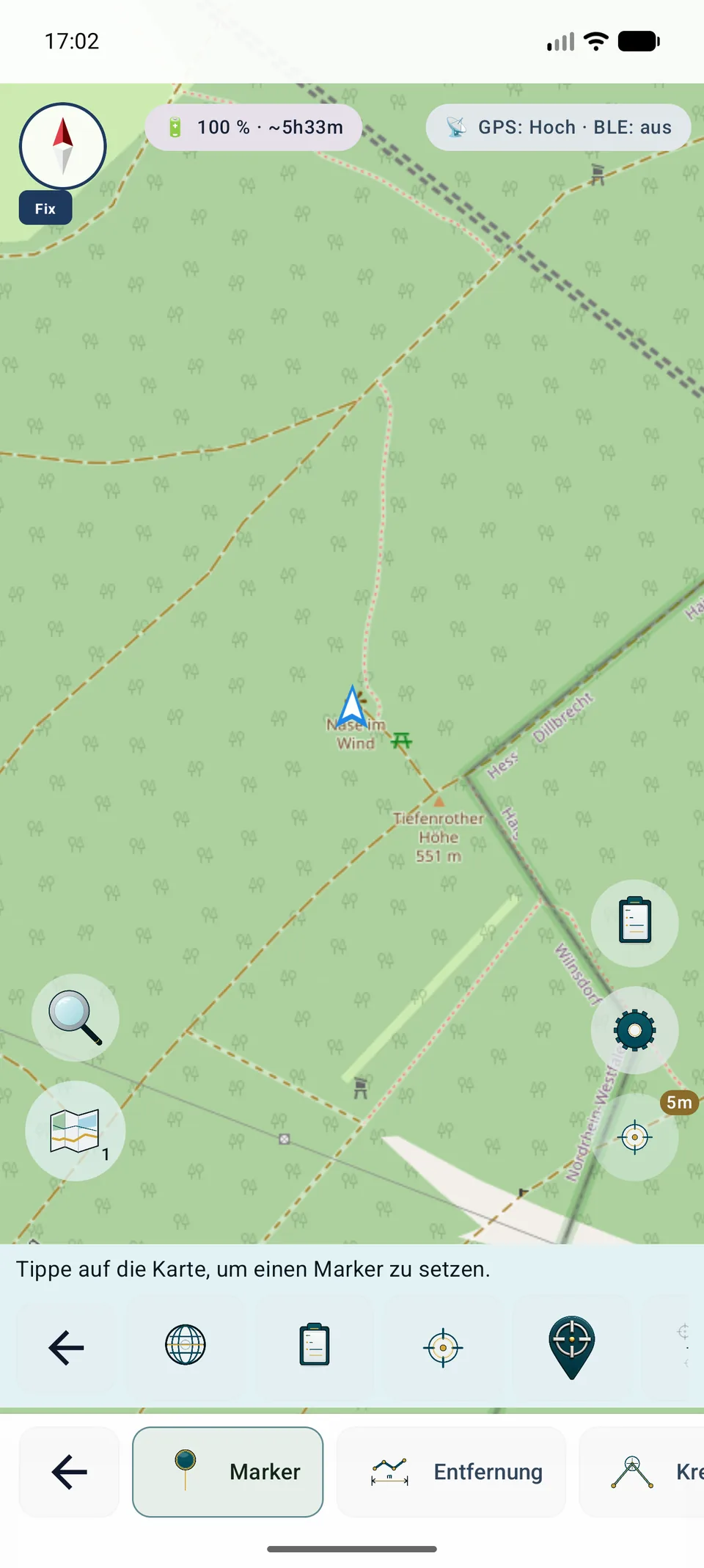
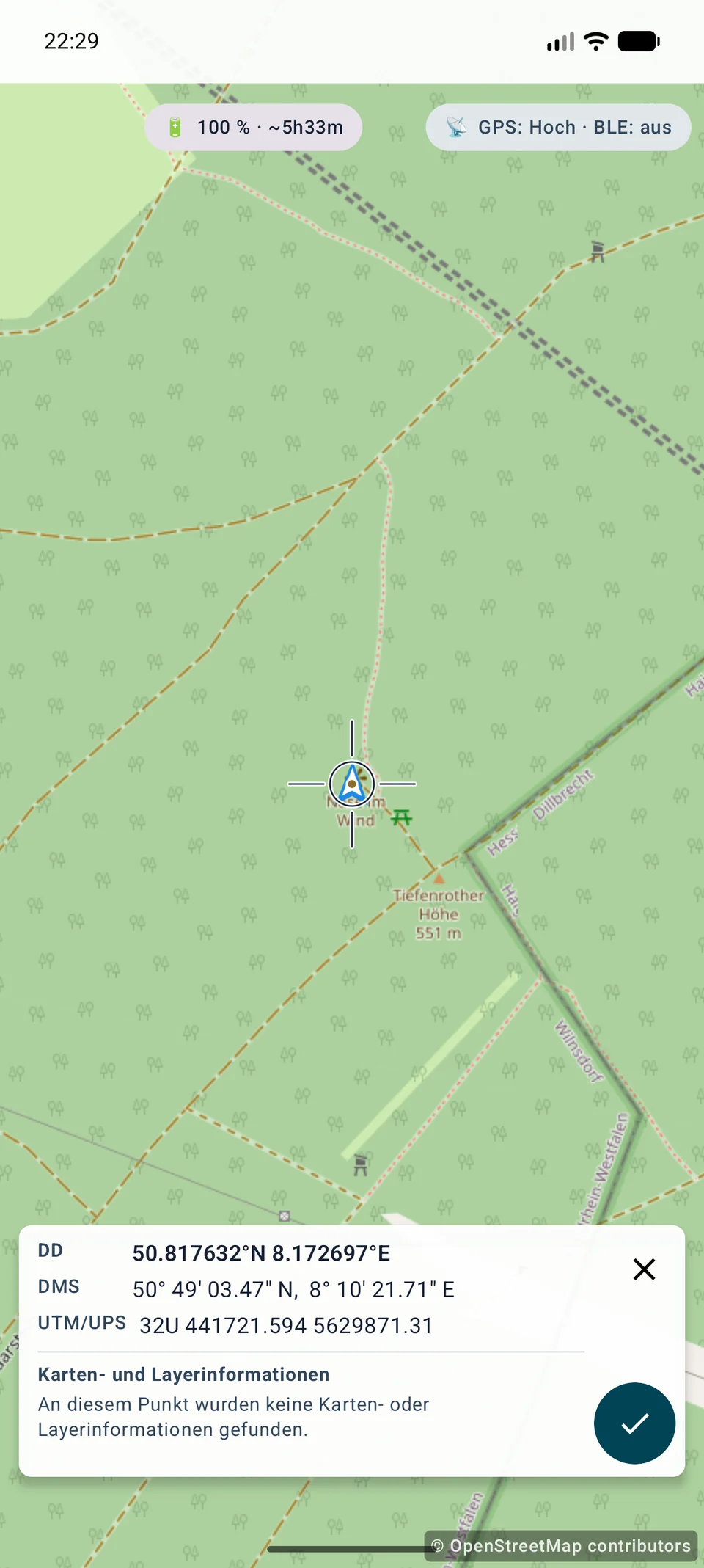
Die Fadenkreuzplatzierung ist in Free verfügbar und benötigt keine Standortberechtigung, solange nur die Karte verschoben wird. Kartenlage, Datenquelle und Zoom bestimmen die visuelle Genauigkeit. GPS-Positionsmittelung und Nachvermessung bleiben Pro.
Kontext unter dem Fadenkreuz
Beim Verschieben der Karte wandert der geografische Punkt unter dem festen Fadenkreuz mit. Die Koordinaten folgen diesem Punkt; nach dem Kartenstillstand erscheint zusätzlich eine kurze, begrenzte Vorschau der dort verfügbaren Karten- und Layerinformationen.
DD, DMS, UTM und weitere ausgewählte Formate stehen jeweils in einer Zeile. Die lokalisierten Langnamen bleiben für Screenreader verfügbar.
Geprüft werden ausschließlich Quellen des aktiven Kartenslots: Mapsforge sowie InfoTap-freigegebene OGC API Features-, WFS-, WMS- oder WMTS-Layer.
Es erscheinen nur tatsächlich abfragbare Kartenobjekte oder FeatureInfo-Daten. XYZ, TMS und Rasterquellen ohne Informationsschnittstelle erzeugen keine erfundenen Angaben.
Das Häkchen öffnet den Marker-Dialog. Abbrechen oder Zurück erhält den Punkt; X beendet den Modus und erfolgreiches Speichern erzeugt genau einen Marker.
Koordinaten und lokale Mapsforge-Daten funktionieren offline. Entfernte Informationen werden erst nach Kartenstillstand und nur für aktive Quellen über die vorhandenen abgesicherten Clients abgefragt. Ein Dienstfehler blockiert die Markerplatzierung nie.
Qualitätsdaten
Wenn das Gerät entsprechende Werte liefert, speichert und zeigt ArxSilex MapTools GPS-/RTK-Qualitätsdaten an.
Marker, Flächenpunkte, Peilungen und ViewRange/Sichtbereiche können Genauigkeit und weitere verfügbare Qualitätsdaten behalten. Dadurch ist später besser nachvollziehbar, unter welchen Bedingungen ein Punkt erfasst wurde.
Auch Trackpunkte können Qualitätsdaten, Zeitstempel und Pauseninformationen enthalten. Die Detailansichten zeigen diese Daten nur, wenn sie bei der Erfassung vorhanden waren.
Tools-Menü
Die Entfernung misst die Distanz zwischen zwei Punkten. Du wählst nacheinander Startpunkt und Zielpunkt; beide Punkte können aus Koordinaten, Objekten oder der aktuellen GPS-Position stammen.
Wähle den Startpunkt über Koordinaten, ein vorhandenes Objekt oder Hier (GPS).
Wähle danach den Zielpunkt auf dieselbe Weise. Die App zeichnet die Verbindung und zeigt die gemessene Entfernung auf der Karte.
Du kannst zum Beispiel deine aktuelle Position mit einem Marker, zwei vorhandene Objekte oder zwei eingegebene Koordinaten vergleichen.
Tools-Menü
Die Kreuzpeilung gehört als eigenes Werkzeug in das Tools-Menü. Sie verbindet zwei an verschiedenen Standorten gemessene Richtungen und berechnet daraus einen möglichen Schnittpunkt samt Qualitäts- und Unsicherheitshinweisen.
Standort und Geräteausrichtung werden als Peilung A übernommen. Danach gehst du zu einem deutlich entfernten zweiten Standort.
Am Standort B wird dieselbe Zielposition erneut angepeilt. MapTools berechnet Schnittwinkel, Basislinie und möglichen Zielbereich.
Nahezu parallele Linien, ein Schnittpunkt hinter der Peilrichtung, große Entfernung oder unruhige Sensoren verschlechtern das Ergebnis und werden kenntlich gemacht.
Tools-Menü
Peilungen erzeugen eine Richtungs- oder Sichtlinie. Sie helfen, einen Kurs zu markieren, ein Ziel einzugrenzen oder eine Beobachtungsrichtung zu dokumentieren.
Legt fest, wie lang die gezeichnete Peilungslinie sein soll. So bleibt die Karte lesbar und die Linie endet in einem sinnvollen Arbeitsbereich.
Verwendet die aktuelle Richtung, in die du schaust, und setzt daraus direkt eine Peilung.
Öffnet die Kameraansicht, damit du einen Punkt visuell fixieren und daraus eine Peilrichtung übernehmen kannst.
Startpunkt per Koordinaten wählen und die Gradzahl manuell angeben.
Startpunkt aus dem Objektbrowser wählen und die Gradzahl manuell angeben.
Von deiner aktuellen GPS-Position aus in eine manuell eingegebene Richtung peilen.
Tools-Menü
Flächen markieren Polygone auf der Karte. Sie sind sinnvoll für Suchbereiche, Einsatzräume, Grundstücke, Gefahrenzonen oder kartierte Geländeabschnitte. In Pro kann in den Details von Flächen und Kreisen außerdem eine Pfosten- und Zaunschätzung berechnet werden.
Setze mehrere Eckpunkte nacheinander. Punkte können auf der Karte gewählt oder aus Koordinaten, Objekten und GPS übernommen werden.
Sobald mindestens drei Punkte vorhanden sind, entsteht eine Fläche mit Umrandung und berechneter Größe.
Die Fläche kann später im Objektbrowser geprüft, umbenannt, ein- oder ausgeblendet, exportiert oder gelöscht werden.
Öffne die Details einer Fläche oder eines Kreises, um Pfostenabstand, Litzenzahl, geschätzte Zaunlänge, Pfostenanzahl und Litzenlänge zu berechnen.
Tools-Menü
Der Kreis zeichnet einen Radius um einen Mittelpunkt. Der Menüeintrag zeigt den aktuellen Standardradius, zum Beispiel 200 m.
Wähle den Mittelpunkt über Koordinaten, ein Objekt oder Hier (GPS).
Nutze den aktuellen Standardradius oder passe den Radius für Sperrbereiche, Suchräume, Reichweiten oder Umkreise an.
Kreise helfen, Distanzen um einen Punkt schnell visuell einzuschätzen.
Tools-Menü
Der Sichtbereich berechnet oder markiert, welcher Bereich von einem Standpunkt aus relevant ist. Je nach Datenlage können Richtung, Entfernung, Gelände- und Höheninformationen eine Rolle spielen.
Wähle den Beobachtungspunkt über Koordinaten, ein Objekt oder Hier (GPS).
Wähle einen Radius von 1 bis 10 km. ViewRange berechnet den terrainbasierten Sichtbereich in alle Richtungen; eine einzelne Blickrichtung wird nicht gewählt.
ViewRange wird aus der aktiven Höhenquelle berechnet. Fehlende oder teilweise Abdeckung macht das Ergebnis unmöglich beziehungsweise unvollständig; eine normale Grundkarte genügt nicht.
MapTools
Punkte können je nach Werkzeug per Koordinate, aus vorhandenen Objekten, von der GPS-Position oder beim Marker über das Fadenkreuz kommen. Die Icons entsprechen den App-Buttons; reine Arbeitsschritte erhalten kein erfundenes Symbol.
CRS / EPSG
GeoJSON / KML / GPX
WGS84
Kreiswerkzeug
Stelle zuerst den Radius ein und öffne dann das Fadenkreuz. Verschiebe die Karte unter dem festen Mittelpunkt; der eingestellte Radius bleibt sichtbar. Das Häkchen übernimmt den Mittelpunkt für den Kreis und öffnet die gewohnte Bearbeitung. Mit X oder Zurück verlässt du das Fadenkreuz ohne Kreis; der direkte Kartentipp bleibt möglich. Der Ablauf ist auf Google Maps und VTM gleich.
Aktueller Funktionsumfang
Die Geodatensuche bündelt lokale POIs sowie freigegebene WFS- und OGC-Feature-Layer. Suche, Quellenbereich, Kategorie und Radius werden bewusst gewählt; „Ohne Umkreis“ entfernt den Entfernungsfilter. Ausgewählte POIs öffnen zuerst eine kompakte Aktion mit Karte, Ziel, Marker und Teilen.
 Entfernung
 Peilung
 Flächen
 Kreis
Kreis Sichtbereich
 Koordinaten
 Objekte
 Hier (GPS)
 GPS-Position mitteln
 Mit Fadenkreuz positionieren