
A und B messen
Peilung A als Entwurf speichern, ausreichend weit seitlich versetzen und dasselbe Ziel von Standort B erneut peilen.
Handbuch
Kombiniere zwei oder mehr Peilungen, um eine Position einzugrenzen. Nutze Peilungen aus der Karte oder LiveView und berechne bzw. speichere die Schnittpunkte.
Handbuch
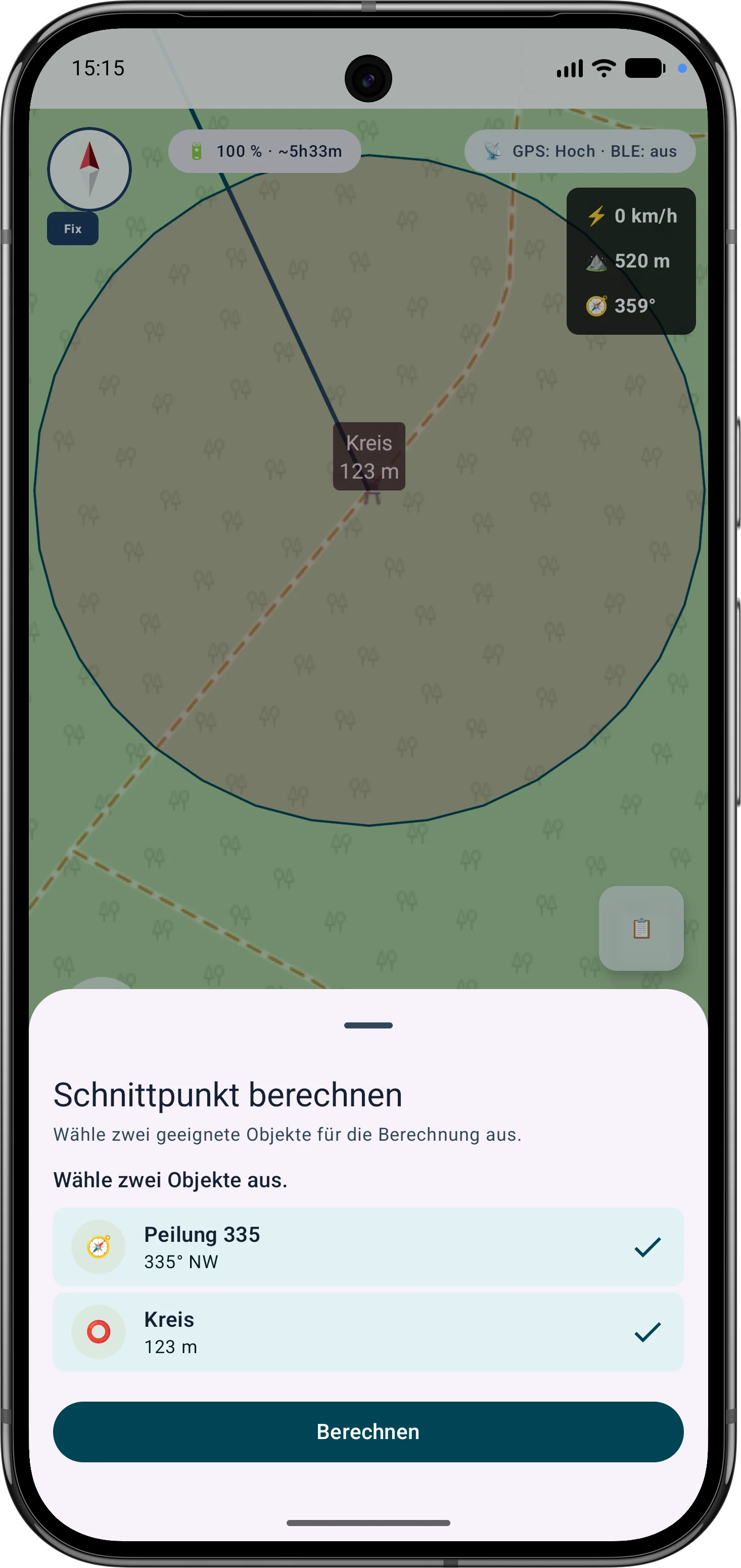
Der direkte Ablauf im Tools-Menü ergänzt Schnittpunkte, die später aus gespeicherten Peilungs- und Kreisobjekten berechnet werden.
Peilung A als Entwurf speichern, ausreichend weit seitlich versetzen und dasselbe Ziel von Standort B erneut peilen.
Nahezu parallele Linien, eine kurze Basislinie, ein Schnittpunkt hinter einer Peilung, schwache Sensoren oder ein sehr weit entferntes Ergebnis lösen Warnungen aus. B bei Bedarf wiederholen oder den Entwurf verwerfen.
Setze mindestens zwei Peilungen von unterschiedlichen Standorten. Deutlich kreuzende Winkel liefern verlässlichere Ergebnisse.
Arbeitsablauf
Gehe zu einer zweiten Position und miss die zweite Peilung.
Zielpunkt
Das Ergebnis kombiniert GPS-Genauigkeit, Peilungsunsicherheit und Schnittwinkel.
| Zielpunkt | Genauigkeit und Grenzen |
|---|---|
| Peilung A / Peilung B | Peilung A als Entwurf speichern, ausreichend weit seitlich versetzen und dasselbe Ziel von Standort B erneut peilen. |
| Möglicher Abstand: … bis … | Bereich: Kompass-, Ausrichtungs- und GPS-Schwankungen können den Schnittpunkt verschieben. |
| Genauigkeit: +/- … | Kompass-, Ausrichtungs- und GPS-Schwankungen können den Schnittpunkt verschieben. |
| Qualität: … | Das Ergebnis kombiniert GPS-Genauigkeit, Peilungsunsicherheit und Schnittwinkel. |
| Basislinie: … | Setze mindestens zwei Peilungen von unterschiedlichen Standorten. Deutlich kreuzende Winkel liefern verlässlichere Ergebnisse. |
| Schnittwinkel: … | Flacher Schnittwinkel: Genauigkeit kann schwach sein. |
Genauigkeit und Grenzen
Kompass-, Ausrichtungs- und GPS-Schwankungen können den Schnittpunkt verschieben.
| Qualität: … | Arbeitsablauf |
|---|---|
| Kompass- oder GPS-Genauigkeit ist nicht brauchbar. | Das Ergebnis kombiniert GPS-Genauigkeit, Peilungsunsicherheit und Schnittwinkel. |
| Die Peilungen sind nahezu parallel. | Flacher Schnittwinkel: Genauigkeit kann schwach sein. |
| Der Schnittpunkt liegt hinter einer Peilung. | Wiederhole die zweite Peilung von einer anderen Position. |
| Das berechnete Ziel ist zu weit entfernt. | Wiederhole die zweite Peilung von einer anderen Position. |
| Kurze Basislinie: Wenn möglich weiter von Punkt A entfernen. | Setze mindestens zwei Peilungen von unterschiedlichen Standorten. Deutlich kreuzende Winkel liefern verlässlichere Ergebnisse. |
| Großer Unsicherheitsbereich: Ergebnis vor Nutzung prüfen. | Kompass-, Ausrichtungs- und GPS-Schwankungen können den Schnittpunkt verschieben. |
Werkzeuge
Wähle zwei geeignete Objekte für die Berechnung aus.
Wähle zwei geeignete Objekte für die Berechnung aus.
Kombiniere zwei oder mehr Peilungen, um eine Position einzugrenzen. Nutze Peilungen aus der Karte oder LiveView und berechne bzw. speichere die Schnittpunkte.
Zielpunkt
Genauigkeit und Grenzen
Setze mindestens zwei Peilungen von unterschiedlichen Standorten. Deutlich kreuzende Winkel liefern verlässlichere Ergebnisse.
Gehe zu einer zweiten Position und miss die zweite Peilung.
Wiederhole die zweite Peilung von einer anderen Position.
Die aktuelle Kreuzpeilung und ihr gespeicherter Entwurf werden verworfen.