Lokal statt Cloud
Importierte Offline-Daten liegen im app-eigenen Speicher oder an einem von Ihnen gewählten Dateiort. Es gibt keine eigene ArxSilex-Cloud-Synchronisierung für Karten, POI-Daten, Höhendaten oder Projekte.
Offline
Bereiten Sie Karten, Vektor-Layer, Raster-Overlays, POI-Daten, Höhendaten und Kartenstile vor, damit ArxSilex MapTools draußen auch ohne Mobilfunk sinnvoll nutzbar bleibt.
Stand: 8. September 2026
Datenzentrum
Verwalte Karten, Vektor-Layer, Raster-Overlays, Höhendaten, Kartenstile und POI-Daten getrennt.
Importierte Offline-Daten liegen im app-eigenen Speicher oder an einem von Ihnen gewählten Dateiort. Es gibt keine eigene ArxSilex-Cloud-Synchronisierung für Karten, POI-Daten, Höhendaten oder Projekte.
Die App verwendet die Android-Dateiauswahl. Sie wählen Dateien bewusst aus; ArxSilex MapTools fordert keine allgemeine Speicherberechtigung für den gesamten Gerätespeicher an.
Smart Import analysiert Dateien nach Inhalt und schlägt ein Ziel vor: Basiskarte, Vektor-Layer, Raster-Overlay, POI-Daten, Höhendaten, Kartenstil oder Projekt.
Online-Karten können Kacheln bei externen Kartenanbietern abrufen. Nutze importierte Karten, POI und Höhendaten, wenn diese Ansicht lokal bleiben soll.
Ein Karten-Preset speichert alle vier Kartenslots, ihre Reihenfolge und den aktiven Slot einschließlich Kartenquellen, Stilen, Layern, Terrain, Overlays, Routingpräferenzen und der Sichtbarkeit von Kartenobjekten. UI-Profil, Koordinaten, Farben, Symbol-Favoriten und Menü-Reihenfolge bleiben global.
OpenAndroMaps, OpenStreetMap, eigene GIS-Daten, Behördenkarten oder kommerzielle Daten können eigene Lizenzbedingungen haben. Die App bündelt externe Kartendaten nicht automatisch.
Begriffe
ArxSilex MapTools verwendet diese Begriffe bewusst getrennt. So ist klar, ob eine Datei als Grundkarte, als auswertbare Geometrie, als Bildüberlagerung oder als Datenbasis für Höhenfunktionen genutzt wird.
| Begriff | Kurzdefinition | Beispiele |
|---|---|---|
| Karten | Grundkarten, auf denen gearbeitet wird. Sie bilden die Basisansicht. | OpenStreetMap, OpenAndroMaps, offline .map, MBTiles als Basiskarte |
| Vektor-Layer | Zusätzliche Objekt-, Linien- oder Flächendaten über der Karte. Die Inhalte bestehen aus Punkten, Linien oder Polygonen und können oft einzeln dargestellt oder ausgewertet werden. | GPX, KML, GeoJSON, Shapes, KML-Polygon, GeoJSON-Fläche, GPX-Track als Overlay |
| Raster-Overlays | Georeferenzierte Bild- oder Kacheldaten über der Karte. Sie werden als fertiges Bild über die Karte gelegt und nicht als einzelne Objekte verstanden. | GeoTIFF, MBTiles, Bildkarten, Luftbilder, gescannte Karten, georeferenzierte Lagepläne |
| Höhendaten / Gelände | Datenquellen für Höhenwerte und Geländeauswertung. Sie sind keine sichtbare Karte im engeren Sinn, sondern liefern Höheninformationen. | HGT, DEM-GeoTIFF, ASC, DTED |
| Kartenstil | Darstellungsregeln für Vektorkarten. Der Stil bestimmt Farben, Symbole, Wege, POIs, Höhenlinien und weitere Kartenelemente. | OpenAndroMaps Render Theme, Elevate Theme |
| POI-Daten | Such- und Anzeigedaten für Orte und Punkte von Interesse. | OpenAndroMaps .poi, eigene POI-Dateien |
Vektor-Layer enthalten einzelne Geometrien. Sie eignen sich für Planungsdaten, Grenzen, Suchbereiche, Strecken, Tracks und importierte Projektinformationen.
Raster-Overlays sind fertige Bildflächen über der Karte. Sie eignen sich für Luftbilder, historische Karten, Scans oder spezielle Kartenansichten. Die Deckkraft sollte oft angepasst werden, damit die Basiskarte darunter sichtbar bleibt.
Karten, Vektor-Layer und Raster-Overlays können auf der Karte angezeigt werden. Höhendaten werden eher verwendet: für Punkthöhe, Höhenprofil, Hillshade, Höhenlinien und Sichtbereich.
Quellen
ArxSilex MapTools liefert keine fremden Kartendaten mit. Sie laden die benötigten Dateien beim jeweiligen Anbieter herunter, prüfen Lizenz und Format und importieren sie anschließend bewusst in die App.
| Datentyp | Geeignete Quellen | Hinweise |
|---|---|---|
| Offline-Basiskarten | OpenAndroMaps General Maps OpenAndroMaps Countries and Regions Beispiele: Deutschland, Europa, USA, Süd-/Mittel-Amerika, Kanada, Australien/Neuseeland/Ozeanien, Asien/Naher Osten, Russland, Afrika | Für OpenAndroMaps wählen Sie auf der Quellseite eine Welt-, Länder- oder Regionskarte. ZIP-Dateien mit Karte_Map im Namen als Karte/Custom importieren; POI_Normal...poi.zip als POI importieren. |
| POI, Layer und OSM/GIS-Daten | BBBike Extracts Geofabrik Downloads | BBBike und Geofabrik liefern OSM-Auszüge und GIS-Formate wie GeoJSON, Shapefile oder GeoPackage. Nicht jedes Rohformat ist direkt eine App-Karte; importieren Sie nur unterstützte Formate. Bei Geofabrik ist für die App vor allem das Format .gpkg.zip relevant, wenn ein GeoPackage-Download für die gewünschte Region angeboten wird. |
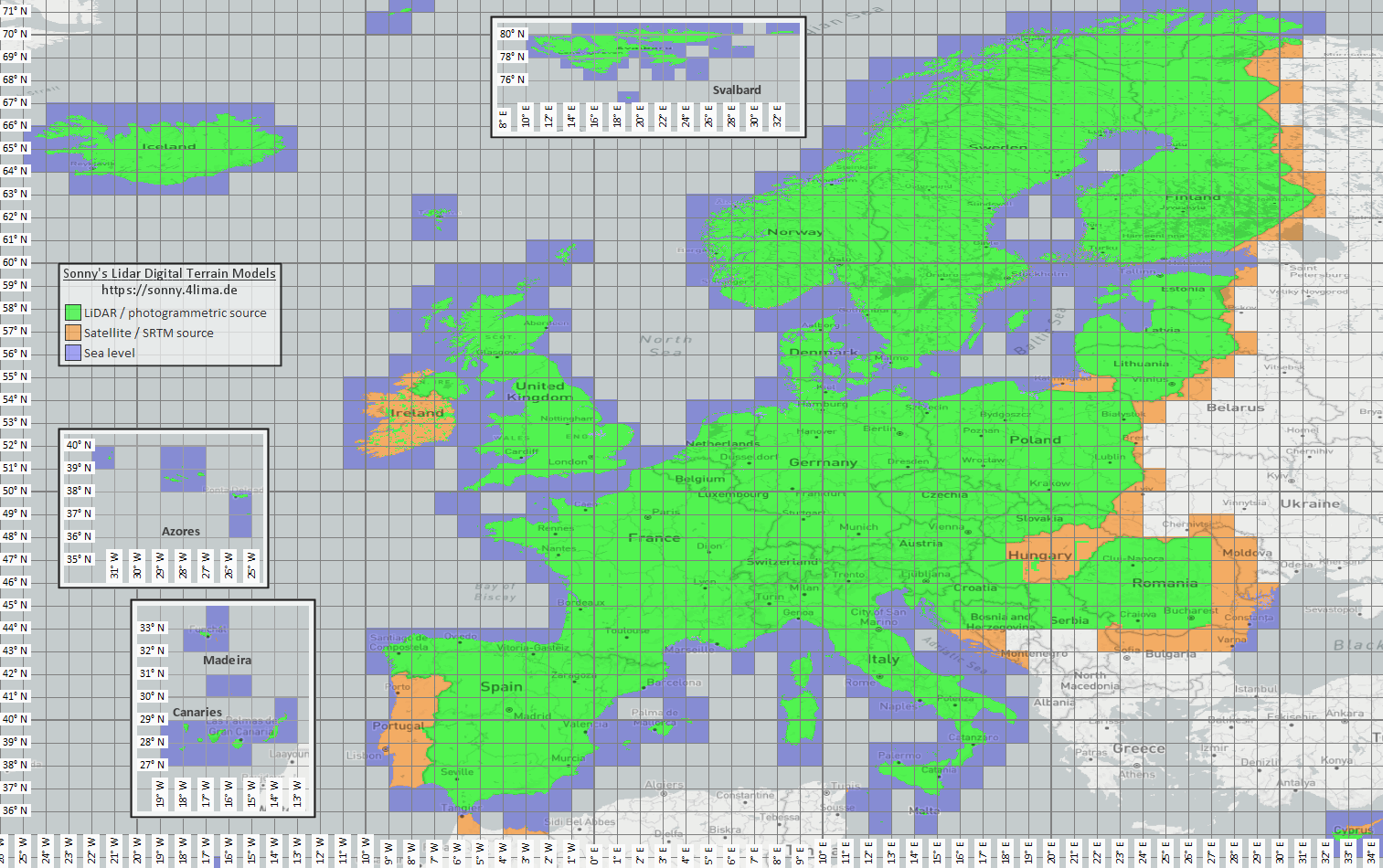
| Höhen- und Höhendaten | Sonny LiDAR DTM Sonny DTM overview map USGS SRTM OpenTopography Copernicus Data Space | Sonny bietet europäische digitale Geländemodelle als Quelle für Höhendaten. DTM 1" und DTM 3" sind Raster in Bogensekunden, grob ca. 30 m bzw. 90 m am Äquator; DTM 20m und DTM 50m geben die Rasterweite direkt in Metern an. Je feiner die Auflösung, desto mehr Speicher und Importzeit. Über die Übersichtskarte die passende Koordinate/Region suchen und dann auf der Quellseite auswählen. |
| Raster-Overlays und Spezialkarten | Open-Data-Portale | Behördenportale, Open-Data-Portale oder eigene GIS-Projekte können GeoTIFF, KML/KMZ, MBTiles oder GeoPackage liefern. Georeferenzierung und Nutzungsrechte vor dem Import prüfen. |
| Kartenstile | OpenAndroMaps Elevate | Das Elevate-Mountain-Hike-Theme über die OpenAndroMaps-Themenseite beziehen. In Android den Quick-Install-Hinweis für die Standardkarten-App nutzen oder Elevate.zip herunterladen und in ArxSilex MapTools als Kartenstil importieren. |
| Lizenz und Aktualität | - | Datenquellen können Attribution, Registrierung, Nutzungsgrenzen oder eigene Aktualisierungsrhythmen verlangen. Die App betreibt diese Anbieter nicht und ersetzt deren Lizenztexte nicht. |
Formate
Die App behandelt Karten, Vektor-Layer, Raster-Overlays, POI-Daten, Höhendaten und Kartenstile getrennt. Dasselbe Dateiformat kann je nach Inhalt unterschiedliche Ziele haben.
| Bereich | Unterstützte Daten | Wichtig für die Nutzung |
|---|---|---|
| Offline-Basiskarten | Mapsforge .map, MBTiles .mbtiles, GeoPackage .gpkg | Mapsforge-Dateien, etwa von OpenAndroMaps, sind für Vektorkarten gedacht. MBTiles und GeoPackage werden als Tile-Container bzw. Kartenkatalogdaten genutzt. GeoTIFF ist hier keine direkt renderbare Basiskarte. |
| Vektor-Layer und Raster-Overlays | GPX, GeoJSON, KML, KMZ, LOC, JSON, GeoPackage, GeoTIFF, Shapefile-ZIP | Vektor- und Rasterdaten können als zusätzliche Ebenen vorbereitet werden. Visuelle GeoTIFFs gehören zu Raster-Overlays; DEM-GeoTIFFs gehören zu Höhendaten. |
| POI und Offline-Suche | .poi, .db, .sqlite, .geojson, .json, .csv, .tsv, .txt, .zip | Suchbare POI müssen separat importiert werden. Eine Offline-Kartendatei allein liefert noch keine vollständige lokale POI-Suche. |
| Höhendaten und Geländeauswertung | SRTM .hgt, DEM GeoTIFF .tif/.tiff/.geotiff, ESRI ASCII Grid .asc, DTED .dt0/.dt1/.dt2, GeoPackage .gpkg, Höhendaten-ZIP | Wird für Punkthöhen, Routen-Höhenprofile, Hillshade, Höhenlinien und Sichtbereich genutzt. Unterstützte GeoPackage-Höhendaten können ebenfalls als Terrainquelle verwendet werden. |
| Kartenstile | Kompatible Mapsforge-/Elevate-ähnliche Theme-ZIP-Dateien | Karte und Kartenstil bleiben getrennt. Externe Themes müssen separat bezogen werden und unterliegen ihrer jeweiligen Lizenz. |
| Projekte und Austauschdaten | ArxSilex-Projekte, GPX, KML, KMZ, GeoJSON, CSV, PDF, ZIP | Projekt- und Austauschformate können offline gespeichert oder geteilt werden. Geteilte Dateien verlassen die App nur durch Ihre Aktion. |
Vorbereitung
Prüfen Sie, welche Region wirklich benötigt wird. Kleine, passende Datensätze starten schneller und sparen Akku und Speicher.
Importieren Sie eine Mapsforge-.map-Datei, MBTiles oder ein geeignetes GeoPackage. Aktivieren Sie danach die Karte im Karten-Preset.
Wenn Sie offline suchen möchten, importieren Sie POI-Daten zusätzlich zur Karte und prüfen Sie Kategorien, Umfang und Indexierung.
Importieren Sie HGT, DEM GeoTIFF, ASC oder DTED für Höhenprofile, Hillshade, Höhenlinien und Sichtbereich im gewünschten Gebiet.
Nutzen Sie Offline-Status, Vektor-Layer, Raster-Overlays & Sichtbarkeit und Karten-Presets, bevor Sie in ein Gebiet ohne Netz gehen.
Grenzen
Offline-Daten sind zuverlässig, solange Abdeckung, Format und Qualität stimmen. Einige Funktionen hängen bewusst von externen Daten oder Nutzeraktionen ab.
Mit einer aktiven kompatiblen Mapsforge-Vektorkarte kann MapTools Abschnitte entlang auswertbarer Wege planen. Fehlen passende Wegdaten, bleibt eine direkte oder freie Verbindung möglich. Bereits erstellte oder importierte Routen lassen sich offline verfolgen.
Höhendaten und POI funktionieren nur dort, wo die importierten Dateien das Gebiet tatsächlich abdecken.
Google- oder OSM-Onlinekarten können weiterhin Kacheln von externen Anbietern abrufen. Für lokale Nutzung wählen Sie importierte Karten und Daten.
Große Karten, GeoTIFFs, Höhendatenarchive und POI-Datenbanken benötigen Speicher und können beim Import oder Indexieren Zeit brauchen.
Importierte Karten, Vektor-Layer, Raster-Overlays, POI-Daten, Höhendaten und Kartenstile lassen sich in den jeweiligen Datenbereichen entfernen. App-Daten können zusätzlich über Android gelöscht werden.
ArxSilex MapTools
Import/Export beschreibt Austauschformate genauer. Berechtigungen und Datenschutz erklären, wann Dateien, Standort, Online-Karten oder Drittanbieter eine Rolle spielen.
Import & Export öffnen Berechtigungen öffnen Datenschutz öffnen
Alles auf einen Blick
Die Tabelle führt von der gewünschten Funktion über Dateiformat und Bezugsquelle bis zum Import und zur Aktivierung in MapTools. Quellen können Registrierung, Entgelt, Attribution oder weitere Lizenzbedingungen verlangen.
| Funktion | Benötigte Daten | Geeignete Quellen | Import in die App | Aktivieren und prüfen |
|---|---|---|---|---|
| Offline-Grundkarte | Mapsforge .map · Raster-MBTiles .mbtiles · GeoPackage .gpkg | OpenAndroMaps · Mapsforge | Daten → Daten-Zentrum → Daten importieren. Zielvorschlag des Smart Imports prüfen; alternativ einen Datenordner verknüpfen. | Im Karten-Browser einen Kartenslot öffnen, die Quelle auswählen und deren Abdeckung testen. |
| POI und Offline-Suche | .poi · .db · .sqlite · GeoJSON · CSV/TSV/TXT | OpenAndroMaps · eigene oder behördliche POI-Dateien | Daten → Daten-Zentrum → Daten importieren. Zielvorschlag des Smart Imports prüfen; alternativ einen Datenordner verknüpfen. | POI-Daten im passenden Kartenslot auswählen; Kategorien, Index und Suche an einer bekannten Stelle prüfen. |
| Höhenwerte, Profile, Hillshade, Höhenlinien und Sichtbereich | HGT · DEM-GeoTIFF · ASC · DTED · GeoPackage .gpkg (DEM) | Sonny LiDAR DTM · USGS SRTM · OpenTopography · Copernicus | Daten → Daten-Zentrum → Daten importieren. Zielvorschlag des Smart Imports prüfen; alternativ einen Datenordner verknüpfen. | Terrainquelle im Kartenslot aktivieren; anschließend Punkthöhe oder Höhenprofil innerhalb der Abdeckung testen. |
| Offline-Routenplanung und Navigation | kompatible Mapsforge-.map mit auswertbaren Wegdaten | OpenAndroMaps · Mapsforge | Daten → Daten-Zentrum → Daten importieren. Zielvorschlag des Smart Imports prüfen; alternativ einen Datenordner verknüpfen. | Die Mapsforge-Karte als Routingquelle wählen und „Wegen folgen“ an einem kurzen Abschnitt testen. Anzeigekarte und Routingquelle dürfen verschieden sein. |
| Tracks, Routen und Wegpunkte | GPX .gpx | eigene Aufzeichnungen · exportierte Projekte · Tourenportale unter Beachtung ihrer Nutzungsbedingungen | Als GPX über das Daten-Zentrum importieren, mit MapTools öffnen oder an MapTools teilen; Zielprojekt und erkannte Inhalte prüfen. | Im Objekt-Browser beziehungsweise Projekt einblenden und auf der Karte kontrollieren. |
| GIS- und Vektor-Layer | GeoPackage · GeoJSON · Shapefile-ZIP · KML/KMZ | Geofabrik · BBBike · Open-Data-Portale · Behörden · eigene GIS-Daten | Daten → Daten-Zentrum → Daten importieren. Zielvorschlag des Smart Imports prüfen; alternativ einen Datenordner verknüpfen. | Als Vektor-Layer im gewünschten Kartenslot aktivieren und Sichtbarkeit sowie Koordinatenbezug prüfen. |
| Raster-Overlays | GeoTIFF · Raster-MBTiles · KML/KMZ | Open-Data-Portale · Behörden · eigene GIS-Daten | Daten → Daten-Zentrum → Daten importieren. Zielvorschlag des Smart Imports prüfen; alternativ einen Datenordner verknüpfen. | Als Raster-Overlay im Kartenslot aktivieren; Lage, Deckkraft und Maßstabsbereich prüfen. |
| Kartenstile | Mapsforge / Elevate · ZIP | OpenAndroMaps Elevate | Daten → Daten-Zentrum → Daten importieren. Zielvorschlag des Smart Imports prüfen; alternativ einen Datenordner verknüpfen. | Den Stil einer kompatiblen Mapsforge-Karte zuweisen und Darstellung sowie Symbole prüfen. |
| WMS, WMTS, XYZ/TMS sowie WFS und OGC API Features | HTTPS · GetCapabilities · URL · Auth | jeweiliger Dienstanbieter; Zugang, Kosten und Nutzungsrechte dort prüfen | Im Karten-Browser unter Online-Kartendienste beziehungsweise bei Objektdiensten über den HTTPS-Endpunkt einrichten. | Gespeicherten Dienst einem Kartenslot oder Objektdienst zuordnen. Für Abruf und FeatureInfo ist eine Netzverbindung nötig; dies sind keine Offline-Dateien. |
| Peilung, Koordinaten, Suchraster und Astronomie | keine zusätzliche heruntergeladene Datei; je nach Werkzeug Standort, Gerätesensoren, Uhrzeit und vorhandene Kartenobjekte | MapTools und Gerätesensoren; für den Kartenbezug optional eine Offline-Grundkarte | Kein Datenimport nötig. Bei Bedarf Offline-Karte, Projektobjekte oder Höhendaten separat vorbereiten. | Keine zusätzliche Datenquelle aktivieren. Eine Offline-Karte verbessert die Orientierung; geländeabhängige Auswertungen benötigen zusätzlich Höhendaten. |
Vor einem Einsatz ohne Netz den globalen Offline-Modus einschalten und am tatsächlichen Gebiet prüfen: Karte sichtbar, POI auffindbar, Geländequelle aktiv und benötigte Layer im richtigen Kartenslot.
Aktueller Workflow
MapTools kann lokale Bestände auf dem Android-Gerät einbinden; der optionale MapTools Converter hilft bei größeren Vorbereitungen unter Windows oder Linux.
Ordner lassen sich appweit oder projektspezifisch über die Android-Ordnerauswahl freigeben. MapTools zeigt nur die direkt enthaltenen Dateien und importiert oder aktiviert nichts automatisch.
Kompatible Mapsforge-Karten und Terrainquellen können direkt verknüpft werden. Andere Dateien werden bewusst analysiert und über Smart Import übernommen.
Das eigenständige Desktop-Programm prüft, schneidet und kombiniert vorhandene Karten-, POI- und Höhendaten und exportiert MapTools-kompatible Dateien. Die Verarbeitung erfolgt lokal; Quelldaten und deren Nutzungsbedingungen stammen weiterhin vom jeweiligen Anbieter.
Astronomie und Offline-Daten
Astronomische Zeiten werden offline aus Ort, Datum und Zeitzone berechnet. Erst wenn reales Gelände in die Sicht- oder Schattenaussage einfließen soll, ist eine lokale Höhenquelle erforderlich.
Sonnen-/Mondkalender, Auf- und Untergang, Dämmerung, Mondphase sowie Sonnen- und Mondrichtungen benötigen kein DEM.
Geländehorizont, flächige Sonnen- oder Mondschatten und die Routenschattenanalyse benötigen passende HGT-, DEM-GeoTIFF-, ASC- oder DTED-Daten, die im verwendeten Kartenslot aktiv sind.
Die Daten müssen nicht nur den Standort oder die Route, sondern auch das mögliche Hindernis in Richtung Sonne oder Mond abdecken. Ein DTM beschreibt Gelände; Vegetation und Bauwerke nur ein geeignetes DSM. Auflösung, Alter und Lücken beeinflussen das Ergebnis.