Formate

Import & Export

Unterstützte Import- und Exportformate der App mit Hinweisen zu Grenzen und empfohlenen Formaten.

Import

Importierbare Dateiformate

ArxSilex MapTools analysiert Dateien nach Endung und Inhalt. Je nach Datei können mehrere Importziele angeboten werden.

FormatEndungErkannter InhaltTypische VerwendungStatus
.asmaps-Projekt.asmapsApp-Projekt mit Objekten und MetadatenSichern, Wiederherstellen, TeilenJa
MapTools App-Backup.asmaps.backupBackup-Archiv mit Manifest, Prüfsummen und ausgewählten App-InhaltenWiederherstellen, Zusammenführen oder selektiv importierenJa
GPX.gpxRouten, Tracks, WegpunkteOutdoor- und GPS-AustauschJa
KML / KMZ.kml, .kmzPlacemarks, Linien, Polygone, GroundOverlaysGIS, Google Earth, Raster-OverlaysJa
GeoJSON / ArcGIS JSON.geojson, .jsonVektor-Layer mit Punkten, Linien, Flächen, Multi-Geometrien, GeometryCollections und Esri-FeaturesOpen Data, Web-GIS, GIS-Austausch, EntwicklerdatenPro / abhängig vom Inhalt und CRS
CSV / TSV / TXT.csv, .tsv, .txtTabellarische POI- oder MesspunktdatenListen und strukturierte PunktdatenJa (Free und Pro) / abhängig vom Inhalt
Mapsforge.mapOffline-VektorkarteBasiskarten ohne MobilfunkJa
MBTiles.mbtilesTile-ContainerOffline-Rasterkarten; Vector-MBTiles (MVT/PBF) werden nicht gerendertJa
GeoPackage.gpkgKarten, Vektor-Layer oder Tile-ContainerGIS-Daten und KartenpaketePro / abhängig vom Inhalt
Höhendaten / Gelände.hgt, .tif, .tiff, .geotiff, .asc, .dt0, .dt1, .dt2Höhendaten aus HGT, DEM GeoTIFF, ASC oder DTEDHöhenprofil, Punkthöhe, Hillshade, HöhenlinienJa / Pro je nach Format
Raster-Overlay.tif, .tiff, .geotiff, .kml, .kmzGeoreferenzierte Bilder oder GroundOverlaysLuftbilder, Spezialkarten, EinsatzlagenPro / abhängig vom Inhalt
POI-Datenbank.poi, .db, .sqliteSuchbare POI-DatenOffline-SucheJa / abhängig vom Inhalt
LOC.locWegpunkteGeocaching- und PunktlistenJa
ZIP-Paket.zipHöhendatenarchiv, Kartenstil, POI- oder geeigneter Vektor-Layer-ContainerGebündelte ImporteAbhängig vom Inhalt

Vektor-Layer

GeoJSON- und ArcGIS/Esri-JSON-Import

ArxSilex MapTools importiert GeoJSON- und ArcGIS/Esri-JSON-Dateien als Vektor-Layer. .geojson ist empfohlen; .json wird per Inhaltsprüfung erkannt.

FormatUnterstützung
GeoJSONPunkte, Linien, Flächen, Multi-Geometrien und GeometryCollections
ArcGIS/Esri JSONPoints, MultiPoints, Polylines, Polygons/Rings und FeatureSets
EigenschaftenAttribute und Properties werden übernommen
StylesEinfache GeoJSON-Styles wie Linienfarbe, Füllfarbe, Deckkraft und Linienbreite werden übernommen
Polygon-InnenringeWerden unterstützt, z. B. Flächen mit Löchern
Höhenwerte / Z-WerteWerden eingelesen, wenn vorhanden
Dateiendungen.geojson empfohlen; .json wird per Inhaltsprüfung erkannt

CRS / EPSG

Koordinatensysteme

Nicht unterstützte oder unbekannte Koordinatensysteme werden nicht falsch platziert, sondern beim Import sicher abgelehnt.

CRS / EPSGBedeutung
EPSG:4326 / 4269WGS84 / geografische Koordinaten
EPSG:3857 / 102100 / 102113Web Mercator
EPSG:25832 / 25833ETRS89 / UTM Zone 32N und 33N
EPSG:32632 / 32633WGS84 / UTM Zone 32N und 33N
EPSG:3035LAEA Europe
EPSG:31466-31469DHDN / Gauß-Krüger Zonen 2 bis 5

GeoTIFF und CRS

GeoKeys statt einer kurzen EPSG-Positivliste

MapTools nutzt für GeoTIFF dieselbe zentrale CRS-Engine wie für Koordinaten und Online-Karten. Entscheidend ist, ob die Datei ein registriertes, transformierbares und für Raster freigegebenes CRS konsistent beschreibt.

CRS erkennen

ProjectedCSTypeGeoKey oder GeographicTypeGeoKey wird als EPSG-Code ausgewertet. Modelltyp, Einheit, Ellipsoid und weitere GeoKeys dürfen der Definition nicht widersprechen.

Lokal reprojizieren

Geografische und projizierte Raster werden über die zentrale Engine nach WGS 84 in die Kartenansicht überführt. Damit sind deutlich mehr kuratierte CRS als die frühere kleine Auswahl nutzbar.

Sicher ablehnen

Unbekannte CRS, fehlende erforderliche Gitter, widersprüchliche Metadaten oder nicht rasterfähige Definitionen werden abgelehnt, statt ein Bild räumlich falsch zu platzieren.

Auch bei passendem CRS müssen Tiepoints oder Transformationsmatrix, Pixelinterpretation, Bänder, Bittiefe, Kompression und Rastergröße unterstützt sein. Ein GeoTIFF ohne eindeutige CRS-Metadaten ist keine verlässliche Grundlage für lagegenaue Darstellung.

Import

Geodaten-Import im Projektkontext

ArxSilex MapTools unterstützt GeoJSON, ArcGIS/Esri JSON, GPX, KML/KMZ, CSV, Shapefile-ZIP, GeoPackage, MBTiles, Mapsforge-Daten, HGT, GeoTIFF und MapTools-Projektdateien.

Ziele statt nur Dateien

Beim Import werden Inhalte als bearbeitbare Kartenobjekte, Vektor-Layer, POI-Daten, Offline-Karte, Höhenquelle oder Raster-Overlay eingeordnet.

GeoJSON

Point, MultiPoint, LineString, MultiLineString, Polygon, MultiPolygon und GeometryCollection bleiben strukturiert erhalten. Properties, Bounding-Boxen und vorhandene Metadaten werden berücksichtigt.

ArcGIS/Esri JSON

Feature-Daten mit Points, MultiPoints, Polylines und Polygons werden verarbeitet. spatialReference und wkid werden ausgewertet; bekannte CRS werden nach WGS84 umgerechnet.

Export

Exportierbare Formate

.asmaps-Projekte eignen sich für den Austausch einzelner Projekte. Für eine umfassendere Sicherung kann ArxSilex MapTools App-Backups als .asmaps.backup erstellen, auf Wunsch mit Passwort verschlüsseln und später als neues Projekt, Ersatz, Zusammenführung oder selektiven Import wiederherstellen.

FormatEndungInhaltVerwendung
MapTools App-Backup.asmaps.backupAusgewählte App-Inhalte, Manifest, Prüfsummen und optional verschlüsselte DatenUmfassende Sicherung und Wiederherstellung
.asmaps-Projekt.asmapsApp-Projekt mit Objekten und MetadatenVollständige Sicherung und Austausch
GPX.gpxRouten, Tracks und WegpunkteGPS-Geräte und Outdoor-Apps
KML / KMZ.kml, .kmzPlacemarks, Linien, Flächen und ggf. OverlaysGoogle Earth, GIS und Kartentools
GeoJSON / JSON.geojson, .jsonGeometrien und EigenschaftenWeb-GIS, Entwicklung und Archivierung
CSV.csvTabellarische DatenAuswertung in Tabellenprogrammen
ZIP.zipGebündelte Austausch- oder SicherungsdateiMehrformat-Export und Backups
PDF.pdfBerichte oder ZusammenfassungenDokumentation
Remote-ID.kml, .geojson, .csvEmpfangene Remote-ID-HistorieDokumentation und Auswertung

Remote ID

Remote-ID-Empfang und Exportformate

Remote-ID-Daten werden aus öffentlichen Aussendungen gelesen und lokal verarbeitet. Der optionale Verlauf kann als Karten-, GIS- oder Tabellendaten exportiert werden.

Format / QuelleUnterstützter InhaltTypischer Einsatz
Open Drone ID / ASTM F3411Basic ID, Location Vector, System, Operator ID, Self ID, Authentication, Message PackLive-Anzeige empfangener Direct-Remote-ID-Aussendungen
ASD-STAN / EU Direct Remote IDEU-Profil, Klassifizierung, Betreiber- und Systemdaten, soweit in der Aussendung enthaltenEU-kompatible Remote-ID-Auswertung
BLE, Wi-Fi NAN, Wi-Fi BeaconService Data, Herstellerdaten, Vendor Specific Information Elements und gültige Remote-ID-PayloadsEmpfang über die verfügbaren Funkwege des Android-Geräts
KML (.kml)Drohnenpunkte, Tracks und optionale Betreiber-/PilotenpositionenAnzeige in Kartenwerkzeugen und Google Earth
GeoJSON (.geojson)FeatureCollection mit Drohnenpunkten, LineString-Tracks und optionalen Betreiber-FeaturesGIS-Analyse und Weiterverarbeitung
CSV (.csv)Schema-Version, Zeitstempel, Drohnen-ID, Koordinaten, Höhe, Flughöhe, Geschwindigkeit, Kurs, Status, Quelle, Protokoll, Profil, RSSI, Flags, Self ID, Klassifizierung, Auth-Hash und optionale BetreiberfelderTabellenkalkulation, Einsatzdokumentation und Analyse

Begriffe

Karten, Vektor-Layer und Raster-Overlays klar trennen

ArxSilex MapTools verwendet diese Begriffe bewusst getrennt. So ist klar, ob eine Datei als Grundkarte, als auswertbare Geometrie, als Bildüberlagerung oder als Datenbasis für Höhenfunktionen genutzt wird.

BegriffKurzdefinitionBeispiele
KartenGrundkarten, auf denen gearbeitet wird. Sie bilden die Basisansicht.OpenStreetMap, OpenAndroMaps, offline .map, MBTiles als Basiskarte
Vektor-LayerZusätzliche Objekt-, Linien- oder Flächendaten über der Karte. Die Inhalte bestehen aus Punkten, Linien oder Polygonen und können oft einzeln dargestellt oder ausgewertet werden.GPX, KML, GeoJSON, Shapes, KML-Polygon, GeoJSON-Fläche, GPX-Track als Overlay
Raster-OverlaysGeoreferenzierte Bild- oder Kacheldaten über der Karte. Sie werden als fertiges Bild über die Karte gelegt und nicht als einzelne Objekte verstanden.GeoTIFF, MBTiles, Bildkarten, Luftbilder, gescannte Karten, georeferenzierte Lagepläne
Höhendaten / GeländeDatenquellen für Höhenwerte und Geländeauswertung. Sie sind keine sichtbare Karte im engeren Sinn, sondern liefern Höheninformationen.HGT, DEM-GeoTIFF, ASC, DTED
KartenstilDarstellungsregeln für Vektorkarten. Der Stil bestimmt Farben, Symbole, Wege, POIs, Höhenlinien und weitere Kartenelemente.OpenAndroMaps Render Theme, Elevate Theme
POI-DatenSuch- und Anzeigedaten für Orte und Punkte von Interesse.OpenAndroMaps .poi, eigene POI-Dateien

Vektor-Layer

Vektor-Layer enthalten einzelne Geometrien. Sie eignen sich für Planungsdaten, Grenzen, Suchbereiche, Strecken, Tracks und importierte Projektinformationen.

Raster-Overlays

Raster-Overlays sind fertige Bildflächen über der Karte. Sie eignen sich für Luftbilder, historische Karten, Scans oder spezielle Kartenansichten. Die Deckkraft sollte oft angepasst werden, damit die Basiskarte darunter sichtbar bleibt.

Anzeigen oder verwenden

Karten, Vektor-Layer und Raster-Overlays können auf der Karte angezeigt werden. Höhendaten werden eher verwendet: für Punkthöhe, Höhenprofil, Hillshade, Höhenlinien und Sichtbereich.

Offline-Daten

Downloadquellen gehören zur Offline-Daten-Seite

Die Formatübersicht erklärt, was importiert werden kann. Konkrete Hinweise zu geeigneten Downloadquellen für Karten, Vektor-Layer, Raster-Overlays, POI-Daten und Höhendaten stehen zentral auf der Offline-Daten-Seite.

Backup

App-Backup und Wiederherstellung

Ein .asmaps.backup kann ausgewählte App-Bereiche enthalten, zum Beispiel Projekte, Wiederherstellungsdaten, Einstellungen, Profile, Import-Batches, POI-Datenbanken, Gruppen, Offline-Karten, Vektor-Layer, Raster-Overlays, Höhendaten und Kartenstile. Beim Wiederherstellen wählst du, ob die Inhalte als neues Projekt, als Ersatz, als Zusammenführung oder selektiv importiert werden. Bei Konflikten können vorhandene Daten übersprungen, kopiert oder ersetzt werden.

Backup & Wiederherstellung

Sichern, verschlüsseln und wiederherstellen

App-Backups werden als .asmaps.backup erstellt. Sie können mehrere App-Bereiche enthalten und sind für spätere Wiederherstellung, Gerätewechsel oder gezielte Sicherung größerer Datenbestände gedacht.

Backup erstellen

Öffne das Daten-Zentrum, wähle App-Backup und lege fest, welche Bereiche gesichert werden sollen, etwa Projekte, Einstellungen, Profile, Import-Batches, POI-Datenbanken, Gruppen, Offline-Karten, Vektor-Layer, Raster-Overlays, Höhendaten oder Kartenstile.

Passwortschutz

Wenn du ein Passwort vergibst, wird die Sicherung nach der Kompression verschlüsselt. Ohne das richtige Passwort kann ein verschlüsseltes Backup nicht wiederhergestellt werden; ArxSilex kann das Passwort nicht zurücksetzen.

Wiederherstellung

Beim Restore entscheidest du, ob Inhalte als neues Projekt, als Ersatz, als Zusammenführung oder selektiv importiert werden. Bei Konflikten können vorhandene Daten übersprungen, kopiert oder ersetzt werden.

Verschlüsselung

Wie verschlüsselte Backups geschützt werden

Passwortgeschützte Backups verwenden eine dateibasierte Verschlüsselung. Die Nutzdaten werden zuerst komprimiert und anschließend geschützt, damit Speicherbedarf und Sicherheit sinnvoll zusammenspielen.

BausteinUmsetzungBedeutung für Nutzer
SchlüsselableitungPBKDF2WithHmacSHA256 mit zufälligem SaltAus dem Passwort wird ein kryptografischer Schlüssel abgeleitet. Ein starkes, einzigartiges Passwort bleibt entscheidend.
VerschlüsselungAES-256-GCM mit zufälligem InitialisierungswertInhalt und Integrität des Backups werden geschützt. Manipulierte oder falsch entschlüsselte Daten werden abgelehnt.
FormatkennungEigene Kennung für verschlüsselte MapTools-BackupsDie App erkennt beim Import, ob ein Passwortdialog erforderlich ist.
GrenzeKein Passwort-ResetWenn das Passwort verloren geht, lässt sich das Backup nicht wiederherstellen. Bewahre Passwörter sicher getrennt vom Gerät auf.

Einordnung

Wichtige Einschränkungen

GeoPackage bleibt für Karten, Tile-Container und Vektor-Layer vorgesehen. GeoPackage-DEM wird als Höhendatenquelle derzeit nicht empfohlen; für Höhenfunktionen sind HGT, DEM GeoTIFF, ASC oder DTED die passenden Formate.

Arbeitsmodell

Export, Projektarchiv und Backup unterscheiden

Die drei Wege haben unterschiedliche Ziele: Austausch einzelner Formate, portables Projekt oder Wiederherstellung von App-Bereichen.

Format-Export

GPX, KML/KMZ, GeoJSON und weitere Formate eignen sich für den Austausch unterstützter Objektarten mit anderen Programmen.

MapTools-Projekt

.asmaps erhält Projektstruktur, Metadaten und unterstützte MapTools-Objekte für den projektbezogenen Austausch.

App-Backup

.asmaps.backup kann mehrere App-Bereiche sichern, optional passwortgeschützt, und bietet kontrollierte Restore-Optionen.

Quellen prüfen

Der Assistent blockiert leere Quellen und zeigt Warnungen zu nicht darstellbaren Eigenschaften vor dem Schreiben.

Externe Dateien bleiben nicht vertrauenswürdig

MapTools validiert Dateityp, Inhalt, Größen und Namen. Prüfe trotzdem Herkunft und Rechte importierter beziehungsweise exportierter Daten.

GIS / GPS

Shapefile ZIP / Mapsforge XML / QR / InfoTap

Die Quelle allein entscheidet nicht über die Kompatibilität. Wichtig sind Dateiformat, Inhalt, Koordinatensystem, Lizenz und die Rolle als Karte, Layer, Overlay, POI- oder Höhendatenquelle.

Shapefile ZIP

.shp + .dbf + .shx

Mapsforge XML / ZIP

XML / ZIP

QR

QR

InfoTap

TXT / PDF

XYZ / TMS / WMTS / WMS / OGC API Features / WFS

XYZ, TMS, WMTS, WMS, OGC API Features und WFS werden über HTTPS-Endpunkte eingerichtet. Dienstbeschreibung, Layerwahl, Lizenz und Zugangsdaten bleiben deshalb von importierten Offline-Dateien getrennt.

InfoTap

InfoTap

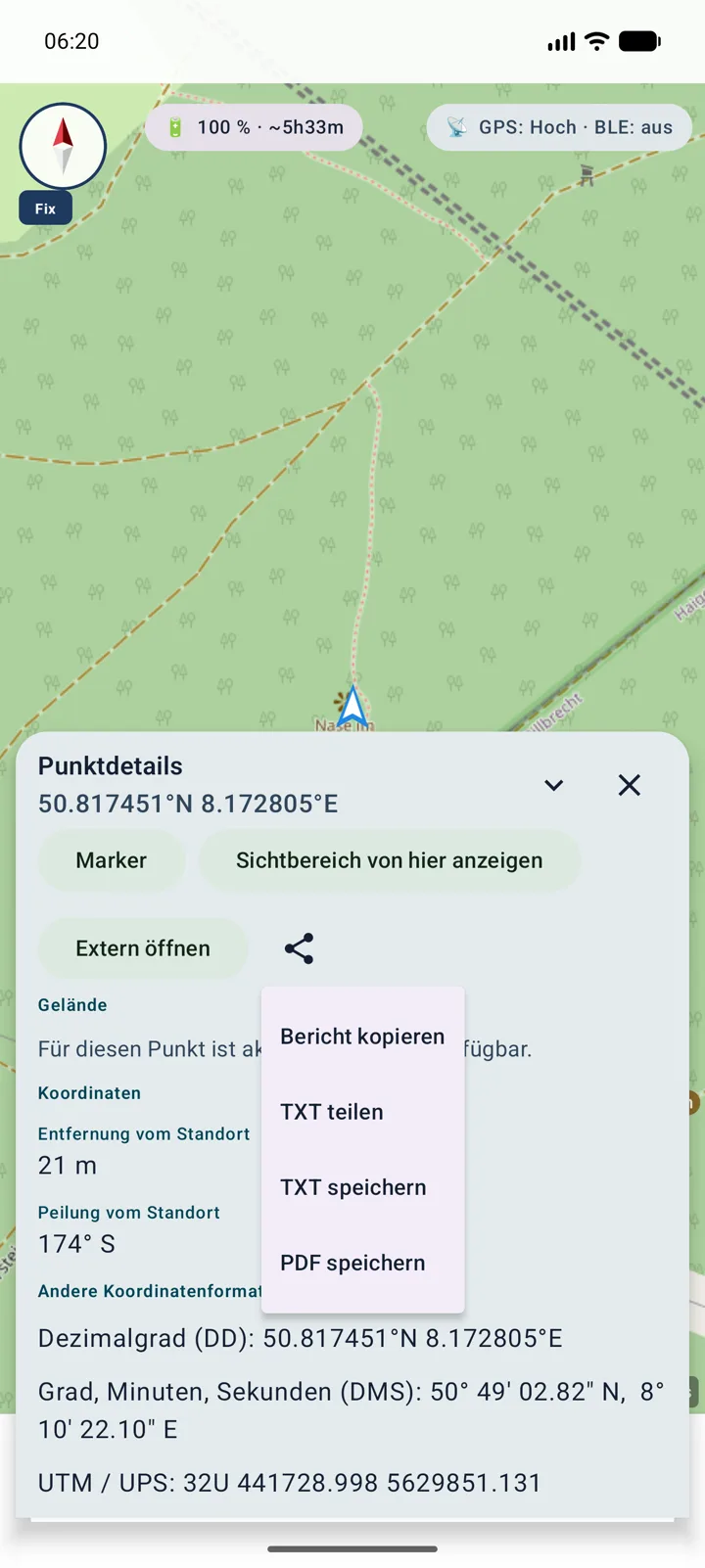
Der Punktbericht fasst Informationen des aktiven Kartenslots zusammen: Koordinaten und Gelände, lokale Mapsforge-Daten, WMS-/WMTS-FeatureInfo sowie Treffer aus OGC API Features und WFS, soweit die Quelle sie liefert.

Bericht kopieren

TXT

TXT teilen

TXT

TXT speichern

TXT

PDF speichern

PDF

Vor dem Export bereinigt MapTools Steuer- und Bidirektionalzeichen, begrenzt überlange Inhalte und ersetzt erkennbare Passwörter, Tokens, API-Keys, Cookies, Authorization-Werte und sensible URL-Parameter. Prüfe den Bericht trotzdem vor dem Weitergeben, weil unbekannte anbieterspezifische Feldnamen nicht immer erkannt werden können.

Punktdetails mit den Aktionen Bericht kopieren, TXT teilen, TXT speichern und PDF speichern.

Laufende Importe

Import-Aufgaben beobachten und gezielt abbrechen

Das Aufgabenfeld zeigt Warteschlange, Fortschritt und Ergebnis der letzten sichtbaren Importe. Das × in der Kopfzeile schließt nur die Anzeige; ein Abbruch erfolgt ausschließlich über die Abbrechen-Aktion der jeweiligen Aufgabe.

Bis zu zwei parallel

Nicht kollidierende Aufgaben dürfen parallel laufen. Benötigen zwei Importe dieselbe Projekt-, Karten-, Layer-, Terrain- oder POI-Ressource, wird eine Aufgabe zurückgestellt.

Drei sichtbare Einträge

Das Feld zeigt höchstens die letzten drei sichtbaren Aufgaben. Abgeschlossene Einträge verschwinden nach kurzer Zeit; die importierten Daten bleiben erhalten.

Abbruchfolgen prüfen

Je nach Importtyp kann ein Abbruch Zwischendaten bereinigen oder eine Recovery-Prüfung erfordern. Verlasse dich auf die Abschlussmeldung und kontrolliere anschließend Ressourcen und Projekt.

Daten-Zentrum ausführlich

Daten importieren

Objektanhänge einschließen

Je nach Exportauswahl werden Fotos, PDFs und Audionotizen des Projekts oder der ausgewählten Objekte in die Projektdatei eingebettet.

Objektanhänge einschließen

Nur bei aktivierter Auswahl werden Bilder, PDFs und Audionotizen in die .asmaps-Projektdatei eingebettet und beim Import wieder den passenden Objekten oder dem Projekt zugeordnet.

ArxSilex MapTools (.asmaps)

Vollständige MapTools-Projekte mit app-spezifischen Objekten, Sammlungen und Metadaten.

Nur bei aktivierter Auswahl werden Bilder, PDFs und Audionotizen in die .asmaps-Projektdatei eingebettet und beim Import wieder den passenden Objekten oder dem Projekt zugeordnet.

Anhang teilen

Anhänge können private Bilder, Dokumente, Stimmen und Standortdaten enthalten. Nur bewusst einschließen.

Anhänge werden lokal im privaten App-Speicher verwaltet. Kamera und Mikrofon laufen nur während einer ausdrücklich gestarteten Aufnahme; Export und Teilen erfolgen nur nach einer bewussten Auswahl.

Automatisch erkennen

MapTools prüft die Datei zuerst und zeigt danach passende Inhalte und Importziele an. Ohne Bestätigung wird nichts importiert.

Android filtert nach dem gemeldeten Dateityp. Dateiendung und Inhalt werden vor dem Import erneut geprüft.

Anhänge können private Bilder, Dokumente, Stimmen und Standortdaten enthalten. Nur bewusst einschließen.