Vektor-Layer
Vektor-Layer enthalten einzelne Geometrien. Sie eignen sich für Planungsdaten, Grenzen, Suchbereiche, Strecken, Tracks und importierte Projektinformationen.
Praxis
Kartenprofile mit Karten, Vektor-Layern, Raster-Overlays, Höhendaten, Kartenstilen und POI-Daten aufbauen.
Begriffe
ArxSilex MapTools verwendet diese Begriffe bewusst getrennt. So ist klar, ob eine Datei als Grundkarte, als auswertbare Geometrie, als Bildüberlagerung oder als Datenbasis für Höhenfunktionen genutzt wird.
| Begriff | Kurzdefinition | Beispiele |
|---|---|---|
| Karten | Grundkarten, auf denen gearbeitet wird. Sie bilden die Basisansicht. | OpenStreetMap, OpenAndroMaps, offline .map, MBTiles als Basiskarte |
| Vektor-Layer | Zusätzliche Objekt-, Linien- oder Flächendaten über der Karte. Die Inhalte bestehen aus Punkten, Linien oder Polygonen und können oft einzeln dargestellt oder ausgewertet werden. | GPX, KML, GeoJSON, Shapes, KML-Polygon, GeoJSON-Fläche, GPX-Track als Overlay |
| Raster-Overlays | Georeferenzierte Bild- oder Kacheldaten über der Karte. Sie werden als fertiges Bild über die Karte gelegt und nicht als einzelne Objekte verstanden. | GeoTIFF, MBTiles, Bildkarten, Luftbilder, gescannte Karten, georeferenzierte Lagepläne |
| Höhendaten / Gelände | Datenquellen für Höhenwerte und Geländeauswertung. Sie sind keine sichtbare Karte im engeren Sinn, sondern liefern Höheninformationen. | HGT, DEM-GeoTIFF, ASC, DTED |
| Kartenstil | Darstellungsregeln für Vektorkarten. Der Stil bestimmt Farben, Symbole, Wege, POIs, Höhenlinien und weitere Kartenelemente. | OpenAndroMaps Render Theme, Elevate Theme |
| POI-Daten | Such- und Anzeigedaten für Orte und Punkte von Interesse. | OpenAndroMaps .poi, eigene POI-Dateien |
Vektor-Layer enthalten einzelne Geometrien. Sie eignen sich für Planungsdaten, Grenzen, Suchbereiche, Strecken, Tracks und importierte Projektinformationen.
Raster-Overlays sind fertige Bildflächen über der Karte. Sie eignen sich für Luftbilder, historische Karten, Scans oder spezielle Kartenansichten. Die Deckkraft sollte oft angepasst werden, damit die Basiskarte darunter sichtbar bleibt.
Karten, Vektor-Layer und Raster-Overlays können auf der Karte angezeigt werden. Höhendaten werden eher verwendet: für Punkthöhe, Höhenprofil, Hillshade, Höhenlinien und Sichtbereich.
Darstellung
Die Kartenauswahl ist auf schnelle Nutzung im Gelände ausgelegt: wichtige Quellen, Layer und Profile lassen sich vorbereiten und direkt umschalten.
Online-Karten, Offline-Karten, Raster-Overlays, Höhenquellen und thematische Kartenprofile lassen sich übersichtlich organisieren.
Für Marker, Linien, Routen, Peilungen, Flächen und ViewRange/Sichtbereiche stehen Farbfeld, RGB- und Hex-Eingabe sowie eine Vorschau bereit. Die Vorschau zeigt die aktuelle und die ausgewählte Farbe direkt nebeneinander.
Favoriten sind bewusst getrennt: globale Objektfarben sowie eigene Favoriten für Flächen und ViewRange. So bleiben häufig genutzte Farben erreichbar, ohne verschiedene Objektarten unnötig zu vermischen.
Workflow
So kombinierst du Karten, Daten und Werkzeuge für den jeweiligen Einsatz.
Wartung
Dienstkataloge ändern sich. MapTools kann Capabilities erneut lesen, Unterschiede zeigen und eindeutige Referenzen kontrolliert reparieren.
Capabilities können vom Dienst oder aus einer lokalen XML-Datei gelesen werden. Die XML enthält den Katalog, aber keine offline nutzbaren Kartenbilder.
Hinzugefügte, entfernte und geänderte Layer sowie betroffene Kartenvorgaben werden vor der Übernahme sichtbar.
Eindeutige Zuordnungen lassen sich reparieren. Inhaltlich geänderte Vorgaben verlieren ihren alten Teststatus und müssen erneut geprüft werden.
Öffentliche Kataloge berücksichtigen HTTP-Cachehinweise. Private Antworten werden nicht dauerhaft gespeichert; HTML aus FeatureInfo wird nicht aktiv gerendert.


Ein erfolgreicher Abruf bestätigt weder kostenlose Nutzung noch Cache-Rechte. Lizenz, Registrierung, Kontingente und Quellenhinweise richten sich nach dem Dienst.
Online-Kacheln
XYZ und TMS liefern fertige Rasterkacheln für Zoom, Spalte und Zeile. Sie werden als Online-Kartenquelle in einem Kartenslot eingerichtet, nicht als Datei importiert.
{z}, {x} und {y}. Verwende {quadkey} oder {s} nur, wenn der Anbieter dies ausdrücklich verlangt.Prüfliste
Eine technisch erreichbare URL bedeutet nicht automatisch, dass die Nutzung in einer App erlaubt, kostenlos oder unbegrenzt ist.
| Angabe | Prüfung |
|---|---|
| HTTPS und URL-Vorlage | Platzhalter, Subdomain, Dateiendung und eventuelle Style-ID müssen der Anbieterdokumentation entsprechen. |
| Zoom / Abdeckung | Nur unterstützte Zoomstufen und Regionen eintragen; außerhalb davon entstehen leere oder fehlerhafte Kacheln. |
| Konto / Schlüssel / Kontingent | Registrierung, Kosten, Tages- oder Monatslimits und sichere Ablage von Token beziehungsweise API-Key beachten. |
| Lizenz / Attribution | Quellenhinweis sichtbar und wortgetreu übernehmen. Caching, Offline-Nutzung und Weitergabe können gesondert beschränkt sein. |
| Datenschutz | Bei Abrufen sieht der Anbieter mindestens technische Verbindungsdaten und typischerweise angefragten Kartenbereich und Zoom. |
WMTS wird über Dienstmetadaten, Layer, Kachelmatrixsatz und Format konfiguriert. WMS erzeugt Kartenbilder für Ausschnitt, CRS und Größe. Die vorhandene WMS/WMTS-Anleitung auf dieser Seite beschreibt diese Abläufe getrennt.
Online-Karten
MapTools verwaltet eigene HTTPS-Kartenquellen als Basiskarte oder Overlay. Die vier Protokolle liefern ähnliche sichtbare Ergebnisse, unterscheiden sich aber bei Einrichtung, Kachelung, CRS und Abfragefunktionen.
XYZ
Eine URL-Vorlage mit z, x und y ruft fertige Kacheln ab. Der Ursprung liegt oben links; typische weltweite Quellen verwenden Web Mercator.
OSGeo TMS
OSGeo TMS nutzt ebenfalls feste Kacheln, zählt die y-Zeile im üblichen globalen Profil jedoch von unten. MapTools berücksichtigt diesen Unterschied.
WMTS 1.0.0
GetCapabilities beschreibt Layer, Stile, Formate, CRS und TileMatrixSets. MapTools wählt kompatible Matrizen und kann mehrere Layer geordnet verwalten.
WMS 1.1.1 / 1.3.0
WMS erzeugt ein Bild für Ausschnitt, Größe und CRS. MapTools unterstützt 1.1.1 und 1.3.0, Layer, Stile, Dimensionen und bei abfragbaren Layern GetFeatureInfo.
Eine URL oder ein Standard sagt nichts über Preis, Registrierung, Kontingente, Cache-Rechte oder Lizenz aus. Prüfe immer die Bedingungen des konkreten Anbieters.
Anleitung
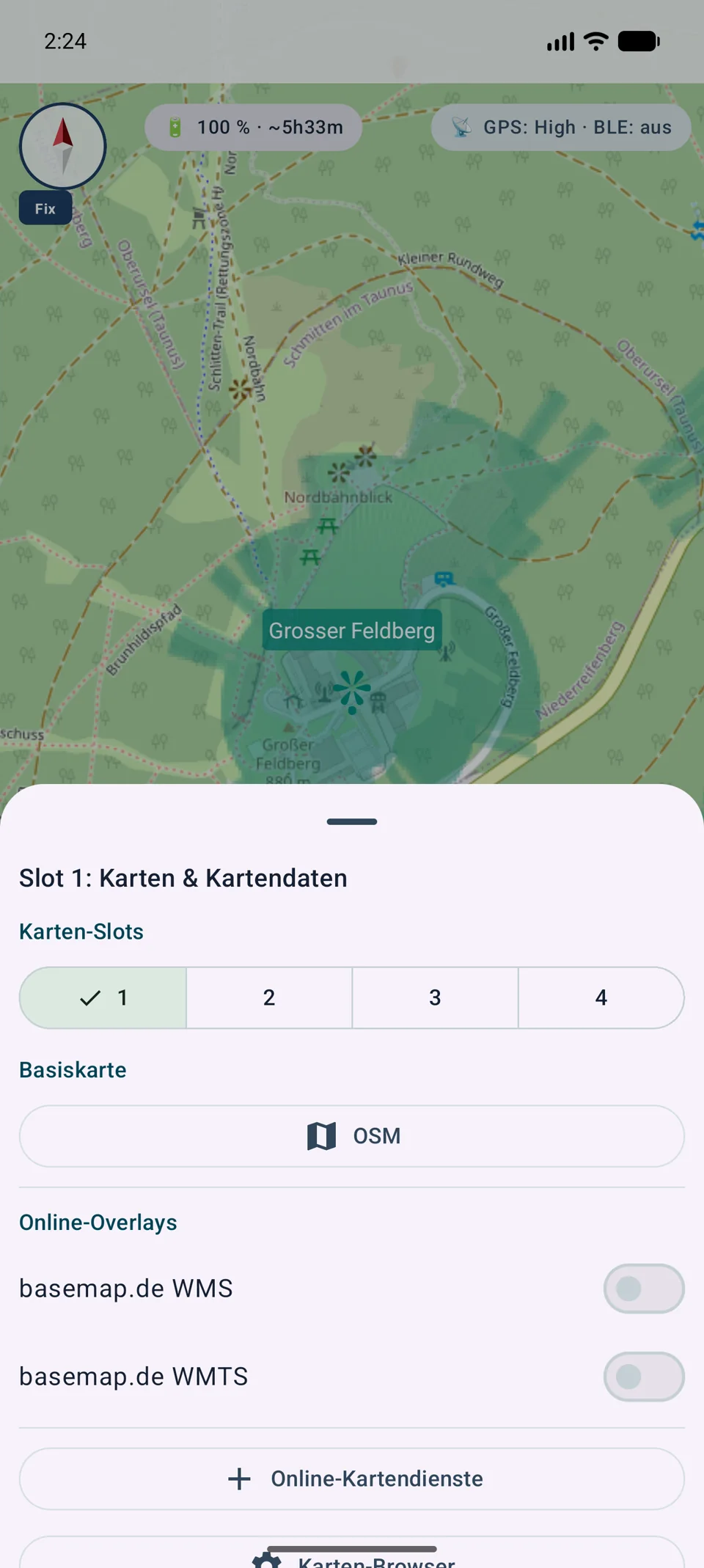
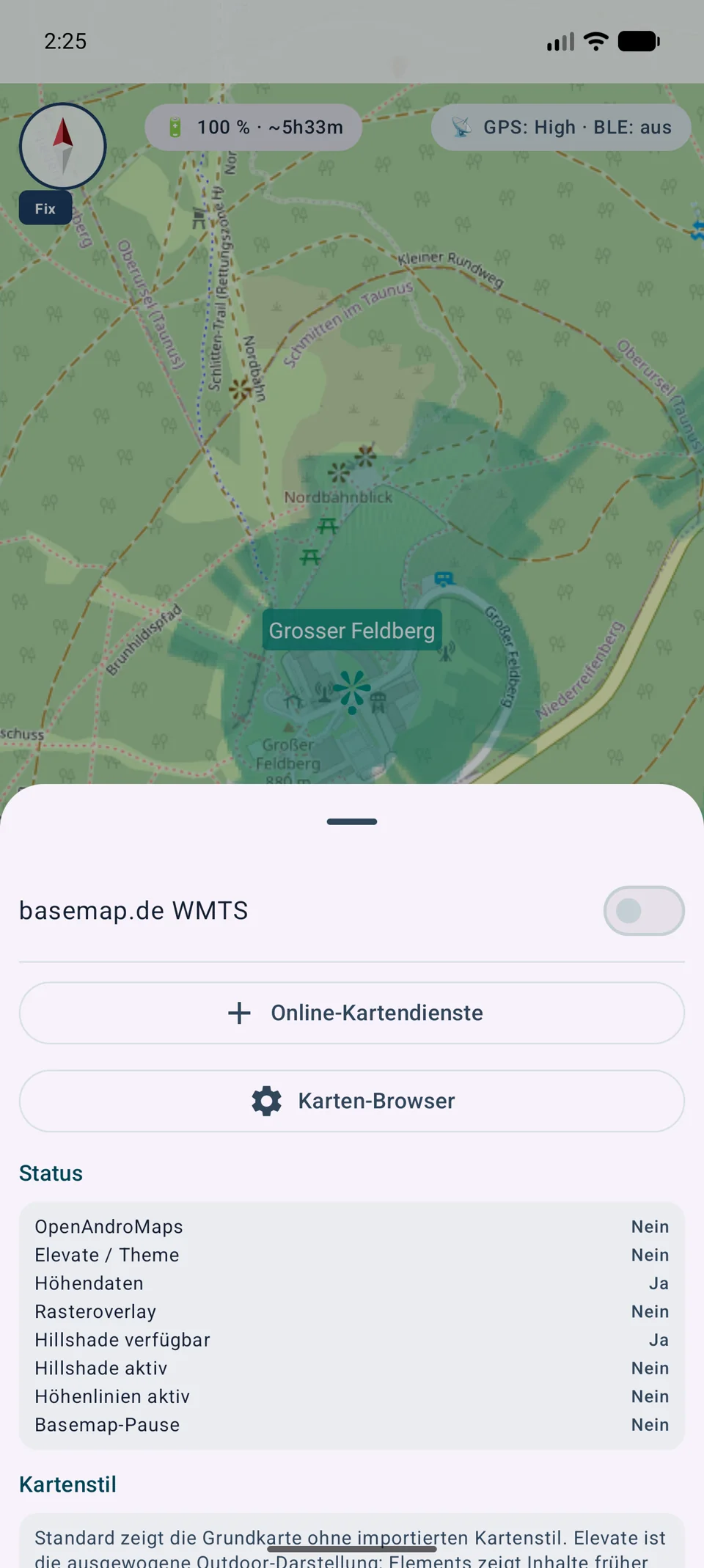
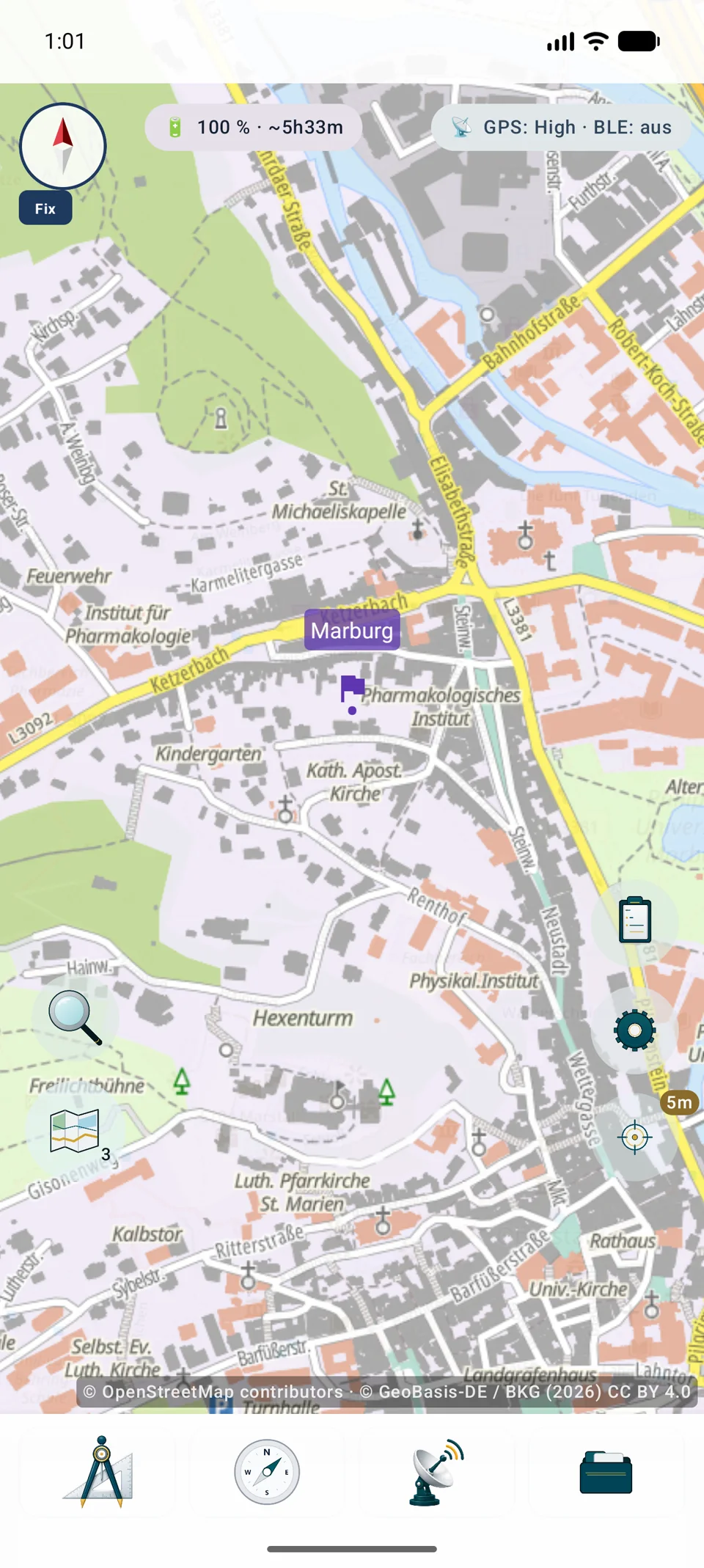
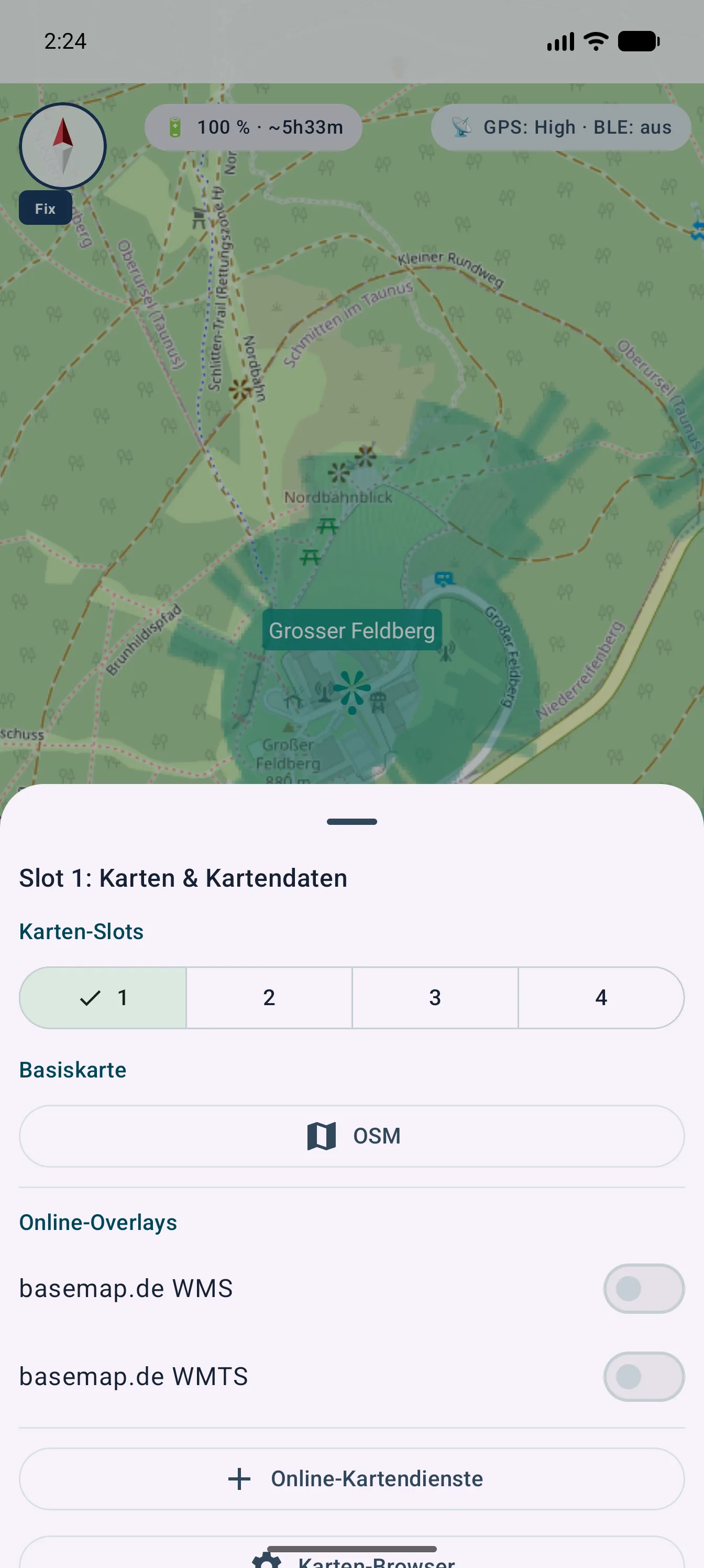
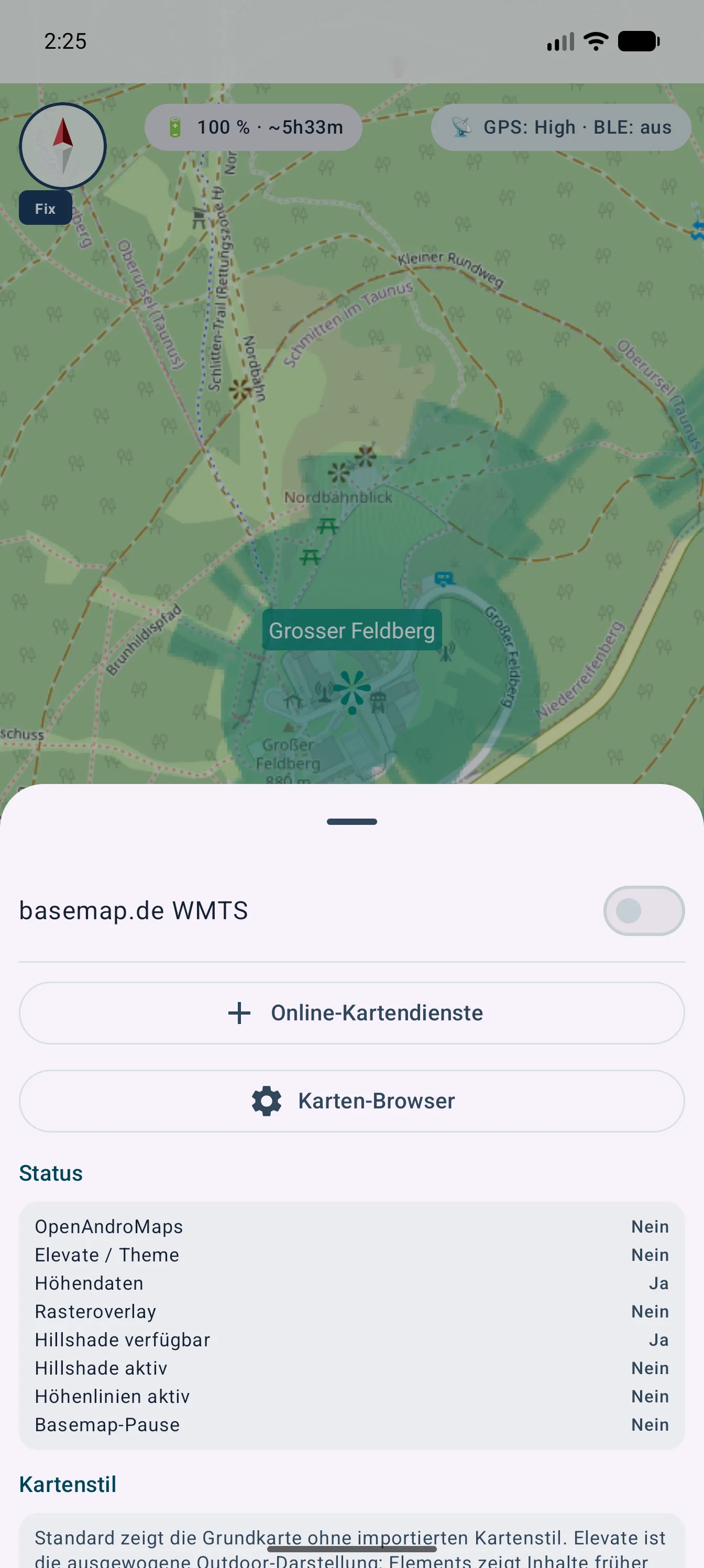
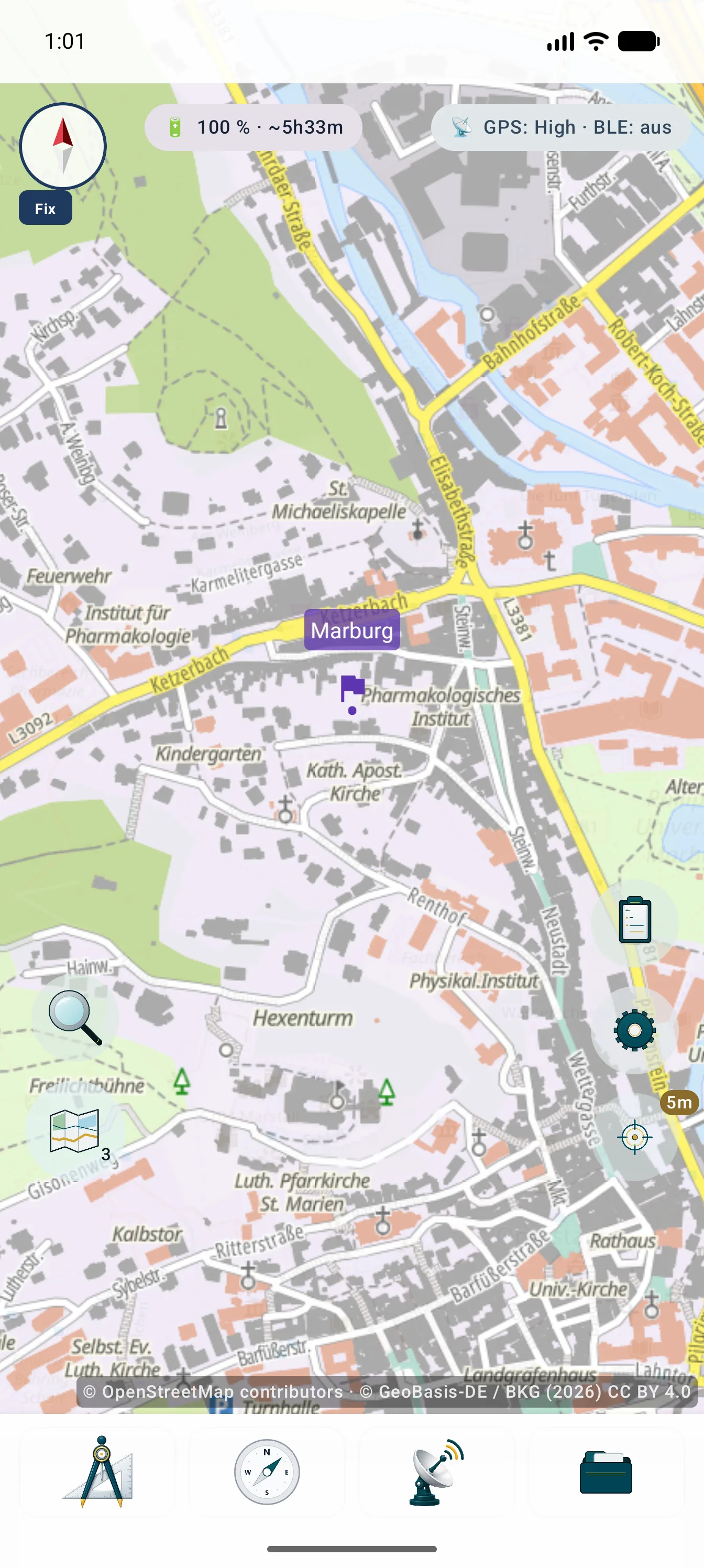
Die Bilder zeigen den Einstieg über einen Kartenslot, die zentrale Kartenverwaltung und das Ergebnis mit sichtbarer Quellenangabe.


Darstellung und Sicherheit
Die Einrichtung speichert nicht nur eine URL, sondern auch die technischen und rechtlichen Angaben, die für eine nachvollziehbare Kartendarstellung nötig sind.
Kompatible WMS- oder WMTS-Layer können gemeinsam gewählt, in fester Reihenfolge gespeichert und später bearbeitet werden. Basiskarte, Overlay und Deckkraft bleiben pro Kartenslot steuerbar.
Web Mercator wird direkt dargestellt. Weitere freigegebene CRS werden über die zentrale Engine lokal reprojiziert; Maßstabsgrenzen und Layerausdehnung werden berücksichtigt.
GetFeatureInfo kann bei geeigneten abfragbaren WMS-Layern Informationen zur angetippten Kartenposition liefern. Inhalt und Verfügbarkeit bestimmt der Dienst.
Kennwörter, API-Schlüssel und Tokens werden verschlüsselt gespeichert und nicht in Backups oder .asmaps exportiert. Pflichtattributionen aktiver Quellen werden kombiniert.
Externe Kartendienste und Daten sind nicht automatisch Bestandteil von MapTools. Kosten, Konten, Limits, Verfügbarkeit, Caching und Nutzungsrechte richten sich nach dem jeweiligen Anbieter.
Technologie-Glossar
Ein Anbieter wie OpenStreetMap, ein Protokoll wie WMS und ein Container wie MBTiles bezeichnen unterschiedliche Ebenen. Das Glossar ordnet sie ein.
Weiterführende Definitionen stammen von den verantwortlichen Standardisierungs- und Projektseiten.