Suche und Karten-Slots
Tippen: Koordinaten eingeben. Gedrückt halten: POIs suchen.
Tippen: zum nächsten eingerichteten Karten-Slot wechseln. Gedrückt halten: Karten und Layer öffnen.
Objekte, Einstellungen und GPS
Tippen: Karte auf deine Position zentrieren. Gedrückt halten: InfoTap einschalten.
Das kleine Statusfeld zeigt den aktuellen GPS-Modus. Tippen klappt den vollständigen Live-Status auf oder zu. Gedrückt halten öffnet die GPS-Details. Im aufgeklappten Feld gibt es dafür und für die Aktivitätsdetails auch Schaltflächen.
Position bestimmen
Marker befindet sich im geöffneten Werkzeugmenü. Die Position kann von der Karte oder einer verfügbaren Positionsquelle stammen; Name, Symbol und Farbe wählst du vor dem Speichern.
Je nach Werkzeug kannst du die Karte antippen, Koordinaten eingeben, eine Objektposition übernehmen, deine aktuelle GPS-Position verwenden oder den Punkt mit dem Fadenkreuz setzen. Die Positionsmittelung kombiniert mehrere GPS-Fixes und ist eine Pro-Funktion.
Kompass
Der Kompass zeigt Norden relativ zur gedrehten Karte. Doppeltippen richtet die Karte nach Norden aus. Tippe auf „Fix“, um eine Peilrichtung festzuhalten; gedrückt halten öffnet den Outdoor-Kompass.
Kartenobjekte bedienen
Tippe ein Kartenobjekt (Marker, Route, Fläche, ...) kurz an, um seine Details zu öffnen. Halte es gedrückt, um es zu bearbeiten. Bei überlappenden Objekten zeigt MapTools zuerst eine Auswahl.
Öffnet den Objektbrowser. Dort kannst du auf deine angelegten Kartenobjekte zugreifen.
Tracking
Unter Navigation → Aufzeichnung findest du den Aufzeichnungsmodus sowie Start, Pause, Fortsetzen und Beenden. Beim Beenden kannst du den vorgeschlagenen Namen bearbeiten und speichern oder ohne Speichern beenden. Das Verwerfen erfordert eine Bestätigung. Berechtigungen werden beim Start angefragt.
Funktionsübersicht öffnen
Hier erstellst du Kartenobjekte und führst Messungen durch. · Hier legst du Ziele fest, zeichnest Tracks auf und arbeitest mit Routen. · Hier findest du Funktionen für aktuelle Daten und gemeinsame Arbeit. · Hier verwaltest du Projekte, Karteninhalte, Importe, Exporte und Sicherungen.


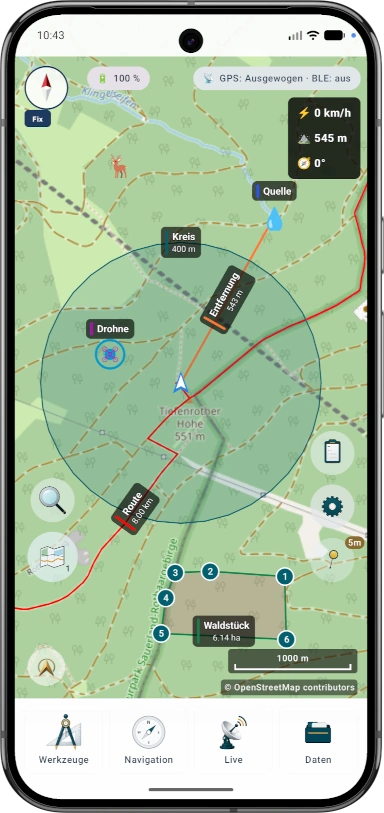
 Kompass & FixTippe auf den Kompass, um zwischen Nord oben und Bewegungsrichtung umzuschalten. Doppeltippen setzt Nord oben; gedrückt halten öffnet den Outdoor-Kompass. Fix hält unabhängig davon eine Peilrichtung fest. Verschieben oder Drehen pausiert die Nachführung; der Zentrierknopf setzt sie fort.
 Eigene PositionMarkiert deine aktuelle GPS-Position und Blickrichtung auf der Karte.
 SucheDie Suche kombiniert Koordinateneingabe und POI-Suche. Projektobjekte findest du im Objektbrowser.
  Karten-BrowserVerwaltet Karten-Slots, aktive Karte, Vektor-Layer, Raster-Overlays, POI-Daten, Höhendaten und Kartenstile.
  ObjektbrowserHier findest du Marker, Wegpunkte, Tracks, Routen, Flächen, Kreise, Entfernungen, Peilungen, Sichtbereiche und Suchraster. Du kannst suchen, filtern, ein- oder ausblenden, Sammlungen erstellen, Details öffnen, bearbeiten, kopieren, verschieben, exportieren oder löschen.
 EinstellungenApp-Profil: Ändert die Anordnung der Bedienung, aber keine Karten, Layer, Projekte oder aufgezeichneten Daten. Karten-Presets: Ein Karten-Preset speichert alle vier Kartenslots, ihre Reihenfolge und den aktiven Slot einschließlich Kartenquellen, Stilen, Layern, Terrain, Overlays, Routingpräferenzen und der Sichtbarkeit von Kartenobjekten. UI-Profil, Koordinaten, Farben, Symbol-Favoriten und Menü-Reihenfolge bleiben global.


 Tools
Tools Navigieren
 Live
Live Daten
Daten
Social Media
ArxSilex folgen
Neuigkeiten, Screenshots, Videos und kurze Updates zu ArxSilex MapTools finden Sie auch auf diesen externen Kanälen.
Die Links öffnen externe Plattformen. Für deren Inhalte und Datenverarbeitung sind die jeweiligen Betreiber verantwortlich. Datenschutz · Impressum