
Zeit und Dauer
Trackpunkte können Zeitstempel enthalten. Daraus lassen sich Tourdauer, zeitlicher Verlauf und die Reihenfolge einzelner Messpunkte nachvollziehen.
Praxis
Route, Track, Höhenprofil, Terrain, Pausen und Qualitätsdaten zusammen nutzen.
Workflow
So kombinierst du Karten, Daten und Werkzeuge für den jeweiligen Einsatz.
Tracking
Tracks speichern nicht nur Geometrie, sondern auch Informationen, die für Auswertung und Dokumentation hilfreich sind.
Trackpunkte können Zeitstempel enthalten. Daraus lassen sich Tourdauer, zeitlicher Verlauf und die Reihenfolge einzelner Messpunkte nachvollziehen.
Pausen werden über Tracksegmente und Pausenpositionen abgebildet. Dadurch bleibt sichtbar, wo eine Aufzeichnung unterbrochen oder fortgesetzt wurde.
Wenn das Gerät entsprechende Daten liefert, werden Genauigkeit und Qualitätsinformationen am Track gespeichert. Trackpunkte zeigen vorhandene Zeiten, Pausen und Qualitätsdaten im Info-Sheet an.
Die kompakte Tracking-Leiste zeigt den laufenden Status, ohne die Kartenarbeit stärker als nötig zu überdecken.
Bearbeitung
Routenpunkte und Abschnitte können später direkt weiterbearbeitet werden. Peilung, Distanzen und Richtungswinkel helfen, die geplante Linie auf der Karte nachvollziehbar anzupassen.
Route folgen
Beim Route-folgen wählst du Route, Laufrichtung und Betriebsmodus bewusst aus. Die App verändert die gespeicherte Route nicht, sondern nutzt die vorhandene Geometrie.
Du kannst vom Start zum Ziel oder umgekehrt laufen. Bei Rundtouren gibt es keine automatische Empfehlung, die Richtung bleibt deine Entscheidung.
Beim Start von Route folgen setzt die App mit aktiver GPS-Position den Fortschritt auf den nächstgelegenen Punkt der Route, statt dich zum Start zurückzuschicken. Während der Führung kannst du Routenpunkte anzeigen und einen Punkt als nächsten Punkt wählen.
Die App erkennt relevante Richtungsänderungen aus der Routenlinie und zeigt nur den nächsten wichtigen Hinweis mit Pfeil, Distanz und optionaler Schätzzeit.
Im ruhigen Modus erscheint nur, ob du auf der Route bist. Verlässt du den Korridor deutlich, kann die App je nach Einstellung mit Ton, Vibration oder stiller Meldung warnen.
Route folgen kann pausiert, für heute unterbrochen und später fortgesetzt werden. Laufende Sitzungen werden intern gespeichert, aber nicht mit Projekten exportiert.
Auswertung
Beim Erstellen von Routen und Flächen ist der erste bestätigte Punkt sofort sichtbar.
Live- und Endwerte für Auf- und Abstieg verwenden denselben distanz- und segmentbasierten Profilfilter. Unzuverlässige Höhen und ungelöste Lücken erzeugen keine künstlichen Höhenmeter; die veränderliche Livezahl trägt ≈.
Routenplanung
Im Routenwerkzeug bleibt der direkte Kartentipp möglich. Mit dem Fadenkreuz-Symbol verschiebst du die Karte unter einem festen Mittelpunkt und fügst mit Plus nacheinander Punkte hinzu. Koordinaten und Abstand zum vorherigen Punkt bleiben sichtbar. Die gewählte Einstellung „Frei“ oder „Wegen folgen“ gilt weiterhin. Mit X oder Zurück verlässt du nur das Fadenkreuz; die begonnene Route bleibt erhalten. Das funktioniert auf Google Maps und VTM.
So entsteht die Tageslichtprognose
Routenplanung
Im Dialog Route anpassen lassen sich Routen auch nach Zoom, Kartenverschiebung oder Rotation präzise bearbeiten und an beiden Enden fortsetzen.
Am Anfang erweitern steht links, Am Ende erweitern rechts. Es können nacheinander mehrere Punkte ergänzt werden; Start- und Endpunkt der gespeicherten Route werden dabei korrekt aktualisiert.
Diese Planungsart benötigt eine aktive, kompatible lokale Mapsforge-Vektorkarte mit auswertbaren Wegdaten. Fehlen passende Wege, kann der Abschnitt nur als direkte beziehungsweise freie Verbindung gespeichert werden.
Ein gespeicherter freier Abschnitt kann mit Weg erneut suchen für die Neuberechnung beim Speichern markiert werden. Andere bewusst frei gezeichnete Abschnitte bleiben unverändert.
Geometrisch gleiche interne Kandidaten erzeugen keine Mehrdeutigkeitswarnung. Unsicher bleibt echten konkurrierenden Wegverläufen vorbehalten; nicht zuordenbare Abschnitte werden als direkte Verbindung ausgewiesen.
Routenplanung und Navigation
Die lokale Wegsuche, die Routenvorschau und die Tageslichtprognose verwenden denselben gerenderten Routenverlauf.
Zwei gewählte Routenpunkte dürfen bis zu 3 km Luftlinie auseinanderliegen. Das ist eine Prüfgrenze pro Abschnitt, keine Garantie für einen zusammenhängenden Weg in den aktiven Mapsforge-Daten. Nach einer erfolglosen strengen Suche darf die App nur kleine Lücken bis 25 m zwischen passenden offenen Wegenden derselben Straßen- oder Wanderweg-Referenz überbrücken; dieser Abschnitt wird als Unsicher gekennzeichnet.
Vorschau auf Karte passt Mittelpunkt und Zoom an die Bounding-Box der vollständigen Route an und lässt alle Eingaben erhalten. Während der Navigation markieren flüchtige Hinweise den Beginn der bürgerlichen Dämmerung und der Nacht. Sie werden regulär etwa alle 15 Minuten oder nach einer zum Tempo passenden Strecke aktualisiert und am Routenende entfernt. Ein Warnvorlauf von 0 min bedeutet eine Warnung direkt am jeweiligen Übergang.
Sicher speichern
Nach einer normalen Bearbeitung oder einer Neuplanung zwischen A und B entscheidet der Benutzer ausdrücklich, was gespeichert wird.
Die vorhandene Route erhält den bearbeiteten Verlauf. Kennung, Sammlung und bestehende Verweise bleiben erhalten. Der Schreibvorgang wird atomar ausgeführt und anschließend geprüft.
Ein Namensdialog erzeugt eine eigenständige Route mit neuer Kennung. Die Variante wird bei der Quellroute einsortiert; die ursprüngliche Route bleibt vollständig unverändert.
Während einer laufenden Neuberechnung ist Speichern gesperrt. Scheitert der Schreibvorgang oder wird die App unterbrochen, bleibt der Entwurf erhalten und das Original wird nicht durch einen unvollständigen Stand ersetzt.
Routen organisieren
Geplante Routen lassen sich in MapTools in Etappen zerlegen, kontrolliert zusammenführen oder abschnittsweise umplanen. Originale bleiben erhalten, Zwischenschritte werden gesichert und Entscheidungen mit Auswirkungen auf den Verlauf müssen bestätigt werden.
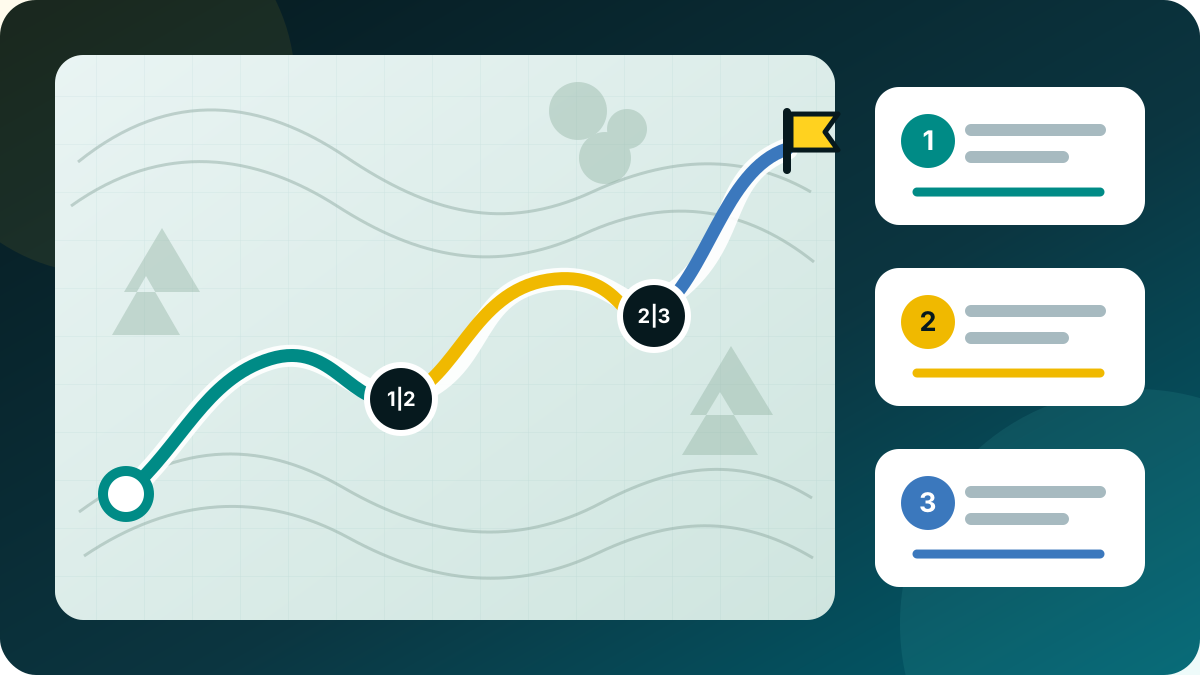
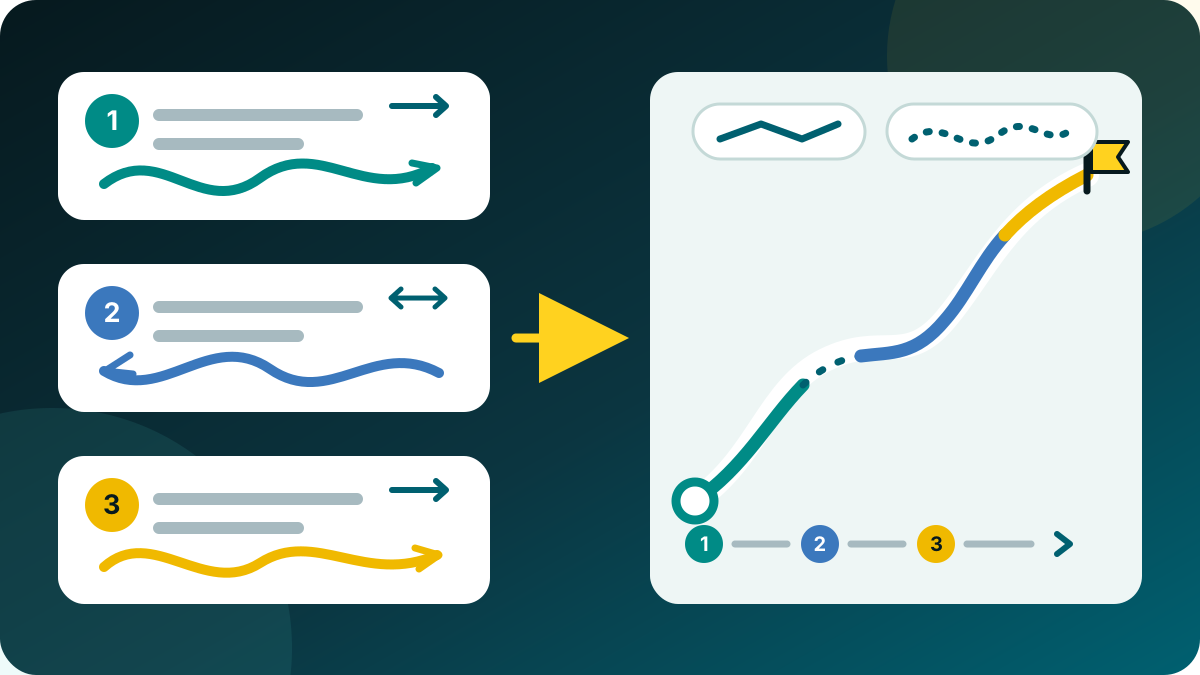
In Route anpassen können mehrere Kontrollpunkte als Teilungsstellen markiert und die vorgeschlagenen Etappennamen geändert werden. Alle Etappen werden gemeinsam gespeichert; die Quellroute bleibt unverändert.
Im Objektbrowser mindestens zwei geplante Routen auswählen und Routen verbinden öffnen. Der Vorschlag lässt sich mit Auf-/Ab-Aktionen umsortieren; jede Teilroute kann ausdrücklich umgekehrt werden.
Für jede echte Lücke ist Direkt oder Wegen folgen wählbar. Wegen folgen verwendet eine aktive lokale Mapsforge-Vektorkarte. Scheitert die Suche, wird niemals still auf eine direkte Linie gewechselt: Diese muss gesondert bestätigt werden.
Zwei Punkte als A und B markieren und nur den Bereich dazwischen neu berechnen oder nach Bestätigung direkt verbinden. Ein zusätzlicher Wunschpunkt kann den Verlauf lenken; der Rest der Route bleibt geometrisch unverändert.
Das Stop-Menü trennt Kurzpause, Für später unterbrechen und endgültiges Beenden. Beim Unterbrechen werden Fortschritt und genauer Fortsetzungspunkt gespeichert, bevor der Navigationsdienst endet. GPS startet erst nach Fortsetzen erneut. Rest als neue Route speichern bleibt eine getrennte Aktion.
Bearbeitungen werden als wiederaufnehmbarer Entwurf mit dem Status Wird gespeichert, Gesichert oder Fehler geschrieben. Nach Hintergrundabbruch oder leerem Akku wird der zuletzt verifizierte Stand wiederhergestellt; ein fehlgeschlagener Schreibvorgang überschreibt nicht das Original. Ergebnisse bleiben normale Routen und können weiterhin über Projektdateien, GPX, KML und GeoJSON ausgetauscht werden.
Aufgezeichnete Tracks werden nicht wie Planungsrouten umgebaut. Als neue Route verwenden erzeugt eine bearbeitbare Kopie; der Track-Modus Punkte entfernen speichert weiterhin nur eine bereinigte Trackkopie.
Aufzeichnungsqualität
Bei aktiver Trackaufzeichnung verwendet MapTools das interne GNSS für die Spur. Netzwerk-, Passiv- und letzte bekannte Positionen können weiterhin die Kartenposition unterstützen, werden aber nicht unbemerkt in den Track gemischt.
Verdächtige Positionsfolgen werden kurz geprüft, ohne den letzten vertrauenswürdigen Punkt zu ersetzen. Eine Rückkehr setzt die Spur dort fort; ein bestätigter neuer Bereich oder eine längere Empfangslücke beginnt ein neues Segment. Entfernung, Höhe und Exporte verbinden diese Lücke nicht künstlich. Verworfene Rohpositionen werden nicht gespeichert, nur kompakte Zähler erscheinen in den Trackdetails. Das reduziert typische Sprünge, ist aber keine Garantie gegen jeden GNSS-Fehler.
Trackaufzeichnung
Im Sheet „Aufzeichnen“ ist genau ein Modus aktiv: Automatisch, Hohe Genauigkeit, Navigation, Ausgewogen, Stromsparend oder Benutzerdefiniert.
Automatisch: kurzer Start mit hoher Genauigkeit, normalerweise Ausgewogen, Navigation bei aktiver Routenführung oder stabil schneller Bewegung, Stromsparend bei Eco oder Akku bis 20 %; Rückkehr ab 25 %. Kälte warnt nur.
Benutzerdefiniert: entweder Zeit (1, 2, 3, 5, 10, 15, 30 s; 1, 2, 5, 10 min) oder Strecke (3, 5, 10, 20, 50, 100 m). Qualitäts- und Stillstandsschutz bleiben aktiv. Änderungen gelten ab dem nächsten verwendbaren Fix; Service und Journal erhalten die Einstellung im Hintergrund und nach einem Prozessneustart.
| Profil | Zeit | Bewegung | Genauigkeit |
|---|---|---|---|
| Hohe Genauigkeit | 1 s | 3 m | bis 10 m |
| Navigation | 2 s | 3 m | bis 20 m |
| Ausgewogen | 5 s | 5 m | bis 25 m |
| Stromsparend | 15 s | 10 m | bis 40 m |
MapTools-Regeln, keine garantierten GNSS-Zeiten. Stromsparend ist kein Android-Low-Power-Provider.
Auswertung und Teilen
Geplante Routen und aufgezeichnete Tracks als lesbare Karte mit passenden Kennzahlen gestalten, als PNG speichern und ohne zusätzliche App einbinden.
Gesamtzeit, Zeit ohne Pause und echte Benutzerpausen bleiben getrennt. Durchschnitt und Pace zeigen ihre jeweilige Zeitbasis; technische GPS-Lücken werden nicht als Pause gewertet. Eine geglättete Maximalgeschwindigkeit unterdrückt isolierte Positionssprünge.
Zusammenfassungen mit Karte und Kennzahlen sowie vorhandene Routen-Höhenprofile sind in Free verfügbar. Das Höhenprofil aufgezeichneter Tracks und der PNG-Export gehören zu Pro. Als Hintergrund sind OSM mit Attribution oder keine Karte wählbar; Google und ungeklärte Kartenquellen werden nicht exportiert. Separate Höhenprofil-PDFs bleiben verfügbar.
Routen zeigen Distanz, geschätzte Gesamt- und Bewegungszeit, Planungstempo, Pausen und Höhenprofil. Das verwendete Zeitmodell wird benannt: Steigungsanpassung beim Wandermodell, sonst konstantes Tempo. Tracks zeigen belegbare Aufzeichnungszeiten; fehlende Zeiten oder Pausen werden nicht zu Null. Eine beendete Routennavigation ersetzt keine Trackaufzeichnung.
Vollständigen Track, gekürzte Enden oder nur Daten wählen. Die Kürzungsdistanz ist anpassbar; Strecke, Kennzahlen und Profil beziehen sich gemeinsam auf den verbleibenden Abschnitt. Bei zu kurzer Strecke gibt es keinen Rückfall auf die vollständige Spur. Zusätzliche Slot-Inhalte bleiben beim Kürzen aus; das Original bleibt unverändert. Kürzen garantiert keine Anonymität.
Karte links und Infos rechts, Karte oben mit Infos darunter oder zwei getrennte PNGs für Karte und Daten: Die Ausgabe enthält keinen Titelblock. Eine feine Streckenlinie und ein Höhenprofil mit beschrifteten Achsen sowie Haupt- und Hilfsraster erhalten die Lesbarkeit. Werte stehen außerhalb der Karte. Einzelbilder des Bildpaars lassen sich auch separat ausgeben.
Kartenausschnitt im festen Rahmen verschieben, zoomen und drehen; Norden oben oder Strecke einpassen wählen. Rasterbeschriftungen drehen mit. Kennzahlen, Pace, Datum, Profil, Farbe, Liniengewicht und heller/warmer Stil sind wählbar; letzte Einstellungen bleiben erhalten. Web: 2000 px, Groß: 3000 px, Kartenqualität quellenabhängig. Speichern unter wählt den Zielort, ein Bildpaar einen Ordner. Unterstützte Slot-Inhalte sind optional, Auslassungen werden konkret benannt.
Trackkorrektur
Gespeicherte Aufzeichnungen lassen sich gezielt bereinigen, ohne sie in eine geplante Route umzuwandeln.
Wähle unter Aufgezeichneten Track bereinigen → Punkte entfernen einen einzelnen inneren Rohpunkt oder einen zusammenhängenden Abschnitt direkt in der Trackdarstellung, mit dem Bereichsregler oder aus der vollständigen Punktliste. Die Vorschau zeigt den entfernten Verlauf und die neue direkte Verbindung.
Network-, Passive- und Fused-Positionen sowie einzelne große Hin- und Rücksprünge werden als Kandidaten angeboten. MapTools entfernt sie nie automatisch; die Entscheidung bleibt beim Nutzer.
Die Bereinigung wird ausschließlich als neue korrigierte Kopie gespeichert. Original, Zeitstempel, Aufzeichnungsereignisse, Aktivitätsgrenzen, echte Segmentunterbrechungen und Medien bleiben erhalten. Auch ältere Tracks ohne Start-/Endmarker werden unterstützt; der allgemeine Geometrieeditor bleibt geplanten Routen vorbehalten.
Schritt für Schritt
Öffne eine vorhandene Route, füge einen gewünschten Kontrollpunkt hinzu, markiere die Grenzen als A und B und ersetze nur den Abschnitt dazwischen. Der übrige Routenverlauf bleibt unverändert.
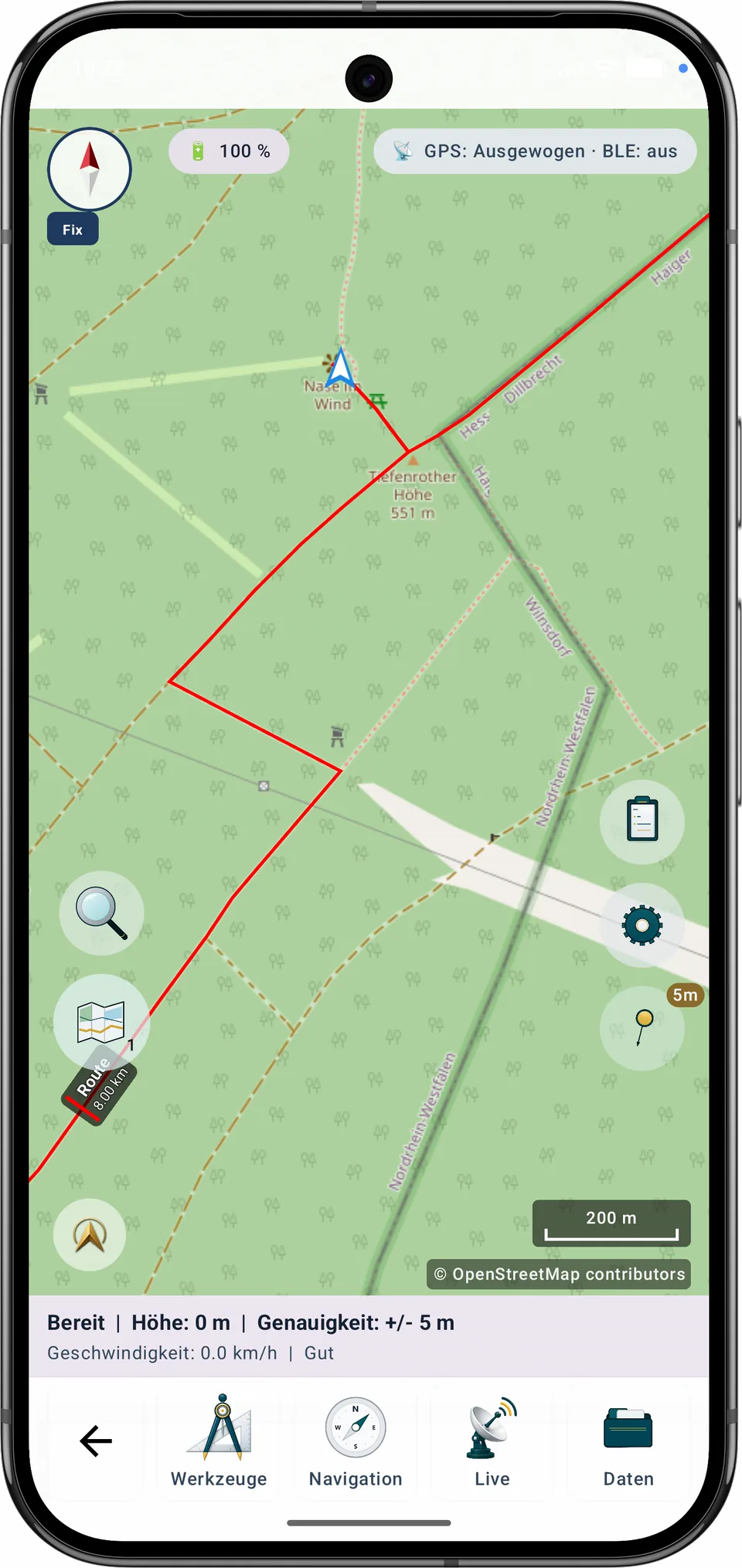
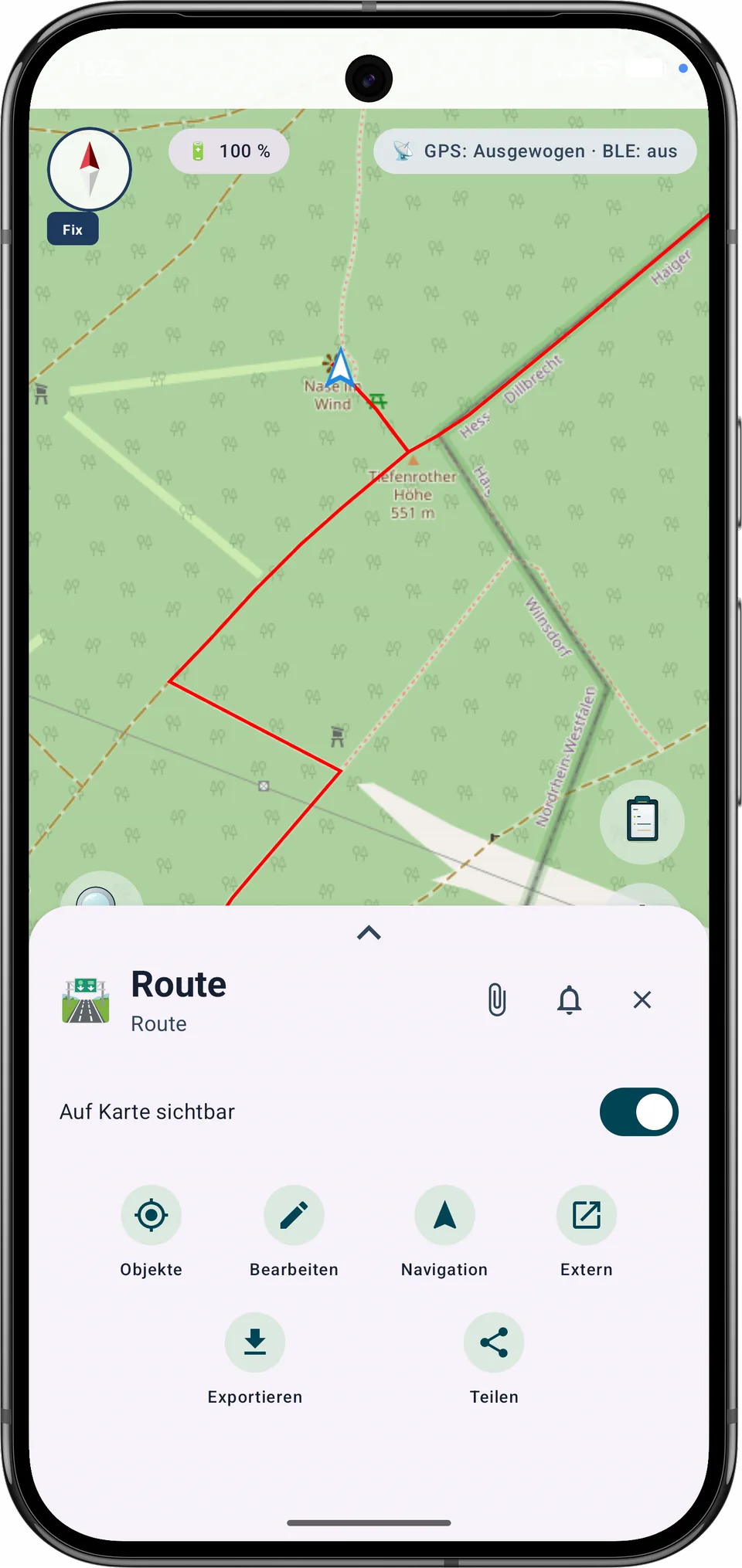
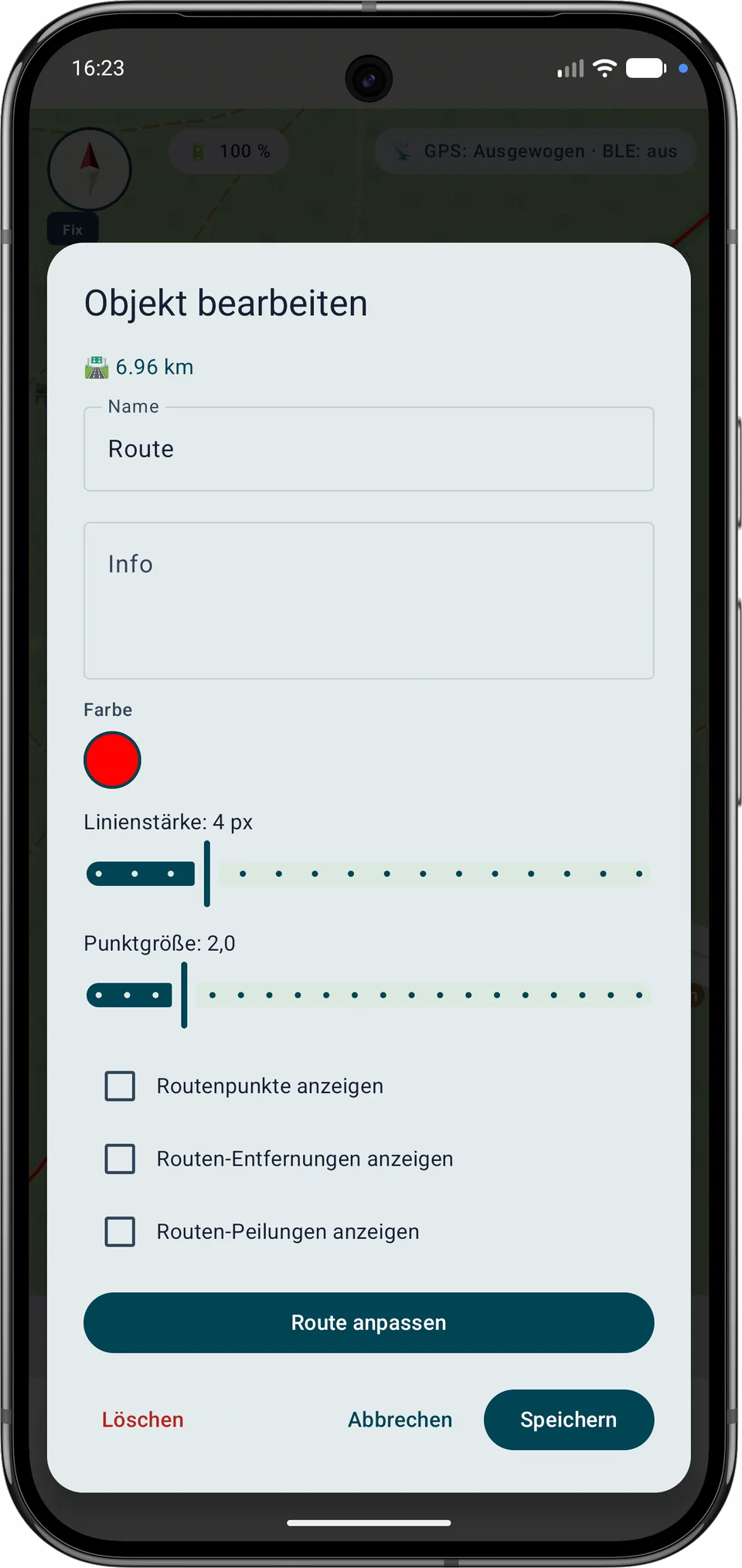
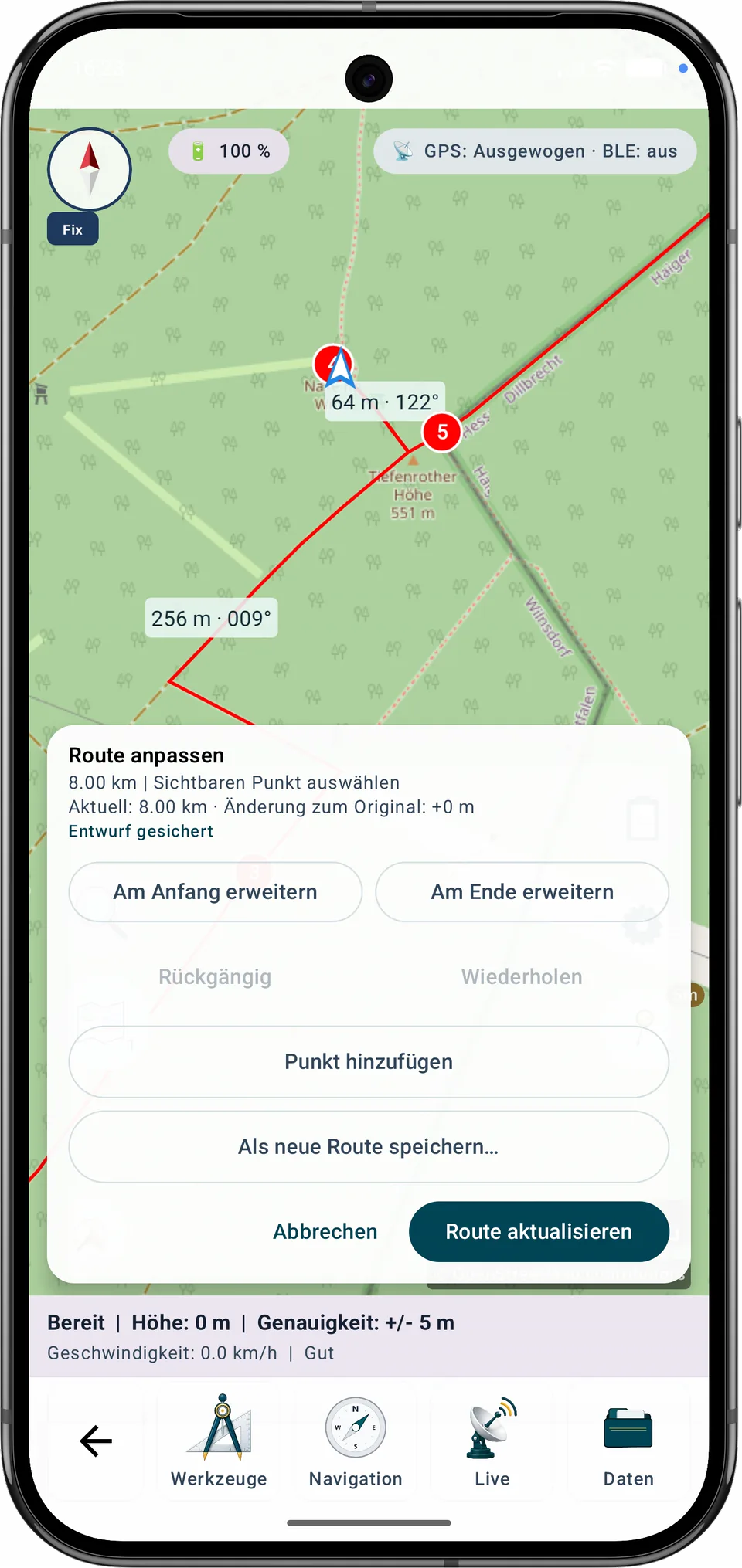
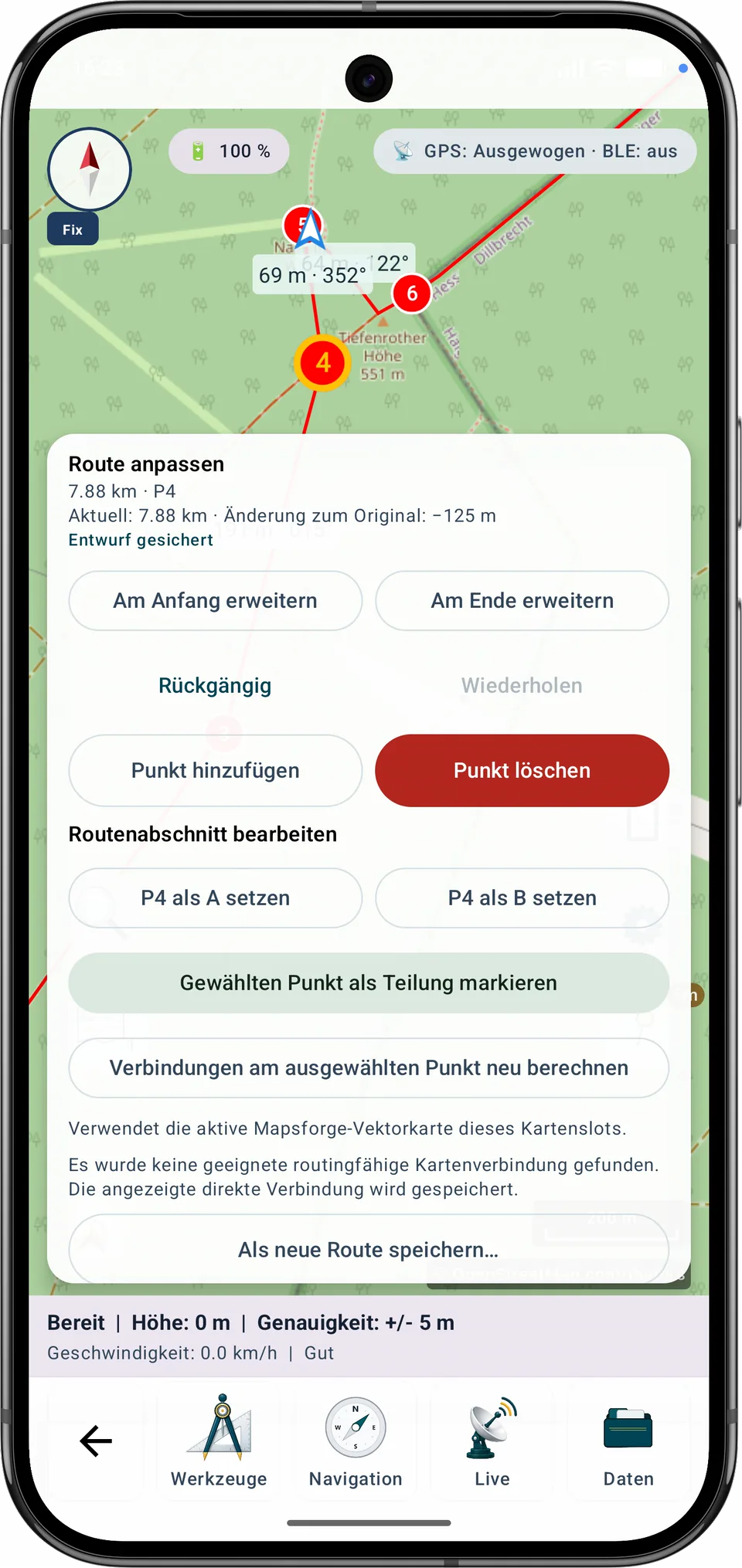
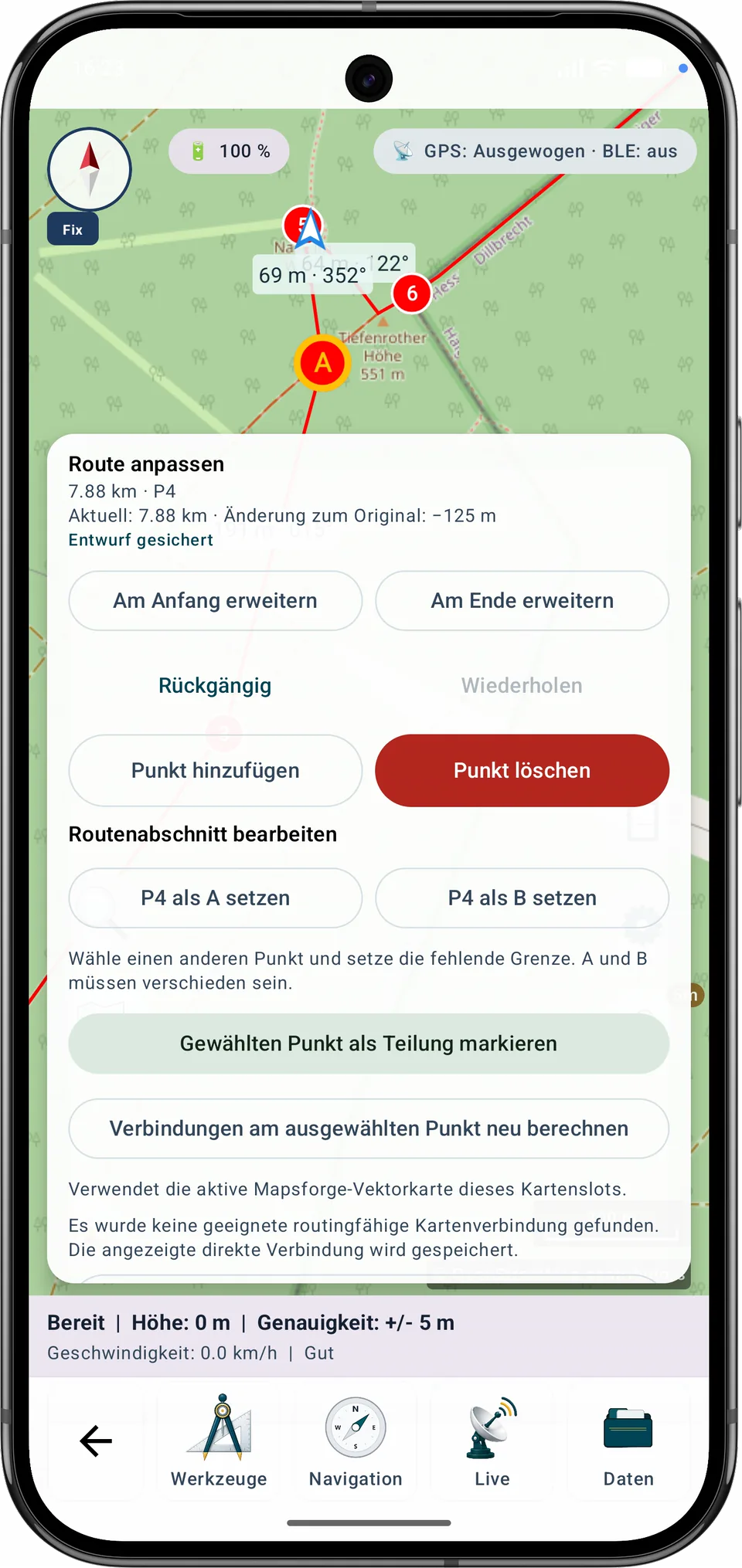
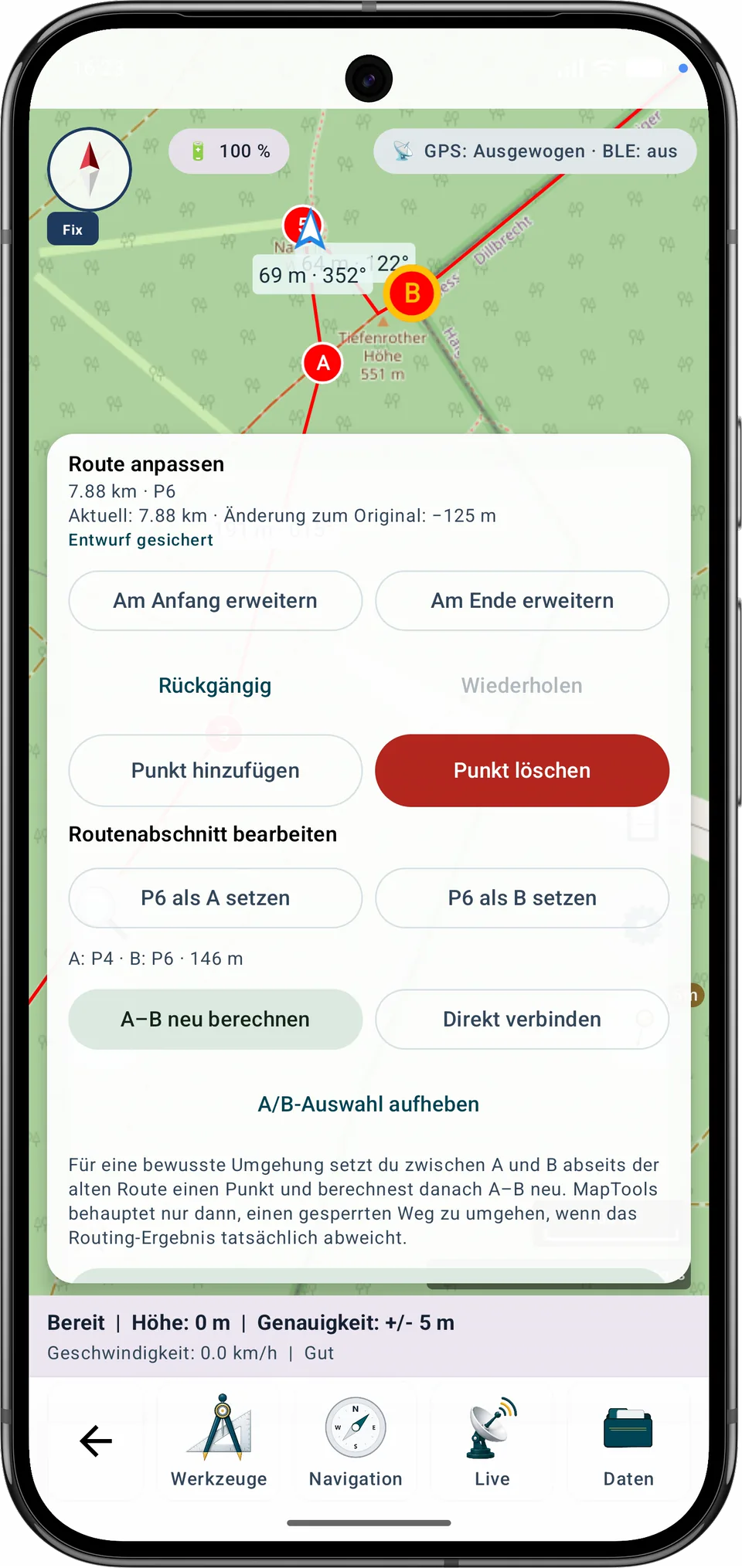
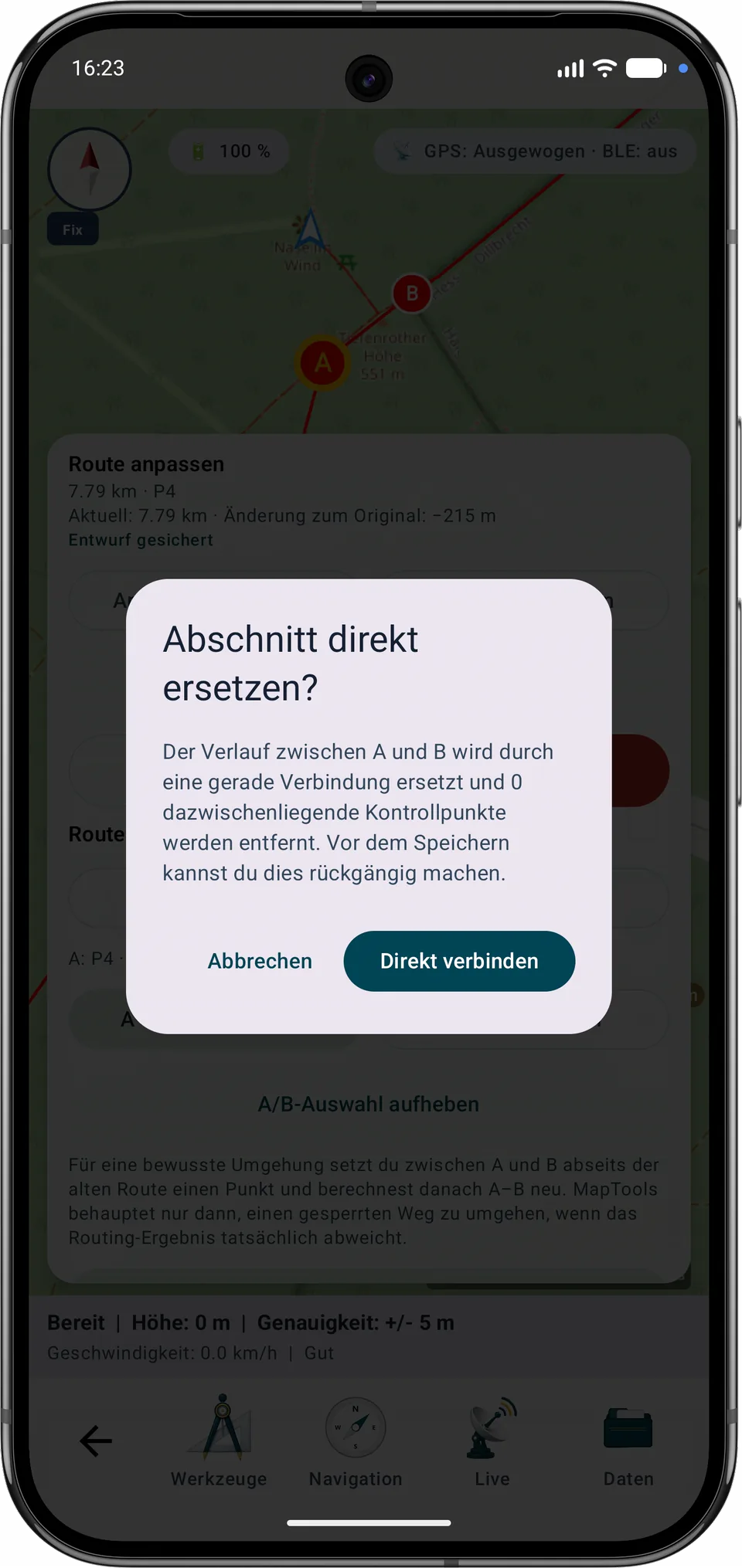
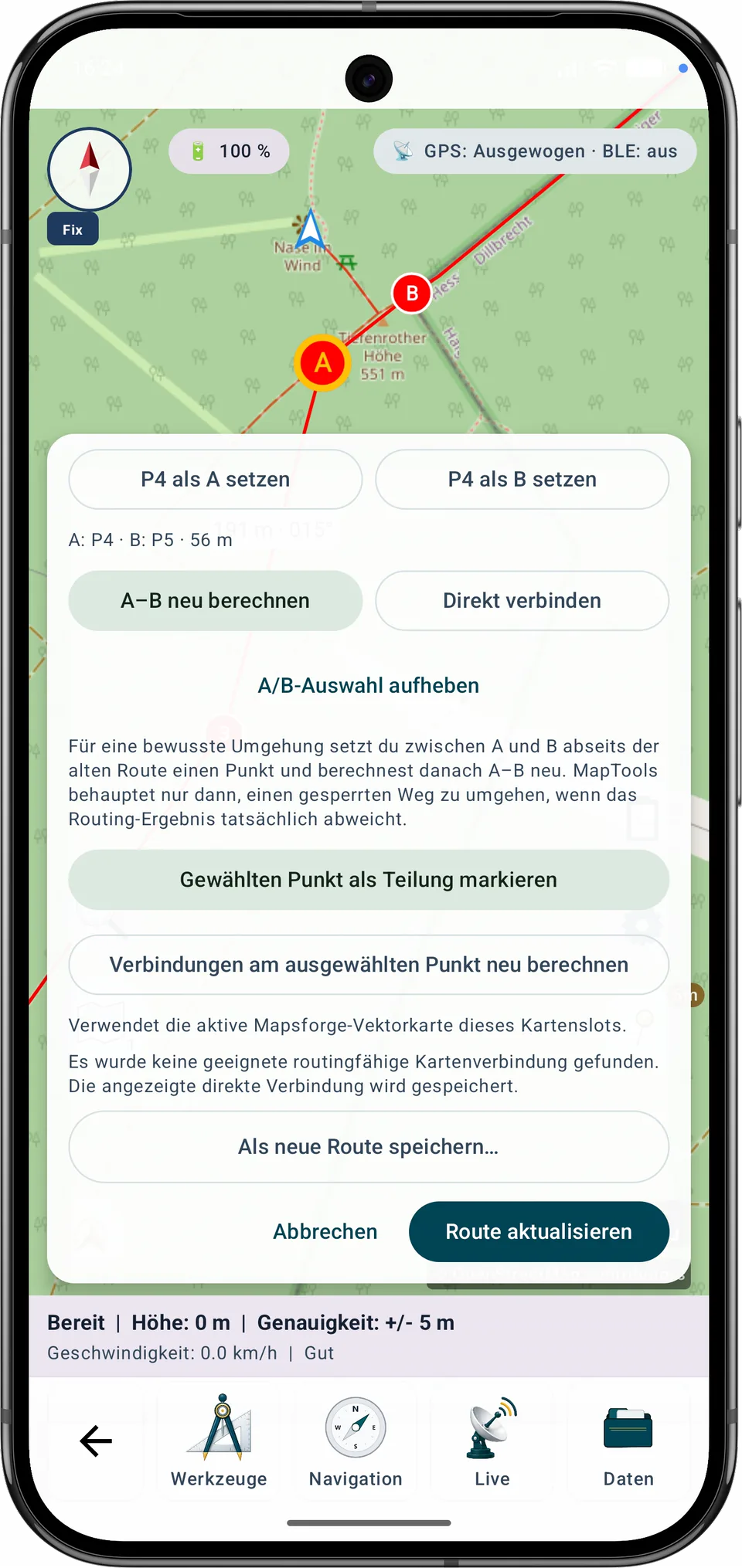
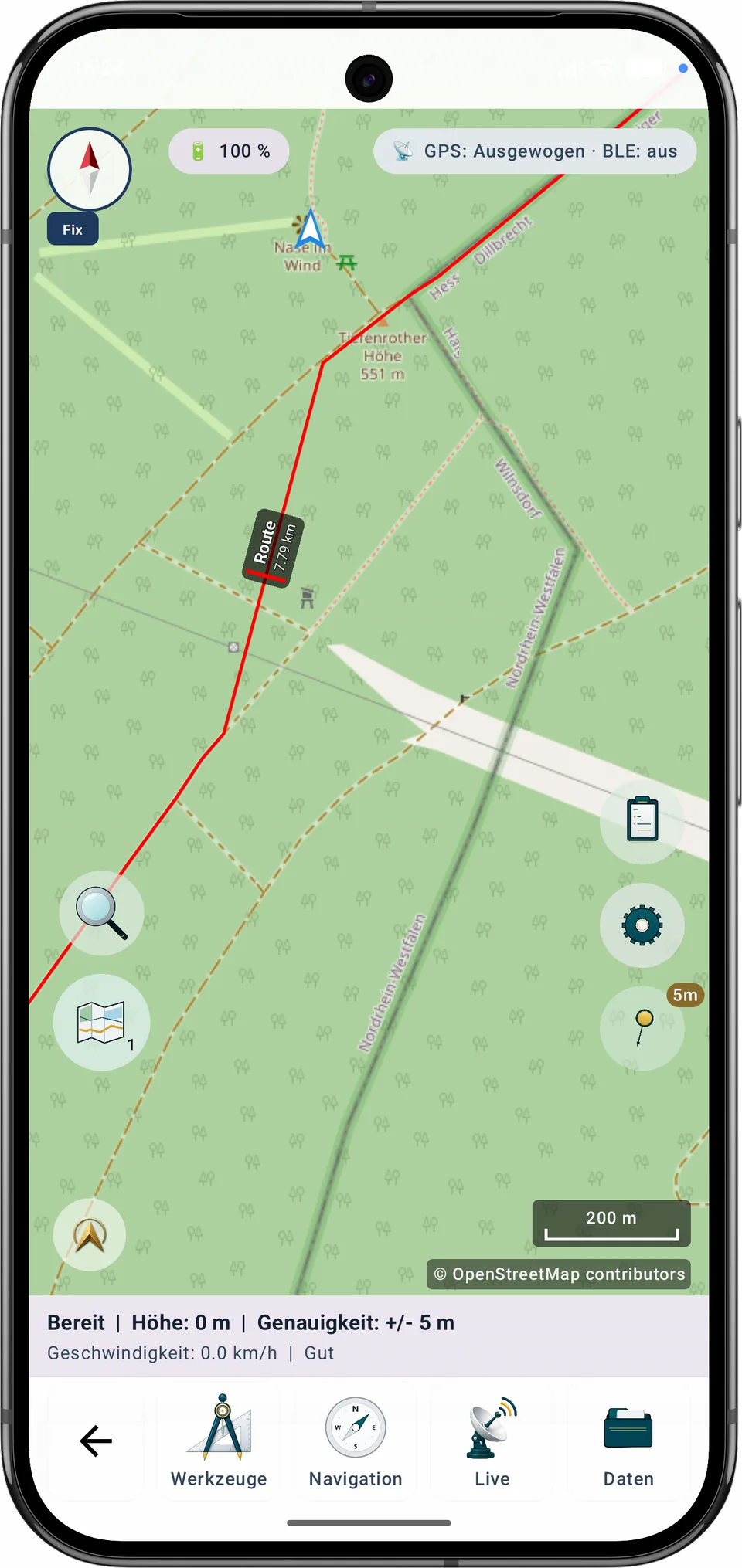
„A–B neu berechnen“ verwendet die aktive kompatible lokale Mapsforge-Vektorkarte. Wird kein geeigneter Weg gefunden, ersetzt MapTools den Abschnitt nicht unbemerkt durch eine direkte Linie.
Schritt für Schritt
Markiere einen oder mehrere nummerierte Kontrollpunkte als Teilungsstellen, prüfe anschließend die vorgeschlagenen Etappennamen und Punktbereiche und speichere die Etappen. Die ursprüngliche Route bleibt unverändert.
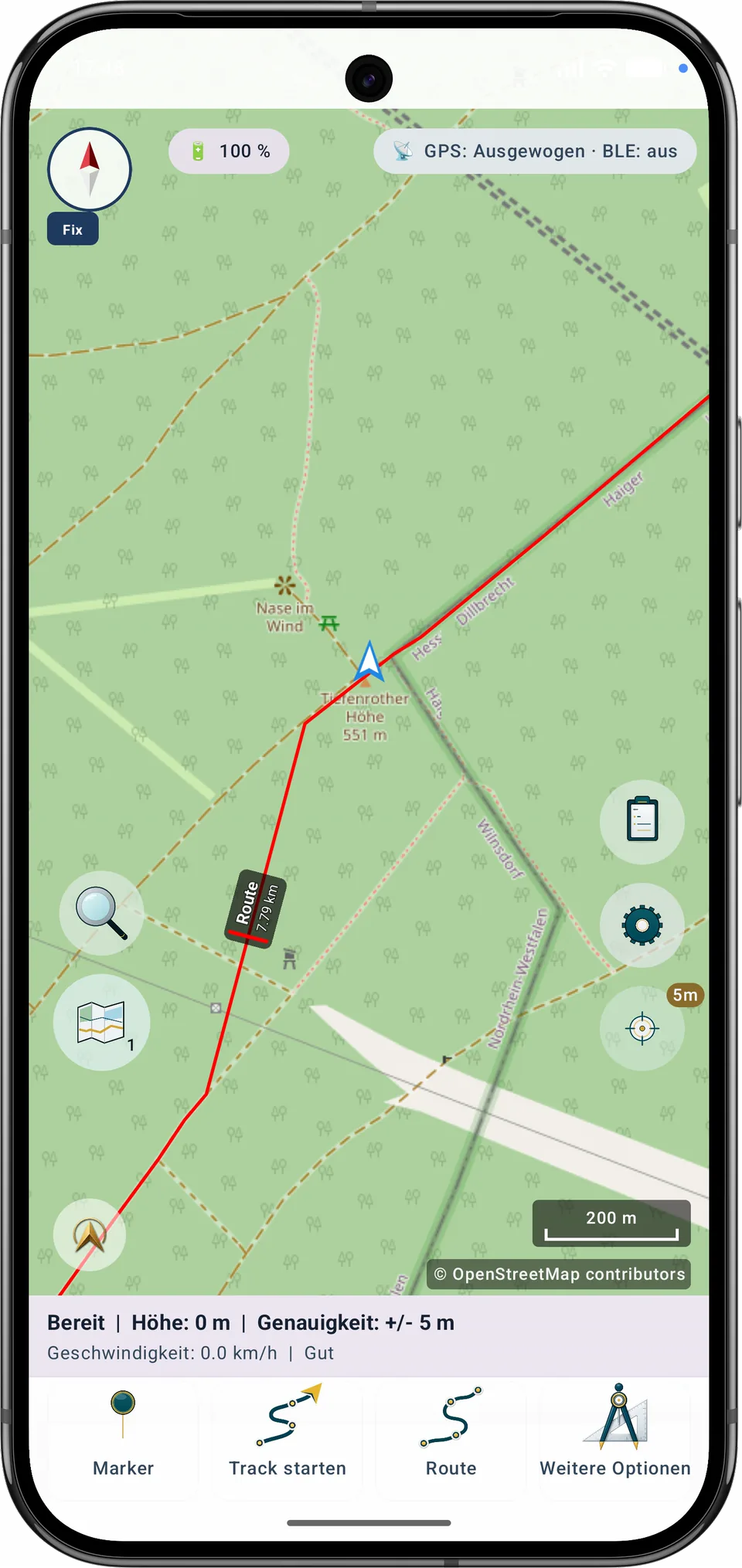
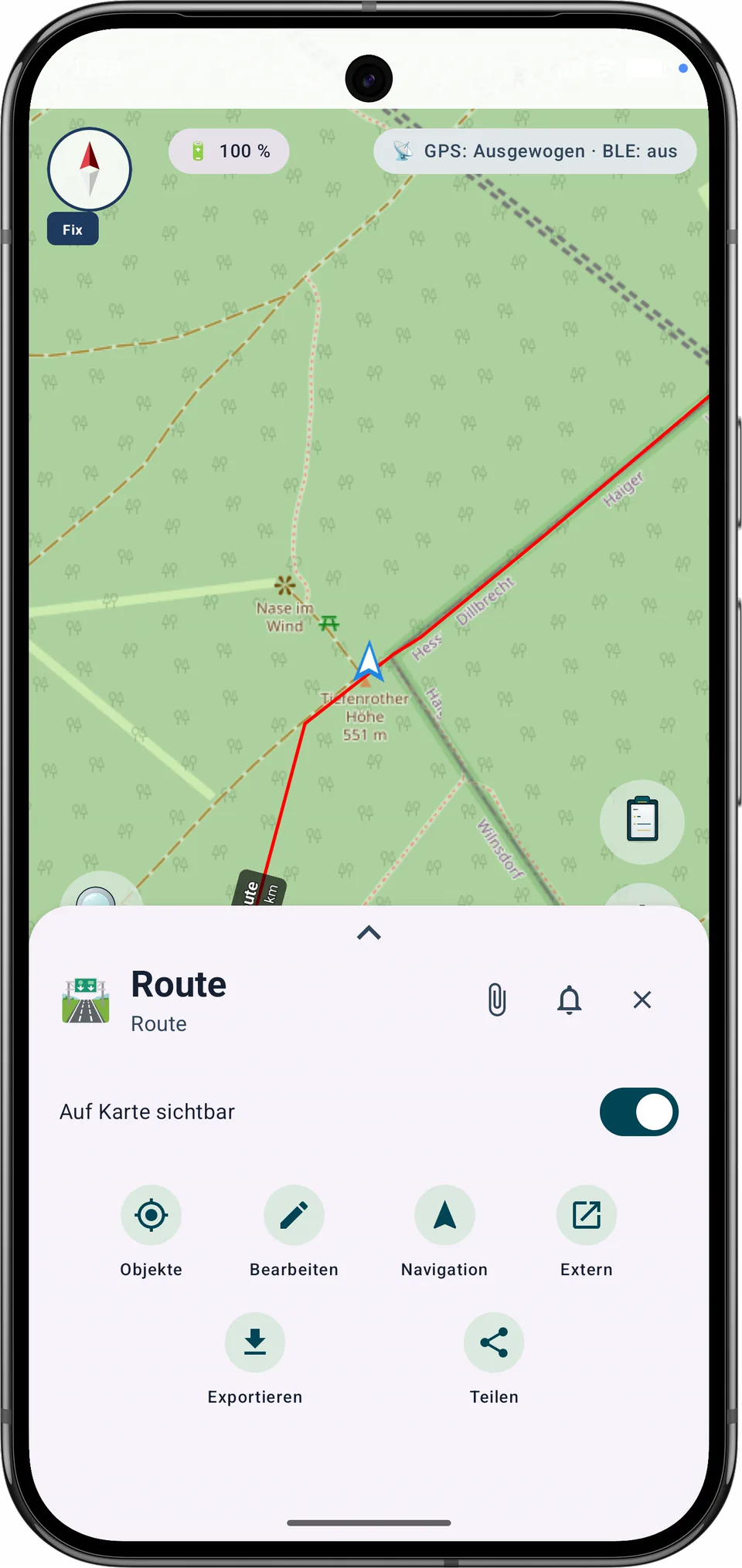
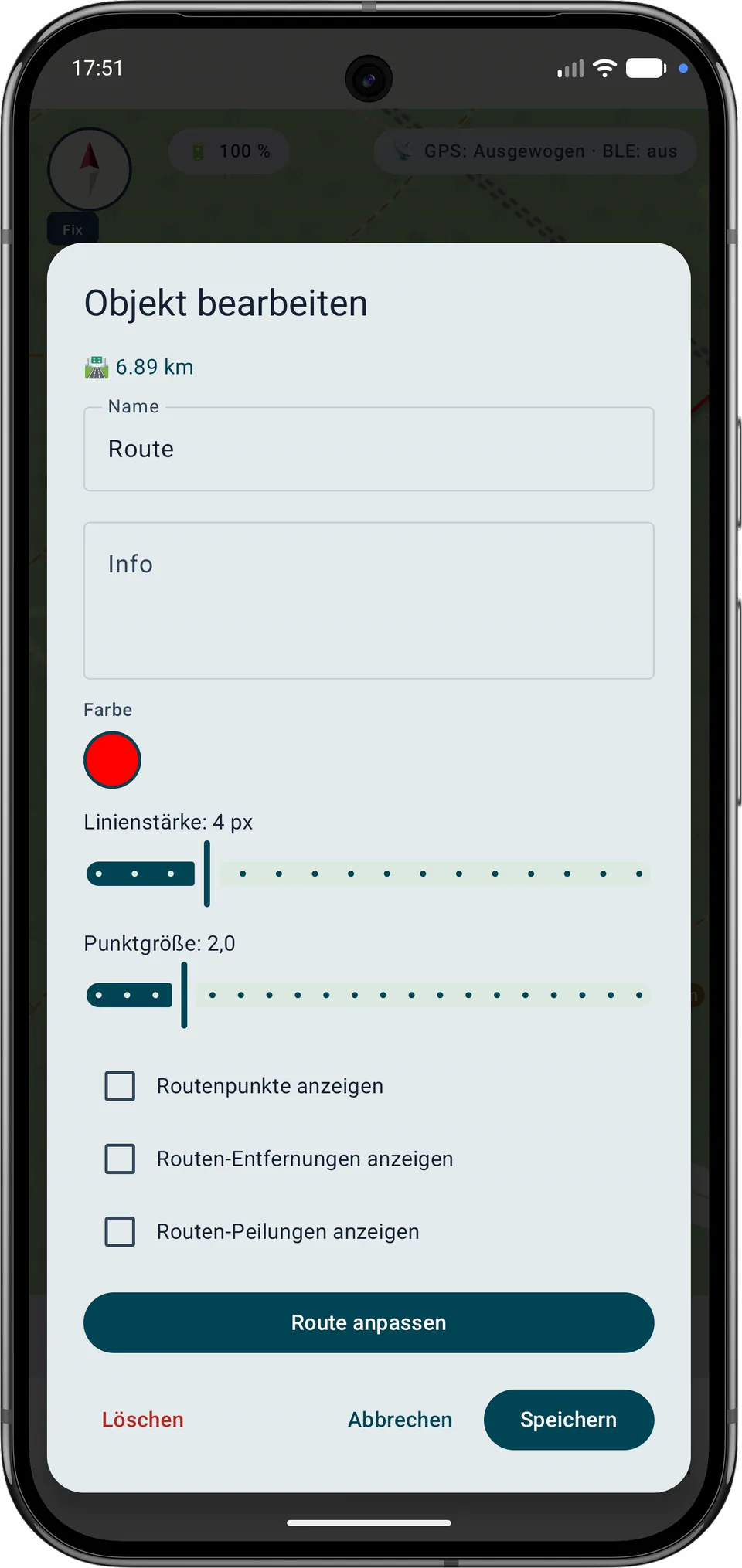
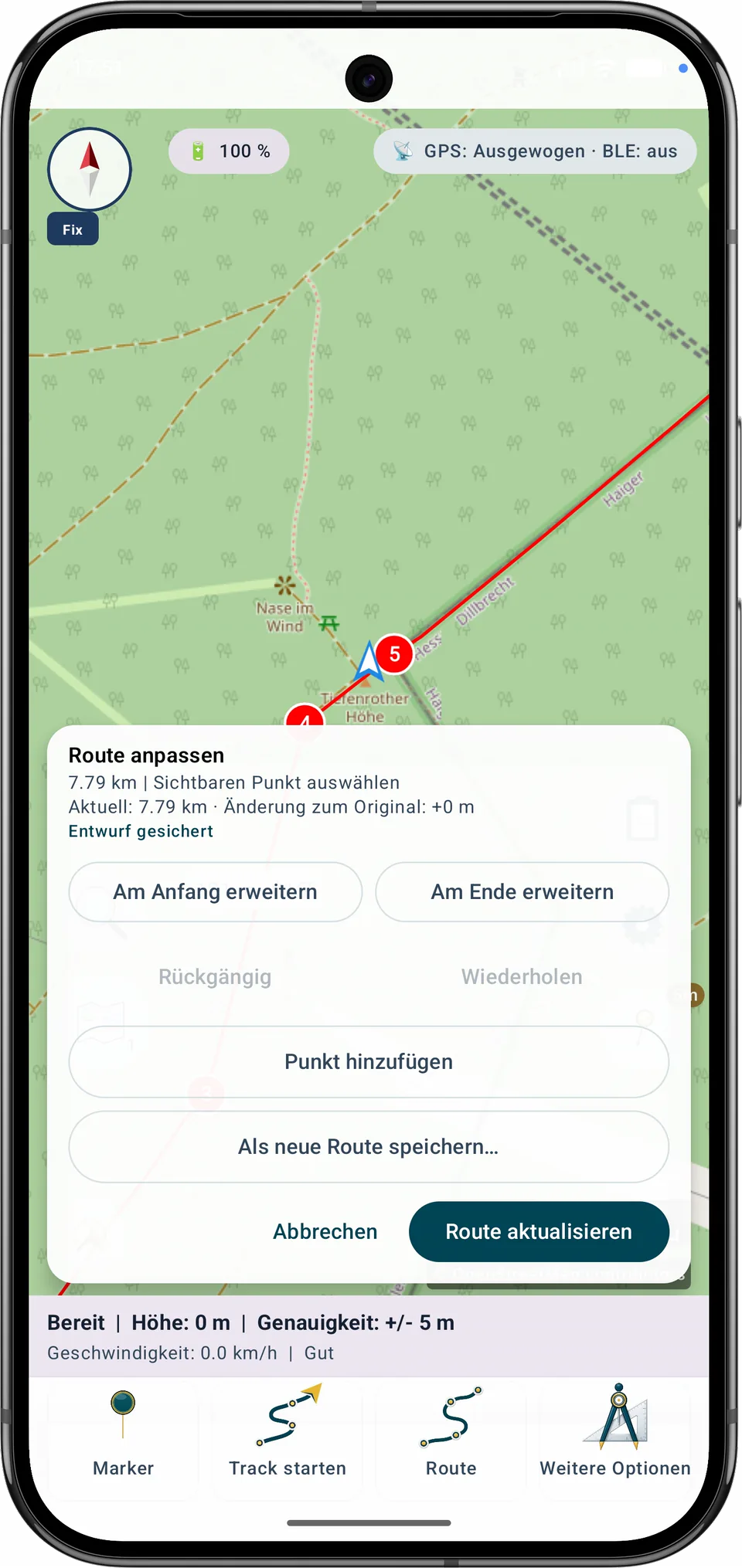
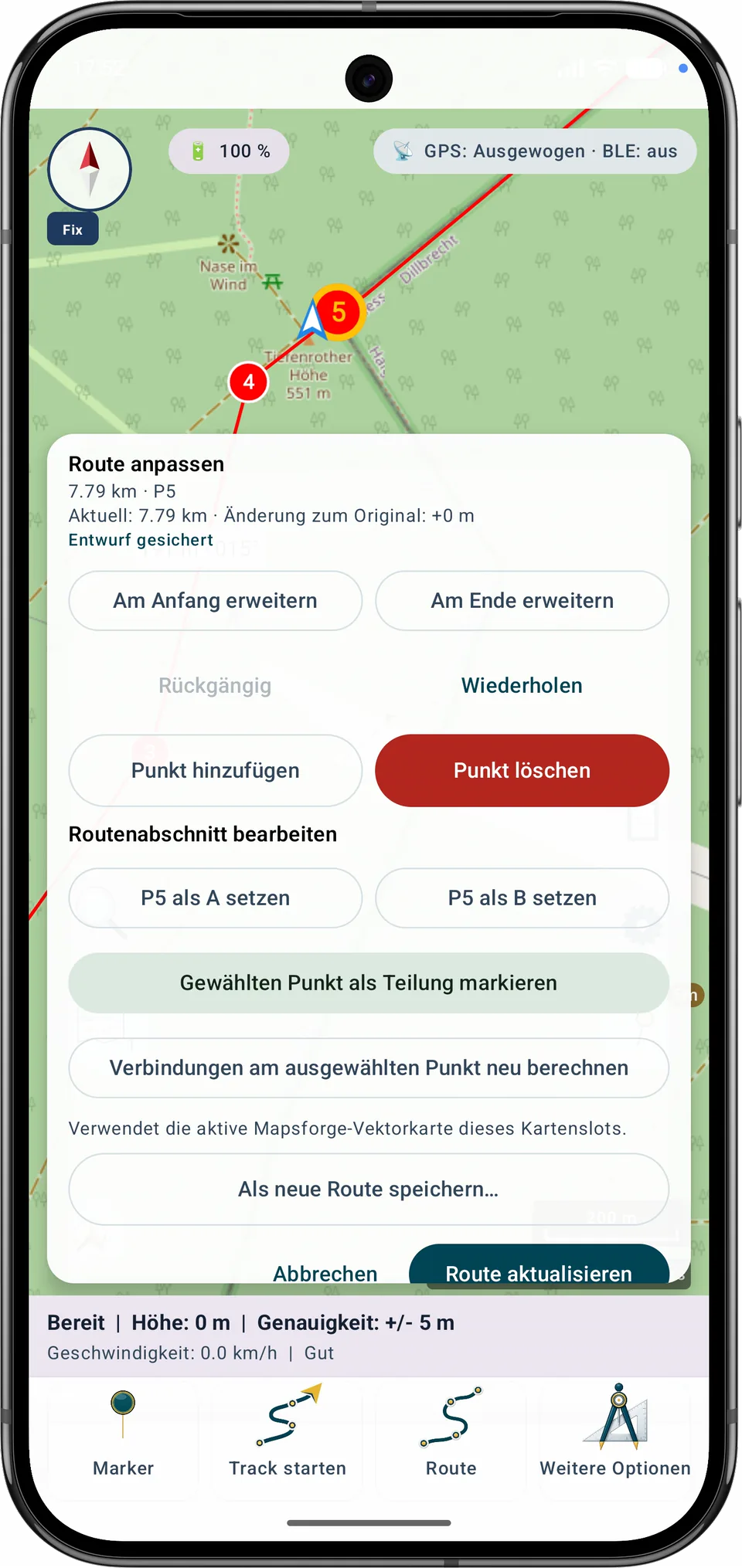
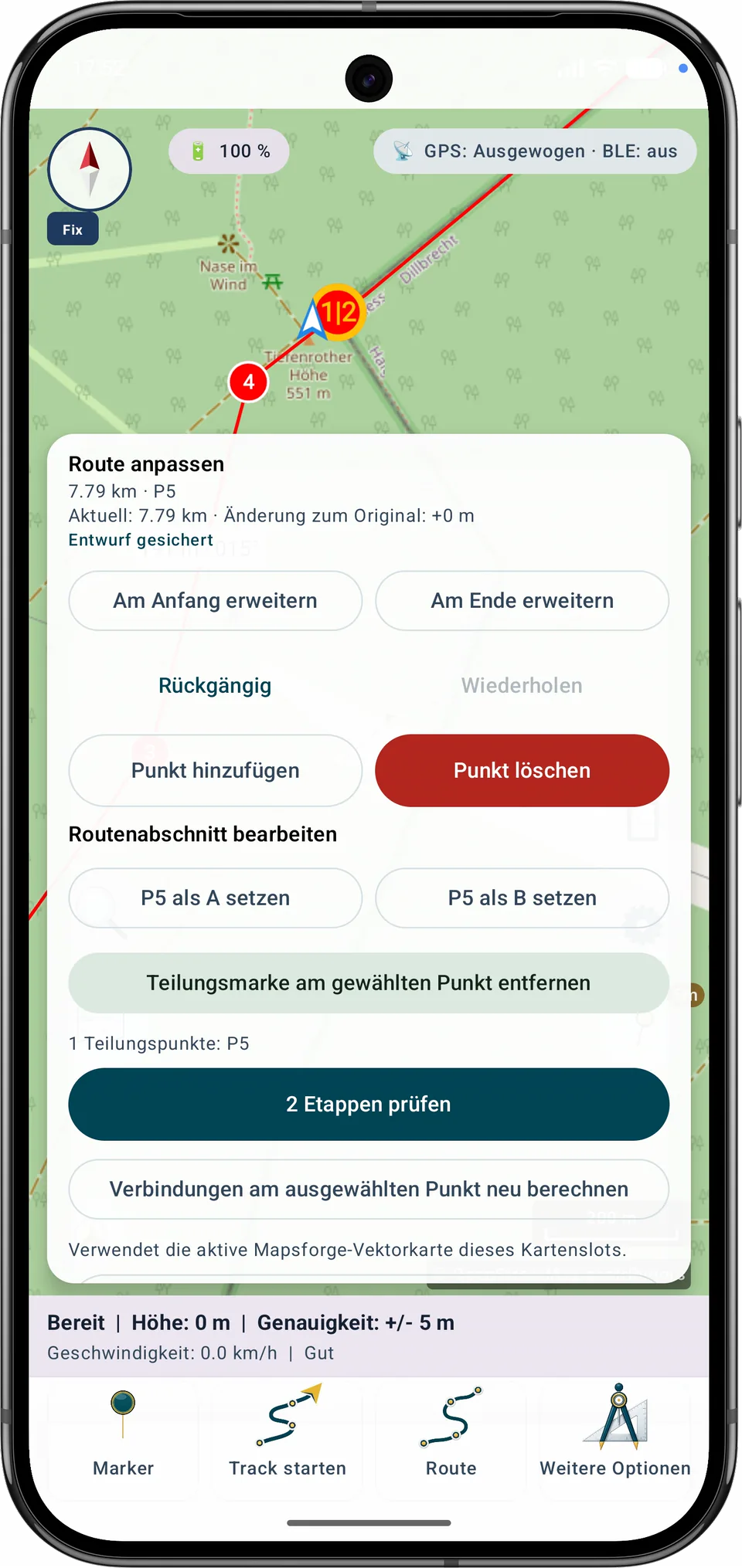
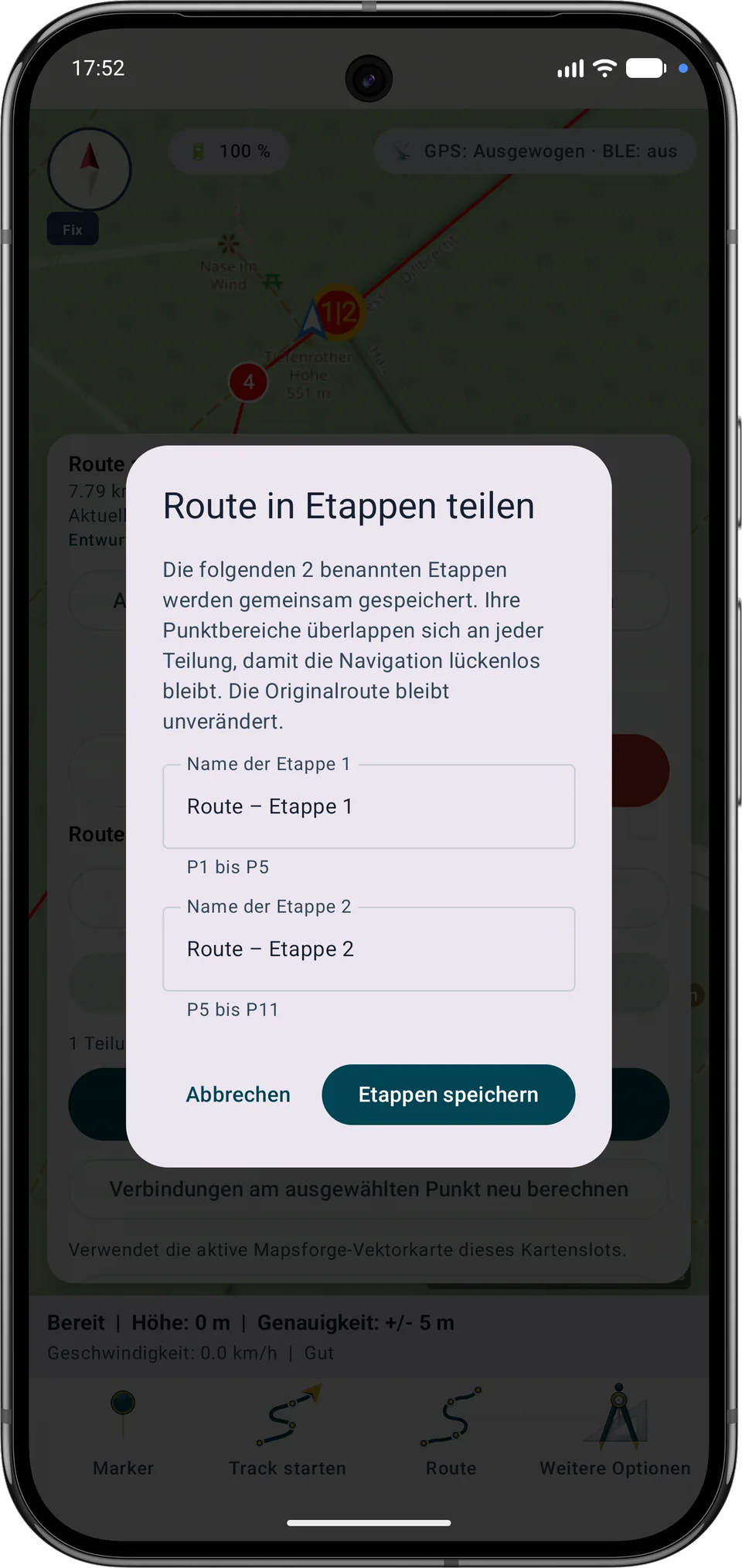
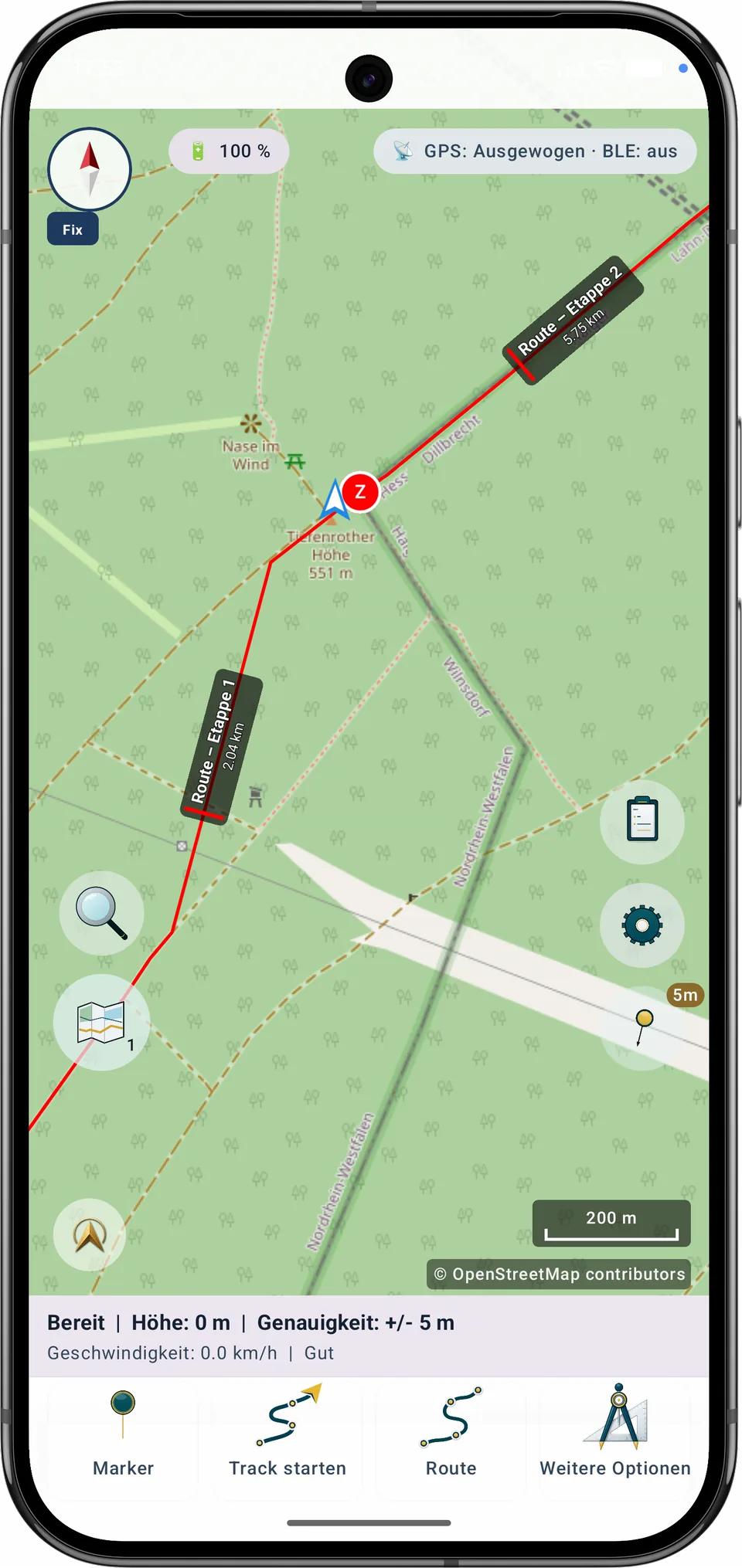
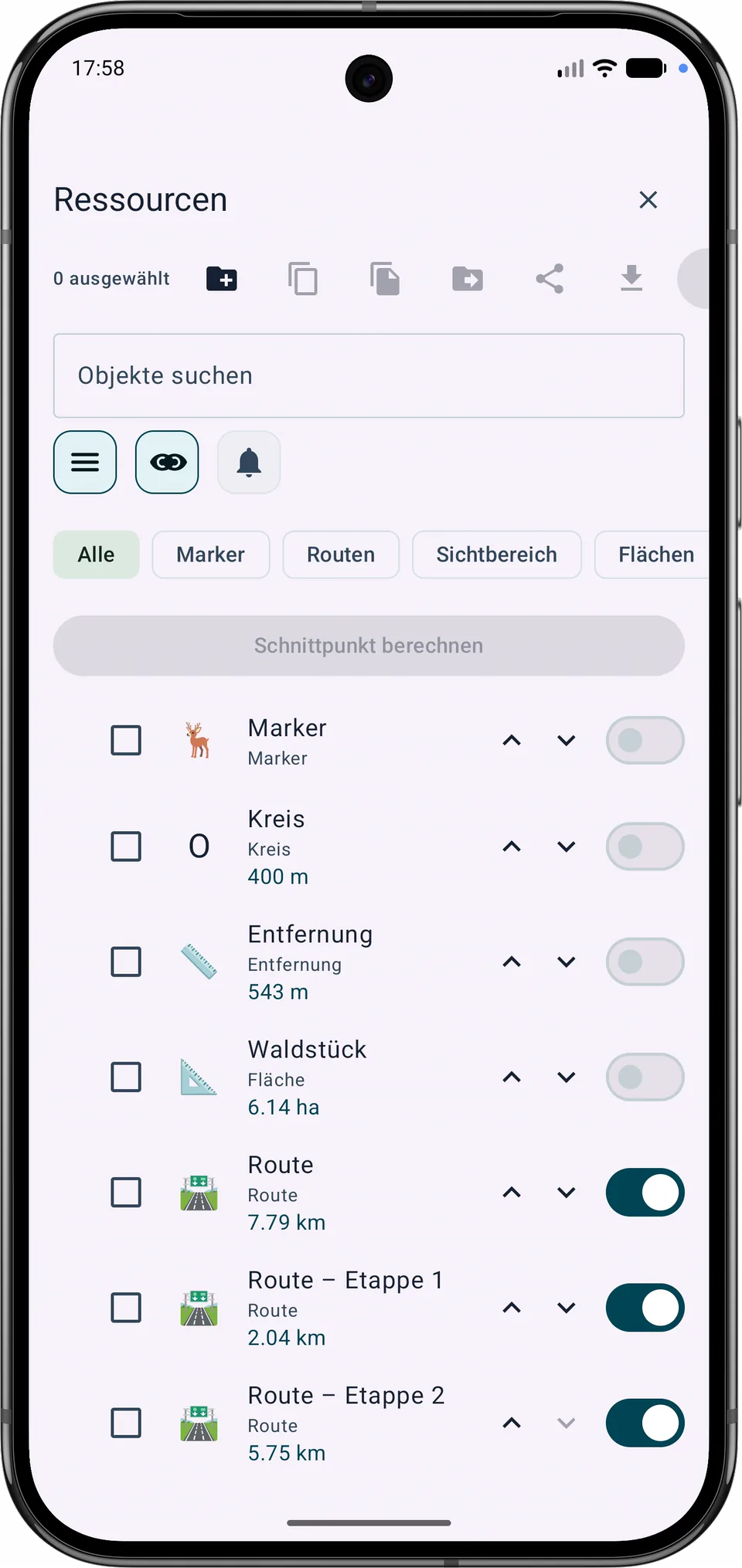
Benachbarte Etappen überlappen sich an ihrem gemeinsamen Teilungspunkt, damit die Navigation lückenlos bleibt. Jede gespeicherte Etappe wird zu einem eigenen Routenobjekt; die Ausgangsroute bleibt erhalten.
Aktueller Funktionsumfang
Die angezeigte Basiskarte und die Offline-Routingquelle sind getrennt. Für die automatische Routenplanung kann eine passende lokale Mapsforge-Karte gewählt werden, auch wenn Google oder OSM angezeigt wird. Importierte GPX-Tracks bleiben einzeln sichtbar, verwaltbar und löschbar.
Free und Pro
Abschnitte zwischen A und B neu zu planen sowie eine Route zu aktualisieren oder innerhalb der Free-Routenlimits als neue Variante zu speichern, ist in Free verfügbar. Das Verbinden mehrerer Routen und das Trennen einer Route in Etappen sind Pro-Funktionen.
Letzten gespeicherten Track korrigieren
Tippe auf den Track, nutze die Zeit oder wähle einen Punkt aus der Liste. Der abgeschwächte Abschnitt wird entfernt.
Neuen Endpunkt auswählen
Trackübersicht. Verwende für eine barrierefreie genaue Auswahl die Punktliste oder die Zeitsteuerung.
Nahe Trackanfang · Nahe Trackende · Keine Zeitangabe
Tippe auf den Track, nutze die Zeit oder wähle einen Punkt aus der Liste. Der abgeschwächte Abschnitt wird entfernt.
−… Min.
Entfernte Punkte: … · betroffene Abschnitte: …
Medien nach dem neuen Ende: … Fotos, … Notizen, … Audioaufnahmen. Die Medien bleiben im Projekt erhalten.
Name der korrigierten Kopie
Das Original ist mit einem Suchraster verknüpft. Speichere stattdessen eine korrigierte Kopie.
Die Originalgeometrie wird bis zum gewählten Punkt gekürzt. Die vorherige Fassung kann einmal wiederhergestellt werden, solange der Track danach nicht erneut bearbeitet wird.
Fassung vor der Korrektur wiederherstellen
Track öffnet die Aufzeichnungssteuerung. Zum Starten und Beenden hältst du die Track-Aktion gedrückt, bis sich die Fortschrittsanzeige füllt, und bestätigst anschließend die Aktion.
Route öffnet das Erstellen, Bearbeiten und Auswählen von Routen. Eine aktive Routenführung beendest du mit demselben bewussten Langdruck und der anschließenden Bestätigung wie eine Trackaufzeichnung.
Das Original wird gerade zur Navigation verwendet. Beende die Navigation oder speichere eine Kopie.
Aufzeichnungsprofil
Unter Navigation → Aufzeichnung findest du den Aufzeichnungsmodus sowie die Steuerung zum Starten, Pausieren, Fortsetzen und Beenden eines Tracks. Nach dem Beenden wird die Aufzeichnung als Track gespeichert. Erforderliche Berechtigungen werden beim Start der Aufzeichnung angefragt.
Audionotiz aufnehmen und verorten
Für die Schnellerfassung wird ein aktueller Standort benötigt.
Jede Aufzeichnung gehört zu einer eigenen Sitzung. Nach einer Unterbrechung ergänzt MapTools nur den fehlenden Journalrest; Pausen bleiben als getrennte Tracksegmente auf der Karte sowie in .asmaps, Backup und GPX erhalten.
Automatische Recovery-Snapshots sichern laufende Projektarbeit lokal. Sie ersetzen kein manuelles Komplett-Backup.
Automatisch wählt abhängig von Akkustand, Akkutemperatur und Eco-Modus eines von vier GPS-Profilen.
Werte: Mindestzeit · Mindestbewegung · höchste akzeptierte Ungenauigkeit.
Je nach Exportauswahl werden Fotos, PDFs und Audionotizen des Projekts oder der ausgewählten Objekte in die Projektdatei eingebettet.
Anhänge können private Bilder, Dokumente, Stimmen und Standortdaten enthalten. Nur bewusst einschließen.
Jede Aufzeichnung gehört zu einer eigenen Sitzung. Nach einer Unterbrechung ergänzt MapTools nur den fehlenden Journalrest; Pausen bleiben als getrennte Tracksegmente auf der Karte sowie in .asmaps, Backup und GPX erhalten.