Aufzeichnung
Trackpunkte speichern Position, vorhandene Zeitstempel und GPS-Genauigkeit. Je nach Gerät können auch GPS-/RTK-Qualitätsdaten für die spätere Prüfung erhalten bleiben.
ArxSilex MapTools
Tracks aufzeichnen, Höhenprofile prüfen, Terrain nutzen und Ergebnisse exportieren.
Tracking
Die Trackaufzeichnung verbindet Geometrie, Zeitinformationen, Pausen und vorhandene Qualitätsdaten.
Trackpunkte speichern Position, vorhandene Zeitstempel und GPS-Genauigkeit. Je nach Gerät können auch GPS-/RTK-Qualitätsdaten für die spätere Prüfung erhalten bleiben.
Pausen werden über Tracksegmente und Pausenpositionen nachvollziehbar. Das hilft, Tourdauer und tatsächliche Bewegungsabschnitte getrennt zu betrachten.
Trackpunkte zeigen vorhandene Zeiten, Pausenhinweise und Qualitätsdaten direkt im Info-Sheet an, soweit diese Daten aufgezeichnet wurden.
Mit aktiven Höhendaten lassen sich Höhenprofile, Punkthöhen und Geländeangaben plausibilisieren. Importierte oder aufgezeichnete Daten bleiben dabei im Projektkontext.
Aufzeichnungsqualität
Die Trackaufzeichnung trennt Kartenposition und internes GNSS. Verdächtige Fixfolgen werden begrenzt geprüft; bestätigte Empfangslücken bleiben in Darstellung, Statistik, Navigation sowie GPX, KML, GeoJSON und CSV als getrennte Segmente erhalten.
Live- und Endwerte für Auf- und Abstieg verwenden denselben distanz- und segmentbasierten Profilfilter. Unzuverlässige Höhen und ungelöste Lücken erzeugen keine künstlichen Höhenmeter; die veränderliche Livezahl trägt ≈.
Vom Start bis zur Auswertung
Die Aufzeichnung läuft unabhängig von einer geöffneten Route. Status, Pausen und GPS-Qualität bleiben sichtbar, damit der gespeicherte Track später nachvollziehbar ausgewertet werden kann.
Wähle einen passenden Aufzeichnungsmodus und starte den Track nach der GPS-Prüfung. Die kompakte Tracking-Leiste zeigt Laufzeit, Strecke, Status und verfügbare Qualitätsangaben, ohne die Karte unnötig zu verdecken.
Pausen stoppen die laufende Standortabfrage und werden als getrennte Tracksegmente festgehalten. Danach kann dieselbe Aufzeichnung fortgesetzt werden; eine Routenführung kann parallel laufen.
Nach dem Speichern lassen sich Zeit, Strecke, Segmente und vorhandene Höhen- oder Qualitätsdaten prüfen. Wurde die Aufzeichnung zu spät beendet, kann der letzte gültige Punkt per Karte, Punktliste oder Zeitpunkt gewählt werden. Empfohlen ist eine korrigierte Kopie; das Original kann nach zusätzlicher Bestätigung ersetzt werden. Spätere Fotos, Notizen und Audios bleiben im Projekt.
Trackkorrektur
Gespeicherte Aufzeichnungen lassen sich gezielt bereinigen, ohne sie in eine geplante Route umzuwandeln.
Wähle unter Aufgezeichneten Track bereinigen → Punkte entfernen einen einzelnen inneren Rohpunkt oder einen zusammenhängenden Abschnitt direkt in der Trackdarstellung, mit dem Bereichsregler oder aus der vollständigen Punktliste. Die Vorschau zeigt den entfernten Verlauf und die neue direkte Verbindung.
Network-, Passive- und Fused-Positionen sowie einzelne große Hin- und Rücksprünge werden als Kandidaten angeboten. MapTools entfernt sie nie automatisch; die Entscheidung bleibt beim Nutzer.
Die Bereinigung wird ausschließlich als neue korrigierte Kopie gespeichert. Original, Zeitstempel, Aufzeichnungsereignisse, Aktivitätsgrenzen, echte Segmentunterbrechungen und Medien bleiben erhalten. Auch ältere Tracks ohne Start-/Endmarker werden unterstützt; der allgemeine Geometrieeditor bleibt geplanten Routen vorbehalten.
Auswertung und Teilen
Geplante Routen und aufgezeichnete Tracks als lesbare Karte mit passenden Kennzahlen gestalten, als PNG speichern und ohne zusätzliche App einbinden.
Gesamtzeit, Zeit ohne Pause und echte Benutzerpausen bleiben getrennt. Durchschnitt und Pace zeigen ihre jeweilige Zeitbasis; technische GPS-Lücken werden nicht als Pause gewertet. Eine geglättete Maximalgeschwindigkeit unterdrückt isolierte Positionssprünge.
Zusammenfassungen mit Karte und Kennzahlen sowie vorhandene Routen-Höhenprofile sind in Free verfügbar. Das Höhenprofil aufgezeichneter Tracks und der PNG-Export gehören zu Pro. Als Hintergrund sind OSM mit Attribution oder keine Karte wählbar; Google und ungeklärte Kartenquellen werden nicht exportiert. Separate Höhenprofil-PDFs bleiben verfügbar.
Routen zeigen Distanz, geschätzte Gesamt- und Bewegungszeit, Planungstempo, Pausen und Höhenprofil. Das verwendete Zeitmodell wird benannt: Steigungsanpassung beim Wandermodell, sonst konstantes Tempo. Tracks zeigen belegbare Aufzeichnungszeiten; fehlende Zeiten oder Pausen werden nicht zu Null. Eine beendete Routennavigation ersetzt keine Trackaufzeichnung.
Vollständigen Track, gekürzte Enden oder nur Daten wählen. Die Kürzungsdistanz ist anpassbar; Strecke, Kennzahlen und Profil beziehen sich gemeinsam auf den verbleibenden Abschnitt. Bei zu kurzer Strecke gibt es keinen Rückfall auf die vollständige Spur. Zusätzliche Slot-Inhalte bleiben beim Kürzen aus; das Original bleibt unverändert. Kürzen garantiert keine Anonymität.
Karte links und Infos rechts, Karte oben mit Infos darunter oder zwei getrennte PNGs für Karte und Daten: Die Ausgabe enthält keinen Titelblock. Eine feine Streckenlinie und ein Höhenprofil mit beschrifteten Achsen sowie Haupt- und Hilfsraster erhalten die Lesbarkeit. Werte stehen außerhalb der Karte. Einzelbilder des Bildpaars lassen sich auch separat ausgeben.
Kartenausschnitt im festen Rahmen verschieben, zoomen und drehen; Norden oben oder Strecke einpassen wählen. Rasterbeschriftungen drehen mit. Kennzahlen, Pace, Datum, Profil, Farbe, Liniengewicht und heller/warmer Stil sind wählbar; letzte Einstellungen bleiben erhalten. Web: 2000 px, Groß: 3000 px, Kartenqualität quellenabhängig. Speichern unter wählt den Zielort, ein Bildpaar einen Ordner. Unterstützte Slot-Inhalte sind optional, Auslassungen werden konkret benannt.
Adaptive Zeitprognose
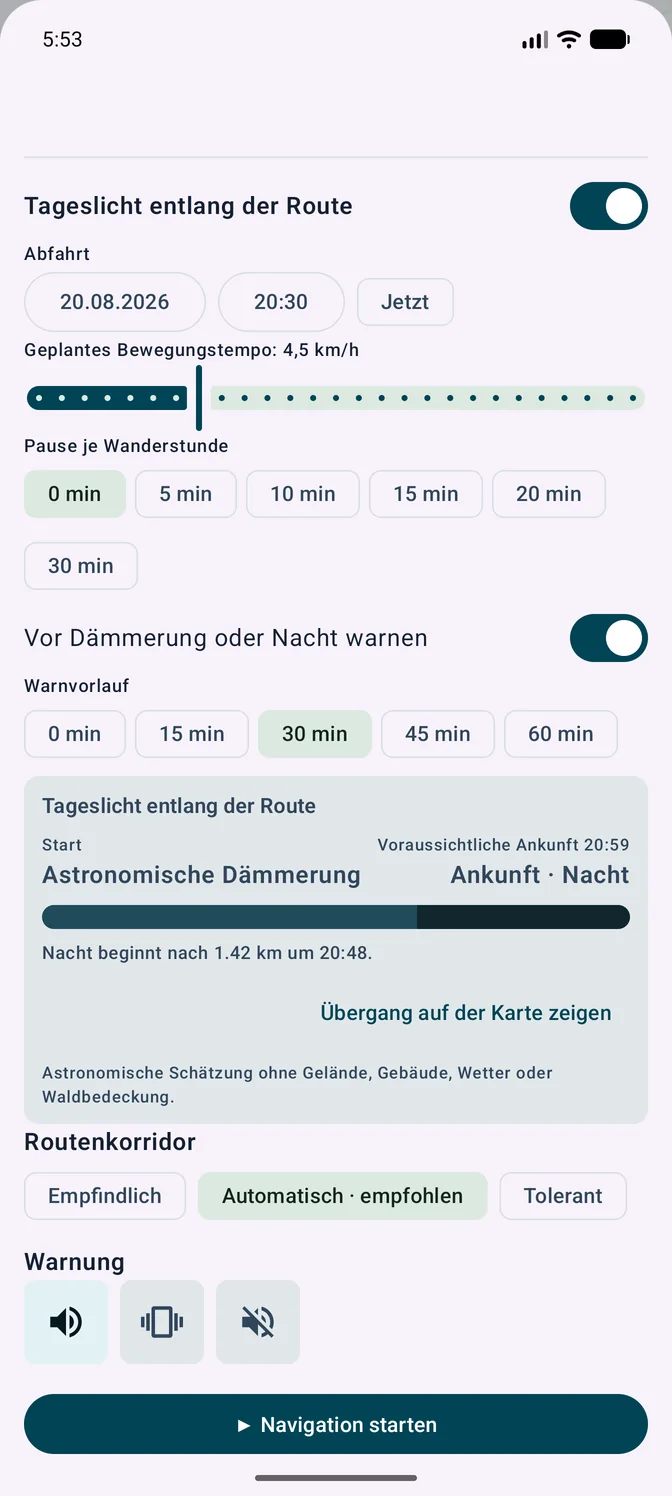
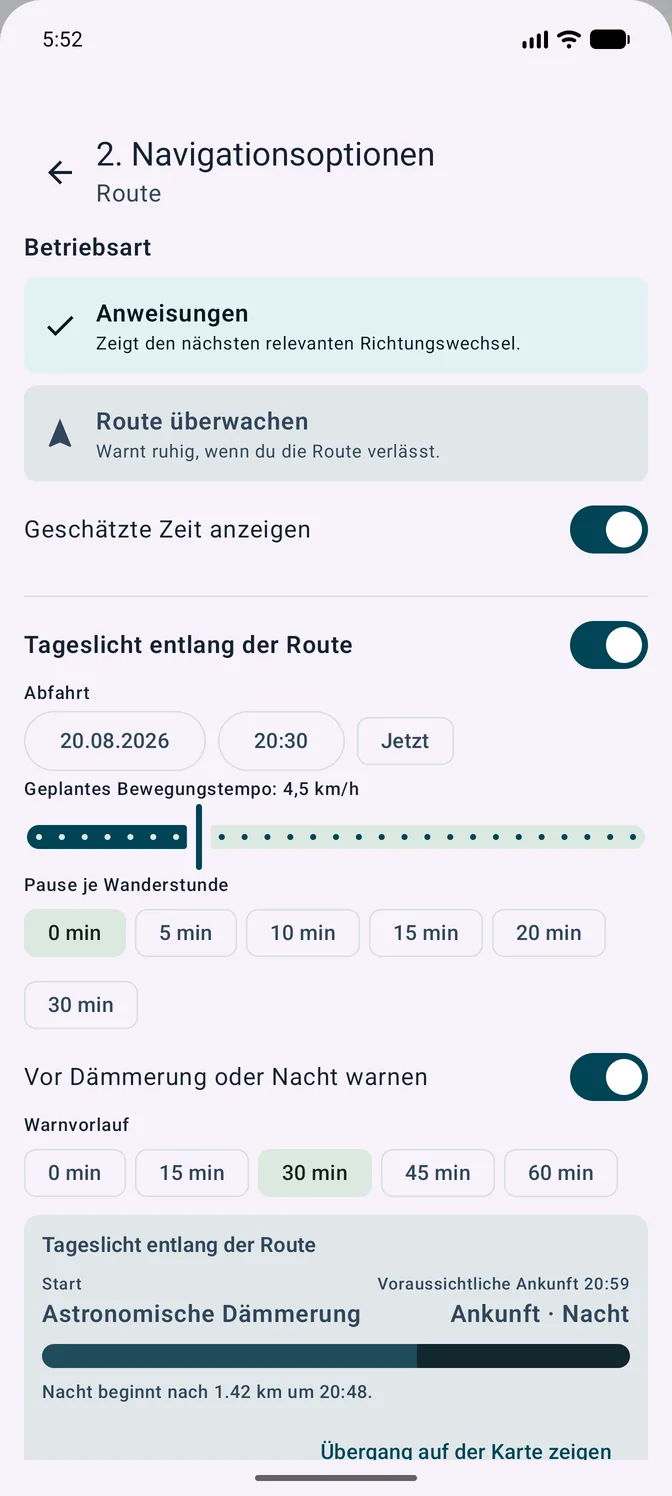
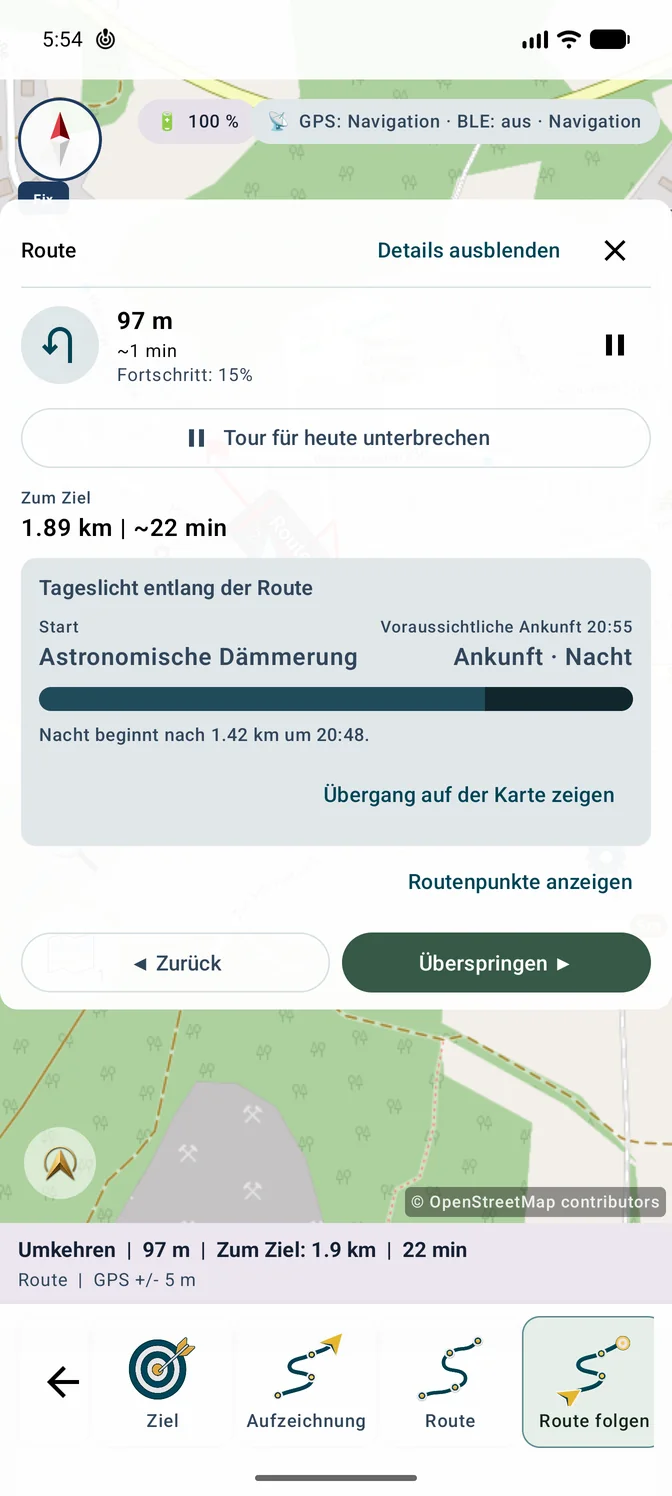
Die App verbindet Routenverlauf, geplantes Tempo, Pausen und verfügbare Höhendaten zu einer gemeinsamen Zeitachse. Während einer Wanderung kann sie diese vorsichtig an das tatsächlich erreichte Tempo anpassen.
Die erste Prognose nutzt Bewegungstempo und Pausen aus der Routenplanung. Im Wander-Profil werden verfügbare Höhenwerte abschnittsweise berücksichtigt; fehlende Abschnitte bleiben beim geplanten Tempo. Das Höhenprofil wird beim Start der gewählten Route einmal vorbereitet und während derselben Navigation aus dem Zwischenspeicher wiederverwendet.
Nach mindestens 5 Minuten und 300 Metern zuverlässiger Bewegung kann die Prognose das persönliche Tempo einbeziehen. Maßgeblich sind die jüngsten 20 Minuten beziehungsweise 2 Kilometer. Stopps, ungenaue GPS-Werte und Abschnitte abseits der Route werden nicht angelernt.
Eine vollständige Prognose wird regulär etwa alle 15 Minuten oder nach einer passenden Wegstrecke neu berechnet. Deutliche Tempoänderungen, ein naher Lichtübergang, geänderte Einstellungen oder eine längere Pause können früher aktualisieren. Die Warnprüfung läuft getrennt und löst keine ständige Vollberechnung aus.
Die App nennt Berechnungsbasis, Kalibrierstatus, Aktualisierungsalter und eine ±-Planungsspanne. Das ist eine Orientierungshilfe, keine garantierte Ankunftszeit. Örtliche Abschattung durch Berge, Gebäude, Wetter oder Wald wird nicht modelliert.
Routenlicht richtig lesen
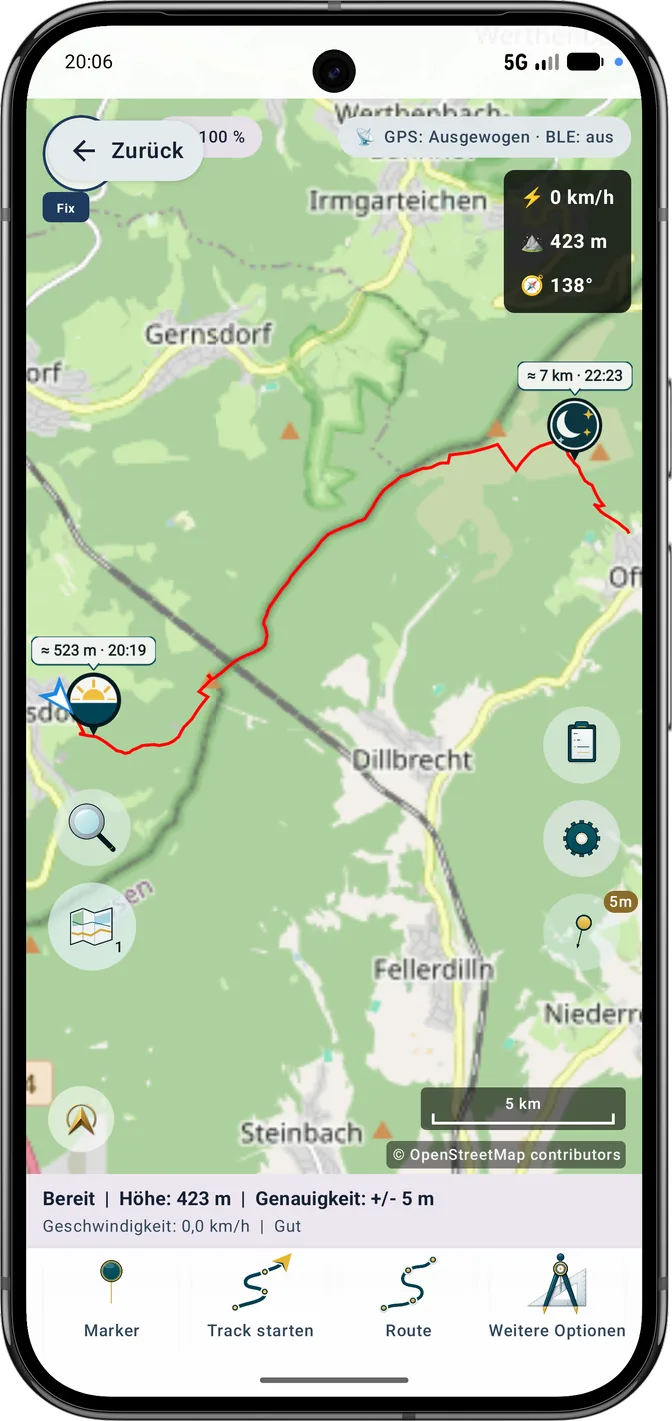
Der Marker im Bild gehört zur astronomischen Tageslichtprognose. Die farbigen Abschnitte der optionalen Geländeanalyse beantworten separat, ob die direkte Sonne am jeweiligen Routenpunkt durch das verfügbare Höhenmodell verdeckt wird.
„≈ 53,1 km · 07:14“ nennt die ungefähr erreichte Routenentfernung und die lokale Uhrzeit. Der Pfeil nach oben über dem gelben Horizont steht für das Aufhellen: Hier endet die bürgerliche Dämmerung und Tageslicht beginnt. Die Spitze markiert den Ort auf der Route. Das Symbol allein verspricht keine direkte Sonne.
Gold steht für direkte Sonne, Blaugrau für Geländeschatten, Dunkelblau für Sonne unter dem Horizont und neutrales Grau für unbekannte Abdeckung. Strecke, Dauer, Datenquelle, Rasterweite und Abdeckung helfen, die Näherung einzuordnen.
Benötigt werden aktive Höhendaten für Route und mögliches blockierendes Gelände in Sonnenrichtung. Fehlende Abdeckung bleibt unbekannt und wird nie als sonnig ausgegeben. Maximal 32 Prüfpunkte und bis zu 10 km Geländereichweite pro Punkt begrenzen Aufwand und Genauigkeit; Gebäude, Bäume und Wald wirken nur mit einem passenden DSM.
Routenplanung mit Tageslicht
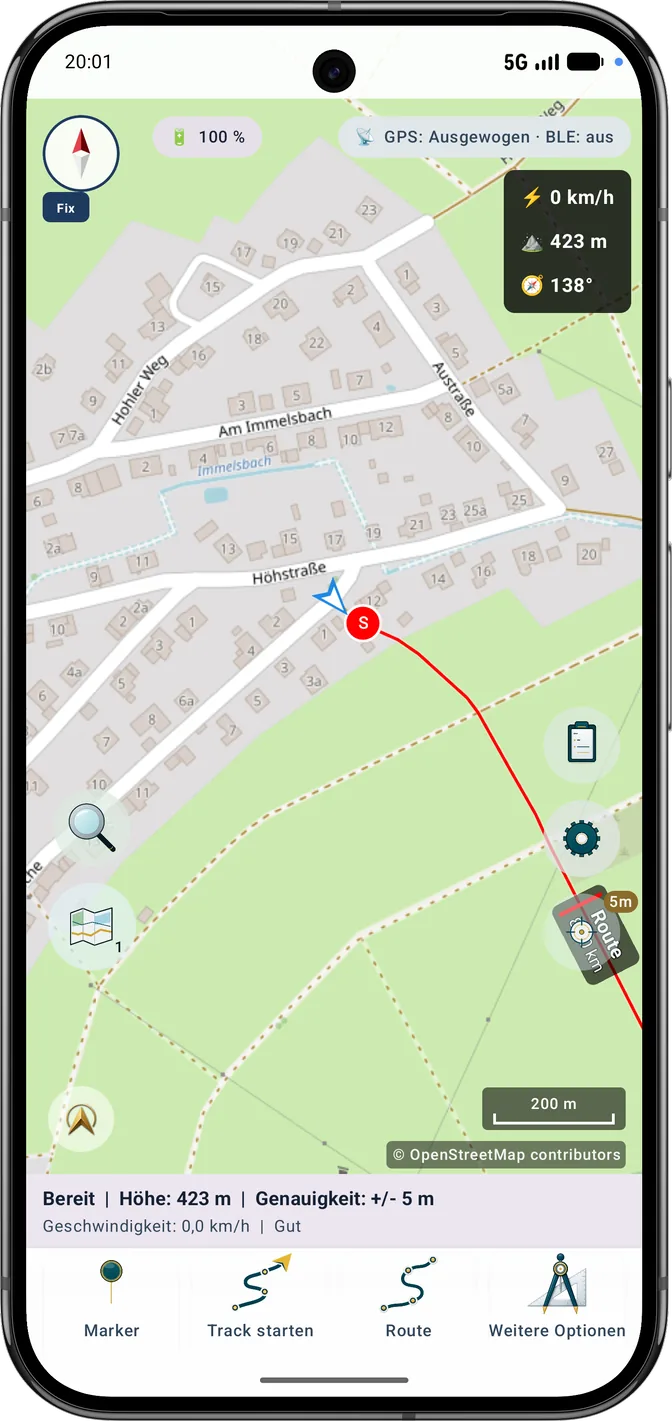
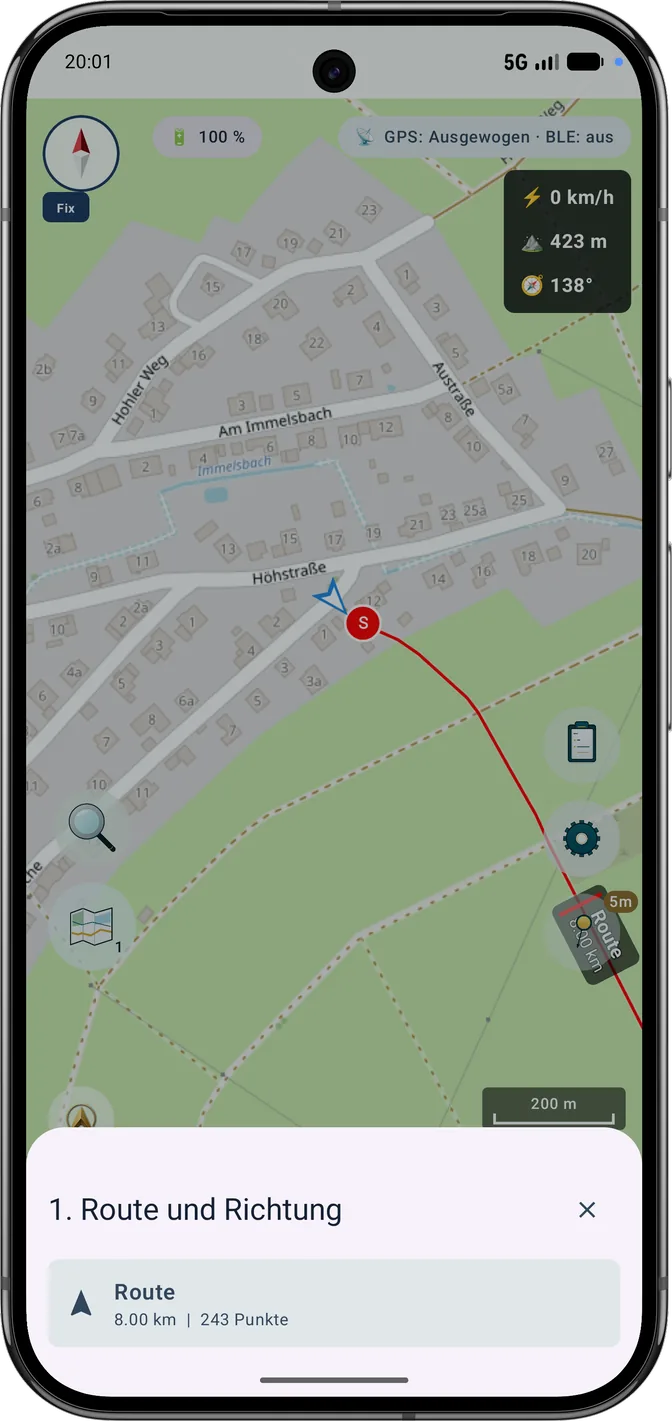
Die sechs Aufnahmen zeigen den Ablauf im Wander-Profil: Routenaktion öffnen, Route auswählen, Richtung und Höhenprofil prüfen, die Prognose an Tempo und Pausen anpassen, Übergänge auf der Karte ansehen und die Navigation starten.