
Trackanalyse mit Heatline
Höhe, Steigung und Geschwindigkeit entlang einer Route oder eines Tracks lesen, Farbskalen vergleichen, einzelne Punkte prüfen und die Analyse exportieren.
Die Screenshots zeigen die deutsche App mit synthetischen Beispieldaten. Das Beispiel ist weder eine Wanderempfehlung noch eine Geländevermessung. Tippe ein Bild zum Vergrößern an.
1. Route oder Track öffnen
Öffne die Objektliste und halte eine gespeicherte Route oder einen Track gedrückt. Vergrößere die Detailansicht und öffne die Zusammenfassung. Bei einem aufgezeichneten Track enthält sie die Analysebedienung; andere Linienobjekte bieten Linienanalyse. Scrolle nach unten, wenn die Bedienelemente unter der Vorschau liegen.
Beginne mit einer Aufzeichnung oder einem Import, der die gewünschten Messwerte enthält. Höhe benötigt Höhenwerte; Geschwindigkeit und verstrichene Zeit benötigen geeignete Zeit- oder Geschwindigkeitsdaten. Eine geplante Linie ohne Zeitstempel kann deine tatsächliche Gehgeschwindigkeit nicht beschreiben.
2. Bedeutung der Farben wählen
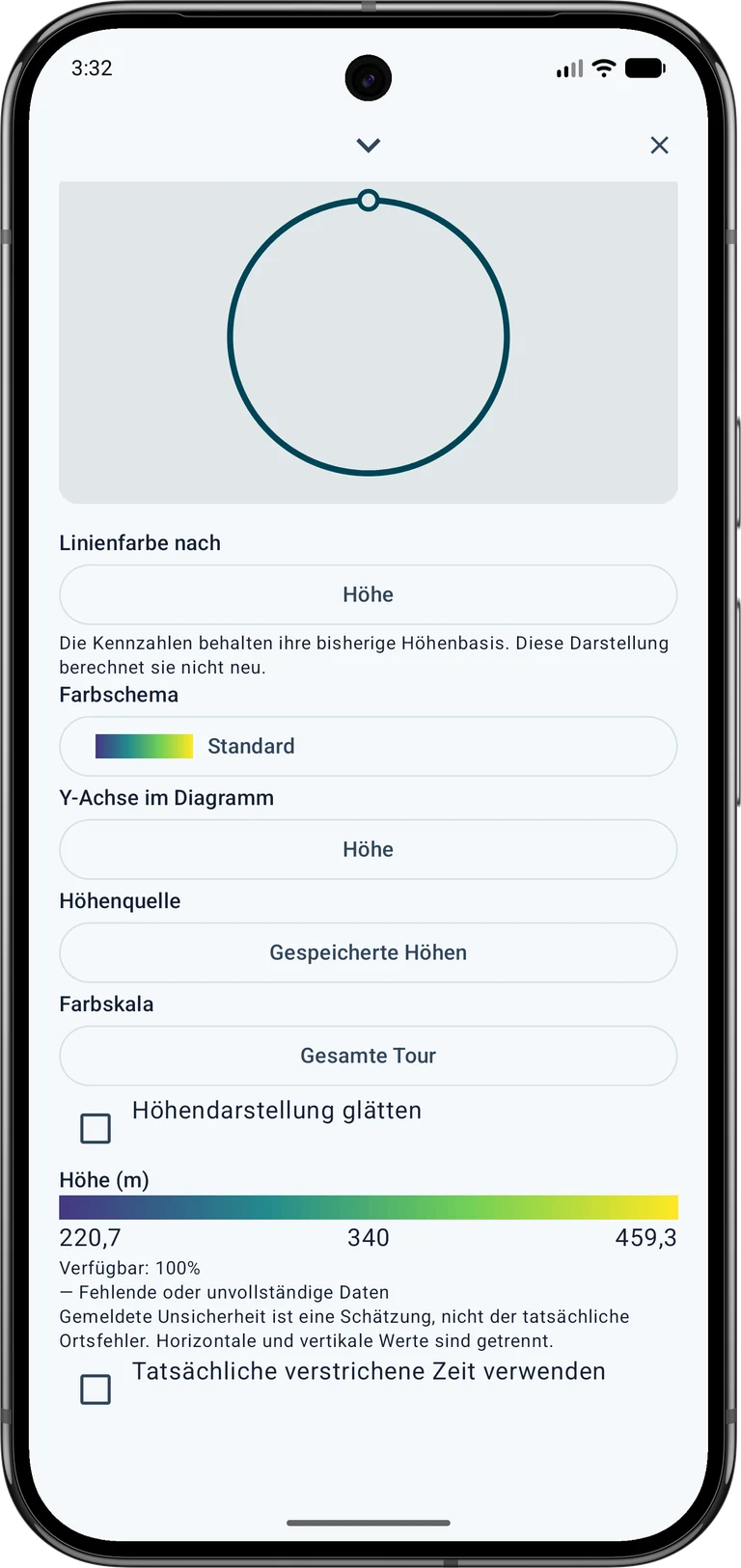
Wähle unter Linienfarbe nach Höhe, Längssteigung, Geschwindigkeit, horizontale oder vertikale Unsicherheit. Der Verfügbarkeitsanteil zeigt, für wie viel der Linie brauchbare Werte vorliegen. Graue Abschnitte bedeuten fehlende oder unvollständige Daten.
Stelle Y-Achse im Diagramm getrennt ein. So kannst du beispielsweise die Höhe im Diagramm behalten und die Linie nach Geschwindigkeit einfärben. Die gemeldete Unsicherheit ist eine Schätzung des Empfängers, nicht der gemessene Abstand zur wahren Position. Horizontale und vertikale Unsicherheit sind unterschiedliche Größen.
3. Skala lesen und vergleichen
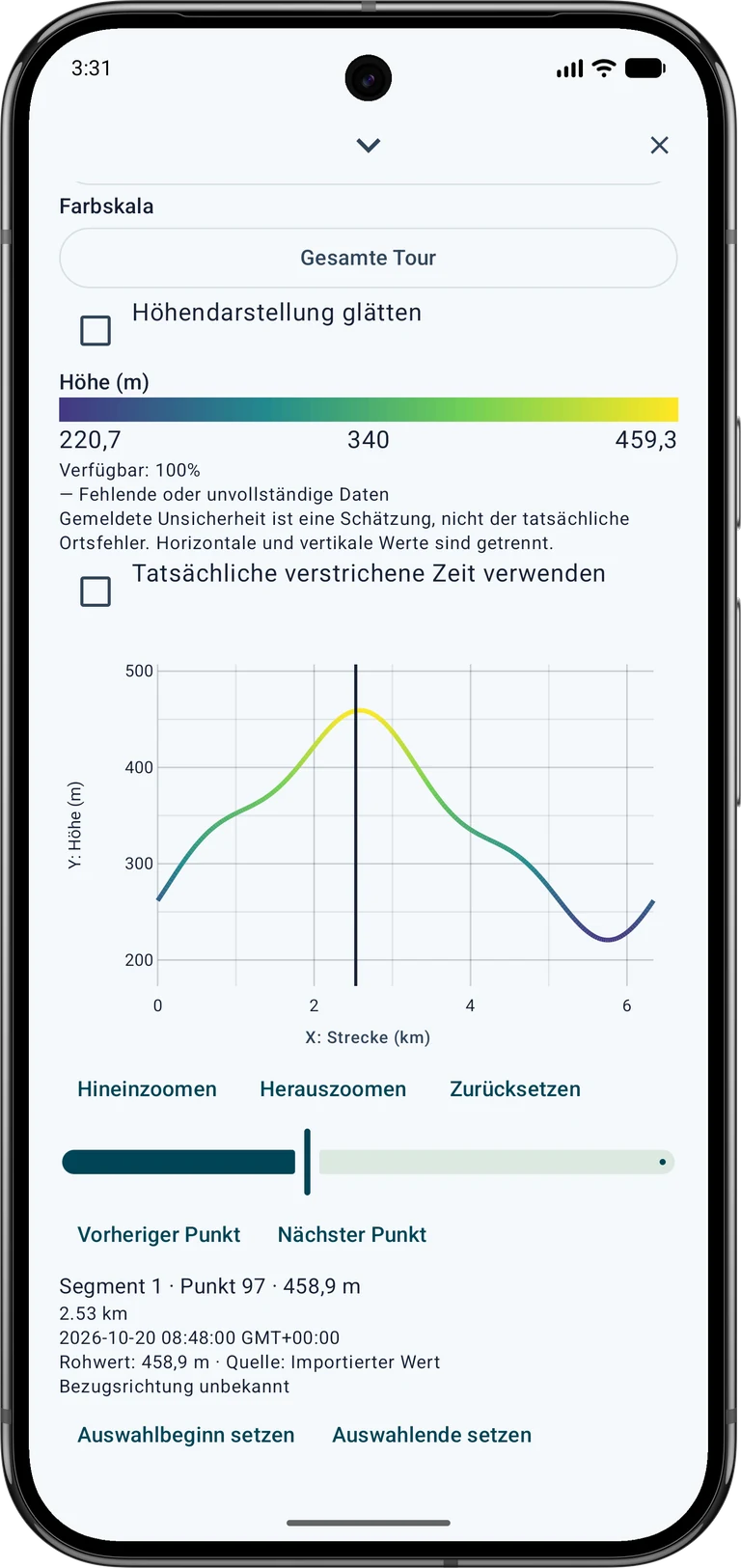
Wähle bei Farbskala die Einstellung Fest, um Touren mit denselben Grenzen zu vergleichen. Gesamte Tour passt die Grenzen an das gesamte Objekt an. Unter Eigener Bereich kannst du eigene Unter- und Obergrenzen eingeben. Lies vor dem Farbvergleich immer Einheit und Zahlen in der Legende.
Beim Zoomen werden die Farben nicht auf den sichtbaren Ausschnitt neu skaliert. Werte außerhalb deines Bereichs erhalten die jeweilige Endfarbe; ihre Originalzahlen bleiben in den Punktdetails erhalten. Eine leuchtende Farbe allein ist keine Warnung und keine Aussage über die Sicherheit eines Weges.
4. Punkte prüfen und Abschnitt auswählen
Tippe in das Diagramm, um einen Originalpunkt auszuwählen. Darunter stehen Wert, Entfernung, Zeitstempel und Quelle. Mit den Bedienelementen für den vorherigen und nächsten Punkt wählst du genauer aus; durch Zoomen oder Verschieben untersuchst du kürzere Abschnitte.
Wähle am ersten Punkt Auswahlbeginn setzen, anschließend am letzten Punkt Auswahlende setzen. Mit Abschnittsauswahl aufheben kehrst du zum ganzen Bereich zurück. Über Auf Karte anzeigen findest du die Auswahl auf der Karte. Die Zeitachse ist nur bei gültigen Zeitstempeln sinnvoll.
5. Höhenquelle prüfen
Wähle unter Höhenquelle entweder Gespeicherte Höhen oder bewusst Lokale Geländedaten. Lokale Geländedateien müssen die Strecke abdecken. Auflösung, Höhenbezug und die Unterscheidung zwischen Boden- und Oberflächenmodell beeinflussen die Auswertung; grobe Daten können für eine sinnvolle Steigung ungeeignet sein.
Die Steigung wird über ein räumliches Fenster berechnet, statt aus jedem kleinen Höhensprung. Glättung ändert die Darstellung; die Originalmessungen bleiben erhalten. Die vorhandenen Kennzahlen der Zusammenfassung werden dadurch nicht neu berechnet.
6. Ergebnis sichern oder teilen
Mit Analyse-CSV speichern erhältst du einen numerischen Analyseexport. Ein natives MapTools-Projekt bewahrt seine unterstützten Analyseeinstellungen; GPX ist ein Austauschformat und erhält den Heatline-Stil nicht. Speichere zusätzlich eine Projektkopie, wenn du dieselbe Analyse später fortsetzen möchtest.
Der PNG-Export kann Karte, Diagramm oder beides zeigen, einschließlich ausgewähltem Abschnitt, Farben und Legende. Prüfe vor dem Speichern oder Teilen Vorschau, Hintergrund, Ausschnitt, Drehung und Quellenangaben. Google-Kartenhintergründe sind von diesem Export ausgeschlossen. Externe Karten und Geländedaten können eine Lizenz, Registrierung oder Zahlung erfordern; das Ansehen erlaubt nicht automatisch die Weitergabe. Die Funktionsverfügbarkeit findest du unter Free / Pro.