
MapTools sichern und wiederherstellen
Die passende Sicherung wählen, benötigte Dateien und Anhänge einschließen, außerhalb der App speichern und die Wiederherstellung vor einem Gerätewechsel prüfen.
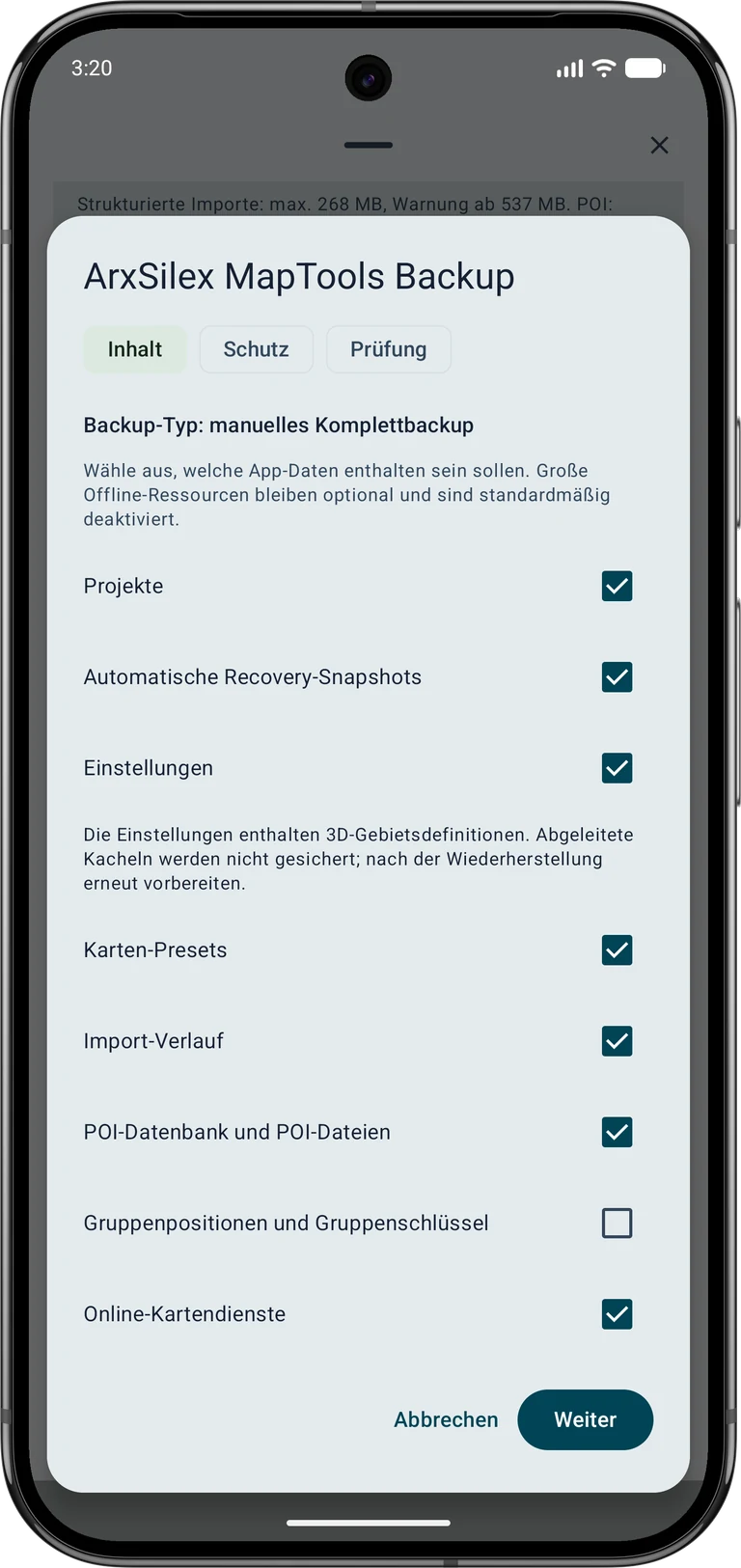
Die Screenshots zeigen die deutsche App. Inhaltsgrößen sind Beispiele und hängen von deinen gespeicherten Daten ab. Tippe ein Bild zum Vergrößern an.
1. Passende Sicherung wählen
Ein App-Backup sammelt die ausgewählten App-Daten und Ressourcen. Ein nativer Projekt-Export eignet sich für ein einzelnes Projekt oder ausgewählte Objekte. GPX, KML, GeoJSON, CSV und PDF dienen dem Austausch oder der Berichterstellung und erhalten nicht jede MapTools-Eigenschaft oder jeden Anhang.
Automatische Recovery-Snapshots schützen laufende Projektarbeit lokal. Bei Verlust, Zurücksetzen oder Defekt des Geräts sind sie keine unabhängige Kopie. Bewahre vor einem Gerätewechsel oder dem Löschen von Originalen ein manuelles Backup an einem anderen Ort auf und prüfe, ob es sich öffnen lässt.
2. Inhalte des App-Backups auswählen
Daten → Daten-Zentrum → Backup & Wiederherstellen → App-Backup erstellen
Öffne das Menü Daten und anschließend das Daten-Zentrum. Wähle unter Backup & Wiederherstellen die Aktion App-Backup erstellen. Wähle im Inhaltsschritt die benötigten Kategorien, etwa Projekte, Einstellungen, Karten-Presets, Recovery-Snapshots und POI-Daten.
Scrolle durch die gesamte Auswahl. Offlinekarten, Layer, Gelände und Kartenstile sind eigene Optionen; ein ausgewähltes Karten-Preset schließt seine Quelldateien nicht automatisch ein. Große Ressourcen können das Archiv erheblich vergrößern. Gleiche die Kategorien mit den Daten ab, die du am Zielgerät offline brauchst.
3. Archiv schützen und speichern
Entscheide im Schutzschritt, ob du die Sicherung verschlüsseln möchtest. Bei aktivierter Verschlüsselung gibst du das Passwort ein und bestätigst es. Bewahre es getrennt vom Archiv auf. Ohne dieses Passwort lässt sich das verschlüsselte Backup nicht wiederherstellen.
Prüfe im letzten Schritt Inhalte, Gesamtgröße, freien Speicher und Hinweise. Erstelle dann das Backup und wähle das Ziel im Android-Dateidialog. Lasse die App bei großen Archiven geöffnet. Bewahre eine Kopie außerhalb des Telefons auf, beispielsweise auf deinem Computer oder einem externen Laufwerk.
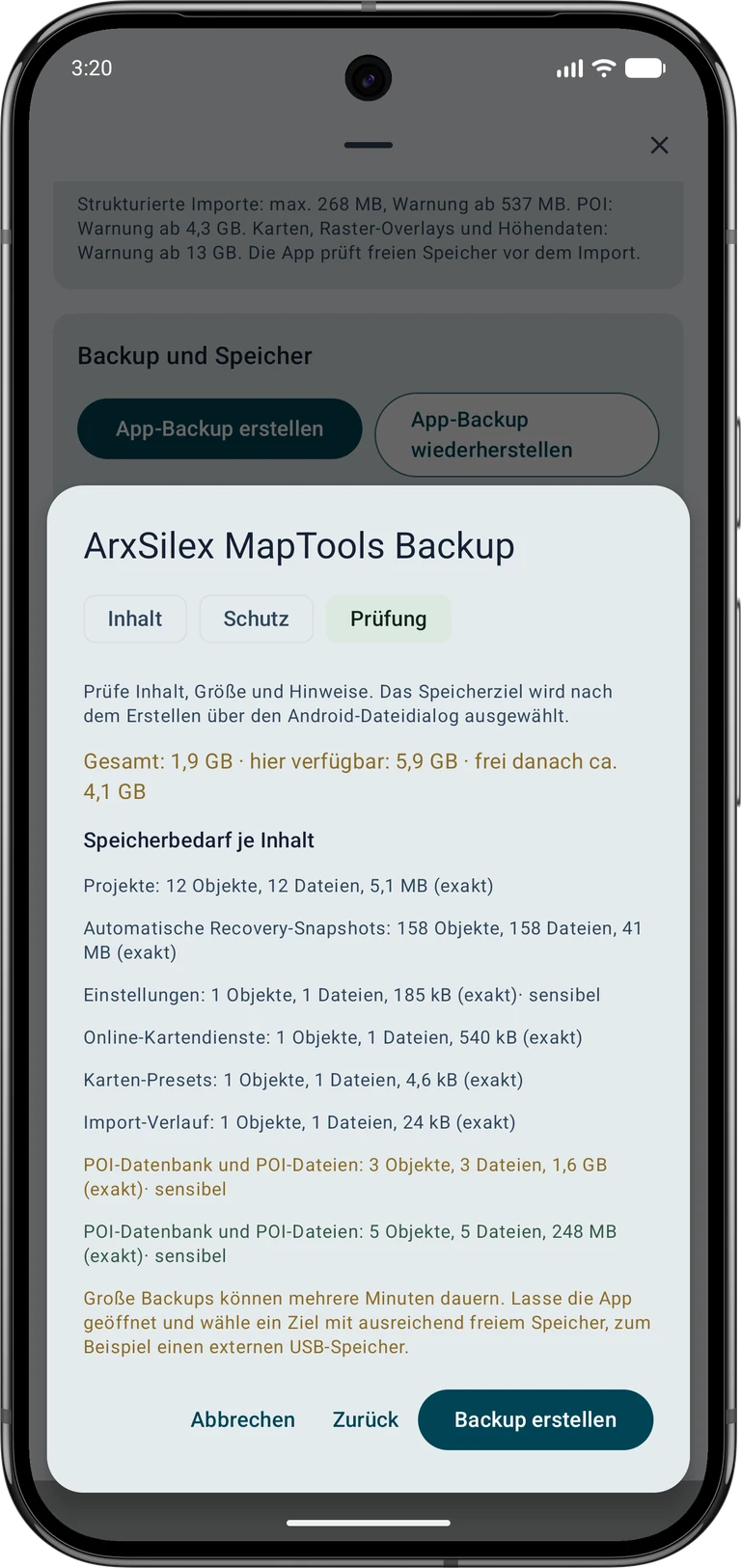
4. Projektfotos und Audio erhalten
Öffne für einen Projekt-Export den Exportdialog und wähle das native Format ASMAPS. Wähle alle benötigten Objekte einschließlich separater Foto- und Audiomarker aus und schließe Objektanhänge ausdrücklich ein. Der Export einer Route allein enthält nicht automatisch einen separaten Fotomarker.
Prüfe Anzahl und Größe der ein- und ausgeschlossenen Anhänge. Fehlt die Originaldatei eines ausgewählten Anhangs, entsteht ein Exportfehler; suche das Original oder passe die Auswahl an. Öffne nach einem Probeimport einige Fotos und Audiodateien, statt nur die Objektanzahl zu prüfen.
5. Wiederherstellung vor dem Anwenden prüfen
Daten → Daten-Zentrum → Backup & Wiederherstellen → App-Backup wiederherstellen
Die Projektdaten kommen in ein eigenes Projekt. Enthält das Backup Einstellungen oder Kartenressourcen, können diese weiterhin appweit übernommen werden.
Wähle unter Backup & Wiederherstellen die Aktion App-Backup wiederherstellen und das Archiv. Gib bei Bedarf dessen Passwort ein. Lies Zusammenfassung und Hinweise. Entscheide bewusst zwischen Als neues Projekt importieren, Ausgewählte Inhalte importieren und Aktuelles Projekt ersetzen; sichere das Ziel vorher, wenn vorhandene Inhalte ersetzt werden könnten.
Löse gemeldete Konflikte und prüfe die letzte Übersicht vor der Bestätigung. Der Import als neues Projekt bedeutet nicht, dass jede andere Inhaltskategorie automatisch getrennt bleibt. Prüfe auch den Umfang von Einstellungen und Ressourcen. Bei einem nicht unterstützten Archiv oder fehlenden ausgewählten Ressourcen behältst du die Quelldatei und klärst den Hinweis, statt vorhandene Daten zu löschen.
6. Wiederhergestellte Daten kontrollieren
Öffne das wiederhergestellte Projekt und prüfe einige Objekte, Koordinaten, Fotos und Audioaufnahmen. Kontrolliere benötigte Karten, Layer, Geländedaten und Stile offline. Gespeicherte 3D-Gebietsdefinitionen können mit den Einstellungen enthalten sein; abgeleitete Kacheln sind ausgeschlossen und die Gebiete müssen erneut vorbereitet werden.
GNSS-Aufzeichnungen und RINEX-Dateien benötigen eigene Exporte; Empfängerprofile bleiben lokal. Passwörter, API-Schlüssel und Tokens von Online-Kartendiensten sind von Backups ausgeschlossen. Zusätzliches Zertifikatsvertrauen und die Freigabe für lokales HTTPS richtest du am Zielgerät bewusst neu ein. Prüfe diese Verbindungen vor dem Außeneinsatz. Behalte die ursprüngliche Sicherung, bis der wiederhergestellte Ablauf wie erwartet funktioniert. Projekt- und Backup-Grenzen findest du unter Free / Pro.