
Trackaufzeichnung
Trackaufzeichnung · BLE-Gruppenmodus · Routennavigation · Positionsmessung · Remote-ID-Empfang · Objektalarme · Import & POI-Indexierung · Backup & Wiederherstellung
Orientierung in der App
Öffnet Karten-Presets, App-Profile, Darstellung und Bedienung, Verbindungen und Offline-Betrieb, Gerät und Sensoren, Messung, Farben und Symbole, Navigation und Menüs sowie Hilfe und Info.
Einstellungen
MapTools prüft diese Werte nur, wenn du diese Übersicht öffnest oder auf Aktualisieren tippst. Es wird kein Ressourcenverlauf aufgezeichnet.
Trackaufzeichnung · BLE-Gruppenmodus · Routennavigation · Positionsmessung · Remote-ID-Empfang · Objektalarme · Import & POI-Indexierung · Backup & Wiederherstellung
Eine leere Statusleiste beweist nicht, dass alle MapTools-Aktivitäten beendet sind. Android kann einen Vordergrunddienst lautlos oder nur unter „Aktive Apps“ anzeigen.
Prüfe bei neueren Android-Versionen zusätzlich die Schnelleinstellungen → Aktive Apps auf Vordergrunddienste.
Der RAM-Wert ist eine Android-Prozessschätzung. Speicherwerte umfassen MapTools-App-Ordner; verknüpfte Benutzerordner werden nicht durchsucht.
MapTools prüft diese Werte nur, wenn du diese Übersicht öffnest oder auf Aktualisieren tippst. Es wird kein Ressourcenverlauf aufgezeichnet.
Passt die Schriftgröße in Menüs, Einstellungen und Dialogen an. Kartenobjekt-Beschriftungen werden separat eingestellt.
Passt Beschriftungen für Marker, Kreise, Entfernungen, Flächen, Routen und weitere Objekte auf der Karte an.
Funktionsübersicht öffnen
Einmalige Hinweise zurücksetzen
MapTools prüft diese Werte nur, wenn du diese Übersicht öffnest oder auf Aktualisieren tippst. Es wird kein Ressourcenverlauf aufgezeichnet.
Vorhandene Namen in der bevorzugten Sprache nutzen, bei fehlenden Varianten den Quellnamen beibehalten und einzelne Datenquellen getrennt einstellen.
Nutze einen eingerichteten Karten- oder Objektdienst im lokalen Netz, während MapTools Internetdienste sperrt. Der Server muss über dein Netzwerk erreichbar bleiben; aus einem Live-Dienst wird dadurch keine Offline-Datei.
Diese Freigabe gilt nur für das Gerät und wird nicht durch eine Backup-Wiederherstellung aktiviert. Richte sie auf einem anderen Gerät bewusst erneut ein. Importierte Offlinekarten, Projekte und gespeicherte Objekte bleiben von Live-Diensten getrennt.
Für einen Server mit privater Zertifizierungsstelle oder eigenem Serverzertifikat kann MapTools zusätzliches Vertrauen für genau diesen HTTPS-Host und Port einrichten. HTTP wird für Karten- und Objektdienste nicht unterstützt. Hostname, Zertifikatskette und Gültigkeit werden weiterhin geprüft.
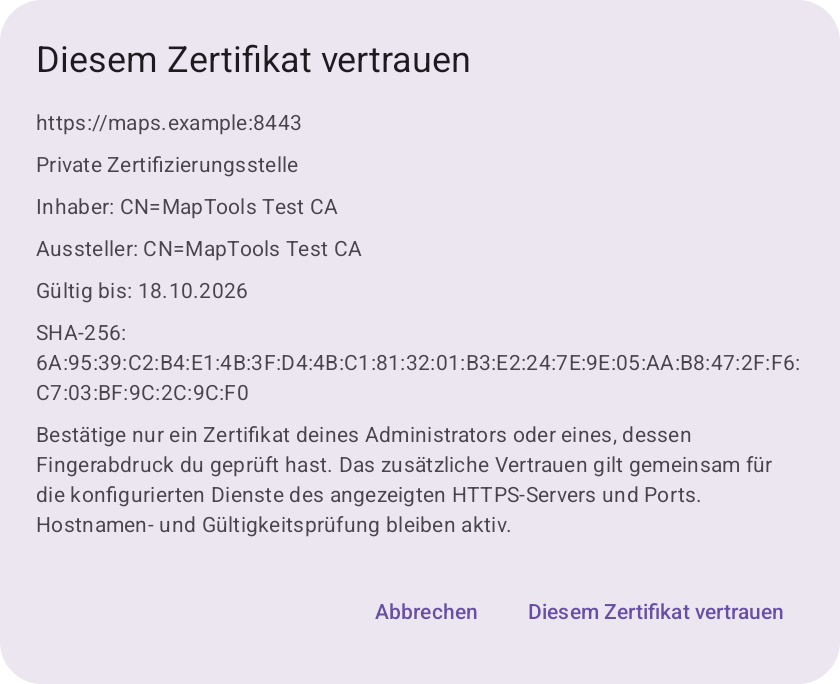
Das zusätzliche Vertrauen gilt gemeinsam für konfigurierte Dienste dieses Hosts und Ports, nicht für sämtliche Server. Es bleibt auf diesem Gerät; Backups, QR-Codes und geteilte Pakete können es nicht aktivieren. Zugangsdaten werden weiterhin gesondert eingerichtet.
Zum Entziehen des Vertrauens öffnest du die Zertifikatseinstellungen, suchst Host und Port und löschst den Eintrag nach Bestätigung. Ein Wechsel oder Entfernen beendet betroffene laufende Abrufe. Andere Dienste behalten ihre eigenen Einstellungen.
Schlägt der Abruf weiterhin fehl, prüfe den Hostnamen im Zertifikat, Gerätezeit, Ablaufdatum, Zertifikatskette und Serverport. Zusätzliches Vertrauen behebt weder einen falschen Hostnamen noch ein abgelaufenes Zertifikat oder fehlende Zugriffsrechte.
Lokaler Puls über Bluetooth LE und ANT+ · Geschwindigkeit mit Puls oder Steigung vergleichen