
Karten anzeigen
Nutze vorbereitete Mapsforge-Karten, MBTiles oder geeignete GeoPackage-Inhalte als lokale Arbeitsgrundlage und wechsle über Kartenslots zwischen eingerichteten Karten.
Offline-Karten auf Android
ArxSilex MapTools zeigt vorbereitete Karten und Geodaten direkt auf dem Android-Gerät. Mapsforge-Karten, MBTiles, GeoPackage, Raster-Overlays, POI und Höhendaten lassen sich lokal verwenden, damit Karte, GPS-Position und Projektarbeit auch ohne Mobilfunk verfügbar bleiben.
Lokal vorbereitet
Entscheidend ist, dass die benötigten Karten und Daten vor dem Einsatz auf dem Gerät gespeichert und in MapTools eingerichtet wurden. Nicht geladene Online-Inhalte bleiben ohne Verbindung unerreichbar.
Nutze vorbereitete Mapsforge-Karten, MBTiles oder geeignete GeoPackage-Inhalte als lokale Arbeitsgrundlage und wechsle über Kartenslots zwischen eingerichteten Karten.
Ordne deine GPS-Position auf der Offline-Karte ein, zeichne Tracks auf und arbeite mit vorhandenen Routen, Markern, Flächen und weiteren Projektobjekten.
Verwende importierte POI-Daten und lokale Höhendaten für Suche, Punkthöhen, Höhenprofile, Hillshade, Höhenlinien oder Sichtbereiche, soweit die passenden Daten vorliegen.
Gib Koordinaten ein, erstelle Peilungen und Kreise und berechne Schnittpunkte unabhängig von einer dauerhaften Internetverbindung.
Dateien und Datenarten
MapTools unterscheidet bewusst zwischen Grundkarten, auswertbaren Vektordaten, fertigen Rasterbildern, POI und Geländequellen. Dadurch bleibt erkennbar, wofür eine Datei verwendet wird.
.map.asmapsVor dem Einsatz
Ein kurzer Test vor der Tour verhindert, dass unterwegs nur eine Online-Karte eingerichtet ist oder wichtige Zusatzdaten fehlen.
Einblick in die App
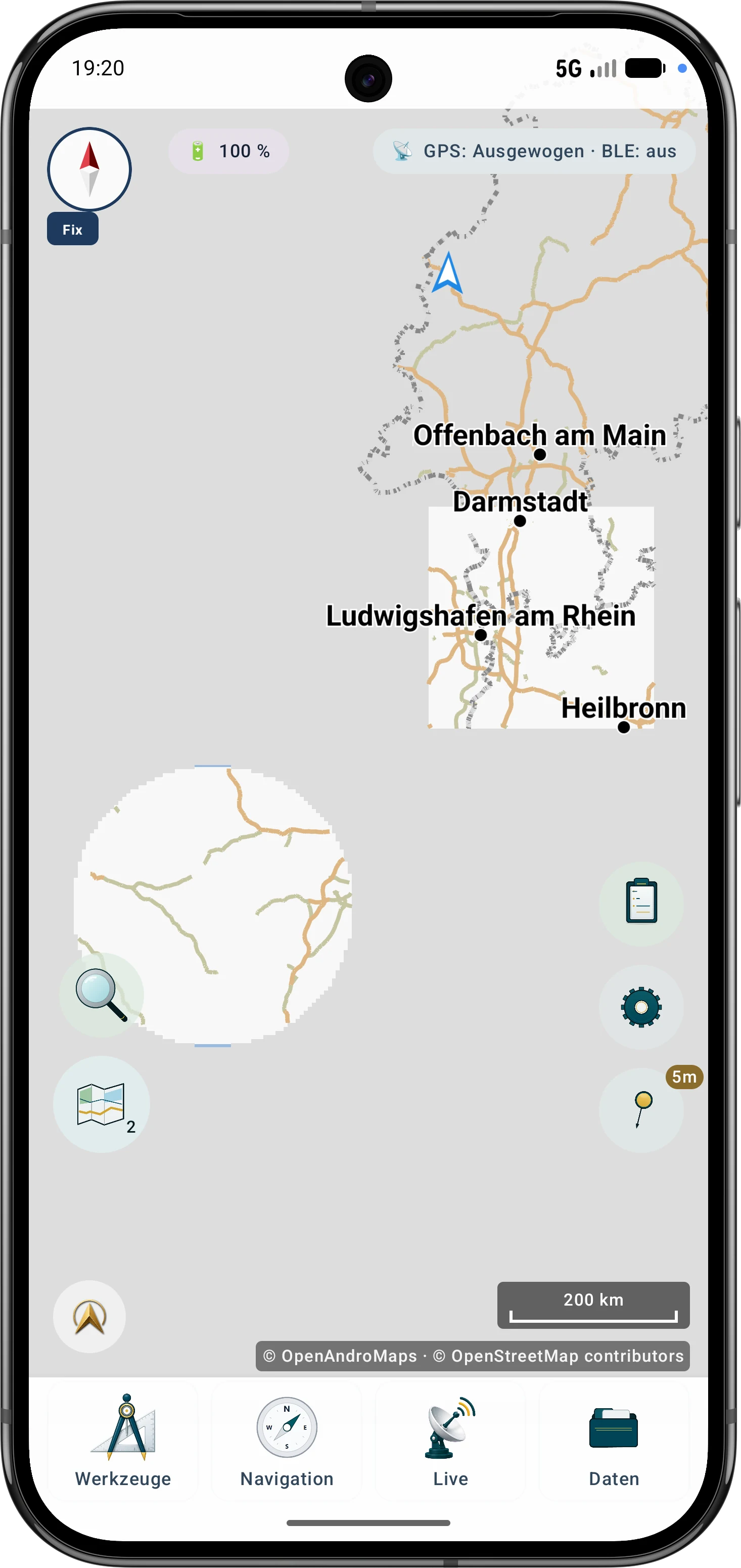
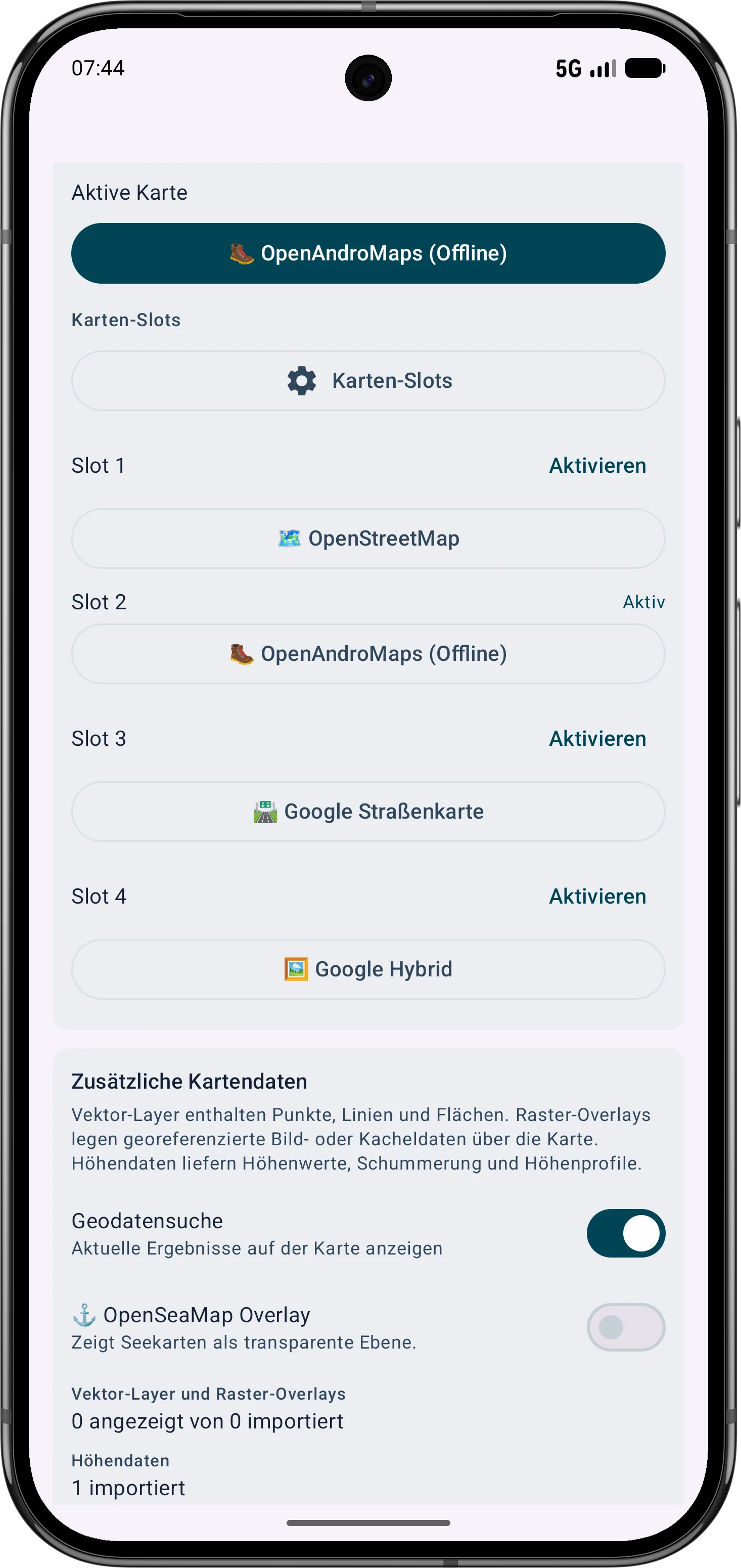
Die Kartenansicht nutzt eine lokal vorbereitete Karte; im Kartenbereich lässt sich die aktive Karte zwischen eingerichteten Slots wechseln.
Konto und Kosten
Für die Nutzung wird kein eigenes MapTools-Benutzerkonto angelegt. MapTools ist als Free-Version verfügbar; der erweiterte Pro-Umfang wird optional einmalig über Google Play freigeschaltet.
Projekte, Tracks, Marker, Offline-Karten, POI und Höhendaten bleiben grundsätzlich lokal. Für Download und Kauf über Google Play gelten die Bedingungen und das dort verwendete Google-Konto.
Die Free-Version enthält grundlegende Karten-, Projekt- und Outdoor-Funktionen mit Limits. Pro erweitert unter anderem aktive Offline-Karten, Layer, Datenformate, Terrain- und Auswertungsfunktionen.
MapTools liefert fremde Karten- und Geodatensätze nicht automatisch mit. Anbieter können Registrierung, Gebühren, Kontingente oder Lizenzbedingungen verlangen. Prüfe diese Bedingungen vor Download und Nutzung.
Einsatzbereiche
Eine vorbereitete Offline-Grundlage unterstützt private Touren ebenso wie dokumentierte Arbeit im Gelände.
Offline-Karte, GPX-Route, Wegpunkte und Höhendaten vor der Tour vorbereiten und den zurückgelegten Weg als GPS-Track dokumentieren.
Eigene Vektor-Layer, Karten, Overlays und Projektobjekte für die Arbeit außerhalb stabiler Mobilfunkabdeckung zusammenstellen.
Suchflächen, Raster, Tracks, Grenzen und Markierungen lokal verfügbar halten und Ergebnisse später exportieren oder teilen.
FAQ
Lokale Karten, importierte Daten, Projekte, GPS, Tracking und viele Kartenwerkzeuge funktionieren ohne Mobilfunk. Online-Karten, Routing- oder Geodatendienste und noch nicht heruntergeladene Inhalte benötigen eine Verbindung.
MapTools unterstützt unter anderem Mapsforge-Karten, MBTiles und geeignete GeoPackage-Inhalte. Je nach Datenart lassen sich außerdem GeoTIFF-Overlays, POI und lokale Höhendaten einbinden.
Nein. Du beziehst Karten und weitere Geodaten von einem geeigneten Anbieter oder verwendest eigene Daten. Quelle, Lizenz, mögliche Gebühren, Registrierung und erlaubte Offline-Nutzung sind vorher zu prüfen.
Nein. MapTools erstellt kein eigenes Benutzerkonto. Für Installation und eine optionale Pro-Freischaltung über Google Play gelten jedoch die Anforderungen von Google Play.
Für MapTools gibt es kein laufendes App-Abonnement. Die Pro-Funktionen können optional einmalig über Google Play freigeschaltet werden. Externe Karten- oder Datendienste können unabhängig davon eigene Kostenmodelle haben.
Aktiviere nach dem Import den globalen Offline-Modus und öffne das geplante Gebiet. Kontrolliere Karte, Zoomstufen, Route, POI, Höhendaten und benötigte Projektobjekte vor dem Einsatz.
ArxSilex MapTools
Installiere MapTools und richte Karten, POI, Gelände und eigene Geodaten vor dem nächsten Einsatz lokal ein.