
Lokale HTTPS-Dienste ohne Internetzugriff
Richte lokalen HTTPS-Zugriff und eigene Zertifikate ein und erfahre, welche Verbindungen im Offline-Modus gesperrt bleiben.
Geteilte WFS- und OGC-API-Ansichten per Datei, HTTPS-Link oder QR-Link nutzen, ohne weltweite Diensteliste in der App.
Ein Dienst liefert Daten über eine Netzwerkverbindung. Ein Layer ist ein Datenbestand darin. Eine Ansicht legt Filter, Bereich und Darstellung fest. Eine .mtfeature.json-Datei teilt diese Konfiguration; sie enthält keine heruntergeladenen Objekte. GeoJSON enthält Geometrien und Attribute und wird als Datendatei importiert.
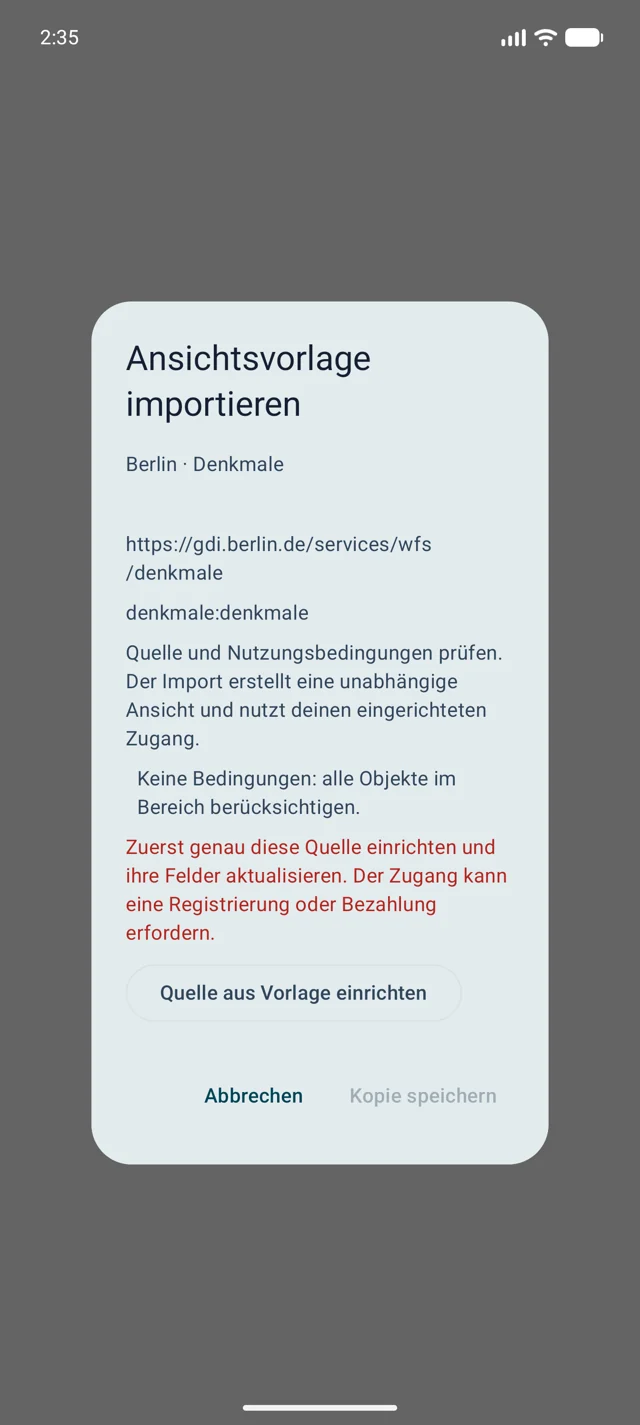
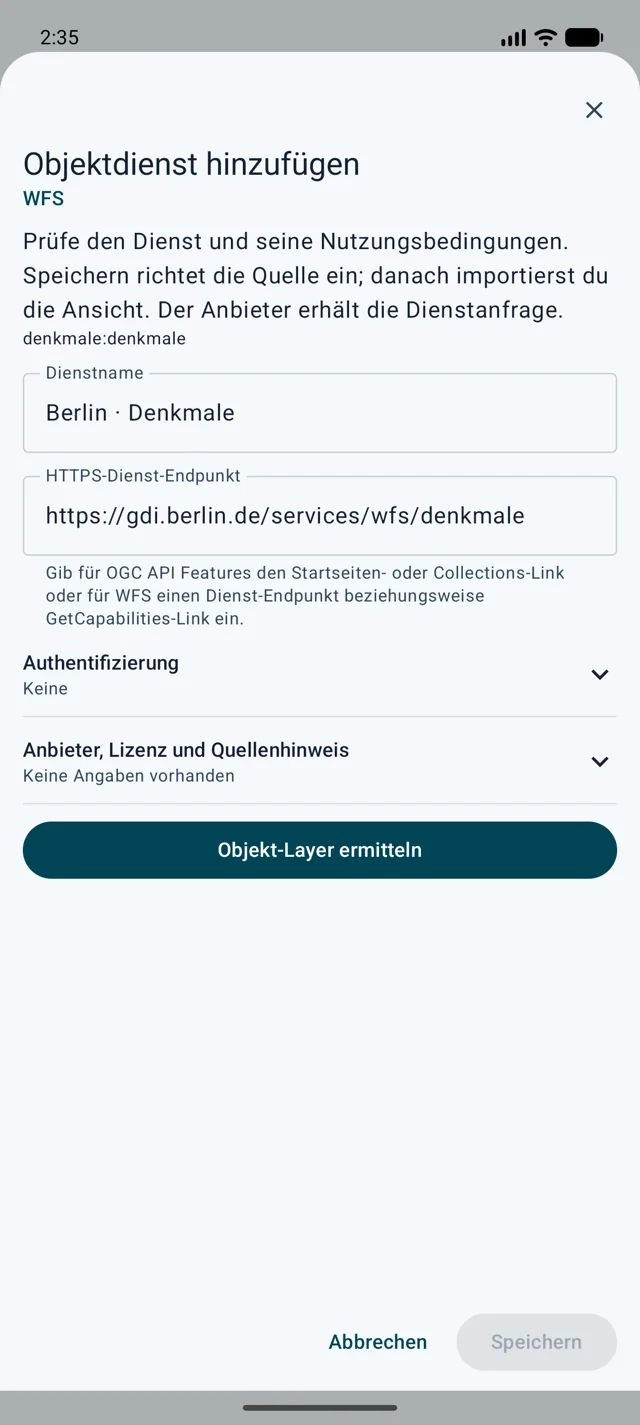
Prüfe die Vorschau in einem kleinen passenden Kartenausschnitt. Speichere die Ansicht und aktiviere sie im Kartenslot. Bei der Bereichswahl Kartenausschnitt wird nach dem Verschieben erneut angefragt; ein festgelegter Bereich bleibt dagegen fest.
Tippe angezeigte Objekte für verfügbare Attribute an. Bei unvollständigen Ergebnissen öffnet die Statusmeldung Grund und Zähler. Zoome näher heran oder schränke die Abfrage ein; null Treffer in einer Stichprobe beweisen keine vollständige Abwesenheit.
HTTPS ist erforderlich, auch für private Server im lokalen Netz. Private Netzwerkadressen sind zulässig. Für eine eigene CA oder ein Serverzertifikat richtest du in den Zertifikatseinstellungen ausdrücklich Vertrauen für Host und Port ein. Hostnamen- und Gültigkeitsprüfung bleiben aktiv; HTTP wird nicht unterstützt.
Hessen wählt Grenzsteine mit Code 1110 und amtlicher Lage AU. Berlin wählt Straßenbäume ab 315 cm Stammumfang, ungefähr 100 cm Durchmesser; Umfang ist nicht Durchmesser.
https://www.arxsilex.de/app/maptools/downloads/feature-templates/hessen-boundary-stones.mtfeature.jsonhttps://www.arxsilex.de/app/maptools/downloads/feature-templates/berlin-large-street-trees.mtfeature.jsonhttps://www.arxsilex.de/app/maptools/downloads/feature-templates/berlin-monuments.mtfeature.jsonWähle einen kleinen Kartenausschnitt in der passenden Region. Ergebnisse können begrenzt sein; tippe den Kartenstatus für Grund und Zahlen an. Die Daten bestätigen keinen Stein vor Ort und sind keine RTK-Messung.
Exportiere eine konfigurierte Ansicht in der App. Die Datei enthält Dienstadresse, Layerkennung, benötigte Felder, Filter und Darstellung sowie gegebenenfalls Code-Katalog-Verweise. Zugangsdaten werden nicht geteilt. Prüfe Namen, Beschreibungen und absichtlich mitexportierte Bereiche trotzdem auf private Informationen. Nutze den App-Export als Formatvorlage und verändere technische Kennungen nicht anhand übersetzter Anzeigenamen.
Konfiguriere eine eigene Ansicht und exportiere sie als Vorlage. Teile den Bereich nur absichtlich mit. Veröffentliche nur öffentliche Endpunkte und eigene Bedingungen, ohne Zugangsdaten oder private Orte.
Jeder Import erstellt eine unabhängige Kopie. Webseitenänderungen aktualisieren gespeicherte Ansichten nicht; importiere bewusst erneut und entferne alte Kopien bei Bedarf. Anbieter können Registrierung, Bezahlung oder eine Lizenz verlangen. Downloads enthalten unsere Konfigurationen, keine Datensätze oder fremden Code-Kataloge; prüfe die Originalbedingungen.
{
  "format": "maptools-feature-template",
  "version": 1,
  "name": "Berlin · denkmale:denkmale",
  "endpoint": "https://gdi.berlin.de/services/wfs/denkmale",
  "protocol": "WFS",
  "collection": "denkmale:denkmale",
  "namespace": "denkmale",
  "requestCrs": "urn:ogc:def:crs:EPSG::4326",
  "requiredFields": {},
  "area": { "type": "viewport" },
  "positionMode": "SOURCE_GEOMETRY"
}
Richte lokalen HTTPS-Zugriff und eigene Zertifikate ein und erfahre, welche Verbindungen im Offline-Modus gesperrt bleiben.