
Grenzsteine mit RTK suchen – Praxisleitfaden Hessen
Nutze Smartphone-GPS zur Orientierung. Wenn du RTK einsetzen möchtest, richte den LG290P und SAPOS HEPS vor dem Außeneinsatz ein.
Externer GNSS-Empfänger (USB)
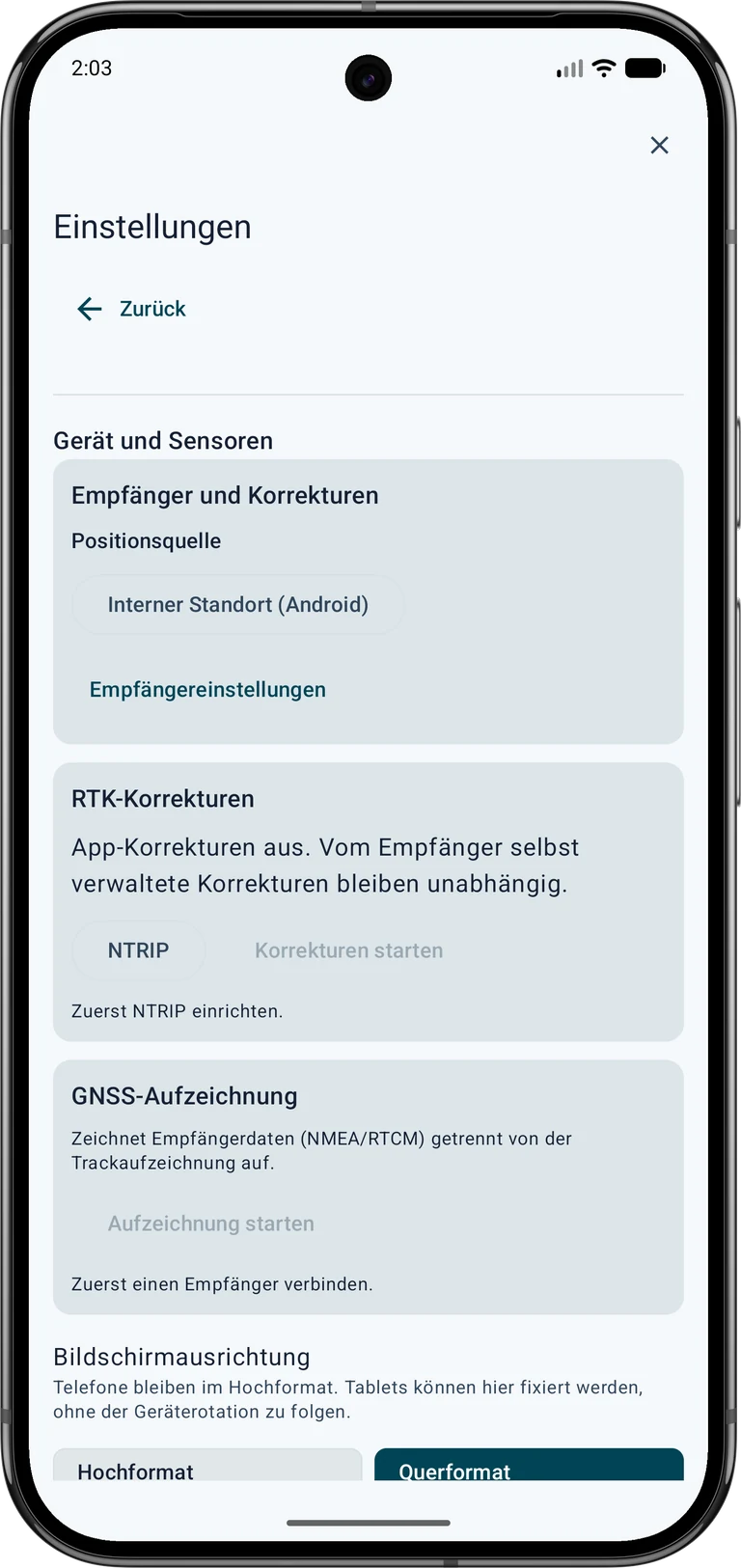
Die Fotos und Screenshots zeigen die deutsche Oberfläche. Die Anweisungen und das NTRIP-Schaubild folgen der gewählten Seitensprache.
- Verbinde Antenne, Empfänger und Smartphone mit den passenden Kabeln. Bestätige gegebenenfalls die Android-USB-Freigabe.
 Einstellungen → Gerät und Sensoren → GNSS-Empfänger → Positionsquelle
Interner Standort (Android) ▾ → Externer GNSS-Empfänger (USB)- Empfänger suchen → Empfängereinstellungen ▾
- Wähle das zu deiner Hardware passende Empfängerprofil und die vom Hersteller vorgesehene Baudrate. Die Abbildungen zeigen einen LG290P mit 460800 Baud als Beispiel. Übernimm diese Einstellung nur für eine entsprechend konfigurierte Hardware.
- Beim gezeigten LG290P aktiviere die Option für Genauigkeitsnachrichten, damit die Qualitätsschätzung verfügbar ist. Die zusätzliche Option für eigene RTCM-Beobachtungen und Bahndaten dient der Rohdatenaufzeichnung; sie ist für diesen Test mit NTRIP keine Pflicht.
- Verbinde das gefundene Gerät. Kontrolliere „Positionsquelle: USB-Empfänger“, USB verbunden und eingehende gültige Positionsnachrichten.


Einen NTRIP-Zugang erhalten und einrichten
RTK ist ein Verfahren zur präzisen GNSS-Positionsbestimmung. NTRIP transportiert die benötigten Korrekturdaten über das Internet. SAPOS ist ein Anbieter solcher Dienste in Deutschland. Ein NTRIP-Zugang verändert die Messung nur, wenn ein geeigneter Empfänger die passenden Korrekturen tatsächlich verarbeitet.
Den passenden Dienst finden
Wähle einen Korrekturdienst, dessen Abdeckung, Referenzrahmen und RTCM-Datenformat zu deinem Gebiet und Empfänger passen. In Deutschland ist die jeweilige Landesvermessung ein Ausgangspunkt; außerhalb Deutschlands sind nationale Vermessungsbehörden oder kommerzielle Anbieter mögliche Anlaufstellen. Kläre Anmeldung, Kosten, erlaubte Nutzung und verfügbare Echtzeitdienste vor dem Außeneinsatz.
Beispiel SAPOS Hessen:
- Öffne die offizielle SAPOS-Seite der HVBG.
- Gehe zur Anmeldung bei SAPOS Hessen. Lade das dort verlinkte Anmeldeformular herunter und reiche es gemäß den Anbieterhinweisen bei der angegebenen offiziellen Kontaktadresse ein. Fülle persönliche Angaben selbst aus.
- Benenne den gewünschten HEPS-Echtzeitdienst für RTK über NTRIP. Ein Zugang für GPPS-Nachverarbeitung ersetzt diesen Echtzeitzugang nicht.
- Warte auf die Freischaltung und die persönlichen Zugangsinformationen. Notiere Server, Port, Mountpoint, erforderliche Protokoll-/TLS-Einstellungen sowie Benutzername und Passwort sicher für die Einrichtung in der App.
Die hessischen SAPOS-Dienste sind laut Anbieter gebührenfrei. Registrierung und Freischaltung sowie eine eigene Internetverbindung bleiben erforderlich. In anderen Regionen können andere Gebühren und Nutzungsbedingungen gelten. Anmeldung · Preise und Nutzungsbedingungen.
Die Felder in MapTools ausfüllen
Öffne Einstellungen → Gerät und Sensoren → RTK-Korrekturen → NTRIP. Eine laufende App-Korrekturverbindung muss zum Bearbeiten ihrer Einstellungen zunächst gestoppt werden. Trage die Angaben deines Korrekturdienstes in die passenden Felder ein und gleiche sie mit deinen aktuellen Anbieterinformationen ab.
| Feld | Wert | Beschreibung |
|---|---|---|
| Caster-Host | www.sapos-he-ntrip.de | Den Servernamen aus der Zugangsinformation, ohne http://, Pfad oder Port |
| Port | 2101 | Die zu diesem Dienst und Transport gehörende Portnummer. Öffentliches Hessen-Beispiel: 2101. Für andere Dienste gilt deren Vorgabe. |
| Mountpoint | VRS_3_4G_HE | Den Namen des freigeschalteten Datenstroms, genau wie vorgegeben. Öffentliches Hessen-Beispiel: VRS_3_4G_HE. Nicht allein wegen eines ähnlichen Namens einen anderen Datenstrom wählen. |
| TLS-Verbindung | Nein | Die vom Anbieter unterstützte Verschlüsselung mit passendem Port. Gemäß Zugangsinformation. Nicht beliebig TLS und Port kombinieren. |
| NTRIP-Version 2 | Ja | Die unterstützte Protokollversion. Gemäß Anbieter; ausschalten bedeutet in der App Version 1. |
| Benutzername | DEINE_HEPS_KENNUNG ist nur ein Platzhalter. | Deine persönliche HEPS-Kennung |
| Passwort | Ausschließlich in der App eingeben; diese Anleitung enthält kein verwendbares Passwort. | Dein persönliches Dienstpasswort |
| USB-Empfängerposition senden, GGA | Ja | Bei einem VRS-Dienst die erforderliche Positionsübermittlung erlauben. Für SAPOS Hessen VRS erforderlich. Dabei wird deine aktuelle Roverposition an diesen Anbieter übertragen. |
| Unverschlüsselte Verbindung | Ja | Die Freigabe erscheint nur bei ausgeschaltetem TLS. Prüfe die Anbieterangaben und den daneben beschriebenen Datenschutz. |
Trage deine persönlichen Angaben ausschließlich in MapTools ein. Diese Abbildung zeigt den Aufbau des Dialogs; sie nimmt keine Eingaben entgegen.
Eigener Zugang zu einem Echtzeit-RTK-Korrekturdienst erforderlich. Anmeldung, Kosten und Bedingungen hängen vom Anbieter ab. Ein Zugang ausschließlich zur Nachverarbeitung reicht nicht aus.
Zugangsdaten werden auf diesem Gerät verschlüsselt gespeichert. Diese Einstellungen und Zugangsdaten sind von Backups und Geräteübertragungen ausgeschlossen. Speichern startet keine Verbindung.
Die Angaben erhältst du von deinem Korrekturdienst
- Caster-Host
Servername des Anbieters. Ohne
http://, Portnummer oder Pfad eingeben. - Port
Die zum Server und zur Verbindungsart gehörende Portnummer.
- Mountpoint
Name des freigeschalteten Korrekturdatenstroms. Schreibweise genau übernehmen.
- TLS
Nach Anbieterangabe wählen. Server, Port und Verschlüsselung müssen zusammenpassen.
- NTRIP-Version
Die vom Dienst unterstützte Version wählen: eingeschaltet für Version 2, ausgeschaltet für Version 1.
- Benutzername
Deine persönliche, für den Echtzeitdienst freigeschaltete Kennung.
- Passwort
Dein persönliches Dienstpasswort. Nicht mit anderen teilen oder in öffentliche Bilder übernehmen.
- Position senden, GGA
Für einen VRS-Dienst erforderlich. Dabei sendet die App die aktuelle USB-Empfängerposition an den Korrekturdienst.
- Unverschlüsselte Verbindung
Die Freigabe erscheint nur bei ausgeschaltetem TLS. Prüfe die Anbieterangaben und den daneben beschriebenen Datenschutz.
Die öffentlichen Hessen-Beispiele stammen von der SAPOS-Dienstseite / Zentrale Stelle SAPOS. Der dort genannte VRS-Dienst liefert RTCM-Korrekturen nach Übermittlung einer GGA-Position. Für andere Länder und Anbieter übernimmst du deren Daten statt der Hessen-Beispiele.
Schutz deiner Zugangsdaten: Bevorzuge einen vom Anbieter unterstützten verschlüsselten Zugang. Der öffentlich beschriebene Hessen-Zugang über Port 2101 ist unverschlüsselt. Für einen solchen Dienst verlangt MapTools eine bewusste Freigabe: Benutzername, Passwort und übermittelte Position können auf dem Übertragungsweg mitgelesen werden. Prüfe die Vorgaben des Anbieters; schalte TLS nicht allein zum Umgehen einer Fehlermeldung aus.
Tippe auf Speichern. Das speichert die Einstellungen, startet aber noch keine Verbindung. Wähle anschließend Korrekturen starten.
Prüfen, ob die Korrekturen wirken
Kontrolliere drei Dinge nacheinander:
- Datenfluss: Die App meldet geprüfte RTCM-Korrekturen und schreibt Daten zum USB-Empfänger.
- Aktualität: Die letzten Korrekturen sind frisch; ein altes Korrekturalter spricht gegen eine geeignete Echtzeitmessung.
- Positionslösung: Der Empfänger meldet RTK Fixed und eine passende horizontale Qualitätsschätzung. Laufende Korrekturen allein bestätigen diesen Zustand nicht.


Einen passenden Katasterdienst verbinden
 Halte das Kartensymbol gedrückt und wähle in Karten & Kartendaten die Aktion Karten verwalten.
Online-Kartendienste → Objekt-Layer (OGC API / WFS) → + WFS
Dienstname · Hessen – ALKIS
Authentifizierung · Keine
HTTPS-Dienst-Endpunkt ·https://www.gds.hessen.de/wfs2/aaa-suite/cgi-bin/alkis/sf/wfs?SERVICE=WFS&VERSION=2.0.0&REQUEST=GetCapabilities- Tippe auf Objekt-Layer ermitteln. Wähle
adv:AX_PunktortAUfür die amtliche Lage undadv:AX_PunktortTAfür die Kartenlage. Nimmadv:AX_Grenzpunkthinzu, wenn du Punktkennung und Abmarkung brauchst. Beim Speichern erstellt MapTools Ansichten für die gewählten Layer. - Aktiviere die Ansichten unter Online-Objekt-Layer im gewünschten Kartenslot. Schalte bei Bedarf In Punktinformationen einbeziehen ein, damit du die Angaben mit InfoTap öffnen kannst. Zoome ohne Filter in das Suchgebiet. Verkleinere den Ausschnitt, wenn MapTools ein Teilergebnis meldet. Nutze als Ziel bevorzugt die amtliche Lage (AU).
Für einen Abmarkungsfilter verwende die verknüpfte Hessen-Ansicht von adv:AX_Grenzpunkt. Prüfe zuerst, ob die Punkte ohne Filter erscheinen. Zuerst ohne Filter prüfen. Dann Bedingung ergänzen → abmarkung_Marke → gleich → 1110. Dieser Code bezeichnet Grenzstein; andere Steinarten haben eigene Codes. 1200 steht für Rohr, 1300 für Bolzen/Nagel und 9500 für ohne Marke. Ein Grenzpunkt ist also nicht automatisch ein Stein. Mehrere gewünschte Codes mit Mindestens eine verknüpfen.

Einen verlässlichen Zielpunkt wählen

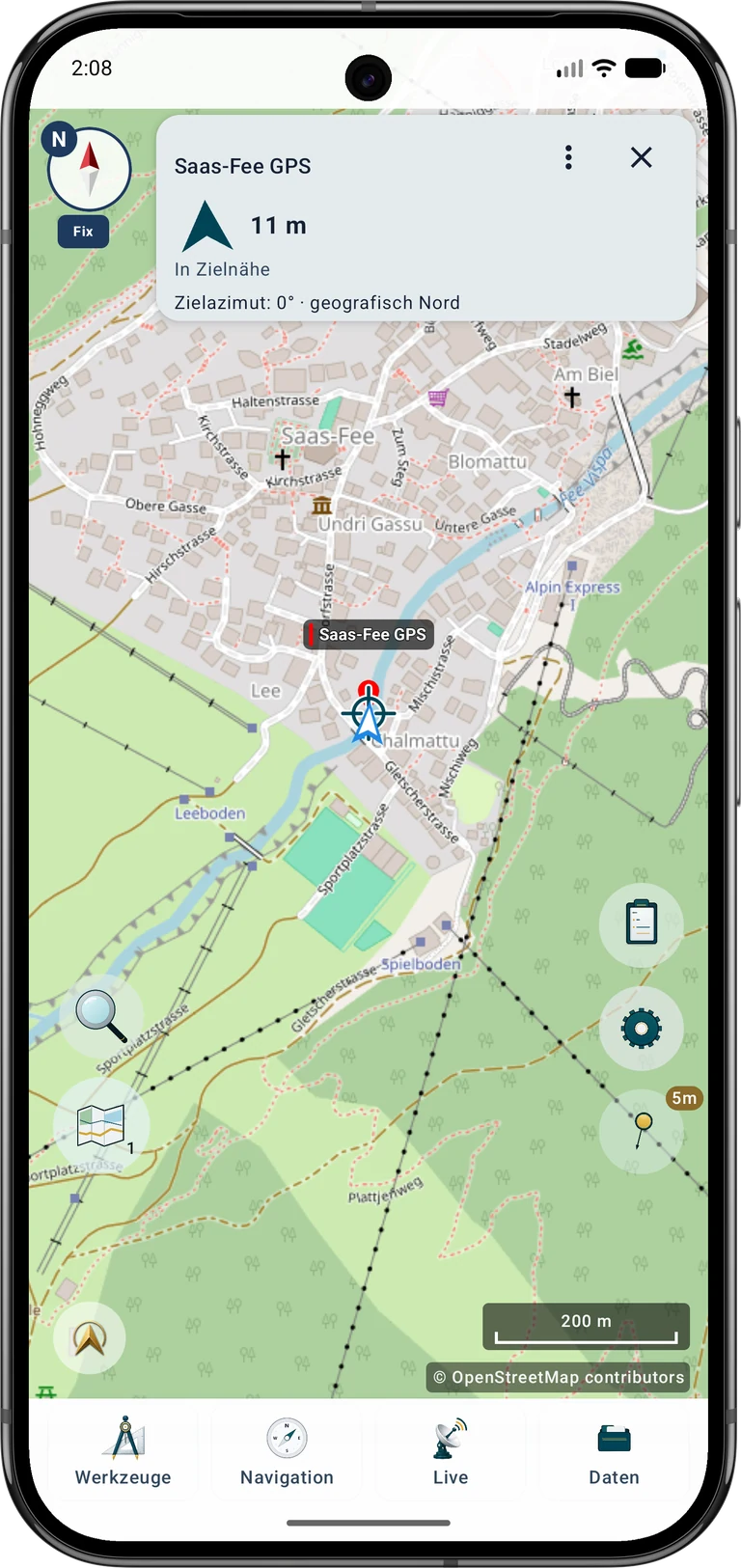
 Tippe auf den Grenzpunkt in der Karte. Halte bei Bedarf die GPS-Schaltfläche gedrückt, um zu InfoTap zu wechseln, und tippe den Punkt erneut an. Wähle im Treffer Ins Projekt übernehmen, wähle AU, sofern vorhanden, und tippe auf Speichern. Tippe unter Feldarbeit auf Ziel.
Beginne im Modus Standard. Beobachte die Entfernung und den Richtungspfeil, gehe ein Stück und prüfe die Anzeige erneut. Die Führung zeigt die direkte Verbindung zum Ziel; sie berechnet keinen begehbaren Weg um Zäune, Wasserflächen oder andere Hindernisse.
Bleibe in Zielnähe kurz ruhig stehen und vergleiche Karte, Umgebung und Positionsschätzung. Ein springender Punkt bedeutet nicht, dass du jedem Sprung hinterherlaufen solltest. Prüfe bei einer unklaren Richtung den Kompass und die Gerätehaltung. Mit Norden oben bleibt die Ausrichtung nachvollziehbar, wenn keine verlässliche Kompassrichtung verfügbar ist.
Punkt präzise finden
Optionen der Zielnavigation
Öffne das Drei-Punkte-Menü der Zielkarte und wähle unter Modus die Option Punkt präzise finden. Mit Ziel zentrieren stellst du die geführte Ansicht wieder her. Das Fadenkreuz bezeichnet das Ziel, der blaue Punkt deine aktuelle Position. Die Angaben nach Norden/Süden und Osten/Westen beschreiben die Bewegung von dir zum Ziel.
Im geführten Präzisionsmodus erscheint die Feinansicht bei höchstens 2 m Zielabstand automatisch; oberhalb von 3 m kehrt die Karte zurück. Die Vergrößerung folgt dem Abstand und der Toleranz, kann aber auch manuell gewählt werden. Sie verbessert nicht die Positionsmessung. Auch mit Smartphone-GPS kannst du diese Darstellung verwenden; eine fehlende RTK-Freigabe bleibt dabei sichtbar.
Optionen der Zielnavigation → Modus: Punkt präzise finden → Präzisionsansicht anzeigen
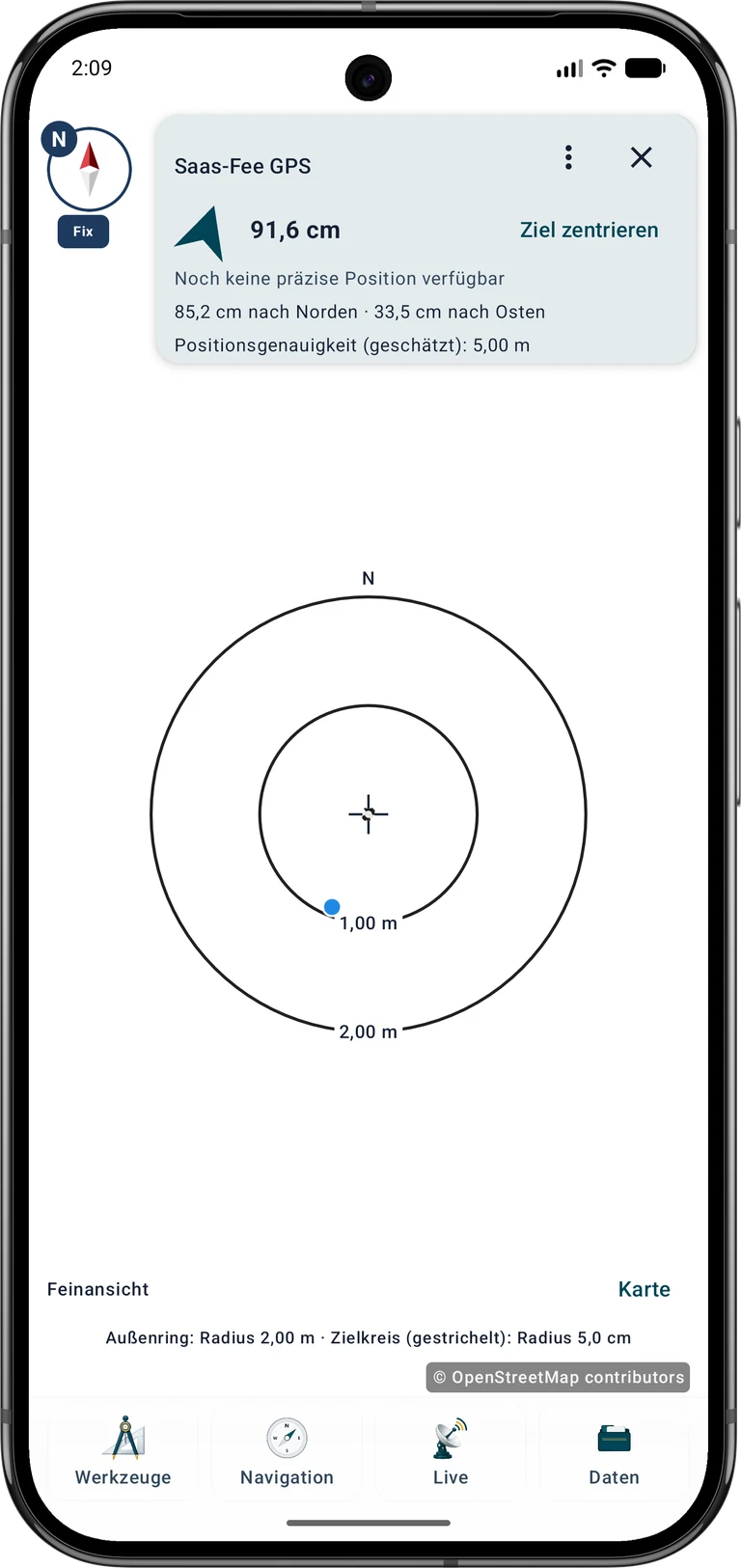
Beispiel: 0,4 m Zielabstand bei 4 m geschätzter Positionsgenauigkeit bedeutet nicht, dass du die reale Stelle auf 40 cm getroffen hast. Die Entfernung wird zwischen zwei Koordinaten berechnet; die aktuelle Position und möglicherweise auch das Ziel sind unsicher. Die Genauigkeitsangabe ist eine Schätzung, kein garantierter maximaler Fehler.
Lagetoleranz legt den erlaubten horizontalen Abstand für die qualifizierte Zielbewertung fest. Der Außenring beschreibt dagegen nur den sichtbaren Maßstab. Bei 5 cm Toleranz hat der gestrichelte Zielkreis 5 cm Radius und 10 cm Durchmesser. Die Strichbreite des Rings stellt keine Toleranz dar.
Android · Location.getAccuracy()
Die Zielnavigation bleibt aktiv, bis du sie manuell beendest. Ein Nähehinweis entfernt das Ziel nicht. Nach einem App-Neustart setzt du das gespeicherte Ziel ausdrücklich fort.
Wähle einen Punkt, öffne die Zieloptionen und wähle Punkt präzise finden sowie eine Lagetoleranz. Die Zielscheibe zeigt den Empfänger relativ zum Ziel; Nord/Süd- und Ost/West-Werte beschreiben die nötige Bewegung dorthin. Nordausrichtung, Maßstab und optionale Signale sind wählbar.
Ein positiver Präzisionsstatus verlangt RTK Fixed, frische Positionen und Korrekturen sowie eine geeignete horizontale Schätzung über mehrere unterschiedliche Epochen. Er bezieht sich auf die eingegebene Koordinate. Zielquelle, Bezugsrahmen und Antennenaufbau prüfen; Abstand und Unsicherheit bleiben getrennte Werte.
Starte die RTK-Punktmessung, um ein Ergebnis zu speichern. Speichere einen neuen Messmarker oder einen Bericht am verknüpften Punkt, dessen Koordinate erhalten bleibt. Ausdrücklich erlaubte Messungen außerhalb der Toleranz sind Abweichungsberichte. Native Projektdateien erhalten den Bericht; die Navigation bleibt aktiv.
Vor Ort suchen und das Ergebnis dokumentieren
- Vor dem Aufbruch Punktkennung, gewählten Punktort, Abmarkungscode, Datenstand und verfügbare Genauigkeitsangaben festhalten. Dateiimport und Kartenabdeckung bei bestehender Verbindung prüfen.
- Zum gewählten Punkt navigieren. Angezeigte GNSS-Genauigkeit, Empfangssituation und Zielentfernung beachten. Eine Entfernungsanzeige nahe null bedeutet Nähe zur gespeicherten Koordinate innerhalb der Messunsicherheit; sie identifiziert keinen bestimmten Stein.
- Am Ort die erfasste Abmarkungsart mit sichtbaren Gegenständen und Umgebungsmerkmalen vergleichen. Eine Kunststoffmarke kann anders aussehen als ein Stein; eine nachgewiesene Marke kann verdeckt, verschwunden oder verändert sein. Einen nahen unbeschrifteten Stein nicht als bestätigte Zuordnung behandeln.
- Zugangsbeschränkungen beachten. Marken an Ort und Stelle lassen und nicht verändern. Für eine rechtsverbindliche Grenzfeststellung oder eine unklare Zuordnung die zuständige Vermessungsstelle oder eine befugte Vermessungsfachperson hinzuziehen.
- Eine Übersicht der Umgebung, eine Nahaufnahme der sichtbaren Marke und einen App-Screenshot mit gewähltem Ziel sowie angezeigter Positionsgenauigkeit dokumentieren. Datum festhalten und Beobachtungen getrennt von Vermutungen zur Identität beschreiben.
Eine beobachtete Marke, ein ALKIS-Datensatz und eine gemessene Smartphone- oder RTK-Position sind getrennte Nachweise. Auch ein genauer Empfänger verbessert die Quellkoordinate nicht nachträglich und stellt allein keine rechtliche Grenze fest.