
Messgenauigkeit feststellen
Wie weit liegt deine gemessene Position neben einem bekannten Punkt? Das kannst du mit MapTools selbst prüfen: Du übernimmst die amtliche Koordinate eines Referenzpunkts, suchst dessen Marke vor Ort und misst genau dort. Anschließend vergleichst du Sollposition und Messergebnis.
Diese Anleitung funktioniert mit eigenen Referenzpunkten. Als durchgehendes Beispiel dient der Lagefestpunkt 5215 420 00 in Fellerdilln, Hessen. Ersetze seine Angaben durch die Daten deines Punkts. Der Test ist mit dem Smartphone möglich; ein passender RTK-Empfänger mit Korrekturdaten kann die erreichbare Genauigkeit deutlich verbessern.
Dein Ergebnis: eine unveränderte Sollkoordinate, mindestens eine getrennt gespeicherte Messposition und ein nachvollziehbarer Vergleich.
Der wichtigste Handgriff: Miss auf der echten Vermessungsmarke. Verschiebe die Antenne während der Prüfung nicht, nur damit der angezeigte Abstand kleiner wird.
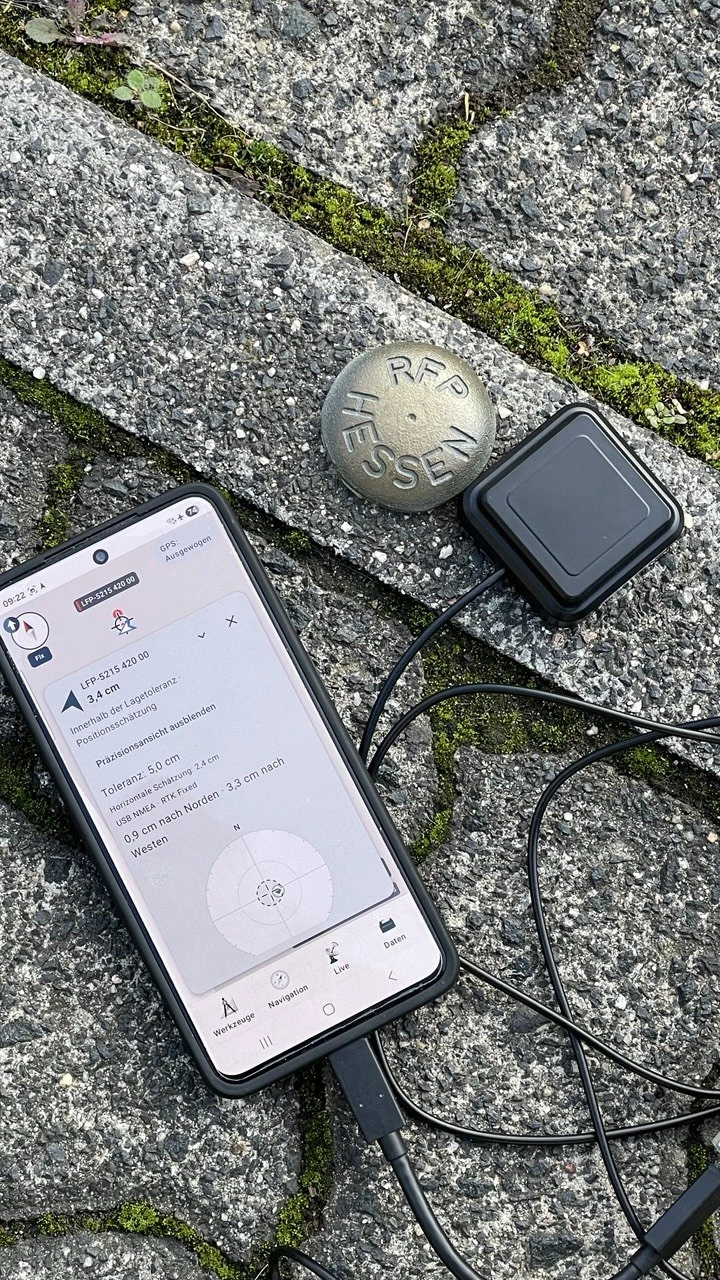
Die Fotos und Screenshots zeigen die deutsche Oberfläche. Die Anweisungen und das NTRIP-Schaubild folgen der gewählten Seitensprache.
Inhalt
Bevor du beginnst
Du brauchst MapTools, einen zugänglichen Referenzpunkt und dessen verlässliche Koordinaten mit bekanntem Bezugssystem. Für den Smartphone-Test aktiviere den Standort und erlaube MapTools den genauen Standort. Lade das Gerät ausreichend auf und bereite bei Bedarf eine Offline-Karte vor.
Für den RTK-Zweig brauchst du zusätzlich einen kompatiblen GNSS-Empfänger mit Antenne, eine passende USB-Verbindung und einen freigeschalteten Korrekturdienst. NTRIP benötigt während der Nutzung eine Internetverbindung. Hardware, mobile Daten und mögliche Anbietergebühren sind eigene Voraussetzungen. Position mitteln und die protokollierte RTK-Punktmessung sind Pro-Funktionen; den übrigen Umfang findest du in der Free-/Pro-Übersicht.
| Dein Aufbau | Dein Weg durch die Anleitung |
|---|---|
| Smartphone ohne externe Antenne | Schritte 1–4, dann internen Standort verwenden und mit Schritt 7 fortfahren. In Schritt 9 eine Einzelposition speichern oder mitteln. |
| USB-Empfänger mit RTK | Auch Schritte 5–6 durchführen. In Schritt 9 die RTK-Punktmessung verwenden. |
1 Einen geeigneten Referenzpunkt finden
Ein Referenzpunkt verbindet eine bekannte Koordinate mit einer eindeutig erkennbaren Stelle vor Ort. Suche einen Punkt, den du sicher erreichen und mit deiner Antenne tatsächlich besetzen kannst. Achte auf freien Himmel, stabile Aufstellung und Abstand zu reflektierenden Fassaden. Beachte Zugangsregeln und verändere die Marke nicht.
| Punktart | Was sie bedeutet | Wofür sie sich eignet |
|---|---|---|
| Öffentlicher GNSS- oder GPS-Referenzpunkt | Ein ausdrücklich zur Geräteprüfung eingerichteter Punkt, häufig mit Koordinatentafel | Einfacher Einstieg; Rundung, Bezugssystem und Qualitätsangaben auf der Tafel beachten |
| Lagefestpunkt, kurz LFP | Amtlich dokumentierter Punkt für den Lagebezug | Horizontaler Vergleich mit einer genauen Sollkoordinate |
| Höhenfestpunkt, kurz HFP | Punkt mit amtlichem Höhenbezug | Höhenvergleich; eine gleich genaue horizontale Lage nicht voraussetzen |
| Schwerefestpunkt, kurz SFP | Punkt für den Bezug von Schweremessungen | Für den gewöhnlichen GNSS-Lagetest meist nicht die erste Wahl |
| Grenzpunkt oder Grenzstein | Katasterbezogene Kennzeichnung einer Grundstücksgrenze | Nur mit geeigneten amtlichen Punktangaben verwenden; ein aufgefundener Stein allein liefert keine Sollkoordinate |
In Hessen bietet die HVBG eine Übersicht öffentlicher geodätischer Referenzpunkte. Amtliche Festpunktangaben erhältst du über AFIS, das Amtliche Festpunktinformationssystem. Unser Beispiel ist laut Einzelnachweis ein Lagefestpunkt, kein Grenzpunkt.
Für einen eigenen Punkt außerhalb Hessens suche beim zuständigen staatlichen Vermessungsamt beziehungsweise Geoportal nach „GNSS-Referenzpunkt“, „Festpunktnachweis“ oder „AFIS“. Prüfe Zugang, Gebühren, Nutzungsbedingungen und die dokumentierte Genauigkeit. Ein Kartenbild oder ein Punkt aus einer beliebigen Webkarte ersetzt den amtlichen Nachweis nicht.
2 Die amtlichen Punktdaten beschaffen
Beispiel Hessen mit AFIS
- Öffne die AFIS-Information der HVBG und von dort Geodaten online.
- Wähle den Bereich „Geodätischer Raumbezug“. Die HVBG beschreibt den AFIS-Einstieg über die Suchkategorie „Vermessungsstelle“. Klicke „Produkte zeigen“ und öffne „AFIS-Einzelnachweis für Lagefestpunkte (LFP)“. Hier ist auch der direkte Einstieg in dieses Produkt.
- Ist die Kennung bekannt, verwende die Suchmaske „AFIS-Punkte“. Im Beispiel gehören Blattnummer 5215 und Punktnummer 420 zur Kennung; achte bei der Auswahl zusätzlich auf den Stationspunkt 00.
- Kennst du noch keinen Punkt, beginne mit „Gemeinde & Lage“ oder beschaffe eine Festpunktübersicht für dein Gebiet. Wähle einen erreichbaren Punkt aus und hole dazu den Einzelnachweis.
- Prüfe die vollständige Punktkennung und folge dem angebotenen Ausgabe- und Bestellablauf. Gib erforderliche persönliche Angaben ausschließlich im offiziellen Portal ein. Lade den PDF-Einzelnachweis mit Beschreibung und vorhandener Skizze herunter.
Die HVBG bietet die genannten AFIS-Produkte kostenfrei an. Andere Produkte, besondere Dienstleistungen oder der Bezug personenbezogener Katasterdaten können andere Bedingungen haben. Maßgeblich sind die Angaben des Portals. Wenn dir ein Produkt über deinen Zugang nicht zur Verfügung steht, frage beim zuständigen Amt nach. Quelle: AFIS-Bezug und Produkte.
Diese Angaben brauchst du von deinem eigenen Punkt
Notiere die vollständige Kennung, Koordinatenwerte, Reihenfolge und Einheiten, das Koordinatenreferenzsystem mit Zone beziehungsweise EPSG-Code und die dokumentierte Lagegenauigkeit. Nimm die Beschreibung der Vermarkung mit. Für einen Höhenvergleich brauchst du zusätzlich den Höhenbezug und die genaue Stelle der Marke, auf die sich die Höhe bezieht.
3 Den Einzelnachweis lesen
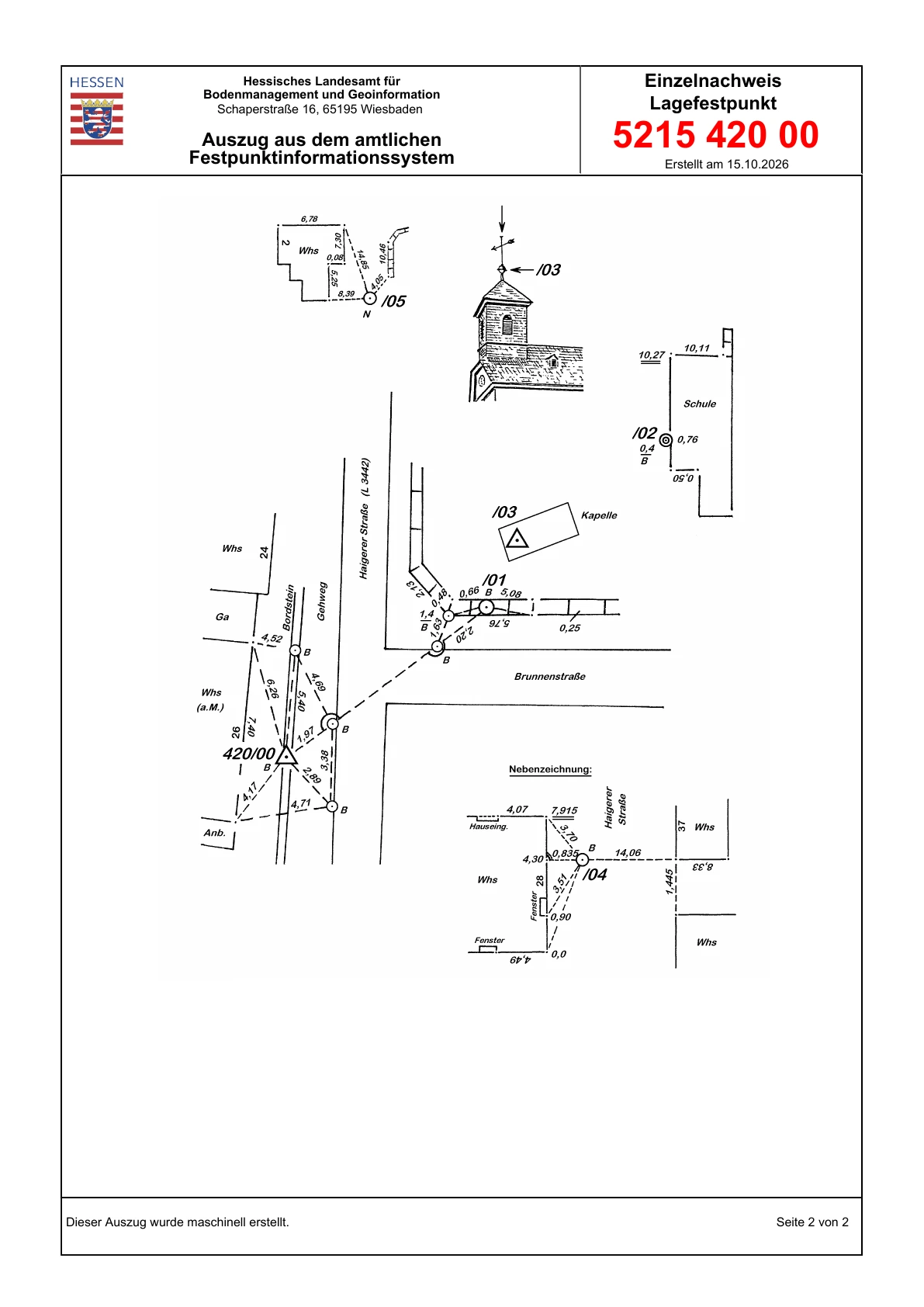
Im Beispiel enthält der AFIS-Nachweis folgende Angaben. Die Werte gelten ausschließlich für den gezeigten Lagefestpunkt.
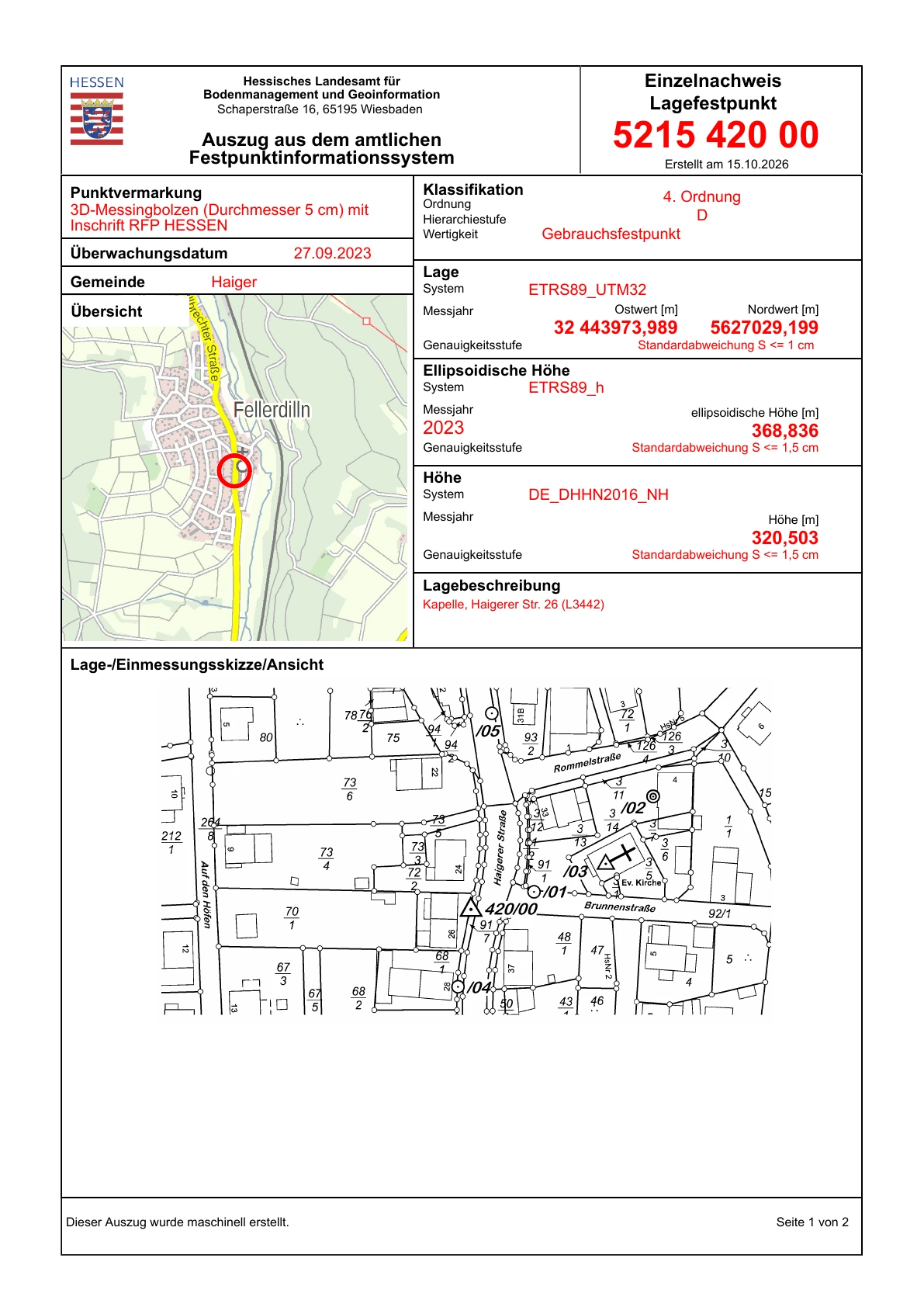
| Feld | Beispiel Fellerdilln | So liest du es |
|---|---|---|
| Punktkennung | 5215 420 00 | Genau diesen Punkt und Stationspunkt vor Ort identifizieren. |
| System der Lage | ETRS89_UTM32 | ETRS89, UTM-Zone 32 auf der Nordhalbkugel; passend dazu EPSG:25832. |
| East, Ostwert | 32 443973,989 m | Die vorangestellte 32 bezeichnet die Zone. Der eigentliche Ostwert ist 443973,989 m. |
| North, Nordwert | 5627029,199 m | Nordwert in Metern. Bei der UTM-Eingabe folgt er auf den Ostwert. |
| Qualität der Lage | Standardabweichung S ≤ 1 cm | Qualitätsangabe des amtlichen Punkts, keine Zusage für dein Gerät. |
| Ellipsoidische Höhe | 368,836 m, ETRS89_h | Höhe über dem Bezugsellipsoid. |
| Normalhöhe | 320,503 m, DE_DHHN2016_NH | Amtliche Normalhöhe in einem anderen Höhenbezug. |
| Vermarkung und Beschreibung | Messingbolzen, Aufschrift RFP HESSEN | Die reale Marke und deren Bezugspunkt erkennen. |
Lies auch Angaben zu Messung, Überwachung und Zustand. Das Erstellungsdatum eines Dokuments ist nicht automatisch das Datum, an dem alle darin enthaltenen Werte gemessen wurden.
Übernimm alle angegebenen Stellen. Die drei Nachkommastellen der Meterwerte entsprechen hier Millimetern der Schreibweise. Sie sind beim Speichern sinnvoll, auch wenn die tatsächliche Messunsicherheit größer ist. Für andere Punkte können Zone, Bezugssystem und Genauigkeitsstufe abweichen.
4 Die Sollkoordinate in MapTools speichern
- Öffne Werkzeuge → Marker → Koordinateneingabe.
- Wähle im Eingabeformat genau das System aus deinem Nachweis. Für das Beispiel: ETRS89 / UTM zone 32N (EPSG:25832).
- Gib Ostwert und Nordwert mit einem Leerzeichen dazwischen ein. Für unser Beispiel lautet die Eingabe:
443973.989 5627029.199
- Prüfe die Lage auf der Karte. Ein Punkt im falschen Land, eine große Verschiebung oder vertauschte Werte sprechen für ein falsches Format oder Bezugssystem.
- Tippe auf Speichern und benenne den Marker eindeutig, etwa „LFP 5215 420 00 – Soll“. Wähle ein gut erkennbares Symbol und eine Farbe.
- Halte Quelle, Kennung, Bezugssystem und Genauigkeit in den verfügbaren Notizen fest. Kontrolliere die gespeicherte Koordinate nochmals im passenden Format.
Beispiel für die Eingabe
| Einstellung | Wert |
|---|---|
| Eingabeformat | ETRS89 / UTM zone 32N (EPSG:25832) |
| Koordinaten | 443973.989 5627029.199 |
| Markername | LFP 5215 420 00 – Soll |
Für deinen eigenen Punkt ersetzt du Format und beide Zahlen durch dessen amtliche Angaben.
Für eine ausdrücklich gekennzeichnete Eingabe kannst du auch EPSG:25832 443973.989 5627029.199 verwenden. Verlasse dich bei einer bloßen Eingabe 32 … … nicht auf eine eindeutige automatische Zuordnung: Die Zone allein benennt weder das Datum noch die Hemisphäre vollständig. Das Beispiel verwendet den Dezimalpunkt; es benötigt keine Tausendertrennzeichen.
Die Sollkoordinate bleibt während des gesamten Tests erhalten. Ein selbst gemessener Marker bekommt später einen anderen Namen. So bleibt sichtbar, ob die Messung tatsächlich neben dem bekannten Punkt liegt.
5 Die Positionsquelle vorbereiten
Mit dem Smartphone messen
Verwende den internen Standort und warte auf eine frische Position. War zuvor USB ausgewählt, öffne die Einstellungen → Gerät und Sensoren → GNSS-Empfänger und wähle ausdrücklich Interner Standort (Android). USB bleibt auch nach dem Abziehen als Quelle ausgewählt. Stelle dich mit freiem Himmel an den Punkt und fahre mit Schritt 7 fort.
Ein GPS-Profil wie „Hoch“ verändert die Positionsanforderung. Es macht aus einem Smartphone keinen RTK-Empfänger. Auch eine ruhig stehende Standortanzeige kann gegenüber der Sollkoordinate versetzt sein.
Optional einen USB-RTK-Empfänger anschließen
- Verbinde Antenne, Empfänger und Smartphone mit den passenden Kabeln. Bestätige gegebenenfalls die Android-USB-Freigabe.
- Einstellungen → Gerät und Sensoren → GNSS-Empfänger
- Wähle das zu deiner Hardware passende Empfängerprofil und die vom Hersteller vorgesehene Baudrate. Die Abbildungen zeigen einen LG290P mit 460800 Baud als Beispiel. Übernimm diese Einstellung nur für eine entsprechend konfigurierte Hardware.
- Verbinde das gefundene Gerät. Kontrolliere „Positionsquelle: USB-Empfänger“, USB verbunden und eingehende gültige Positionsnachrichten.
- Beim gezeigten LG290P aktiviere die Option für Genauigkeitsnachrichten, damit die Qualitätsschätzung verfügbar ist. Die zusätzliche Option für eigene RTCM-Beobachtungen und Bahndaten dient der Rohdatenaufzeichnung; sie ist für diesen Test mit NTRIP keine Pflicht.


6 Einen NTRIP-Zugang erhalten und einrichten
RTK ist ein Verfahren zur präzisen GNSS-Positionsbestimmung. NTRIP transportiert die benötigten Korrekturdaten über das Internet. SAPOS ist ein Anbieter solcher Dienste in Deutschland. Ein NTRIP-Zugang verändert die Messung nur, wenn ein geeigneter Empfänger die passenden Korrekturen tatsächlich verarbeitet.
Den passenden Dienst finden
Wähle einen Korrekturdienst, dessen Abdeckung, Referenzrahmen und RTCM-Datenformat zu deinem Gebiet und Empfänger passen. In Deutschland ist die jeweilige Landesvermessung ein Ausgangspunkt; außerhalb Deutschlands sind nationale Vermessungsbehörden oder kommerzielle Anbieter mögliche Anlaufstellen. Kläre Anmeldung, Kosten, erlaubte Nutzung und verfügbare Echtzeitdienste vor dem Außeneinsatz.
Beispiel SAPOS Hessen:
- Öffne die offizielle SAPOS-Seite der HVBG.
- Gehe zur Anmeldung bei SAPOS Hessen. Lade das dort verlinkte Anmeldeformular herunter und reiche es gemäß den Anbieterhinweisen bei der angegebenen offiziellen Kontaktadresse ein. Fülle persönliche Angaben selbst aus.
- Benenne den gewünschten HEPS-Echtzeitdienst für RTK über NTRIP. Ein Zugang für GPPS-Nachverarbeitung ersetzt diesen Echtzeitzugang nicht.
- Warte auf die Freischaltung und die persönlichen Zugangsinformationen. Notiere Server, Port, Mountpoint, erforderliche Protokoll-/TLS-Einstellungen sowie Benutzername und Passwort sicher für die Einrichtung in der App.
Die hessischen SAPOS-Dienste sind laut Anbieter gebührenfrei. Registrierung und Freischaltung sowie eine eigene Internetverbindung bleiben erforderlich. In anderen Regionen können andere Gebühren und Nutzungsbedingungen gelten. Anmeldung · Preise und Nutzungsbedingungen.
Die Felder in MapTools ausfüllen
Öffne Einstellungen → Gerät und Sensoren → RTK-Korrekturen → NTRIP. Eine laufende App-Korrekturverbindung muss zum Bearbeiten ihrer Einstellungen zunächst gestoppt werden. Trage die Angaben deines Korrekturdienstes in die passenden Felder ein und gleiche sie mit deinen aktuellen Anbieterinformationen ab.
Trage deine persönlichen Angaben ausschließlich in MapTools ein. Diese Abbildung zeigt den Aufbau des Dialogs; sie nimmt keine Eingaben entgegen.
Eigener Zugang zu einem Echtzeit-RTK-Korrekturdienst erforderlich. Anmeldung, Kosten und Bedingungen hängen vom Anbieter ab. Ein Zugang ausschließlich zur Nachverarbeitung reicht nicht aus.
Zugangsdaten werden auf diesem Gerät verschlüsselt gespeichert. Diese Einstellungen und Zugangsdaten sind von Backups und Geräteübertragungen ausgeschlossen. Speichern startet keine Verbindung.
Die Angaben erhältst du von deinem Korrekturdienst
- Caster-Host
Servername des Anbieters. Ohne
http://, Portnummer oder Pfad eingeben. - Port
Die zum Server und zur Verbindungsart gehörende Portnummer.
- Mountpoint
Name des freigeschalteten Korrekturdatenstroms. Schreibweise genau übernehmen.
- TLS
Nach Anbieterangabe wählen. Server, Port und Verschlüsselung müssen zusammenpassen.
- NTRIP-Version
Die vom Dienst unterstützte Version wählen: eingeschaltet für Version 2, ausgeschaltet für Version 1.
- Benutzername
Deine persönliche, für den Echtzeitdienst freigeschaltete Kennung.
- Passwort
Dein persönliches Dienstpasswort. Nicht mit anderen teilen oder in öffentliche Bilder übernehmen.
- Position senden, GGA
Für einen VRS-Dienst erforderlich. Dabei sendet die App die aktuelle USB-Empfängerposition an den Korrekturdienst.
- Unverschlüsselte Verbindung
Die Freigabe erscheint nur bei ausgeschaltetem TLS. Prüfe die Anbieterangaben und den daneben beschriebenen Datenschutz.
| Feld in MapTools | Was du einträgst | Öffentliches Beispiel oder Platzhalter |
|---|---|---|
| Caster-Host | Den Servernamen aus der Zugangsinformation, ohne http://, Pfad oder Port |
www.sapos-he-ntrip.de |
| Port | Die zu diesem Dienst und Transport gehörende Portnummer | Öffentliches Hessen-Beispiel: 2101. Für andere Dienste gilt deren Vorgabe. |
| Mountpoint | Den Namen des freigeschalteten Datenstroms, genau wie vorgegeben | Öffentliches Hessen-Beispiel: VRS_3_4G_HE. Nicht allein wegen eines ähnlichen Namens einen anderen Datenstrom wählen. |
| TLS-Verbindung | Die vom Anbieter unterstützte Verschlüsselung mit passendem Port | Gemäß Zugangsinformation. Nicht beliebig TLS und Port kombinieren. |
| NTRIP-Version 2 | Die unterstützte Protokollversion | Gemäß Anbieter; ausschalten bedeutet in der App Version 1. |
| Benutzername | Deine persönliche HEPS-Kennung | DEINE_HEPS_KENNUNG ist nur ein Platzhalter. |
| Passwort | Dein persönliches Dienstpasswort | Ausschließlich in der App eingeben; diese Anleitung enthält kein verwendbares Passwort. |
| USB-Empfängerposition senden, GGA | Bei einem VRS-Dienst die erforderliche Positionsübermittlung erlauben | Für SAPOS Hessen VRS erforderlich. Dabei wird deine aktuelle Roverposition an diesen Anbieter übertragen. |
Die öffentlichen Hessen-Beispiele stammen von der SAPOS-Dienstseite / Zentrale Stelle SAPOS. Der dort genannte VRS-Dienst liefert RTCM-Korrekturen nach Übermittlung einer GGA-Position. Für andere Länder und Anbieter übernimmst du deren Daten statt der Hessen-Beispiele.
Schutz deiner Zugangsdaten: Bevorzuge einen vom Anbieter unterstützten verschlüsselten Zugang. Der öffentlich beschriebene Hessen-Zugang über Port 2101 ist unverschlüsselt. Für einen solchen Dienst verlangt MapTools eine bewusste Freigabe: Benutzername, Passwort und übermittelte Position können auf dem Übertragungsweg mitgelesen werden. Prüfe die Vorgaben des Anbieters; schalte TLS nicht allein zum Umgehen einer Fehlermeldung aus.
Tippe auf Speichern. Das speichert die Einstellungen, startet aber noch keine Verbindung. Wähle anschließend Korrekturen starten.
Prüfen, ob die Korrekturen wirken
Kontrolliere drei Dinge nacheinander:
- Datenfluss: Die App meldet geprüfte RTCM-Korrekturen und schreibt Daten zum USB-Empfänger.
- Aktualität: Die letzten Korrekturen sind frisch; ein altes Korrekturalter spricht gegen eine geeignete Echtzeitmessung.
- Positionslösung: Der Empfänger meldet RTK Fixed und eine passende horizontale Qualitätsschätzung. Laufende Korrekturen allein bestätigen diesen Zustand nicht.


7 Den Sollmarker als Ziel wählen
- Öffne deinen gespeicherten Sollmarker auf der Karte.
- Wähle seine Aktion Navigation, erkennbar am Pfeilsymbol.
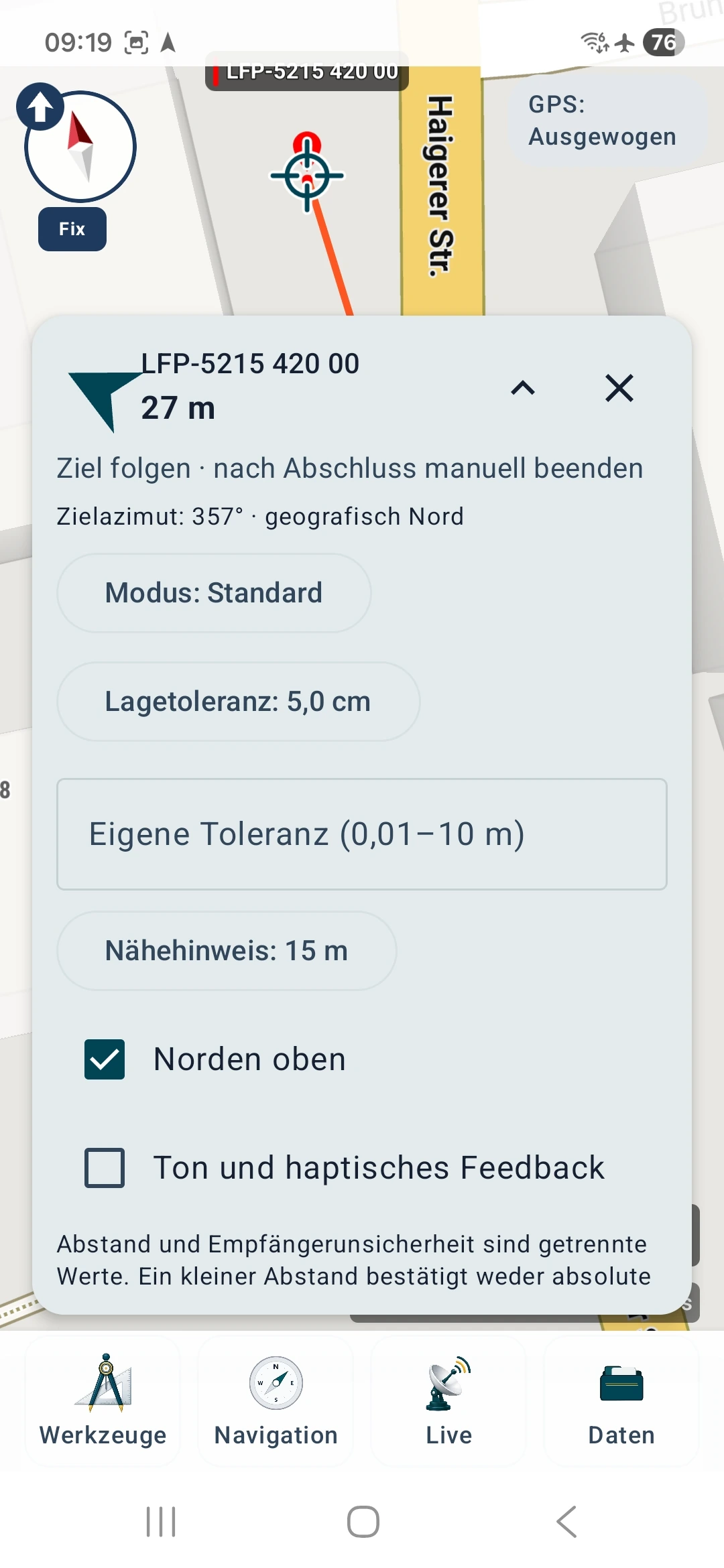
- Folge zunächst Richtung und Entfernung. Öffne die Optionen über den Aufklapppfeil im Zielfeld.
- Für den Smartphone-Test kannst du im Standardmodus bleiben. Der Nähehinweis hilft beim Annähern, bestätigt aber nicht, dass du genau auf der Marke stehst.
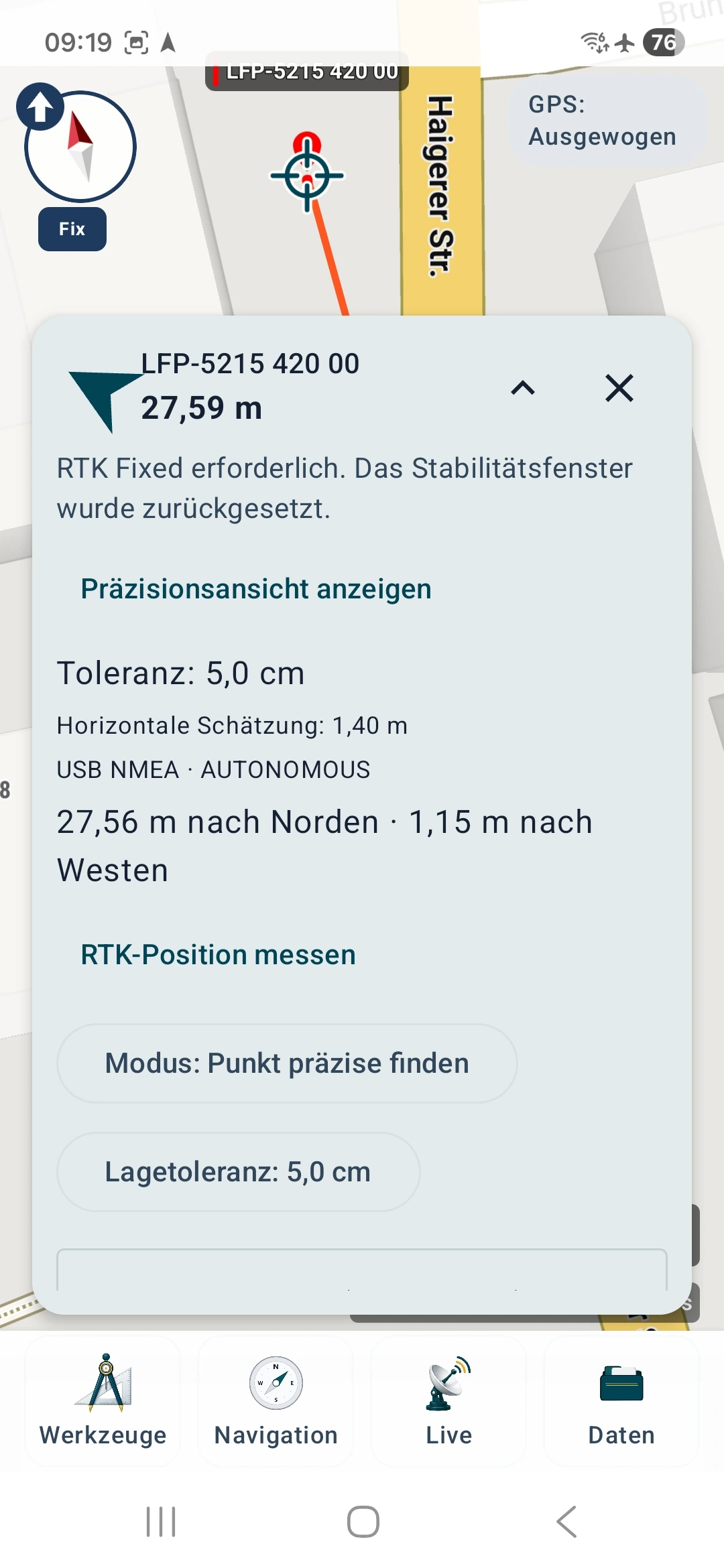
- Mit RTK wählst du „Modus: Punkt präzise finden“ und anschließend Präzisionsansicht anzeigen. Wähle eine passende Lagetoleranz, zum Beispiel 5 cm für einen geeigneten RTK-Test.
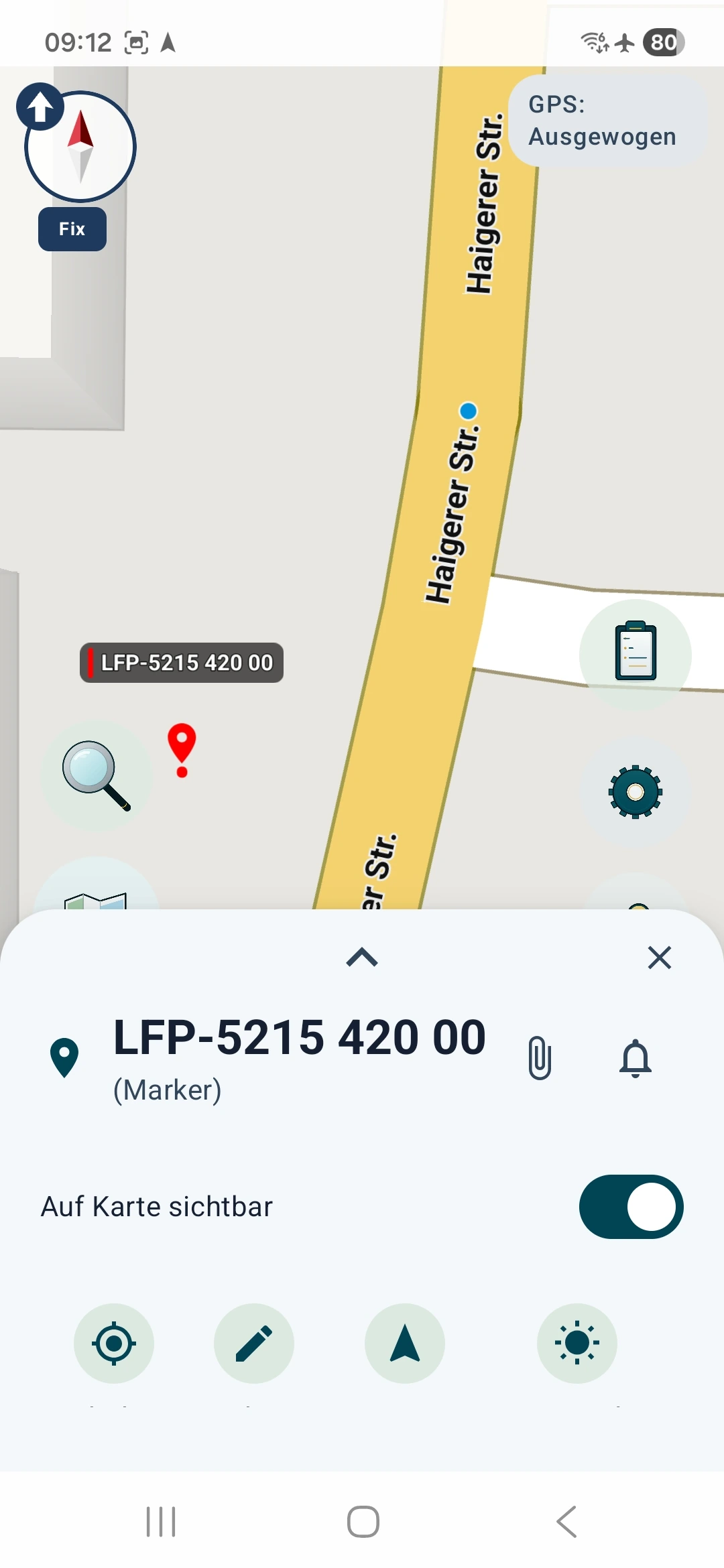
Eine kleinere Toleranz verbessert den Empfang nicht. Meldet der Empfänger AUTONOMOUS oder RTK Float, ist das nicht dasselbe wie RTK Fixed. Die präzise RTK-Prüfung verlangt Fixed; sie kann die Stabilitätsprüfung bei fehlender Qualität zurücksetzen. Warte auf eine geeignete Lösung und kontrolliere bei Bedarf Verbindung, Korrekturen und Aufstellung.
8 Die reale Marke finden und die Antenne aufstellen
Nutze die amtliche Beschreibung und Skizze, um den richtigen Bolzen beziehungsweise die richtige Markierung zu identifizieren. Das Kartenbild dient zur Orientierung; es legt den Messpunkt nicht zentimetergenau fest.
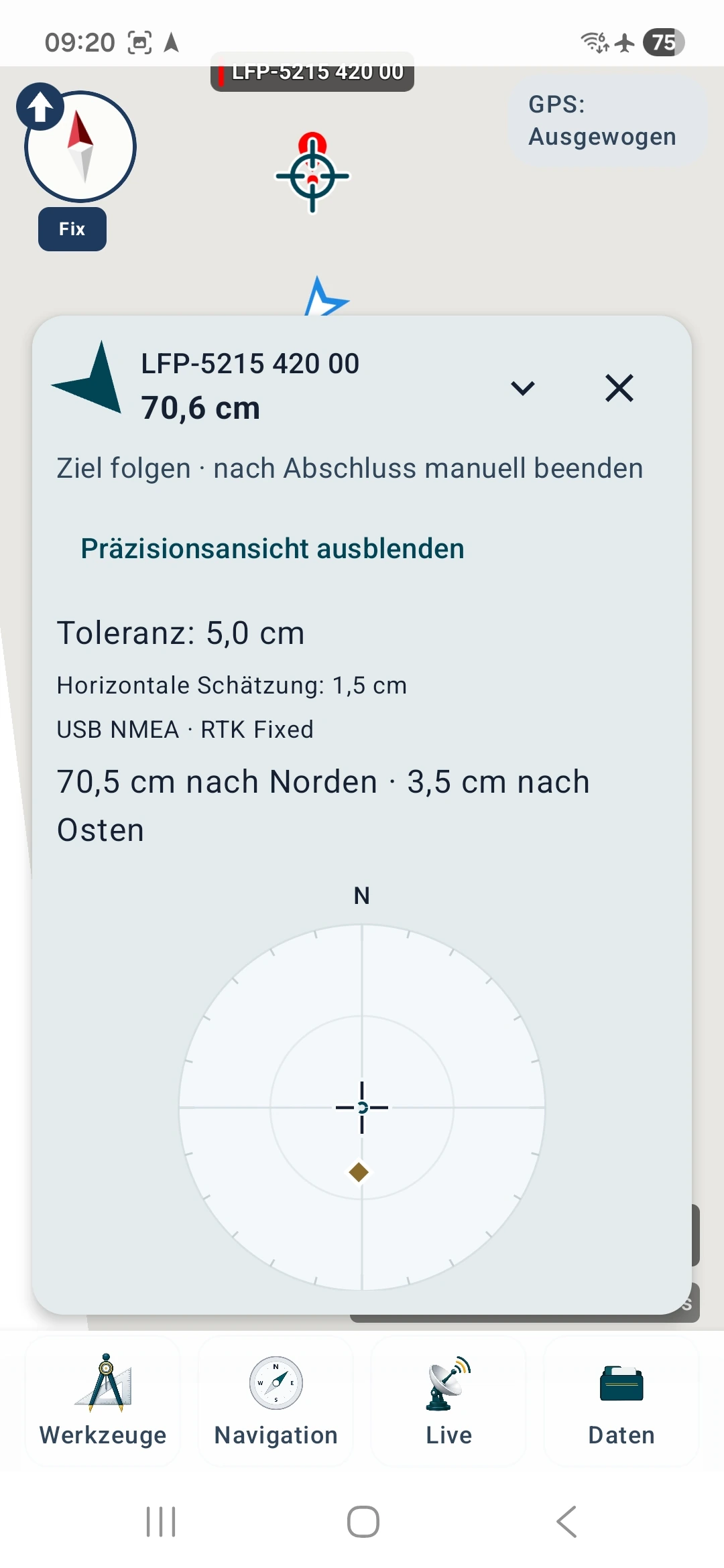
Die Präzisionsansicht zeigt die Richtung zum Ziel und den verbleibenden Abstand. Bei Norden oben ist die Anzeige nach geografisch Nord ausgerichtet. Die Raute stellt den Empfänger relativ zum Ziel dar. Im Beispiel sind noch 70,6 cm Zielabstand vorhanden, obwohl die horizontale Schätzung 1,5 cm beträgt. Das bedeutet: Die Position kann gut bestimmt sein und trotzdem noch neben dem Ziel liegen.
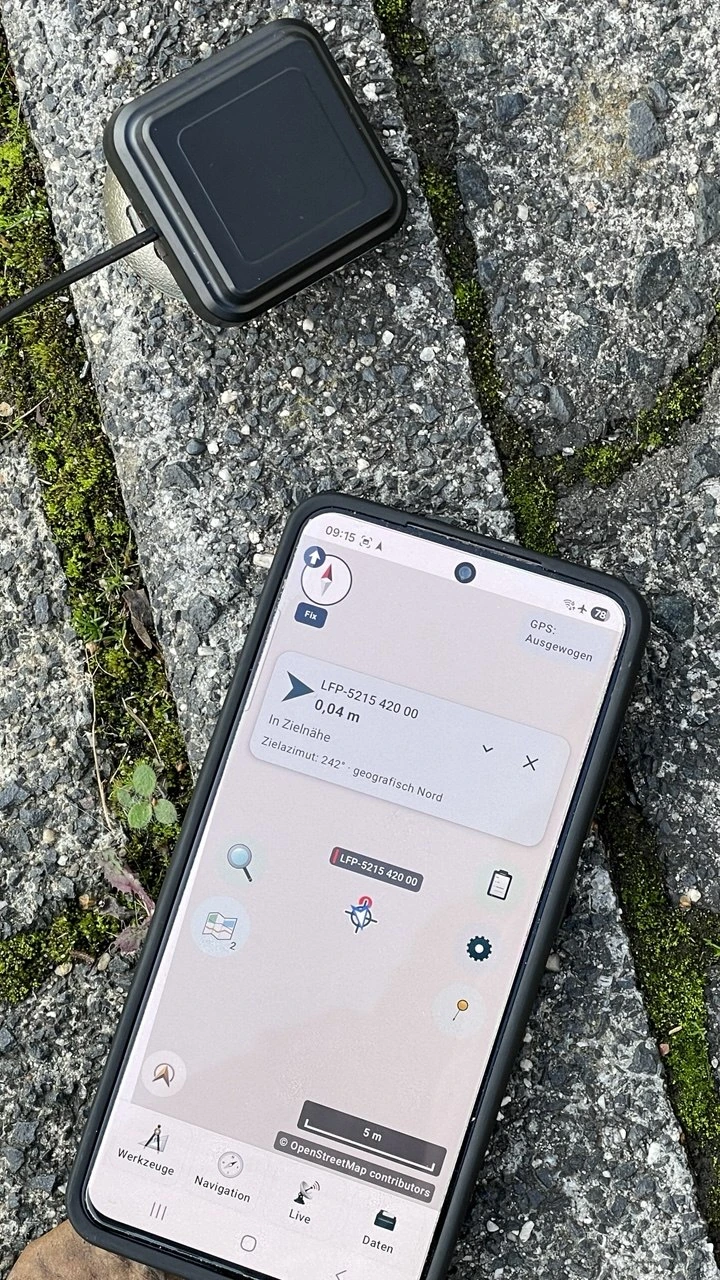
Zentriere die Antenne über dem tatsächlichen Bezugspunkt der Marke und halte sie stabil. Beim Smartphone lege oder halte das Gerät reproduzierbar über der Marke; die genaue Lage seiner eingebauten Antenne ist häufig nicht bekannt. Beim externen Empfänger zählt die Antennenposition, nicht die Position des Smartphones daneben.
Jetzt beginnt der Vergleich: Lasse den Aufbau auf der Marke stehen und lies die verbleibende Abweichung ab. Verschiebe die Antenne nicht, um „0,0“ zu erreichen. Sonst prüfst du nicht mehr die Messung am bekannten Punkt.
9 Die Messposition getrennt speichern
Eine Einzelposition erfassen
Öffne Werkzeuge → Marker und wähle Hier (GPS). Speichere den neuen Marker beispielsweise als „Mein Referenzpunkt – Messung 1“. Diese Aktion übernimmt die aktuelle Position der gewählten Quelle. Verwende für diesen Vergleich keine durch Antippen der Karte gesetzte Position.
Mit dem internen Smartphone-Standort mitteln
- Stelle sicher, dass Interner Standort (Android) ausgewählt ist. „Position mitteln“ verarbeitet den internen Android-Standort, keine USB-RTK-Positionen.
- Öffne Werkzeuge → Marker → Position mitteln.
- Wähle ein Messprofil, zum Beispiel Standard, und tippe GPS-Messung starten.
- Halte das Gerät während der gesamten Aufnahme unverändert am Punkt. Warte, bis genügend gültige Fixes über die erforderliche Dauer vorliegen.
- Prüfe Ergebnis, Streuung und Qualitätsschätzung. Tippe Weiter zum Marker und speichere einen eigenen Messmarker.
Mittelung kann zufällige Streuung verringern. Eine dauerhaft verschobene Punktwolke kann trotzdem einen systematischen Fehler enthalten. Wiederhole den Test später unter anderen Empfangsbedingungen, um ein aussagekräftigeres Bild zu erhalten.
Optional eine RTK-Referenzmessung protokollieren
- Lasse den Sollmarker als Navigationsziel aktiv und den USB-Empfänger auf der Marke stehen.
- Öffne im Modus Punkt präzise finden die Aktion RTK-Position messen.
- Prüfe die horizontale Grenze sowie bekannte Angaben zum Antennenmodell und Referenzrahmen. Unbekannte Angaben bleiben leer.
- Wenn du auch Abweichungen außerhalb der gewählten Lagetoleranz dokumentieren willst, aktiviere Abweichung auch außerhalb der Zieltoleranz messen. So werden schlechte Ergebnisse nicht allein wegen des Zielabstands ausgeblendet. Die Anforderungen an Empfangsqualität und Stabilität gelten weiterhin.
- Tippe RTK-Messung starten. Halte die Antenne ruhig, während die App Qualität und Stabilität prüft.
- Lies nach Abschluss Endabweichung, größte Abweichung, horizontale Schätzung und Toleranz.
- Lasse das Häkchen Bericht am verknüpften Punkt speichern; seine Koordinate erhalten gesetzt, wenn der Bericht am Sollmarker hängen soll. Für einen eigenen Messmarker deaktiviere dieses Häkchen. Die amtliche Sollkoordinate bleibt in beiden Fällen erhalten.
- Tippe Messung speichern. Kontrolliere anschließend den Bericht am Sollmarker beziehungsweise den neu angelegten Messmarker.
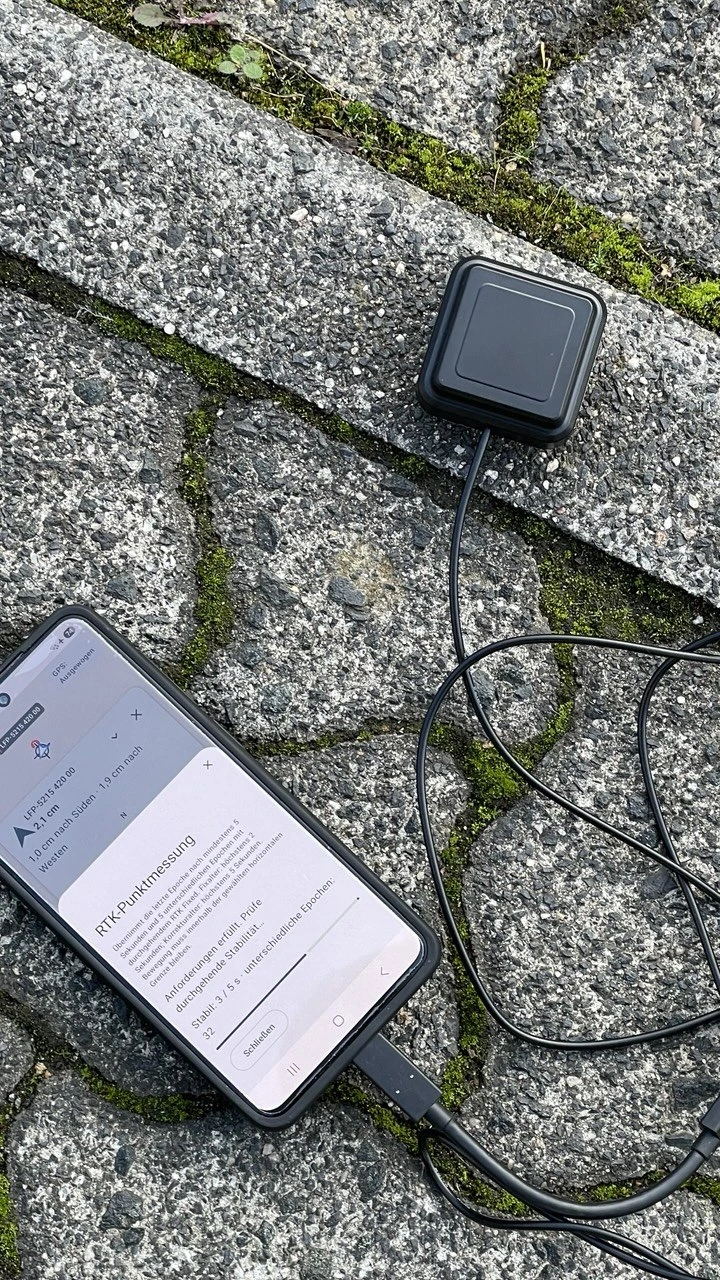
Die RTK-Punktmessung verlangt mindestens 5 Sekunden und 5 unterschiedliche Epochen mit durchgehendem RTK Fixed. Weitere Bedingungen sind ein Fixalter von höchstens 2 s, ein Korrekturalter von höchstens 5 s und eine passende horizontale Qualität und Stabilität. Sie übernimmt die letzte qualifizierte Position und ist keine Koordinatenmittelung.
Die Zielnavigation bleibt bis zum bewussten Beenden aktiv. Beende sie nach dem Versuch; eine laufende Trackaufzeichnung ist ein eigener Vorgang.
10 Die Ergebnisse vergleichen
Bewerte die Messung gegenüber der unveränderten amtlichen Sollkoordinate. Für einen Vergleich von Smartphone und RTK misst du auf demselben realen Punkt, mit dokumentierter Zentrierung und passenden Bezugssystemen. Speichere beide Ergebnisse getrennt. Gleiche Empfangsbedingungen sind hilfreich; ein einzelner Versuch erfasst nicht alle späteren Situationen.
| Angabe | Welche Frage sie beantwortet |
|---|---|
| Abstand beziehungsweise Soll-Ist-Abweichung | Wie weit liegt die gemessene Position neben der gespeicherten Sollposition? |
| Horizontale Empfängerschätzung | Welche horizontale Unsicherheit meldet beziehungsweise bewertet der Empfänger? |
| Streuung und Stabilität | Wie stark verändern sich die Positionen innerhalb der Aufnahme? |
| Lagetoleranz | Welche Grenze hast du für diesen Vergleich gewählt? |
| Qualität der Sollkoordinate | Wie gut ist der Referenzpunkt dokumentiert? |
Praxisbeispiel Fellerdilln
Am 20. Oktober 2026 wurden am Lagefestpunkt 5215 420 00 zwei RTK-Punktmessungen mit einem USB-Empfänger LG290P und SAPOS-HEPS-Korrekturen über NTRIP durchgeführt. Die Antenne lag direkt auf dem Bolzen am Boden. Für den folgenden Vergleich wurden die gespeicherten Endpositionen gegen die vollständige amtliche Sollkoordinate 443973.989 / 5627029.199, ETRS89 / UTM 32N ausgewertet.
| Messung, Ortszeit MESZ | Rechnerischer horizontaler Abstand zur AFIS-Sollposition |
|---|---|
| Erste Messung, Ende 09:23:07 | ca. 2,0 cm |
| Zweite Messung, Ende 09:27:08 | ca. 1,6 cm |
Das sind die Abstände der jeweils übernommenen Endposition, nicht die vom Empfänger angezeigten Unsicherheitsschätzungen. Im zweiten Messfenster sind 52 unterschiedliche RTK-Fixed-Positionen über etwa 5,1 Sekunden dokumentiert. Ihre rechnerischen Abstände zum amtlichen Punkt liegen sämtlich bei etwa 1,4 bis 2,0 cm. Für die erste Messung ist die vollständige Positionsfolge für diesen nachträglichen Vergleich nicht vorhanden; deshalb wird für sie kein entsprechender Bereich angegeben.
So sind die Zahlen einzuordnen: Für die Rechnung wurden die Empfängerkoordinaten zahlenmäßig als ETRS89 behandelt. Der tatsächliche Empfängerbezugsrahmen ist in den Messprotokollen nicht dokumentiert. Auch die amtliche Lagequalität von S ≤ 1 cm und die Zentrierung der Antenne müssen bei der Bewertung berücksichtigt werden. Die Werte zeigen damit eine enge rechnerische Übereinstimmung in diesem Versuch; sie bestätigen keine allgemeine absolute Genauigkeit für andere Aufstellungen oder Bedingungen.
Die ursprünglichen Zielabstände der App bezogen sich auf einen gerundeten Sollmarker, der rund 3,4 cm neben der vollständigen amtlichen Koordinate lag. Die Tabelle verwendet deshalb den nachträglichen Vergleich mit dem vollständigen AFIS-Wert. Gerade bei Zentimeterprüfungen lohnt es sich, die gespeicherte Sollkoordinate vor der Messung zu kontrollieren.
Für dieses Praxisbeispiel wird keine bestätigte Höhengenauigkeit angegeben. Der Höhenbezug der Empfängerausgabe und die Höhe zum Antennenreferenzpunkt waren nicht ausreichend dokumentiert; mehr dazu in Schritt 11.
Welchen Unterschied RTK machen kann
Bei einfachen GNSS-Tests können Abweichungen im Meterbereich auftreten. SAPOS Hessen beschreibt für seinen HEPS-Dienst bei geeignetem RTK-Einsatz eine Lagegenauigkeit von 1–2 cm. Ob dein Aufbau das erreicht, hängt unter anderem von Empfang, Mehrwegeffekten, Korrekturen, Antenne und Zentrierung ab. Quelle: SAPOS HEPS.
Unsere Bilder zeigen beispielsweise 4,9 m horizontale Schätzung bei RTK Float und später 1,5 cm bei RTK Fixed. Das sind verschiedene Momentaufnahmen der Schätzung. Sie sind kein kontrollierter Nachweis einer entsprechenden Verbesserung des absoluten Fehlers. Entscheidend für deinen Test ist die tatsächlich beobachtete Abweichung zum Referenzpunkt.
Wenn du metrische Koordinaten vergleichst, berechne zunächst die Differenzen Ost und Nord. Beispiel mit frei gewählten Zahlen: 3 cm Ostabweichung und 4 cm Nordabweichung ergeben etwa 5 cm horizontalen Abstand. UTM-Koordinatendifferenzen beschreiben dabei den Abstand im Projektionsgitter; für Zentimeterarbeit über größere Strecken sind Projektionsmaßstab und ein geeignetes geodätisches Verfahren zu beachten.
Bezugssystem prüfen: ETRS89 und WGS84 dürfen beim Zentimetervergleich nicht ungeprüft gleichgesetzt werden. Stimmen Bezug, Realisierung oder gegebenenfalls Epoche nicht überein, kann eine kleine rechnerische Differenz irreführend sein. Eine unbekannte Empfängerreferenz bleibt eine Einschränkung des Vergleichs. Ein an dasselbe Referenznetz angeschlossener Kontrollpunkt prüft außerdem nicht unabhängig das gesamte Netz.
Dein Messprotokoll
| Notiz | Dein Eintrag |
|---|---|
| Punktkennung und Quelle | … |
| Sollkoordinate, System und Lagequalität | … |
| Datum, Uhrzeit und Bedingungen | … |
| Gerät, Positionsquelle und Antenne | … |
| Zentrierung und bekannte Antennenhöhe | … |
| Gemessene Position | … |
| Positionsstatus und horizontale Schätzung | … |
| Korrekturalter bei RTK | … |
| Beobachtete Soll-Ist-Abweichung | … |
| Wiederholung und Besonderheiten | … |
Wiederhole die Aufstellung und Messung unabhängig, statt nur unmittelbar aufeinanderfolgende Fixes zu zählen. Bewahre auch Ergebnisse außerhalb deiner Toleranz auf. So erkennst du, ob ein guter Einzelwert wiederholbar ist.
11 Optional auch die Höhe prüfen
Für die Lageprüfung brauchst du zunächst keine Höhenkorrektur. Beim Höhenvergleich müssen dagegen Höhenbezug und Antennenbezug zusammenpassen. Im AFIS-Beispiel stehen 368,836 m ellipsoidische Höhe und 320,503 m Normalhöhe für zwei verschiedene Größen.
Eine vom Empfänger ausgegebene MSL-Höhe ist nicht automatisch eine amtliche DHHN2016-Normalhöhe über NHN. Prüfe das verwendete Modell und den Höhenbezug des Empfängers. Eine bloße Umstellung des Koordinatenanzeigeformats führt keine nachgewiesene Höhenumrechnung durch.
Trage in der RTK-Messung eine Antennenhöhe nur ein, wenn die senkrechte Höhe zum Antennenreferenzpunkt ARP bekannt ist. Berücksichtigt der Empfänger diese Höhe bereits, verwende die entsprechende Option und vermeide eine zweite Korrektur. Auch eine direkt auf dem Bolzen aufliegende Antenne hat ihren ARP nicht zwingend an der Gehäuseunterseite. MapTools führt hier keine Neigungskompensation oder Transformation des Höhenbezugs durch.
12 Häufige Probleme lösen
| Beobachtung | Was du prüfst |
|---|---|
| Die Sollkoordinate liegt weit entfernt | Reihenfolge, Einheit, Vorzeichen, UTM-Zone, Hemisphäre und Bezugssystem mit dem Nachweis vergleichen. |
| Nach Abziehen des USB-Kabels fehlt die Position | Einstellungen → Gerät und Sensoren → GNSS-Empfänger → Interner Standort (Android) |
| „Position mitteln“ funktioniert mit USB nicht | Für die Mittelung internen Standort wählen; für den USB-RTK-Empfänger die RTK-Punktmessung verwenden. |
| NTRIP-Anmeldung wird abgelehnt | Persönliche Kennung, Passwort und HEPS-Freischaltung beim Anbieter prüfen. Zugangsdaten nur in der App eingeben. |
| Mountpoint nicht verfügbar | Schreibweise, Freischaltung, Gebiet und Datenformat anhand der aktuellen Anbieterunterlagen prüfen. |
| Sichere Verbindung schlägt fehl | Host, Port und TLS-Vorgabe kontrollieren. Einen Zertifikatsfehler nicht durch eine beliebige unsichere Verbindung umgehen. |
| Korrekturen laufen, aber RTK Fixed fehlt | Passenden Datenstrom, frische GGA-Position bei VRS, Korrekturalter, Antennenempfang und Empfängerkompatibilität prüfen. |
| Korrekturen werden im Offline-Modus gestoppt | Für NTRIP eine erlaubte Internetverbindung verwenden und Korrekturen nach Rückkehr zu Online erneut starten. |
| Die RTK-Stabilitätsprüfung beginnt neu | Bewegung, veraltete Fixes oder Korrekturen, Qualitätsschätzung und durchgehenden Fixed-Status prüfen. |
| Der Messwert ist ruhig, aber neben dem Bolzen | Sollkoordinate, Referenzrahmen, Zentrierung und mögliche Reflexionen prüfen; an der Marke unabhängig wiederholen. |
Zugangsdaten und persönliche Angaben schützen
Gib Benutzername und Passwort ausschließlich in den dafür vorgesehenen App-Feldern ein. Verwende sie nicht als Profil- oder Markernamen. Teile bei Fragen an den Support nur die nötigen Angaben und schwärze persönliche Kennungen, Passwörter, Tokens, Kundennummern und private Kontaktdaten. Prüfe auch Messberichte und Dateimetadaten, bevor du sie veröffentlichst.
Diese Anleitung verwendet für die Anmeldung nur Platzhalter und öffentlich dokumentierte Dienstangaben. Deine eigenen Zugänge, ausgefüllten Anmeldeformulare und privaten Dokumente gehören nicht in eine Screenshot-Galerie. Bei VRS erhält der gewählte Korrekturdienst deine Roverposition; berücksichtige das bei der Anbieterwahl und Freigabe.
Zum Abschluss prüfen
- Ist der richtige reale Punkt eindeutig identifiziert und zugänglich?
- Stimmen die vollständige Sollkoordinate und ihr Bezugssystem mit dem Nachweis überein?
- Wurde auf der Marke gemessen, ohne die Antenne nach dem angezeigten Restfehler zu verschieben?
- Sind Sollmarker und Messposition getrennt erhalten?
- Sind Positionsquelle, Qualität, Korrekturen und Aufbau nachvollziehbar dokumentiert?
- Hast du den Versuch unabhängig wiederholt und auch schlechtere Ergebnisse festgehalten?
Der Vergleich zeigt dir die beobachtete Positionierleistung deines Aufbaus unter den jeweiligen Bedingungen. Er ist keine amtliche Grenzfeststellung und kalibriert weder Smartphone noch Antenne.
Weiterführende Anleitungen und Quellen
- MapTools: Koordinaten
- MapTools: Zielnavigation
- MapTools: Position mitteln
- MapTools: USB-GNSS, RTK und NTRIP
- HVBG: AFIS und Bezug von Festpunktdaten
- HVBG: Produktblatt AFIS mit Erläuterung der Nachweise
- HVBG: Öffentliche geodätische Referenzpunkte
- Geodaten online
- SAPOS Hessen: Anmeldung, Dienste, Preise und Bedingungen
Die Beispielwerte stammen aus dem AFIS-Einzelnachweis des Lagefestpunkts 5215 420 00 der HVBG. Für deine Messung beschaffst du den aktuellen Nachweis deines eigenen Punkts.