
Mit Smartphone-GPS einen Punkt wiederfinden
GPS-Zielnavigation mit MapTools: Marker und Koordinaten finden, Feinansicht und Toleranz verstehen, Positionen vergleichen und bei Bedarf RTK einrichten.
Die Abbildungen erklären die Bedienung anhand von Beispielpositionen. Die angezeigten Zahlen sind kein Nachweis einer im Gelände erreichten Messgenauigkeit.
Was du mit normalem GPS erreichen kannst
Ein gespeicherter Beobachtungspunkt, ein POI oder eine bekannte Koordinate lässt sich mit dem internen Smartphone-Standort erneut ansteuern. MapTools zeigt die Richtung und die Luftlinie zum Ziel. GPS ist dabei eines der Satellitensysteme, die dein Gerät zur GNSS-Ortung verwenden kann.
Wie gut du die reale Stelle findest, hängt sowohl von deiner aktuellen Position als auch von der Zielkoordinate ab. Eine importierte Koordinate oder ein Klick ins Luftbild ist nicht automatisch ein genauer Referenzpunkt. Gebäude, Bäume und reflektierende Flächen können die Ortung beeinträchtigen. Für einen Genauigkeitstest brauchst du eine bekannte, eindeutig erkennbare Marke.
1. Smartphone und Positionsquelle vorbereiten
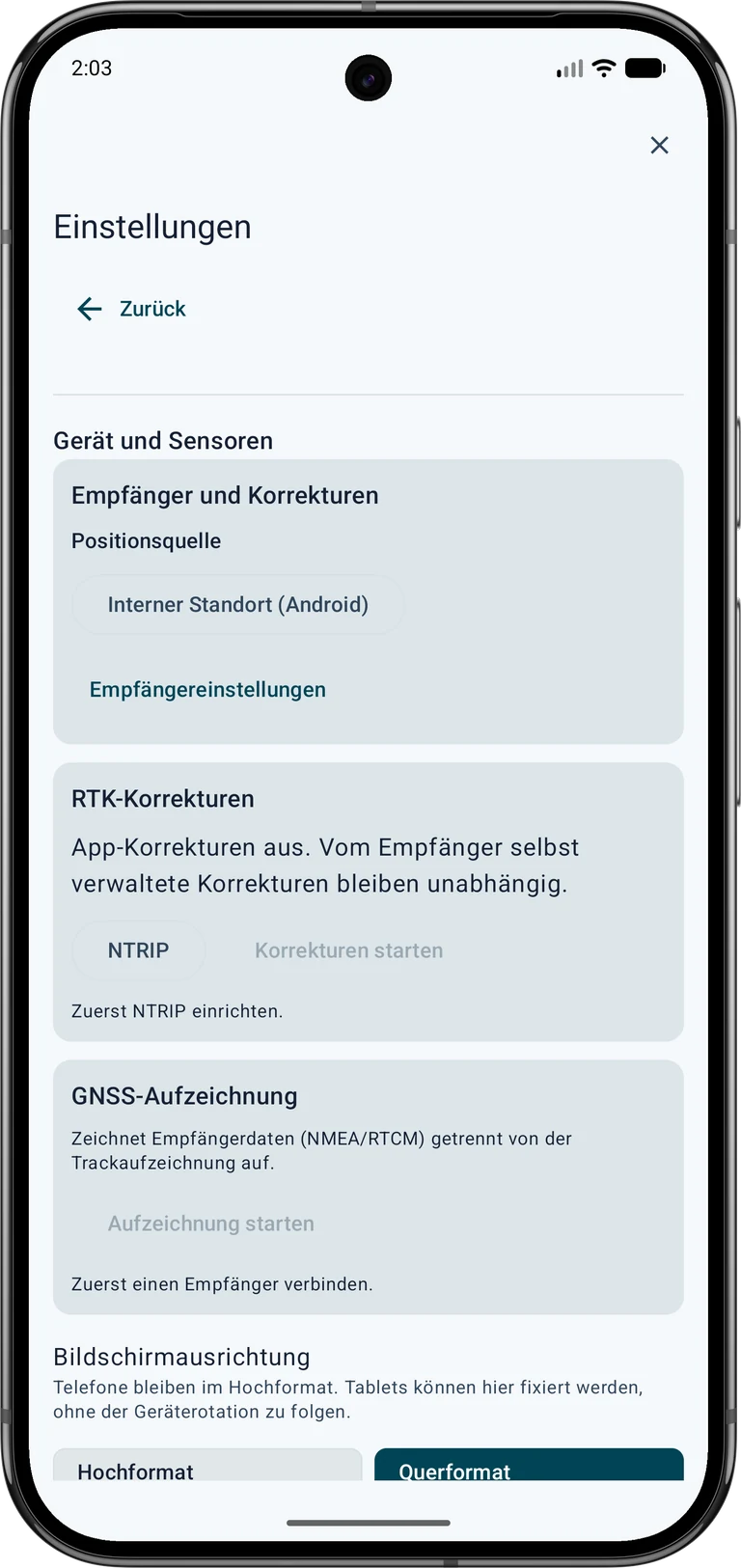
Aktiviere den Android-Standort und erlaube MapTools den genauen Standort. Öffne Einstellungen → Gerät und Sensoren → GNSS-Empfänger und wähle unter Positionsquelle die Option Interner Standort (Android). Das ist besonders wichtig, wenn zuvor ein USB-Empfänger verwendet wurde: Abziehen allein schaltet die Quelle nicht um.
Warte im Freien auf eine frische Position und prüfe die GPS-Anzeige. Ein GPS-Profil verändert die Positionsanforderungen, garantiert aber keine bestimmte Genauigkeit. Bereite für eine Tour ohne Internet Karte und Zielpunkte vor. Satellitenortung und eine bereits gespeicherte Karte benötigen keinen NTRIP-Zugang; Online-Karten und internetbasierte Korrekturen benötigen eine Verbindung.
2. Einen verlässlichen Zielpunkt wählen
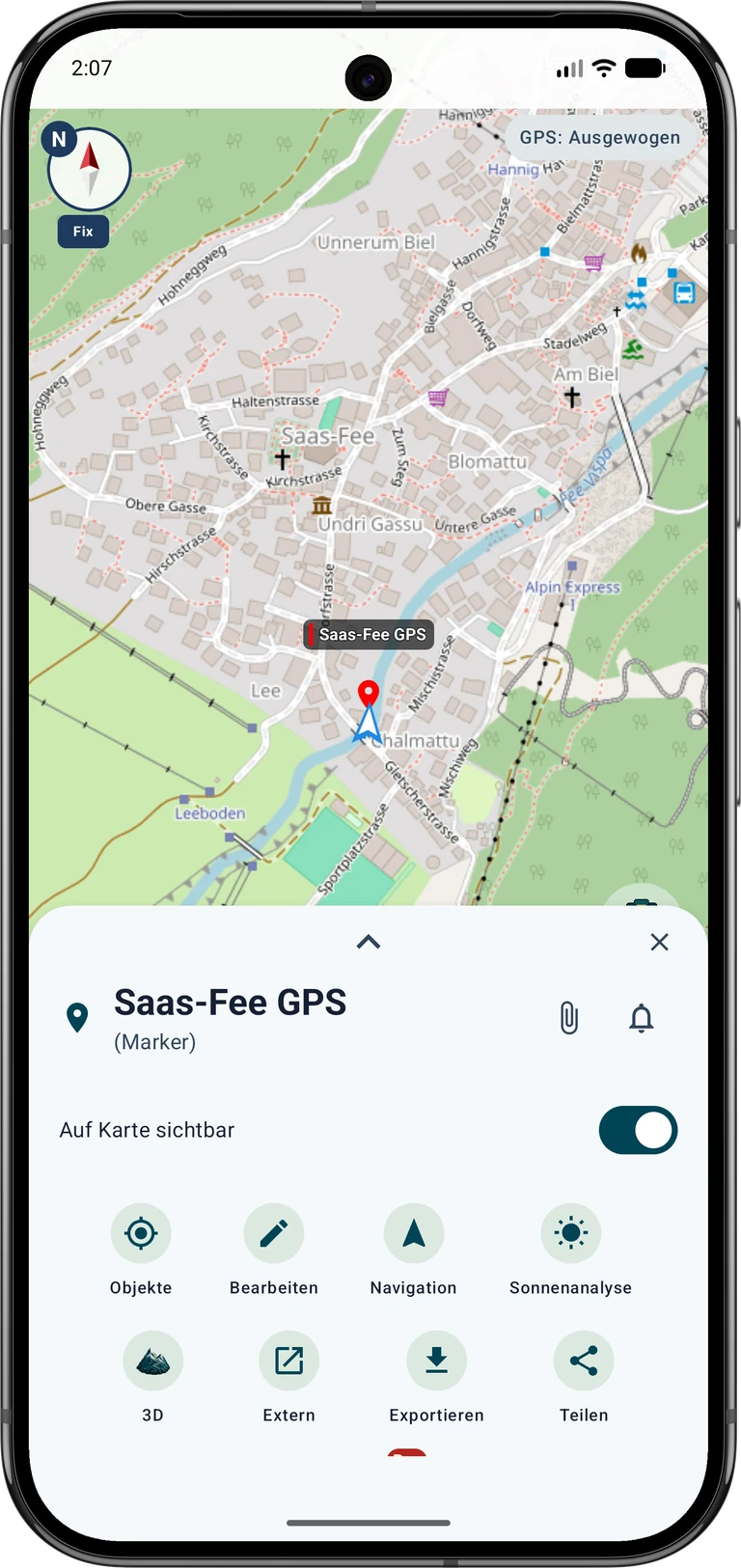
Öffne das passende Projekt und wähle einen gespeicherten Marker oder POI. Tippe in seinen Objektdetails auf Navigation. Alternativ öffnest du Navigation → Ziel und wählst einen Kartenpunkt. Bei eingegebenen Koordinaten speicherst du zunächst einen benannten Marker und startest anschließend dessen Navigation. Prüfe Name und Lage, bevor du losgehst.
Bei Koordinaten aus einem Nachweis müssen Format, Achsenreihenfolge, Einheit und Bezugssystem passen. Bewahre die ursprüngliche Sollkoordinate auf. Für den Vergleich legst du später einen separaten Messpunkt an. Im Referenzpunkt-Leitfaden wird dies am Lagefestpunkt 5215 420 00 vollständig gezeigt.
3. Mit Richtung und Entfernung annähern
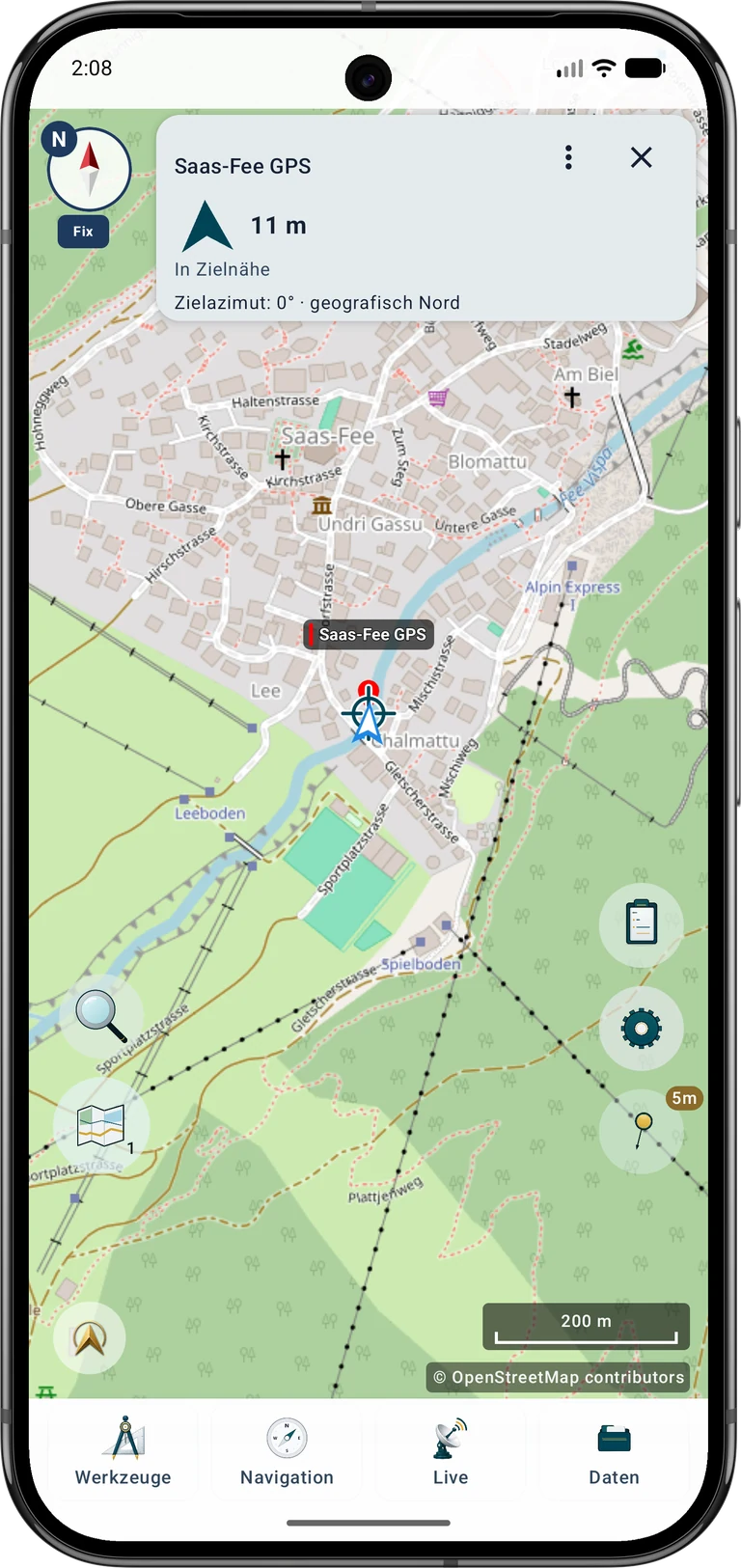
Beginne im Modus Standard. Beobachte die Entfernung und den Richtungspfeil, gehe ein Stück und prüfe die Anzeige erneut. Die Führung zeigt die direkte Verbindung zum Ziel; sie berechnet keinen begehbaren Weg um Zäune, Wasserflächen oder andere Hindernisse.
Bleibe in Zielnähe kurz ruhig stehen und vergleiche Karte, Umgebung und Positionsschätzung. Ein springender Punkt bedeutet nicht, dass du jedem Sprung hinterherlaufen solltest. Prüfe bei einer unklaren Richtung den Kompass und die Gerätehaltung. Mit Norden oben bleibt die Ausrichtung nachvollziehbar, wenn keine verlässliche Kompassrichtung verfügbar ist.
4. Die Feinansicht verwenden
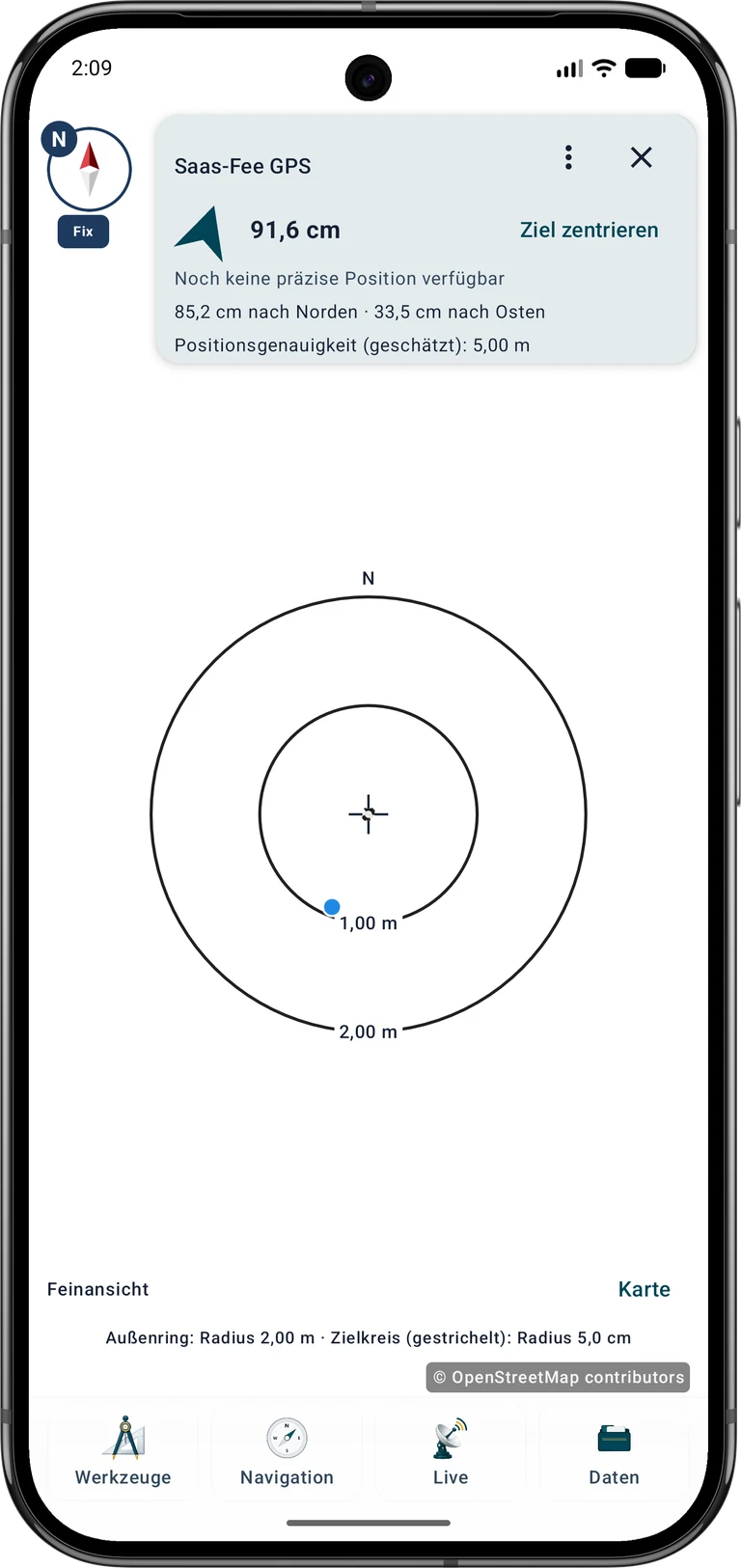
Öffne das Drei-Punkte-Menü der Zielkarte und wähle unter Modus die Option Punkt präzise finden. Mit Ziel zentrieren stellst du die geführte Ansicht wieder her. Das Fadenkreuz bezeichnet das Ziel, der blaue Punkt deine aktuelle Position. Die Angaben nach Norden/Süden und Osten/Westen beschreiben die Bewegung von dir zum Ziel.
Im geführten Präzisionsmodus erscheint die Feinansicht bei höchstens 2 m Zielabstand automatisch; oberhalb von 3 m kehrt die Karte zurück. Die Vergrößerung folgt dem Abstand und der Toleranz, kann aber auch manuell gewählt werden. Sie verbessert nicht die Positionsmessung. Auch mit Smartphone-GPS kannst du diese Darstellung verwenden; eine fehlende RTK-Freigabe bleibt dabei sichtbar.
Optionen der Zielnavigation → Modus: Punkt präzise finden → Präzisionsansicht anzeigen
5. Abstand, Genauigkeit und Toleranz unterscheiden
Beispiel: 0,4 m Zielabstand bei 4 m geschätzter Positionsgenauigkeit bedeutet nicht, dass du die reale Stelle auf 40 cm getroffen hast. Die Entfernung wird zwischen zwei Koordinaten berechnet; die aktuelle Position und möglicherweise auch das Ziel sind unsicher. Die Genauigkeitsangabe ist eine Schätzung, kein garantierter maximaler Fehler.
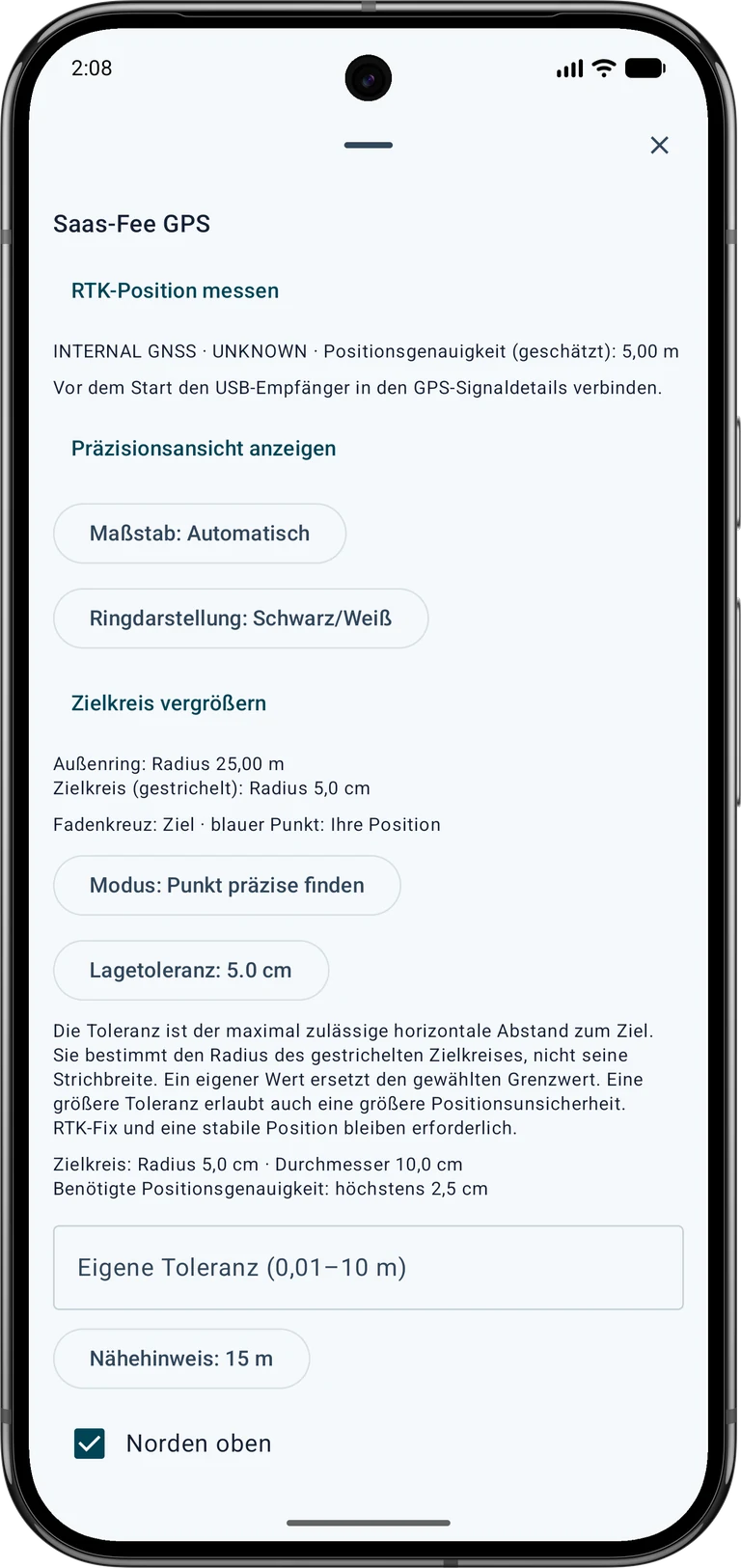
Lagetoleranz legt den erlaubten horizontalen Abstand für die qualifizierte Zielbewertung fest. Der Außenring beschreibt dagegen nur den sichtbaren Maßstab. Bei 5 cm Toleranz hat der gestrichelte Zielkreis 5 cm Radius und 10 cm Durchmesser. Die Strichbreite des Rings stellt keine Toleranz dar.
6. Zielkreis und Darstellung einstellen
In Optionen der Zielnavigation kannst du Toleranz, eigenen Grenzwert, Maßstab, Nordausrichtung, Nähehinweis und optionale Signale einstellen. Eigene Toleranz (0,01–10 m) ersetzt den ausgewählten Toleranzwert. Eine größere Toleranz lässt bei der RTK-Bewertung auch eine größere geschätzte horizontale Positionsunsicherheit zu; sie macht den Empfänger nicht genauer und ersetzt weder RTK Fixed noch eine stabile Position.
Über Ringdarstellung wählst du einen zum Kartenuntergrund passenden Kontrast. Zielkreis vergrößern hilft, den maßstäblichen Zielkreis sichtbar zu machen. Ein sehr kleiner Kreis kann bei großem Außenradius auf wenige Bildpunkte schrumpfen. Das Schließen-X beendet das Detailfenster und lässt die Navigation weiterlaufen.
7. Eine Vergleichsposition speichern
Wenn du den gefundenen Ort dokumentieren möchtest, speichere die aktuelle Position als neuen Marker. Benenne Sollpunkt und Messpunkt unterschiedlich und halte Datum, Bedingungen und verwendete Quelle fest. Verschiebe den ursprünglichen Zielmarker nicht auf die aktuelle GPS-Position, wenn du beide später vergleichen willst.
Mit Position mitteln kannst du im Stand mehrere frische Positionen für einen Marker erfassen. Diese Pro-Funktion ist von der protokollierten RTK-Punktmessung zu unterscheiden. Mittelung kann die Streuung verringern, beseitigt aber nicht verlässlich systematische Versätze durch ungünstigen Empfang. Wiederhole den Vergleich später oder aus anderer Annäherungsrichtung; verschiebe dich bei einem Referenztest nicht nur, um die Anzeige auf null zu bringen.
8. Wann RTK sinnvoll ist
Für höhere Anforderungen verwendest du einen geeigneten externen GNSS-Empfänger mit passender Antenne und gegebenenfalls Korrekturdienst. Öffne Einstellungen → Gerät und Sensoren → GNSS-Empfänger, richte Externer GNSS-Empfänger (USB) und NTRIP ein und prüfe Quelle, Fix und aktuelle Korrekturen. Hardware, Anmeldung, Nutzungsrechte, mobile Daten und mögliche Gebühren sind eigene Voraussetzungen; sie sind nicht in MapTools enthalten.
Eine positive Präzisionsbewertung verlangt RTK Fixed, frische Positionen und Korrekturen sowie eine ausreichende Qualität über mehrere Messzeitpunkte. Die horizontale Schätzung darf höchstens die halbe Lagetoleranz betragen. Zum Sichern startest du RTK-Position messen; das Messfenster wird gesondert geprüft. Du kannst einen neuen Messmarker oder einen Bericht am verknüpften Punkt speichern, wobei dessen Koordinate erhalten bleibt. Mit normalem Smartphone-GPS entsteht dadurch kein qualifiziertes RTK-Messprotokoll.
Optionen der Zielnavigation → RTK-Position messen
Häufige Fragen beim Punktfinden
Nutze die folgenden Prüfungen, wenn Anzeige und Erwartung nicht zusammenpassen. Ein Verbindungsstatus allein, viele Satelliten oder eine stark vergrößerte Karte bestätigen noch keine geeignete Messqualität.
Für den Vergleich mit einer realen Marke lies den Leitfaden zur Messgenauigkeit. Er trennt Sollkoordinate, Messposition und tatsächliche Abweichung und führt sowohl den Smartphone- als auch den RTK-Ablauf vor.
Kann ich die Feinansicht ohne RTK benutzen?
Ja. Richtung, Abstand und vergrößerte Punktdarstellung lassen sich auch mit dem internen Standort verwenden. Eine positive qualifizierte Präzisionsbewertung und die RTK-Punktmessung benötigen jedoch geeignete RTK-Daten. Wähle für die normale Annäherung bei Bedarf den Standardmodus.
Warum springt der blaue Punkt oder fehlt die Richtung?
Prüfe freie Sicht zum Himmel, eine frische Position und die geschätzte Genauigkeit. Halte Abstand zu reflektierenden Fassaden und störenden Magneten. Warte kurz, kontrolliere den Kompass oder nutze Norden oben. Bei fehlenden aktuellen Daten ist ein alter Standort kein Ersatz für eine neue Messung.
Machen 5 cm Toleranz mein Smartphone zentimetergenau?
Nein. Die Toleranz ist ein Bewertungsgrenzwert und der Radius des Zielkreises. Sie verändert die tatsächliche Empfangsgenauigkeit nicht. Auch eine größere Toleranz hebt die RTK- und Qualitätsanforderungen nicht auf.
Warum passen Punkt und Karte nicht zusammen?
Prüfe Positionsquelle, Koordinatenformat und Bezugssystem sowie die Herkunft des Zielpunkts. Ein Luftbild kann versetzt sein. Vergleiche mit einer bekannten Marke und speichere das Messergebnis getrennt, statt die Sollkoordinate zu überschreiben.
9. Navigation beenden oder später fortsetzen
Beende die Zielnavigation über Zielnavigation beenden, wenn du fertig bist. Ein Nähehinweis löscht oder beendet das Ziel nicht automatisch. Nach einem App-Neustart setzt du das gespeicherte Ziel ausdrücklich fort.
Bleiben Ziel und Vergleichspunkte im Projekt erhalten, kannst du sie später erneut prüfen. Sichere das Projekt für die weitere Arbeit. Einfache Austauschformate erhalten nicht zwangsläufig alle MapTools-Messberichte; für diese Inhalte nutze die native Projektsicherung.
Weiterführende Anleitungen und Quellen
Die folgenden Anleitungen führen direkt zu den jeweils vollständigen Arbeitsabläufen: RTK-Einrichtung, Prüfung an einem bekannten Punkt, GPS-/Geräteeinstellungen und Positionsmittelung.
Android beschreibt die horizontale Genauigkeit als statistische Schätzung. GPS.gov erläutert Einflüsse von Abschattung, Reflexionen und Empfängerqualität. Diese Grundlagen helfen beim Einordnen der Anzeige; deine Messung vor Ort bleibt entscheidend.