
Importare GPX
- Dati → Centro dati → Importa file
- Scegli il GPX, controlla waypoint, percorsi e tracce rilevati e conferma.
- Puoi anche aprire o condividere il file con MapTools da Android.
Importazione ed esportazione
L'app analizza estensione e contenuto. In base al file può proporre più destinazioni di importazione.
File e servizi
Formati di file e servizi cartografici hanno destinazioni diverse. Questi link portano ai passaggi corretti del Quickstart.
WMS è un servizio cartografico online, non un file da importare. Servono l’URL del provider e, se previsti, credenziali o dati di licenza.
Un archivio ASMAPS contiene un progetto MapTools modificabile e può includere foto, PDF e note audio. MapTools importa file .asmaps e .asmaps.zip fino a 1 GiB.
Apri Dati → Centro dati → Importa file, seleziona l’archivio e conferma la destinazione.
Il progetto estratto può occupare più spazio dell’archivio. MapTools controlla lo spazio libero prima dell’estrazione e dell’aggiunta dei contenuti. Se lo spazio è insufficiente, liberane un po’ e riprova. Puoi annullare fino all’inizio dell’aggiunta dei contenuti.
Se l’aggiunta non riesce, MapTools può ripristinare lo stato precedente del progetto di destinazione. I file TIFF, ZIP ordinari e MAP seguono le rispettive regole di importazione.
Importazione
L'app analizza estensione e contenuto. In base al file può proporre più destinazioni di importazione.
| Formato | Estensione | Contenuto riconosciuto | Uso tipico | Stato |
|---|---|---|---|---|
| Progetto MapTools | .asmaps | Progetto app con oggetti e metadati | Progetto / backup / condivisione | Sì |
| Backup app MapTools | .asmaps.backup | Archivio backup con manifest, checksum e contenuti app selezionati | Ripristino, unione o import selettivo | Sì |
| GPX | .gpx | Route, tracce, waypoint · Dati dei sensori | Scambio outdoor e GPS | Sì |
| FIT | .fit | Traccia, tempi e dati dei sensori | Attività registrata | Sì |
| KML / KMZ | .kml, .kmz | Placemarks, Line, Polygon, GroundOverlays | GIS, Google Earth, overlay raster | Sì |
| GeoJSON / ArcGIS JSON | .geojson, .json | Layer vettoriali: Point, Line, Polygon, GeometryCollection, Esri FeatureSet | Open Data, Web-GIS, scambio GIS, dati per sviluppatori | Pro / in base a contenuto e CRS |
| CSV / TSV / TXT | .csv, .tsv, .txt | POI, misure, tabelle | Elenchi e punti strutturati | Sì (Free e Pro) / dipende dal contenuto |
| Mapsforge | .map | Mappa vettoriale offline | Mappe base senza rete mobile | Sì |
| MBTiles | .mbtiles | Contenitore tile | Mappe raster offline; le MBTiles vettoriali (MVT/PBF) non vengono renderizzate | Sì |
| GeoPackage | .gpkg | Mappe, layer vettoriali o contenitore tile | Dati GIS e pacchetti mappa | Pro / in base al contenuto |
| Altitudine | .hgt, .tif, .tiff, .geotiff, .asc, .dt0, .dt1, .dt2 | Dati altimetrici da HGT, DEM GeoTIFF, ASC o DTED | Profilo altimetrico, quota punto, hillshade, curve di livello | Sì / Pro secondo il formato |
| Overlay raster | .tif, .tiff, .geotiff, .kml, .kmz | Immagini georeferenziate o GroundOverlays | Ortofoto, mappe speciali, situazioni operative | Pro / in base al contenuto |
| Database POI | .poi, .db, .sqlite | Dati POI ricercabili | Ricerca offline | Sì / in base al contenuto |
| LOC | .loc | Waypoint | Geocaching e liste di punti | Sì |
| Pacchetto ZIP | .zip | Archivio altimetrico, stile mappa, POI o contenitore vettoriale adatto | Import raggruppati | In base al contenuto |
MapTools importa un’attività FIT registrata per file. Una sessione senza traccia GPS è accettata se contiene un’ora di inizio e dati temporali o di sensori utilizzabili. Percorsi pianificati, piani di allenamento e file multisport restano esclusi.
GPX scambia punti, percorsi e tracce, senza mappa di sfondo. Le estensioni Garmin riconosciute possono contenere anche frequenza cardiaca, cadenza, potenza e temperatura. I valori devono essere presenti nel file.
Scegli il file FIT o GPX in Importa, verifica la traccia rilevata e il progetto di destinazione e conferma. Seleziona la traccia salvata, apri il riepilogo ed espandi Dati sportivi e dei sensori. La sezione compare solo se sono disponibili dati di attività supportati.
Importazione TCX ed esportazione FIT non sono supportate. Il battito in diretta è disponibile localmente tramite Bluetooth LE o ANT+.
GeoJSON / ArcGIS
Point, MultiPoint, LineString, MultiLineString, Polygon, MultiPolygon e GeometryCollection restano strutturati. Vengono considerate properties, bounding boxes e metadati disponibili. Vengono elaborati dati feature con Points, MultiPoints, Polylines e Polygons. spatialReference e wkid sono valutati; i CRS conosciuti vengono convertiti in WGS84.
GeoTIFF e CRS
MapTools usa lo stesso motore CRS centrale per GeoTIFF, coordinate e mappe online. Il file deve descrivere coerentemente un CRS registrato, trasformabile e abilitato per i raster.
ProjectedCSTypeGeoKey o GeographicTypeGeoKey viene letto come codice EPSG. Tipo di modello, unità, ellissoide e altri GeoKey non devono contraddire la definizione.
I raster geografici o proiettati vengono trasformati nella vista WGS 84 dal motore centrale, con una selezione di CRS molto più ampia del vecchio elenco breve.
CRS sconosciuti, griglie necessarie mancanti, metadati incoerenti o definizioni non raster vengono rifiutati per evitare un posizionamento errato.
Oltre al CRS devono essere supportati punti di legame o matrice, interpretazione dei pixel, bande, profondità, compressione e dimensioni. Un GeoTIFF senza metadati CRS univoci non garantisce un posizionamento preciso.
Funzioni attuali
Gli archivi ZIP vengono controllati come elenco di set di dati: vettori, raster, POI, terreno e progetti restano selezionabili separatamente. Più file GPX, KML, KMZ, GeoJSON e LOC possono diventare layer distinti; gli import misti vengono preparati e annullati senza import parziali visibili in caso di errore o annullamento.
Importazione
I GeoPackage selezionati direttamente usano ora la corretta chiave del contenitore e scelgono le tabelle di elementi; una selezione vuota non annulla più l’intera importazione.
Guide dettagliate
Mostra attività in attesa, attive, completate, fallite o annullate.
× nasconde fino a tre righe recenti senza fermare l’importazione. Una nuova attività riapre il pannello; usa Annulla sull’attività.
Possono girare due attività senza conflitto; le altre attendono. I duplicati sono rifiutati. Attendi lo stato finale e controlla il recupero dopo interruzioni.
Il battito è memorizzato localmente, senza account cloud o del produttore. Puoi includerlo esplicitamente nelle esportazioni compatibili o nei backup delle tracce salvate. Senza un simile backup, queste misurazioni non sono recuperabili dopo la disinstallazione o la perdita del dispositivo. I dati del battito sono esclusi per impostazione predefinita. Includili solo se i destinatari del file possono consultarli. GPX, ASMAPS, JSON e ZIP supportano questa opzione; i file di attività originali e gli abbinamenti dei sensori restano esclusi. Il battito delle tracce salvate è facoltativo ed escluso per impostazione predefinita. Restano esclusi le registrazioni del battito non associate, gli abbinamenti dei sensori e i file importati originali. I dati normalizzati del progetto e le altre misurazioni sportive compatibili restano inclusi.
Nomi dei file
I nomi proposti iniziano con la data, seguita dal tipo e dal nome dell’oggetto o progetto. La condivisione usa lo stesso ordine; contenuto e formato non cambiano.
GIS / GPS
La compatibilità dipende da formato, contenuto, CRS, licenza e ruolo come mappa, layer, overlay, POI o elevazione.
.shp + .dbf + .shx
XML / ZIP
QR
TXT / PDF
XYZ, TMS, WMTS, WMS, OGC API Features e WFS si configurano tramite endpoint HTTPS. Metadati, layer, licenze e credenziali restano separati dai file offline.
InfoTap
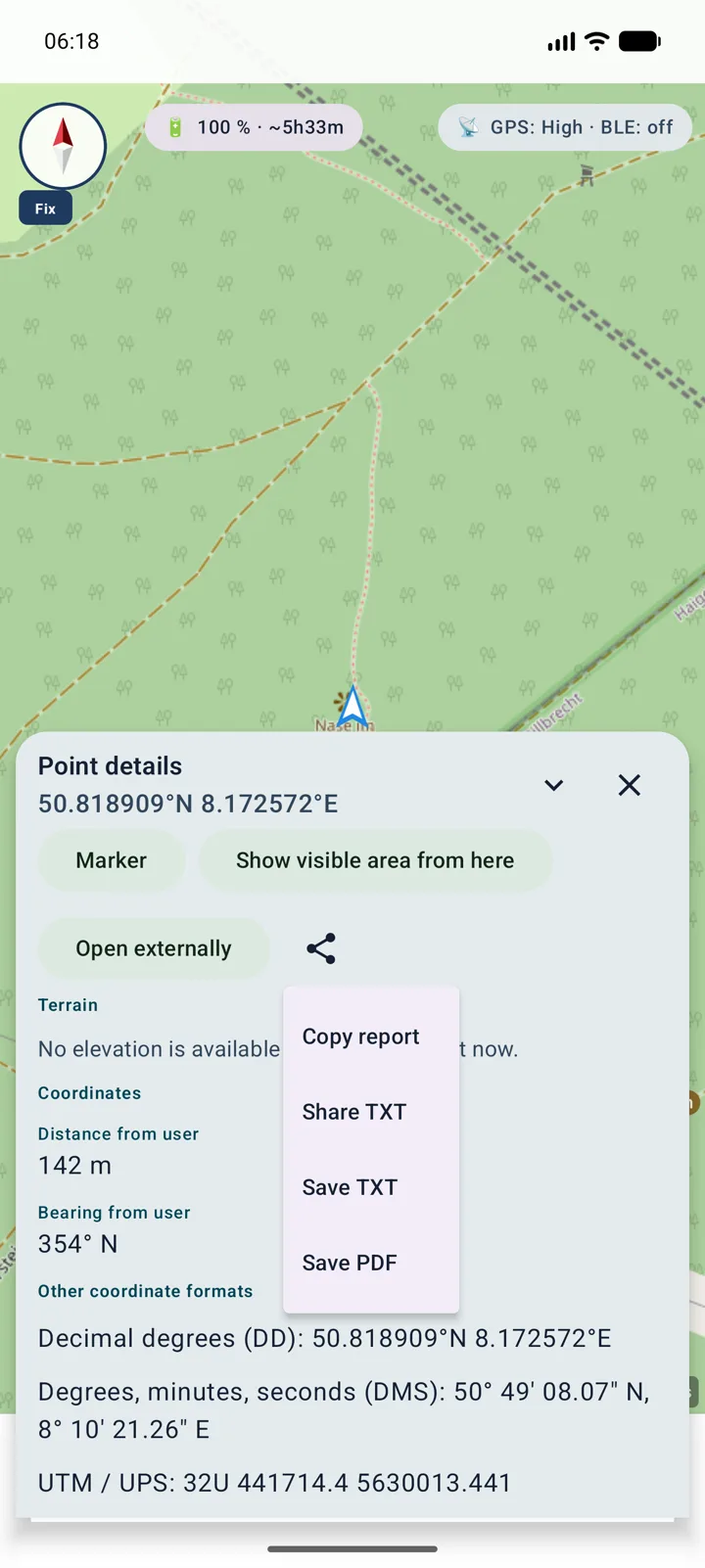
Il rapporto unisce coordinate e terreno, dati Mapsforge locali, WMS/WMTS FeatureInfo e risultati OGC API Features o WFS dello slot attivo.
TXT
TXT
TXT
Prima dell’esportazione MapTools pulisce i caratteri di controllo, limita contenuti eccessivi e oscura password, token, chiavi API, cookie, valori Authorization e parametri URL sensibili riconoscibili. Controlla comunque il rapporto.
Modello funzionante
I tre percorsi hanno scopi diversi: scambio di formati, progetto portabile o ripristino di aree dell'app.
GPX, KML/KMZ, GeoJSON e altri formati scambiano i tipi di oggetti supportati con altri programmi.
.asmaps preserva la struttura del progetto, i metadati e gli oggetti MapTools supportati per lo scambio basato sul progetto.
.asmaps.backup può memorizzare diverse aree dell'app, opzionalmente protette da password, e fornisce opzioni di ripristino controllate.
L'assistente blocca le fonti vuote e mostra avvisi sulle proprietà non supportate prima della scrittura.
MapTools convalida il tipo di file, il contenuto, le dimensioni e i nomi. Dovresti comunque verificare l'origine e i diritti dei dati importati o esportati.
Importa dati
A seconda della selezione di esportazione, foto, PDF e note audio del progetto o degli oggetti selezionati vengono incorporati nel file del progetto.
Immagini, PDF e note audio vengono incorporati nel progetto .asmaps solo se l’opzione è selezionata e, durante l’importazione, sono riassegnati agli oggetti o al progetto corrispondenti.
Progetti MapTools completi con oggetti, raccolte e metadati specifici dell'app.
Immagini, PDF e note audio vengono incorporati nel progetto .asmaps solo se l’opzione è selezionata e, durante l’importazione, sono riassegnati agli oggetti o al progetto corrispondenti.
Gli allegati possono contenere immagini private, documenti, voci e metadati di posizione. Includili solo consapevolmente.
Gli allegati sono gestiti localmente nello spazio privato dell’app. Fotocamera e microfono funzionano solo durante una cattura avviata esplicitamente; esportazione e condivisione richiedono una scelta consapevole.
MapTools controlla prima il file, poi mostra i contenuti e le destinazioni di importazione adatti. Nulla viene importato senza conferma.
Android filtra in base al tipo di file dichiarato. L'estensione e il contenuto vengono ricontrollati prima dell'importazione.
Gli allegati possono contenere immagini private, documenti, voci e metadati di posizione. Includili solo consapevolmente.
Esportazione
Gli export servono per scambio, documentazione e backup. I backup .asmaps.backup possono essere cifrati con password.
I codici QR possono trasportare piccoli pacchetti progetto compressi, con cifratura opzionale tramite password.