
Partenza e direzione
Puoi andare dall’inizio alla fine o al contrario. Nei percorsi ad anello non c’è raccomandazione automatica; la direzione la scegli tu.
Pratica
Usare insieme percorso, traccia, profilo altimetrico, terreno ed export report.
Flusso di lavoro
Usare questi passaggi per combinare mappe, dati e strumenti per il compito.
Registrazione traccia
La registrazione traccia salva timestamp, durata del tour, pause come segmenti di traccia, posizioni di pausa e precisione GPS. I punti traccia mostrano tempi esistenti, pause e dati di qualità nella scheda informazioni, mentre la barra di tracking compatta mantiene visibile lo stato della registrazione senza coprire inutilmente mappa, menu o navigazione.
Aggiornamento
Punti e segmenti di percorso possono essere rifiniti in seguito. Rilevamento, distanze e angoli di direzione aiutano a correggere precisamente la linea pianificata sulla mappa.
Segui percorso
Quando segui un percorso scegli consapevolmente percorso, direzione e modalità. L’app non modifica il percorso salvato, usa la geometria esistente.
Puoi andare dall’inizio alla fine o al contrario. Nei percorsi ad anello non c’è raccomandazione automatica; la direzione la scegli tu.
Quando inizi a seguire un percorso con una posizione GPS attiva, l’app imposta l’avanzamento sul punto più vicino del percorso invece di riportarti all’inizio. Durante la guida puoi mostrare i punti del percorso e sceglierne uno come prossimo punto.
L’app ricava le svolte rilevanti dalla linea del percorso e mostra solo il prossimo avviso importante con freccia, distanza e tempo stimato opzionale.
In modalità tranquilla l’app mostra solo se sei sul percorso. Se esci chiaramente dal corridoio, può avvisare con suono, vibrazione o avviso silenzioso.
Il seguito percorso può essere messo in pausa, interrotto per oggi e continuato più tardi. Le sessioni attive restano locali e non vengono esportate con i progetti.
Analisi
Creando un percorso o un’area, il primo punto confermato è subito visibile.
Dislivello positivo e negativo, in diretta e finali, usano lo stesso filtro basato su distanza e segmenti. Quote inaffidabili e lacune irrisolte non creano dislivelli fittizi; il valore live variabile è segnato con ≈.
Pianificazione del percorso
Nello strumento percorso puoi ancora toccare direttamente la mappa. Apri il mirino, sposta la mappa sotto il centro fisso e premi Più per aggiungere i punti in sequenza. Coordinate e distanza dal punto precedente restano visibili. La modalità selezionata, Libero o Segui i sentieri, rimane attiva. X o Indietro chiude solo il mirino e conserva il percorso iniziato. Funziona allo stesso modo con Google Maps e VTM.
Come viene prodotta la previsione della luce
Pianificazione del percorso
In Modifica percorso, la modifica resta precisa dopo zoom, spostamento o rotazione della mappa e il percorso può essere continuato da entrambe le estremità.
Estendi all’inizio è a sinistra e Estendi alla fine a destra. È possibile aggiungere più punti in sequenza; partenza e destinazione vengono aggiornate correttamente.
Questa modalità richiede una mappa vettoriale Mapsforge locale, compatibile e attiva, con dati dei sentieri utilizzabili. Se non esiste un percorso adatto, il segmento può essere salvato solo come collegamento diretto o libero.
Un segmento libero salvato può essere contrassegnato per cercare nuovamente il sentiero al salvataggio. Gli altri segmenti disegnati liberamente di proposito restano invariati.
I candidati interni geometricamente equivalenti non generano avvisi di ambiguità. Incerto resta riservato a percorsi realmente concorrenti; i segmenti non associabili sono indicati come collegamenti diretti.
Pianificazione e navigazione
Ricerca locale, anteprima e previsione della luce usano lo stesso tracciato renderizzato.
Due punti selezionati possono distare fino a 3 km in linea d’aria. È un limite di controllo, non una garanzia che i dati Mapsforge attivi contengano un percorso continuo. Solo dopo il fallimento della ricerca rigorosa è possibile colmare una lacuna fino a 25 m tra estremità aperte compatibili con lo stesso riferimento stradale o escursionistico; il tratto viene marcato Incerto.
Anteprima sulla mappa adatta centro e zoom ai limiti dell’intero percorso senza perdere le impostazioni. Durante la navigazione, indicatori temporanei mostrano l’inizio del crepuscolo civile e della notte. Si aggiornano circa ogni 15 minuti o dopo una distanza adeguata al passo e scompaiono al termine. Un anticipo di 0 min indica un avviso al momento della transizione.
Salvataggio sicuro
Dopo una normale modifica o un ricalcolo tra A e B, scegli esplicitamente cosa salvare.
Il percorso esistente riceve il tracciato modificato. ID, raccolta e riferimenti restano intatti. La scrittura è atomica e poi verificata.
Una finestra per il nome crea un percorso indipendente con un nuovo ID. La variante viene collocata accanto alla fonte e l’originale resta invariato.
Il salvataggio è disattivato durante il ricalcolo. Se la scrittura fallisce o l’app viene interrotta, la bozza rimane e uno stato incompleto non sostituisce l’originale.
Organizzare i percorsi
I percorsi pianificati in MapTools possono essere suddivisi in tappe, uniti in modo controllato o ricalcolati per singole sezioni. Gli originali restano intatti, il lavoro intermedio viene salvato e le decisioni che cambiano il tracciato richiedono conferma.
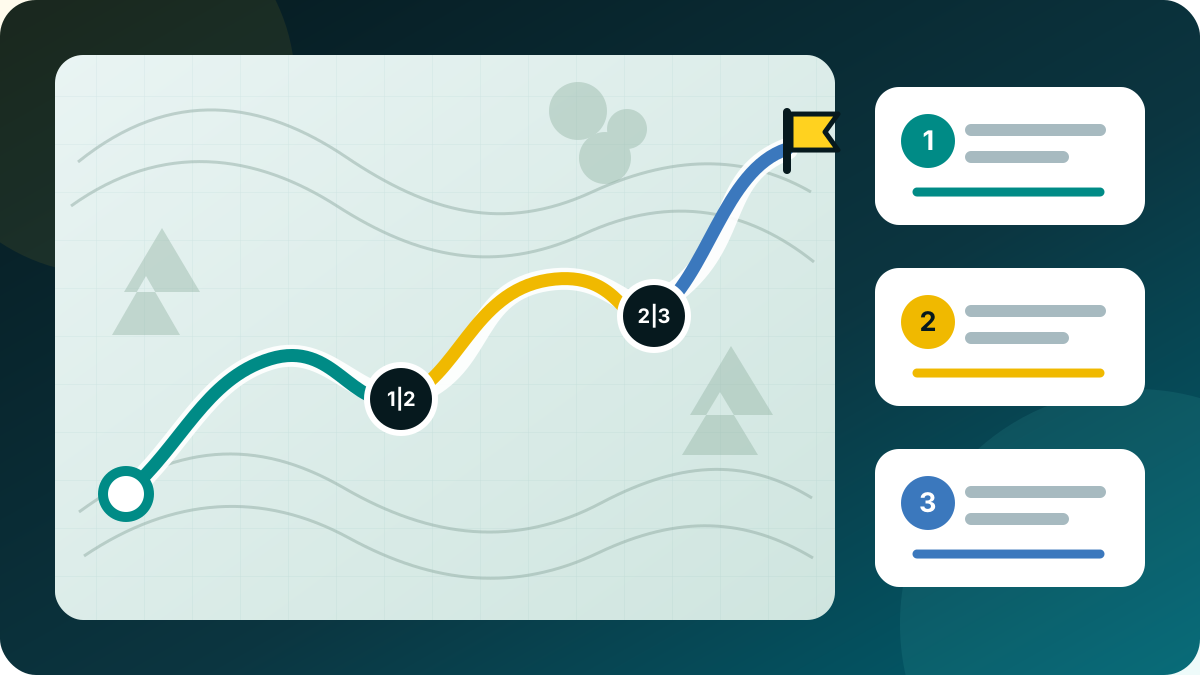
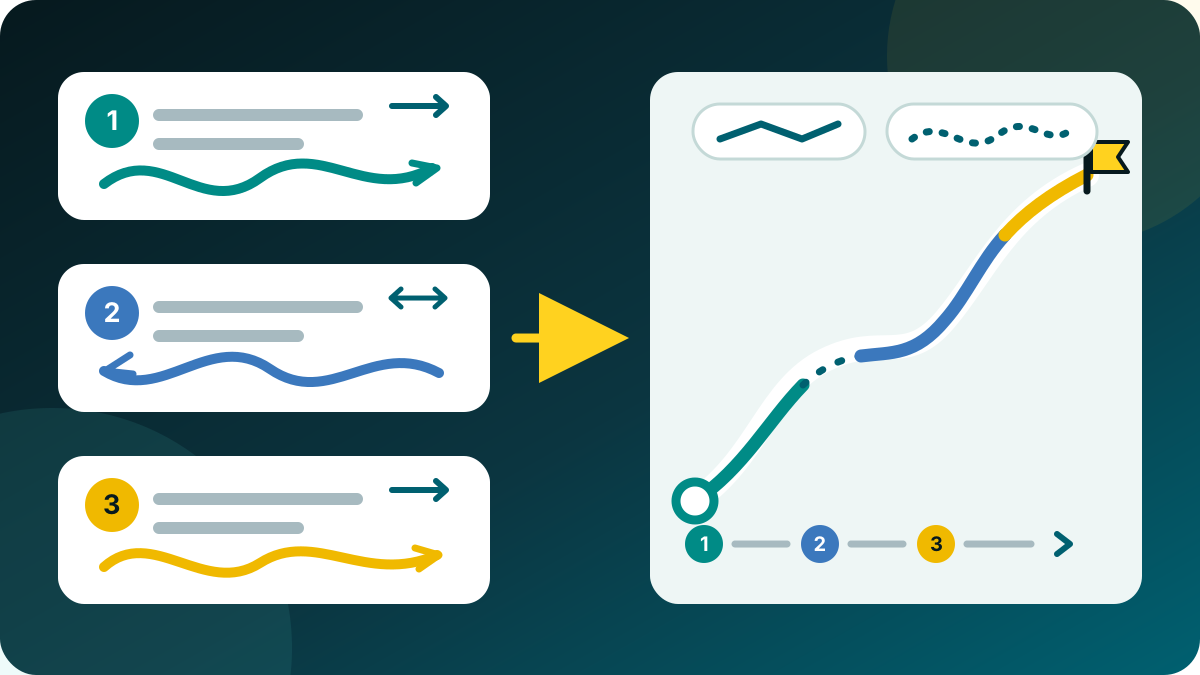
In Modifica percorso, contrassegna più punti di controllo come punti di divisione e modifica i nomi proposti. Tutte le tappe vengono salvate insieme, mentre il percorso sorgente resta invariato.
Seleziona almeno due percorsi pianificati nel browser oggetti e apri Unisci percorsi. Sposta le parti proposte verso l’alto o il basso e inverti esplicitamente quelle necessarie.
Per ogni spazio scegli Diretto o Segui il sentiero. Il secondo usa una mappa vettoriale Mapsforge locale attiva. Se la ricerca fallisce, MapTools non passa mai in silenzio a una linea retta: occorre una conferma separata.
Contrassegna due punti come A e B e ricalcola solo la parte compresa, oppure collegala direttamente dopo la conferma. Un punto preferito aggiuntivo può guidare la deviazione lasciando invariato il resto.
Il menu Arresta distingue pausa breve, Interrompi per dopo e arresto definitivo. Avanzamento e punto esatto di ripresa vengono salvati prima di terminare il servizio di navigazione. Il GPS riparte solo dopo Continua. Il salvataggio del tratto restante come nuovo percorso resta un’azione separata.
Le modifiche sono scritte come bozza ripristinabile con stato Salvataggio, Salvato o Errore. Dopo un arresto in background o una batteria esaurita viene ripristinato l’ultimo stato verificato; una scrittura fallita non sovrascrive l’originale. I risultati restano percorsi standard scambiabili tramite progetti, GPX, KML e GeoJSON.
Una traccia registrata non viene ricostruita come un percorso pianificato. Usa come nuovo percorso crea una copia modificabile; la modalità Rimuovi punti continua a salvare solo una copia ripulita della traccia.
Qualità della registrazione
Durante la registrazione MapTools usa il GNSS interno per la traccia. Le posizioni di rete, passive o note in precedenza possono ancora aiutare la posizione sulla mappa, ma non vengono mescolate silenziosamente nella traccia.
Le sequenze sospette vengono controllate brevemente senza sostituire l’ultimo punto affidabile. Il ritorno continua la traccia da lì; una nuova zona confermata o una perdita di ricezione prolungata avvia un nuovo segmento. Distanza, quota ed esportazioni non creano collegamenti artificiali. Le posizioni grezze rifiutate non vengono salvate; nei dettagli compaiono solo contatori compatti. Questo riduce i salti tipici, ma non garantisce il rilevamento di ogni errore GNSS.
Registrazione traccia
Nel pannello Registra è attiva una modalità: Automatica, Alta precisione, Navigazione, Bilanciata, Risparmio o Personalizzata.
Automatica: breve avvio preciso, normalmente Bilanciata, Navigazione con guida o movimento rapido stabile, Risparmio con Eco o batteria fino al 20 %; ritorno al 25 %. Il freddo mostra solo un avviso.
Personalizzata: tempo (1, 2, 3, 5, 10, 15, 30 s; 1, 2, 5, 10 min) o distanza (3, 5, 10, 20, 50, 100 m). Qualità e sosta restano protette. Le modifiche valgono dal prossimo fix utile; servizio e diario conservano la scelta in background e dopo il riavvio.
| Profilo | Tempo | Movimento | Precisione |
|---|---|---|---|
| Alta precisione | 1 s | 3 m | fino a 10 m |
| Navigazione | 2 s | 3 m | fino a 20 m |
| Bilanciata | 5 s | 5 m | fino a 25 m |
| Risparmio | 15 s | 10 m | fino a 40 m |
Regole MapTools, non tempi GNSS garantiti. Risparmio non è un provider Android low-power.
Analisi e condivisione
Crea una mappa leggibile con i dati utili di percorsi pianificati o tracce registrate, salvala in PNG e inseriscila senza richiedere un’app ai lettori.
Tempo totale, tempo senza pause e pause esplicite restano separati. Velocità media e passo indicano la propria base temporale; le interruzioni tecniche GPS non sono pause. Una velocità massima smussata elimina i salti di posizione isolati.
Free include riepiloghi con mappa e statistiche e i profili altimetrici disponibili dei percorsi. I profili delle tracce registrate e l’esportazione PNG richiedono Pro. Scegli OSM con attribuzione o nessuno sfondo; Google e mappe con diritti incerti non vengono esportati. I PDF separati dei profili altimetrici restano disponibili.
I percorsi mostrano distanza, tempi totale e di movimento stimati, velocità prevista, pause e altitudine. Il modello è indicato: correzione della pendenza per l’escursionismo, velocità costante negli altri casi. Le tracce mostrano tempi comprovati dalla registrazione; dati sconosciuti non diventano zero. Terminare la navigazione non crea una traccia registrata.
Scegli traccia completa, estremità tagliate o solo dati. La distanza del taglio è regolabile; mappa, statistiche e profilo si riferiscono alla parte rimanente. Una traccia troppo corta non ripristina mai la geometria completa. I contenuti aggiuntivi dello slot restano disattivati durante il taglio; l’originale è intatto. Il taglio non garantisce l’anonimato.
Mappa a sinistra e dati a destra, mappa sopra e dati sotto, oppure due PNG separati: l’immagine non contiene un blocco del titolo. Una linea sottile e un profilo altimetrico con assi etichettati e griglie principale e secondaria mantengono leggibili i dettagli. I dati restano fuori dalla mappa. È possibile esportare anche una sola immagine della coppia.
Sposta, ingrandisci e ruota la mappa entro un riquadro fisso; scegli nord in alto o adatta percorso. Anche i nomi raster ruotano. Scegli dati, passo, data, profilo, colore, spessore e stile neutro/caldo; le ultime impostazioni vengono ricordate. Web: 2000 px; grande: 3000 px, con dettaglio dipendente dalla fonte. Salva con nome permette di scegliere la destinazione o una cartella per la coppia. I contenuti compatibili dello slot sono facoltativi; le omissioni sono identificate.
Correzione della traccia
Le registrazioni salvate possono essere pulite con precisione senza trasformarle in un percorso pianificato.
In Pulisci traccia registrata → Rimuovi punti, seleziona un punto grezzo interno o un tratto continuo direttamente nella vista della traccia, con il cursore intervallo o nell’elenco completo dei punti. L’anteprima mostra il percorso rimosso e il nuovo collegamento diretto.
Le posizioni di rete, passive e fuse, oltre ai grandi salti isolati di andata e ritorno, vengono proposte come candidate. MapTools non le rimuove mai automaticamente; la decisione spetta all’utente.
La pulizia viene salvata esclusivamente come nuova copia corretta. Restano invariati originale, indicazioni temporali, eventi di registrazione, limiti di attività, vere interruzioni tra segmenti e contenuti multimediali. Sono supportate anche le tracce più vecchie senza marcatori iniziale e finale; l’editor generale della geometria resta riservato ai percorsi pianificati.
Guida passo passo
Apri un percorso esistente, aggiungi un punto di controllo preferito, imposta i limiti A e B e sostituisci solo la sezione compresa tra essi. Il resto del percorso non cambia.
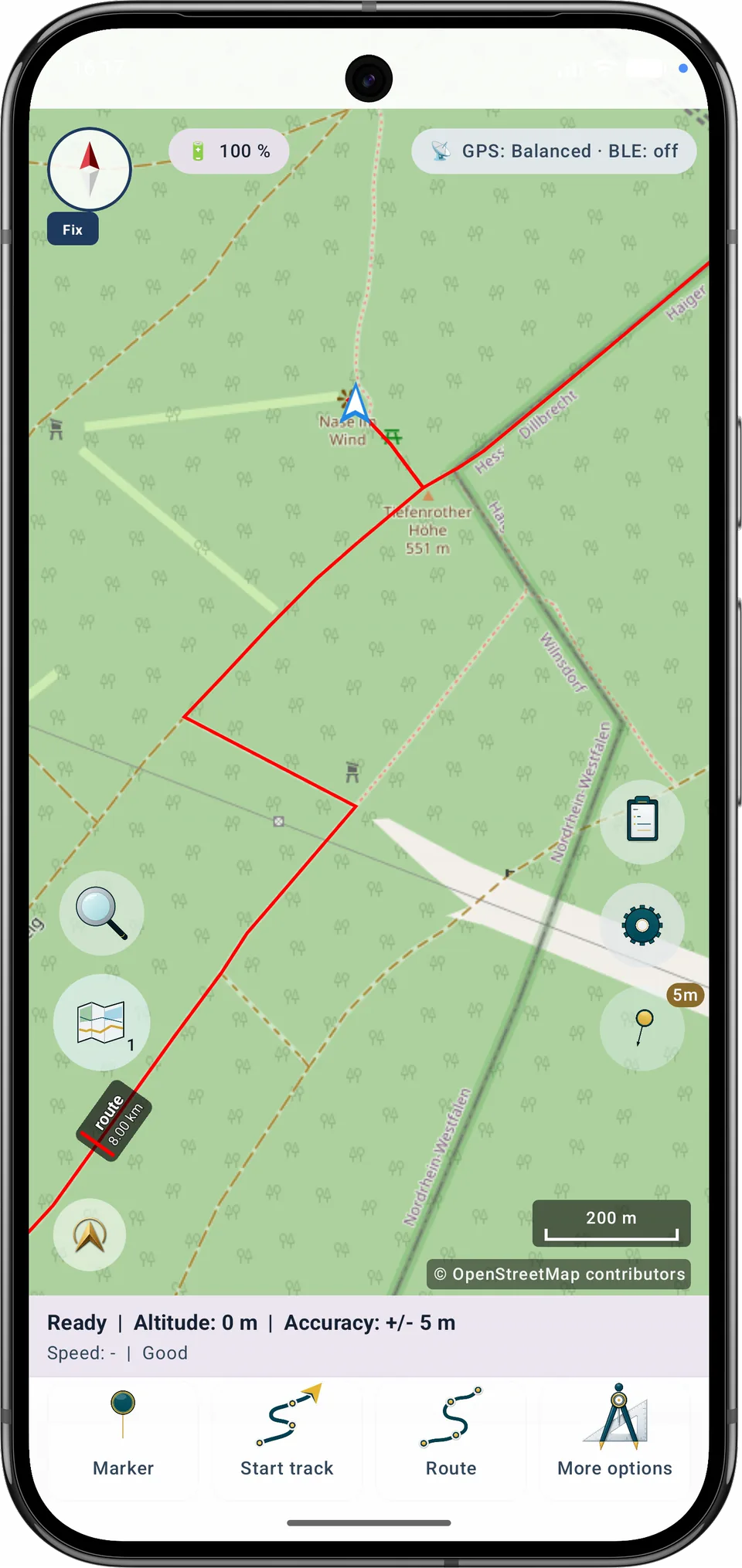
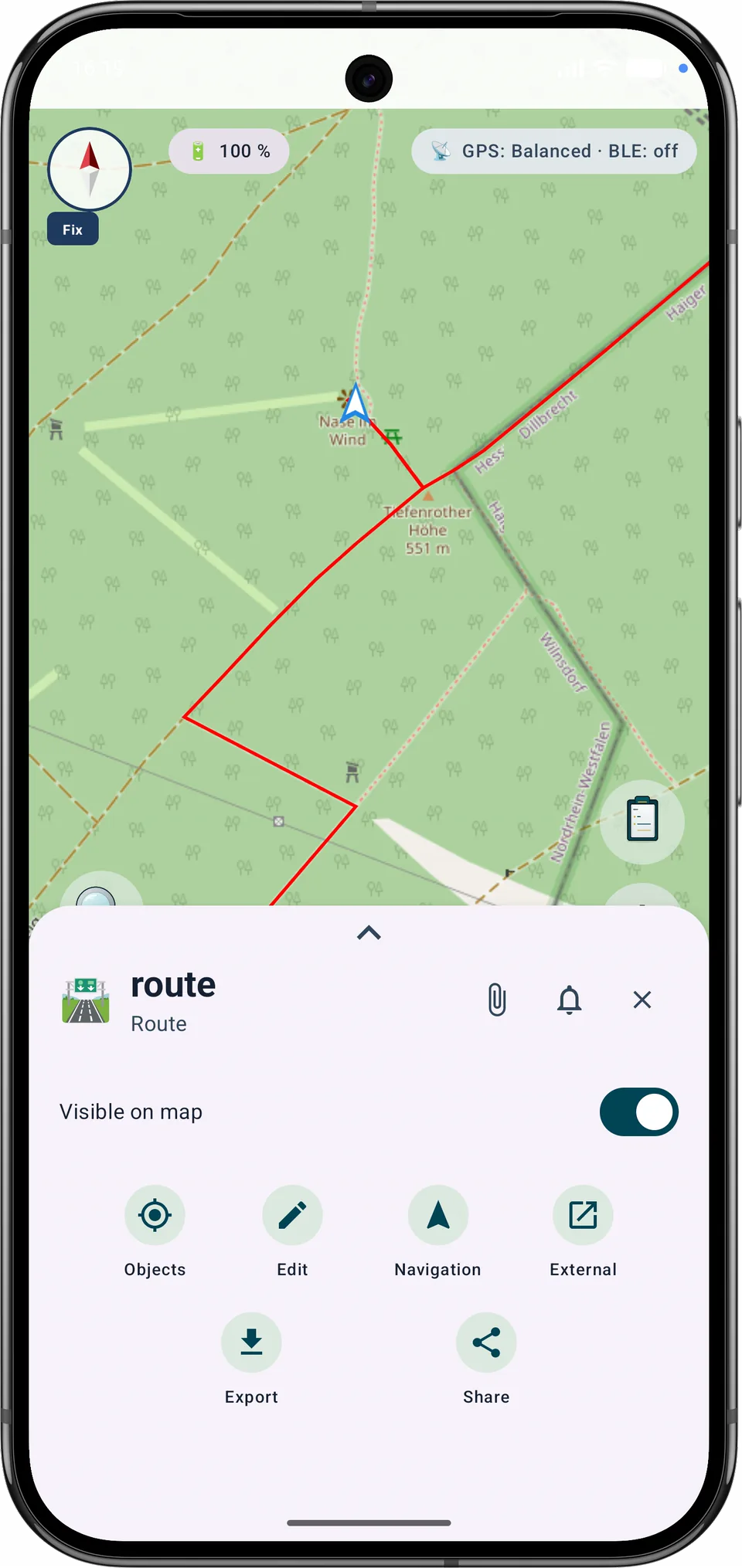
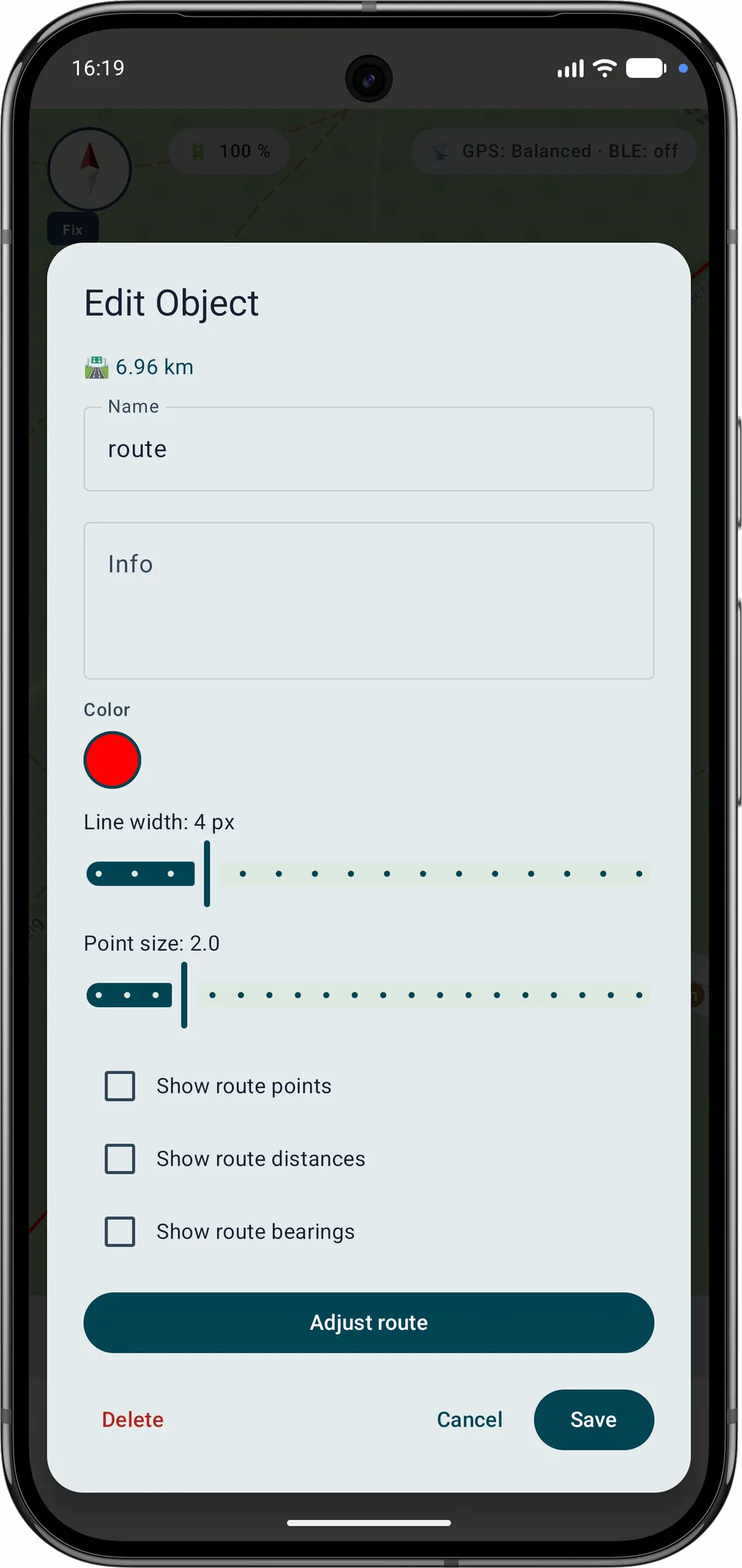
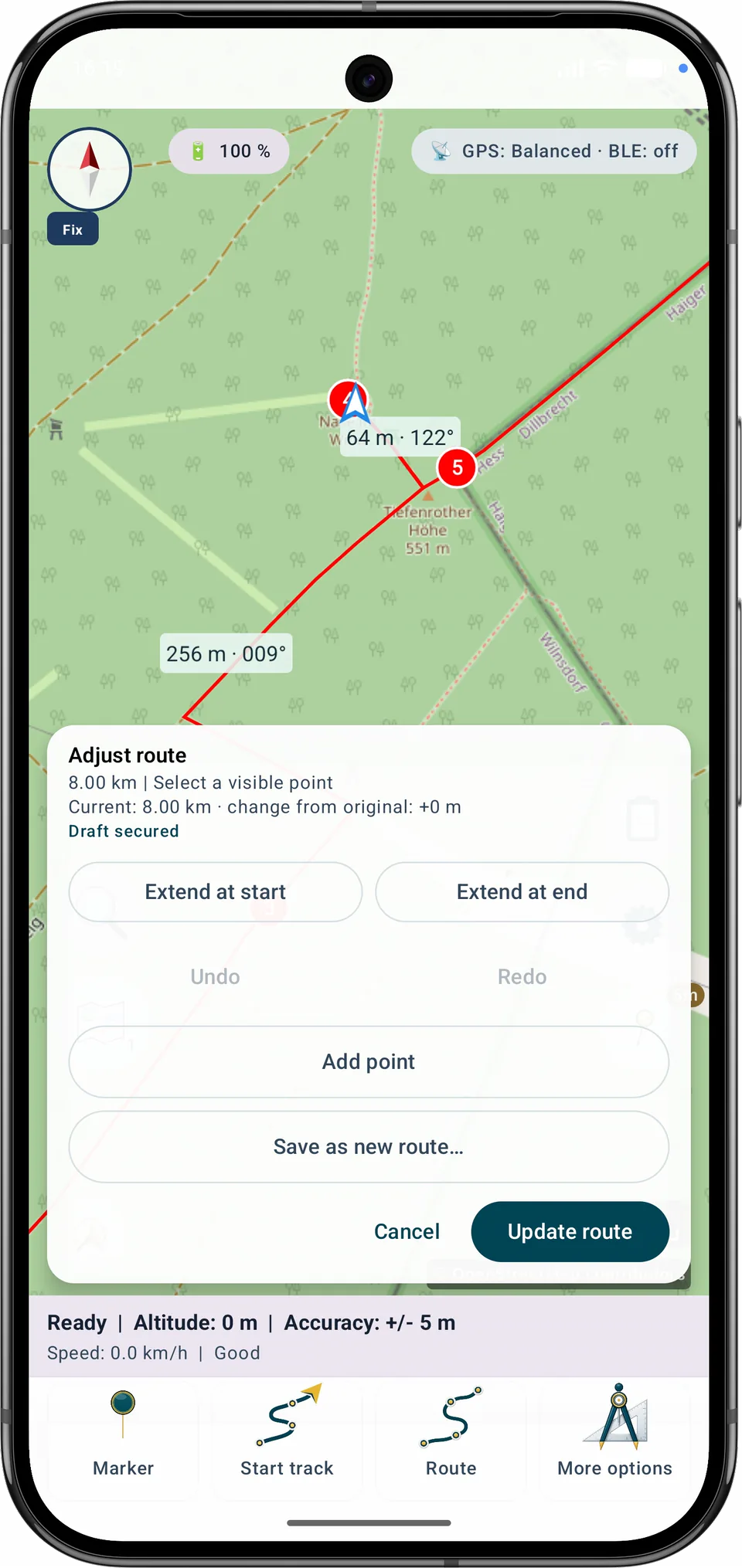
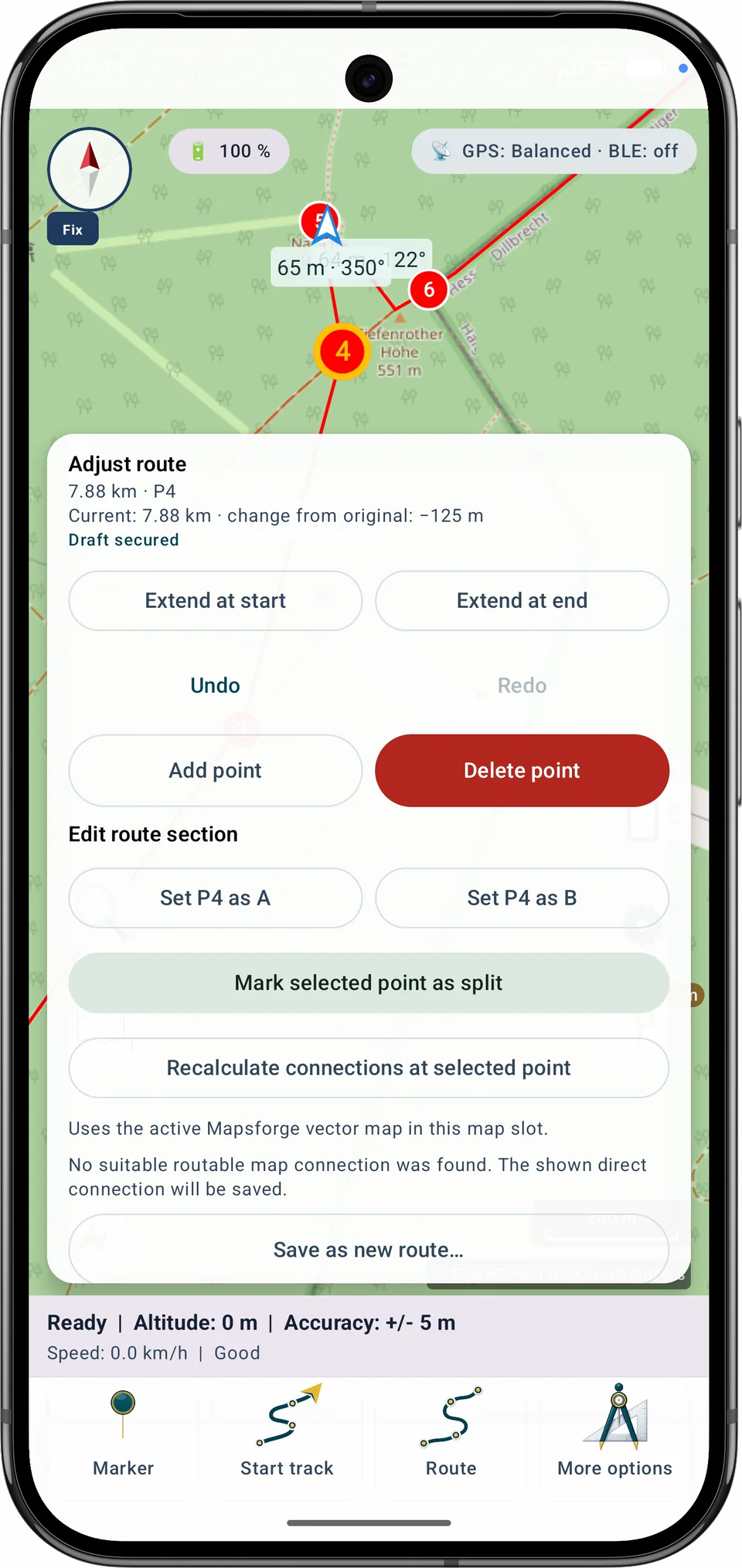
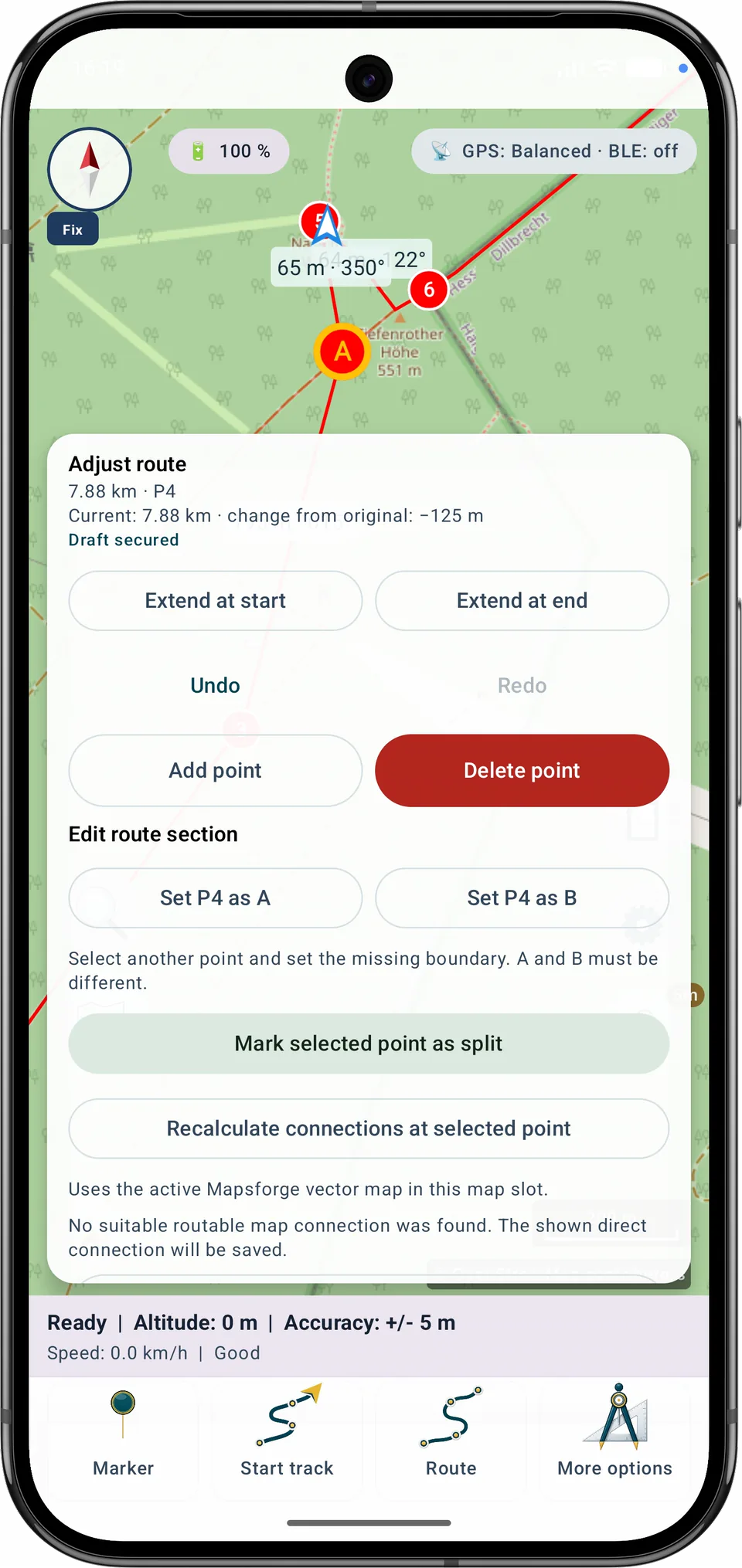
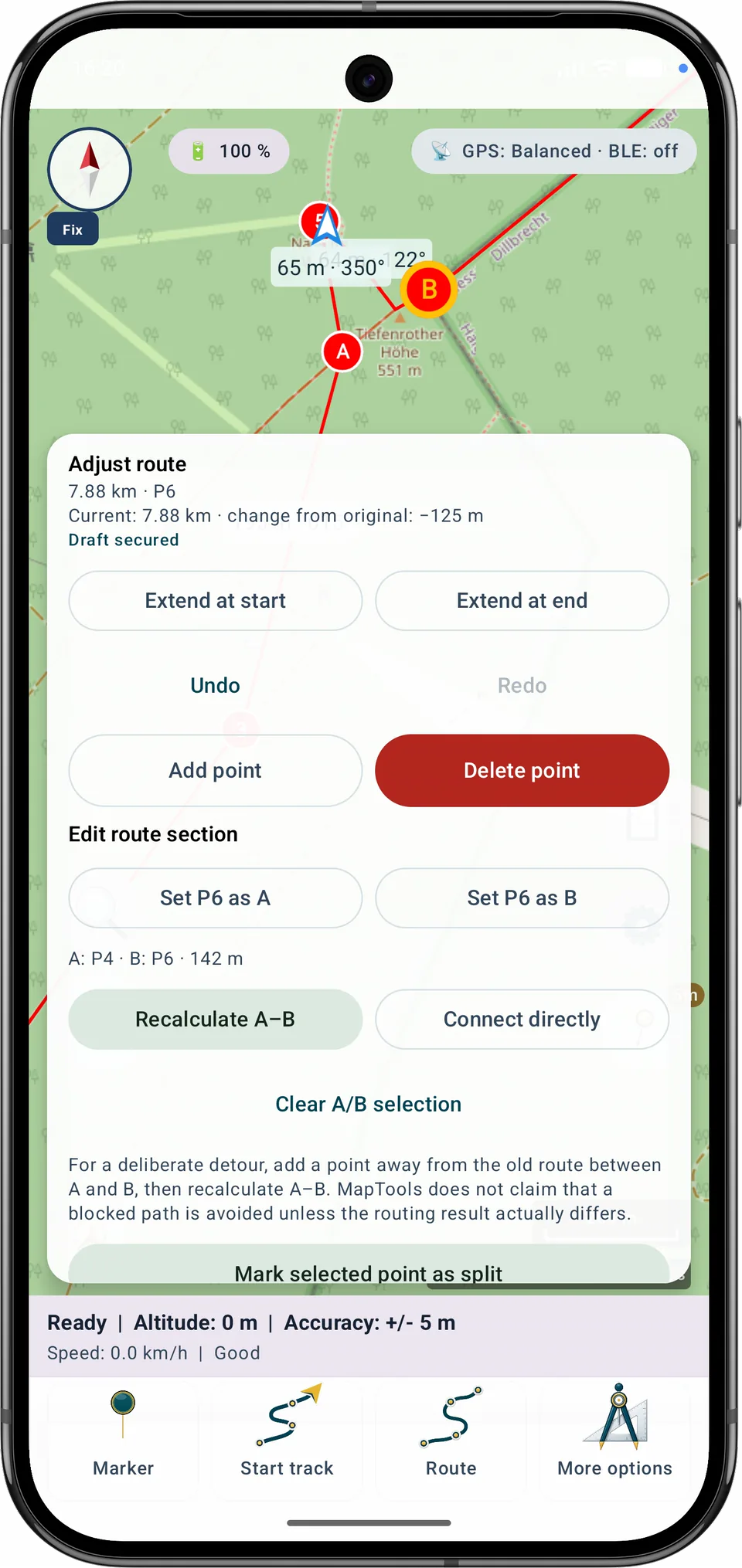
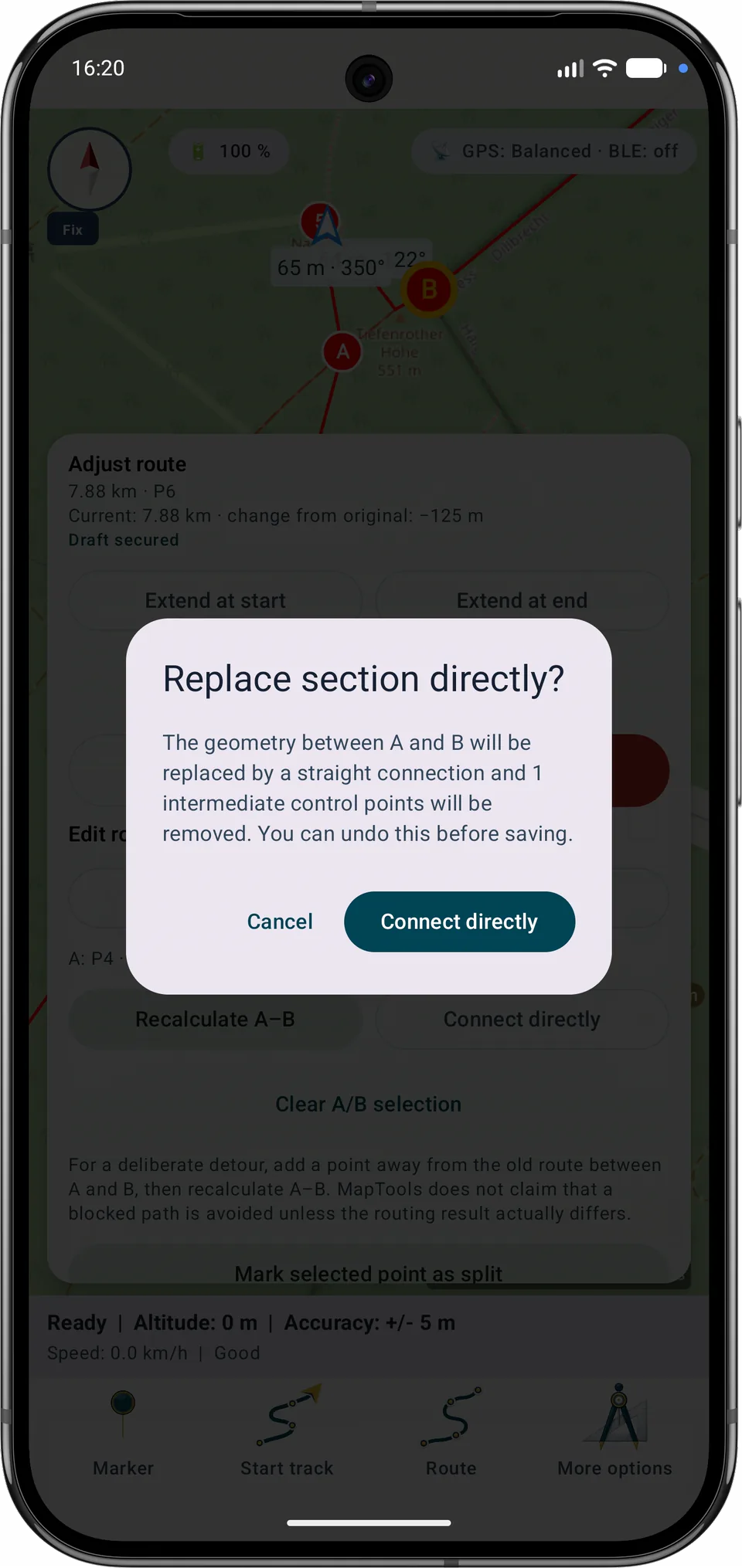
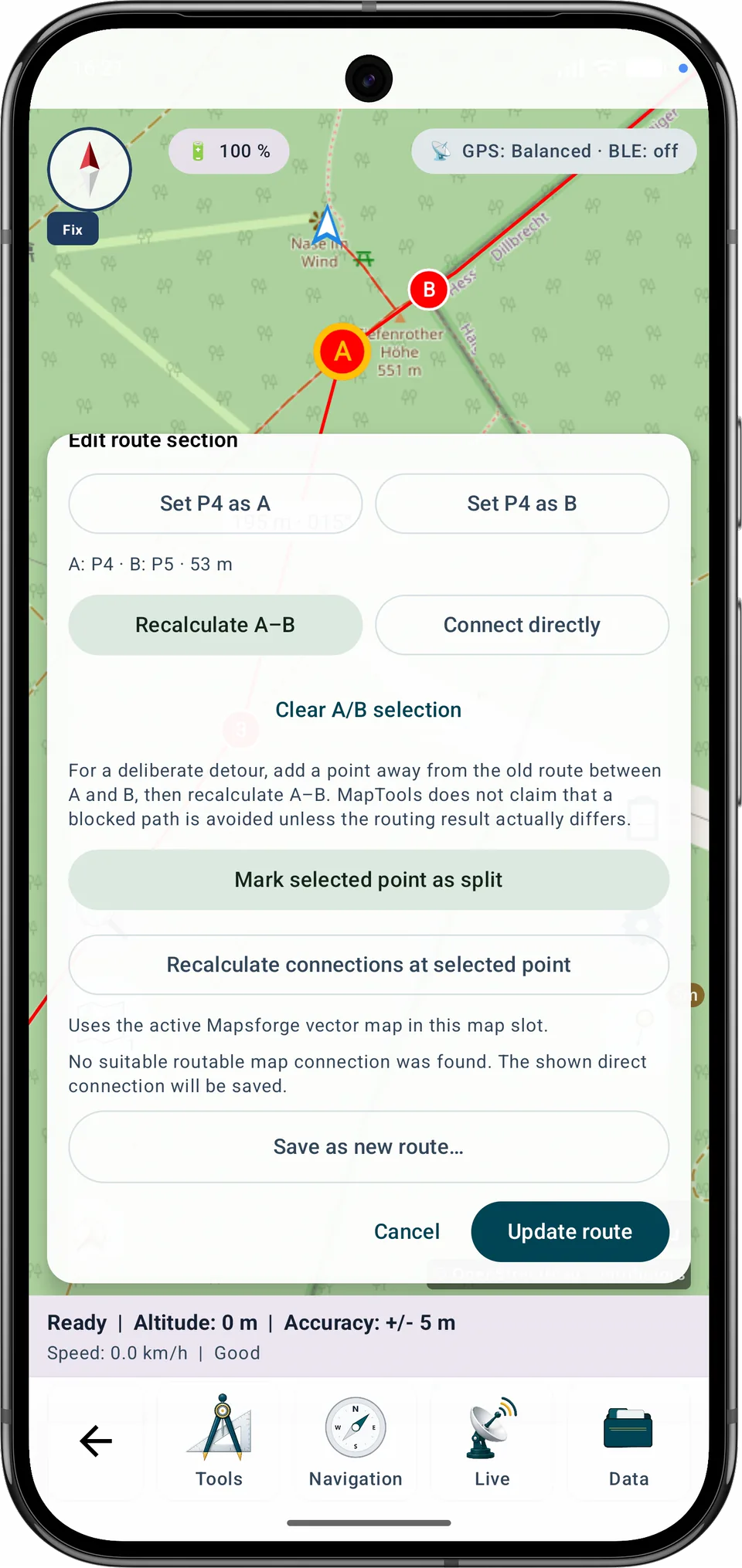
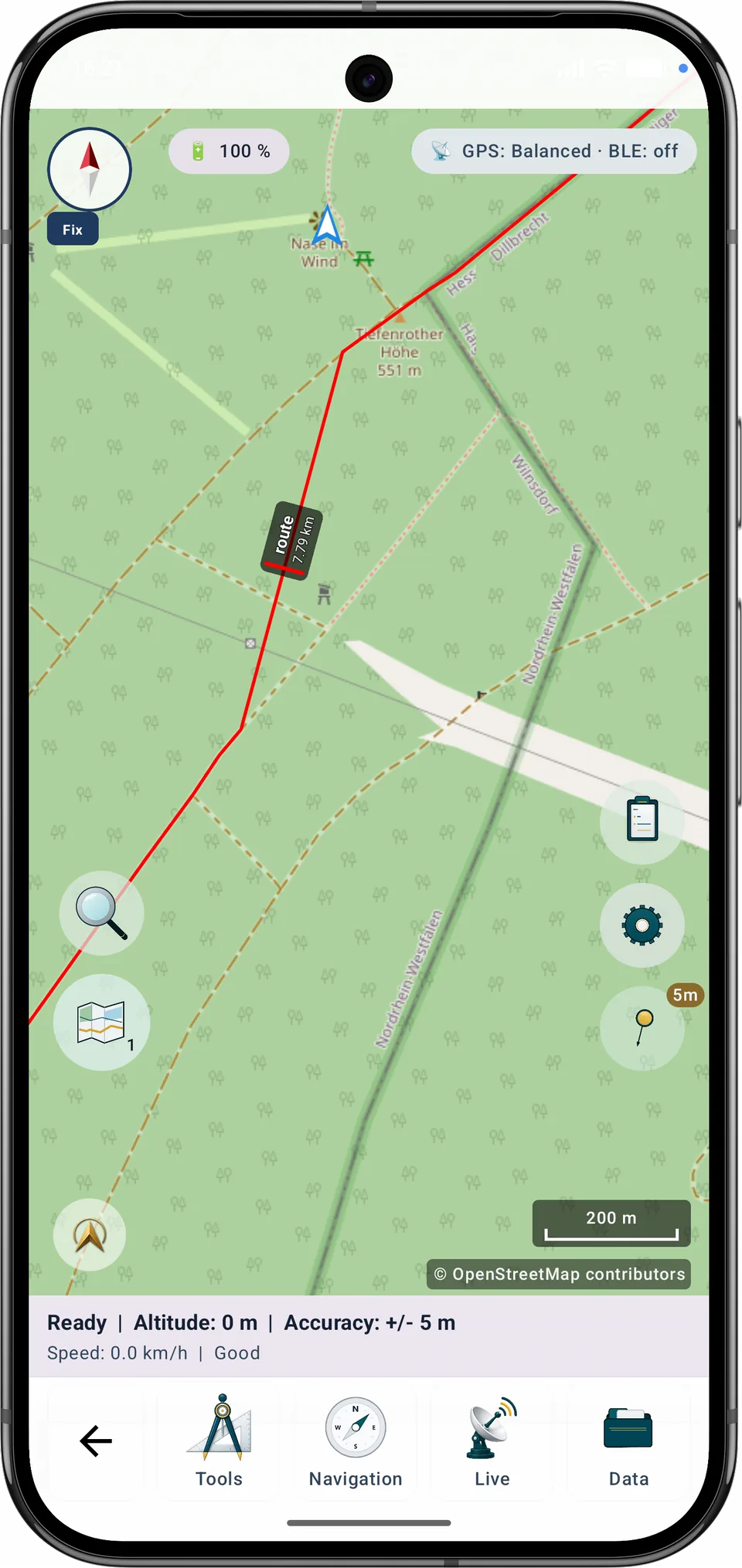
Ricalcola A–B usa la mappa vettoriale Mapsforge locale compatibile e attiva. Se non viene trovato un sentiero adatto, MapTools non sostituisce silenziosamente la sezione con una linea diretta.
Guida passo passo
Contrassegna uno o più punti di controllo numerati come punti di divisione, verifica i nomi e gli intervalli di punti proposti, quindi salva le tappe. Il percorso originale resta invariato.
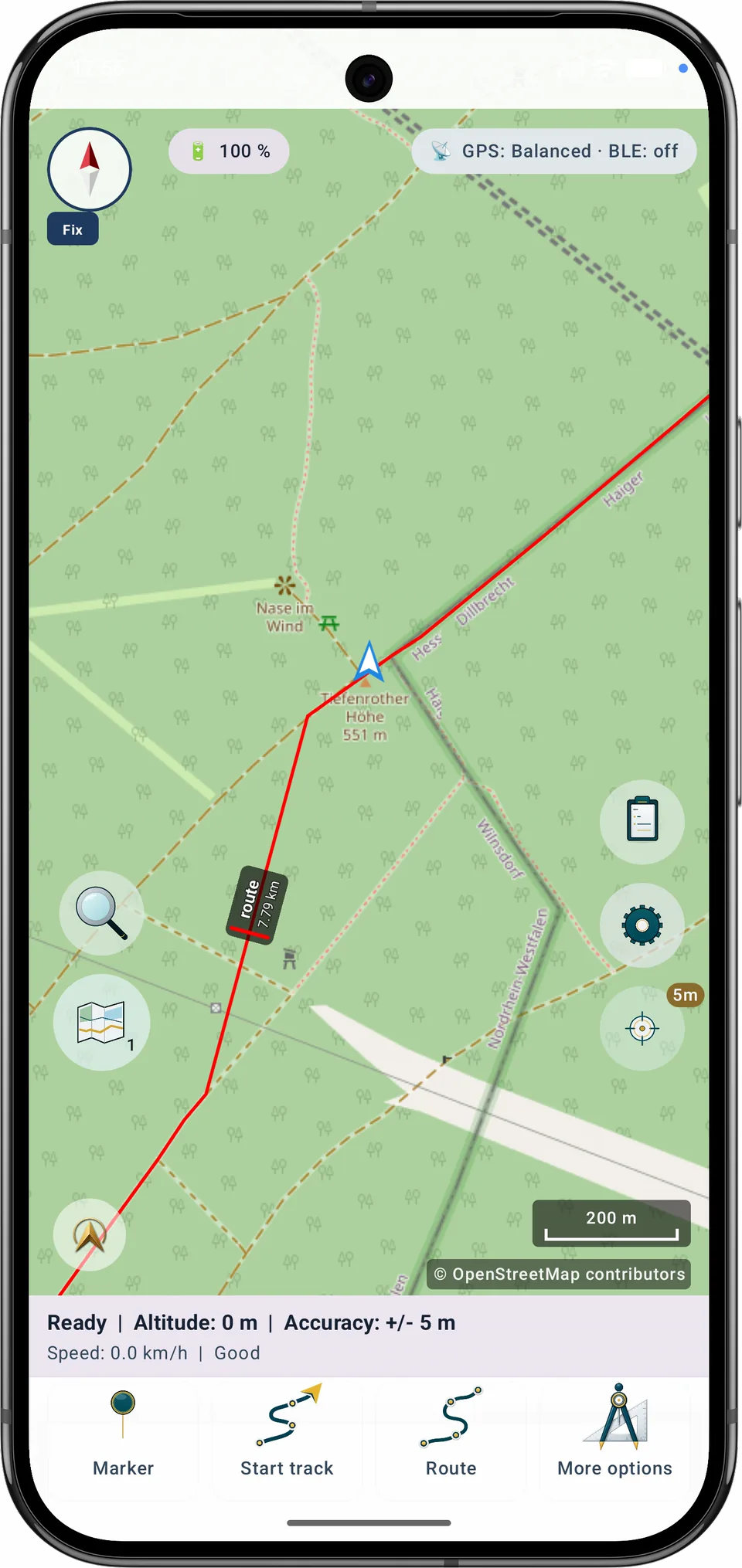
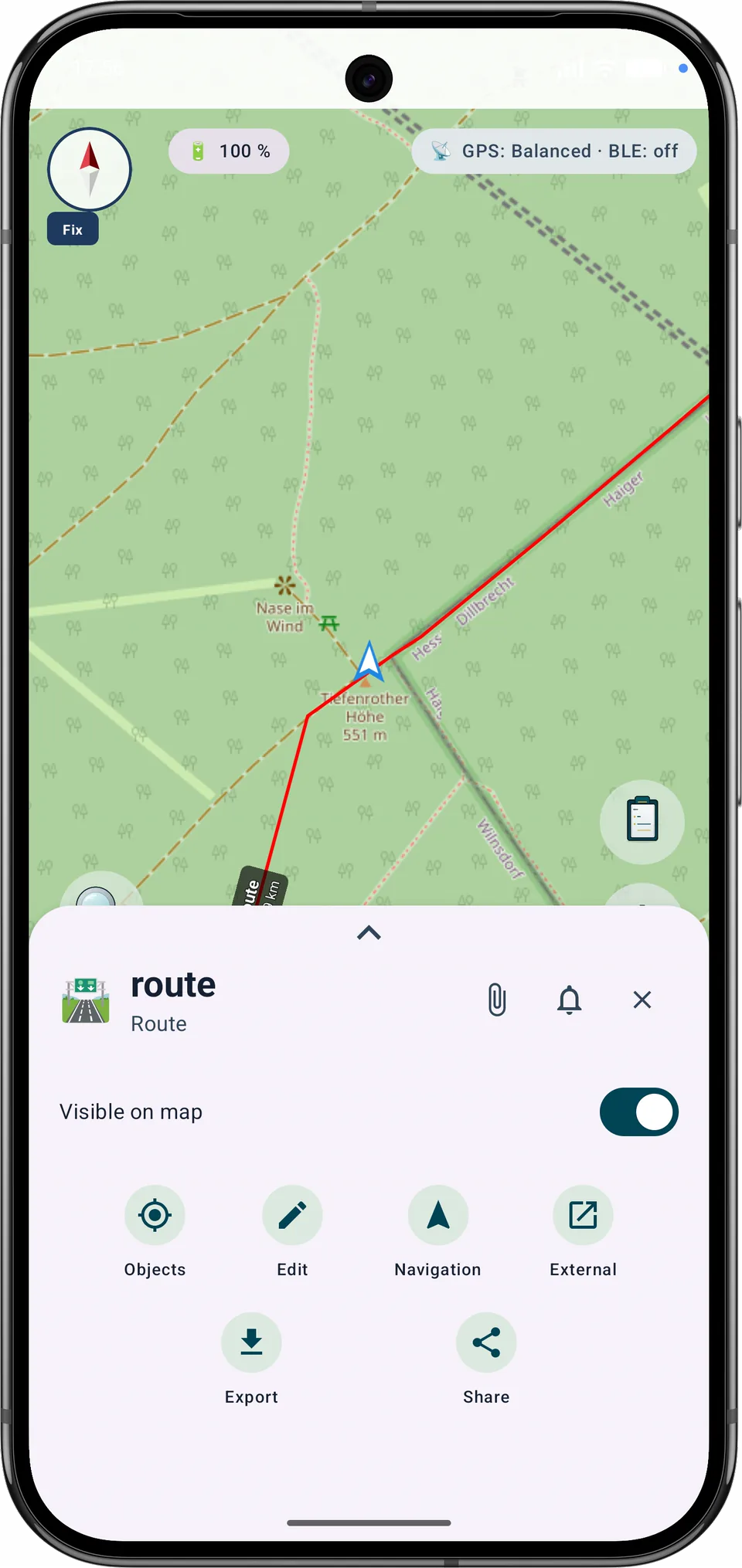
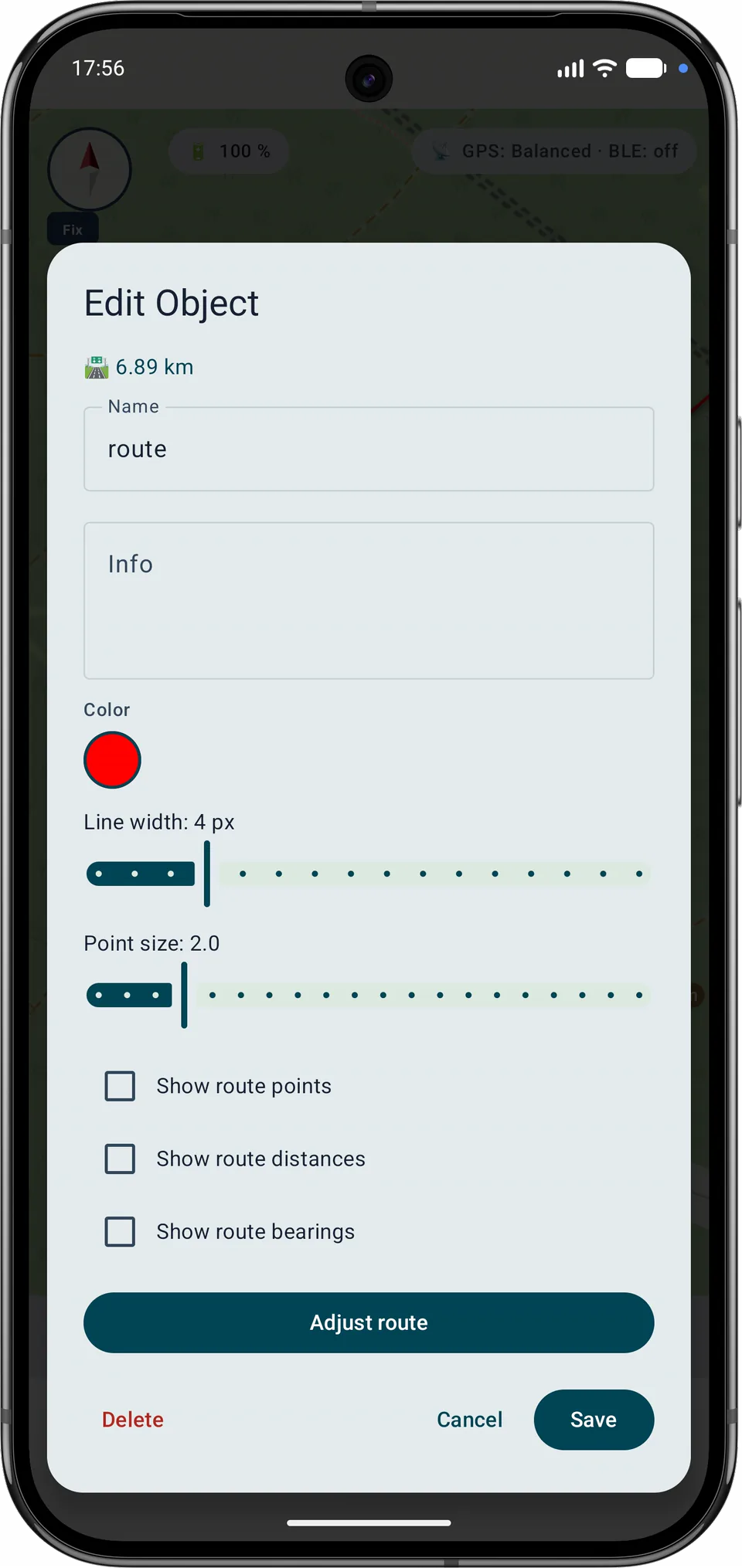
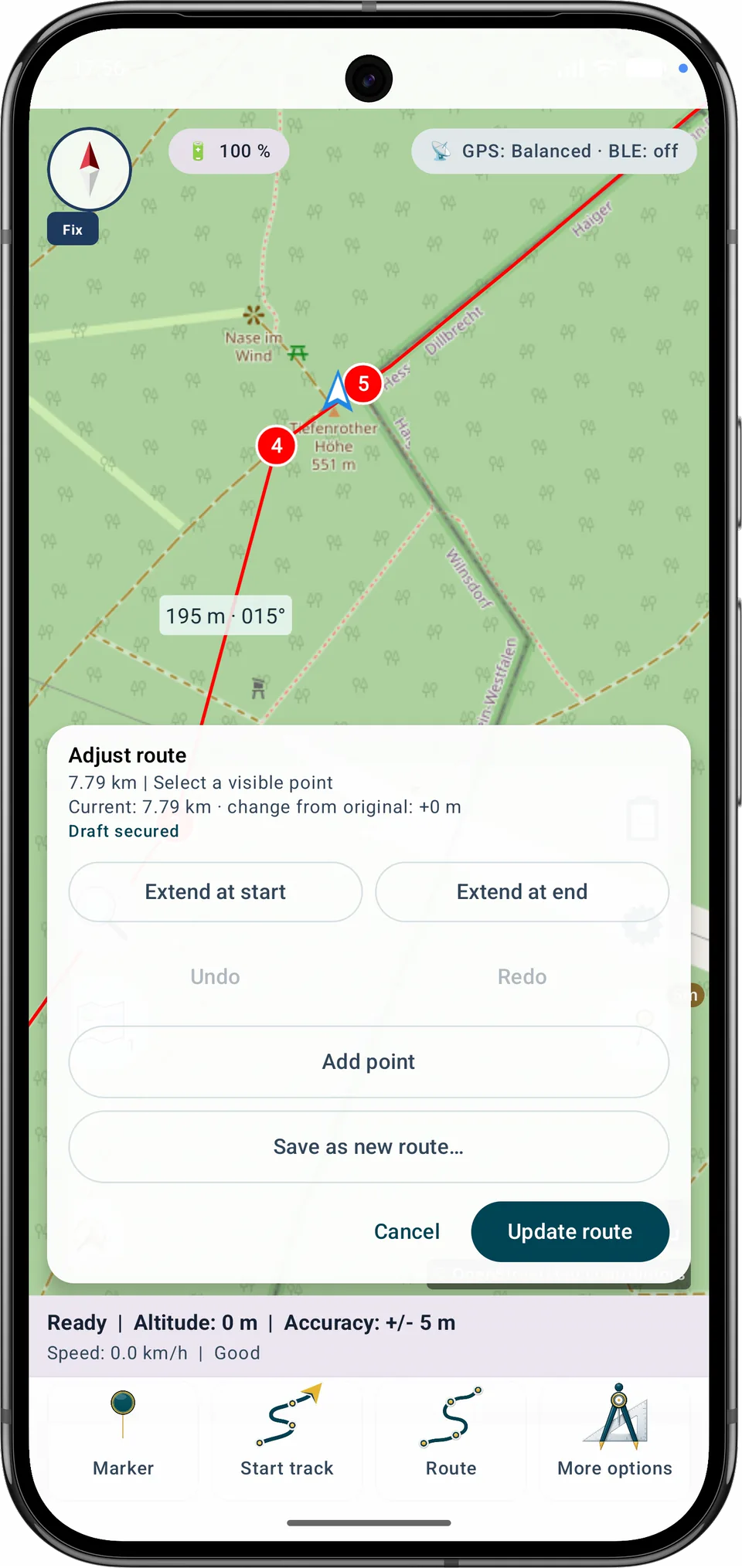
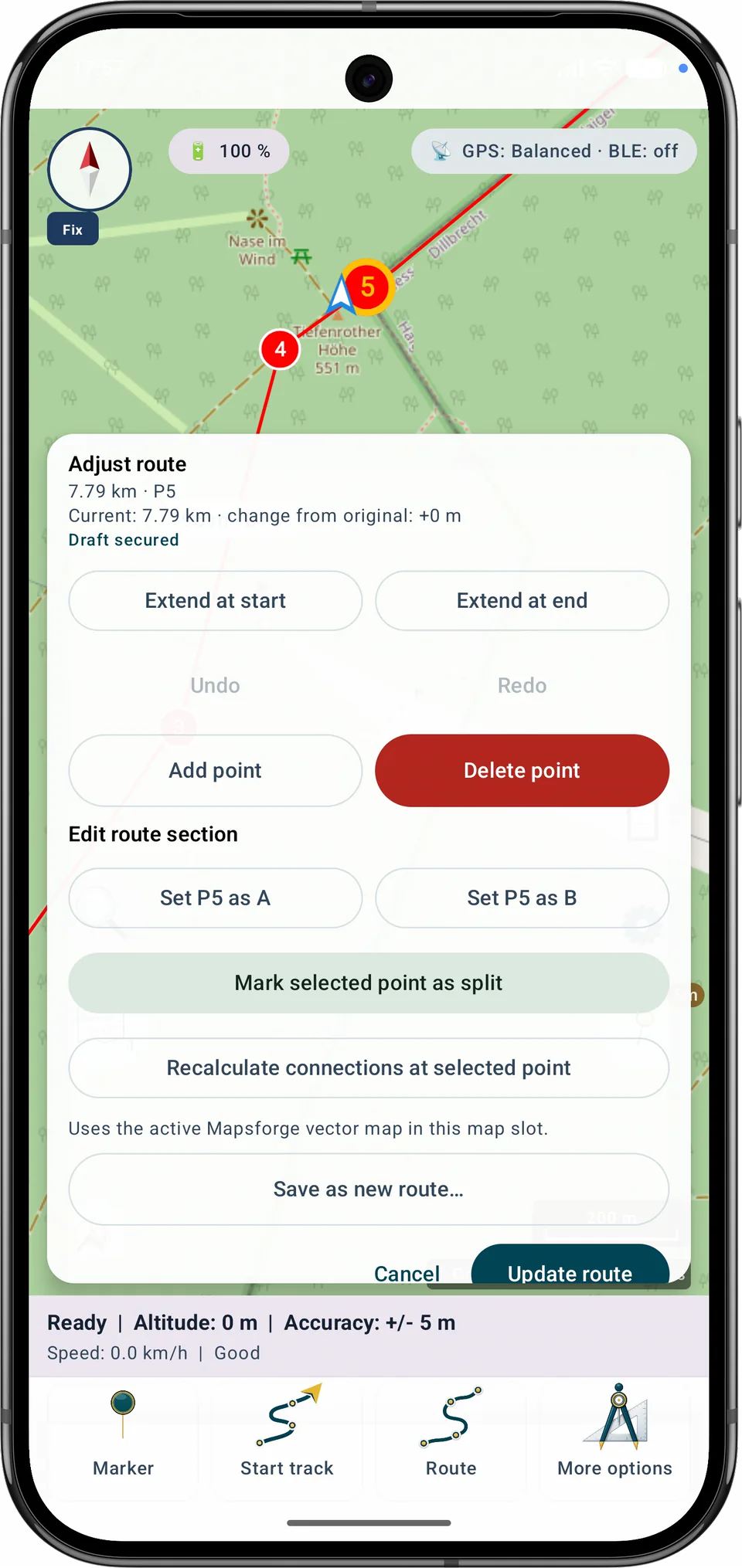
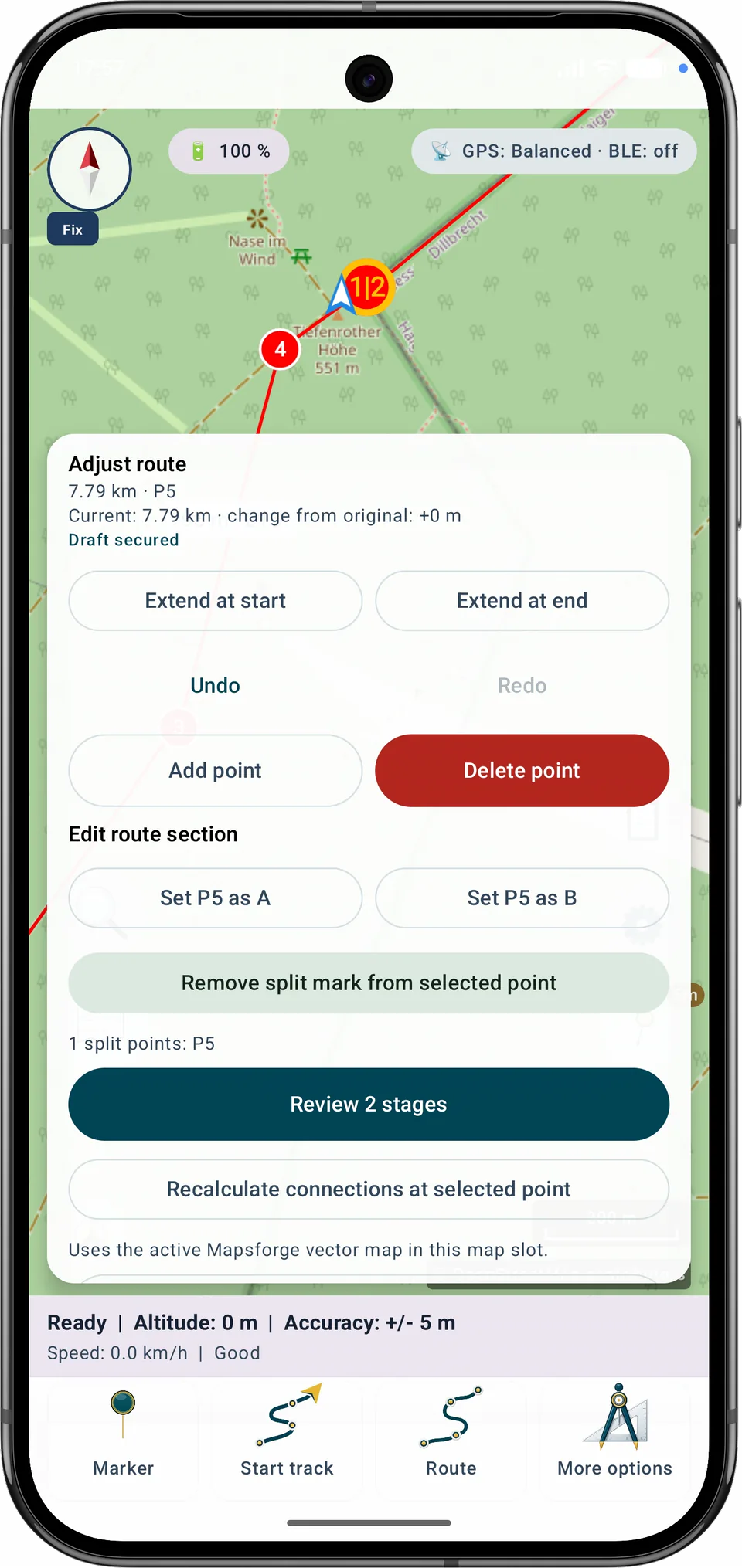
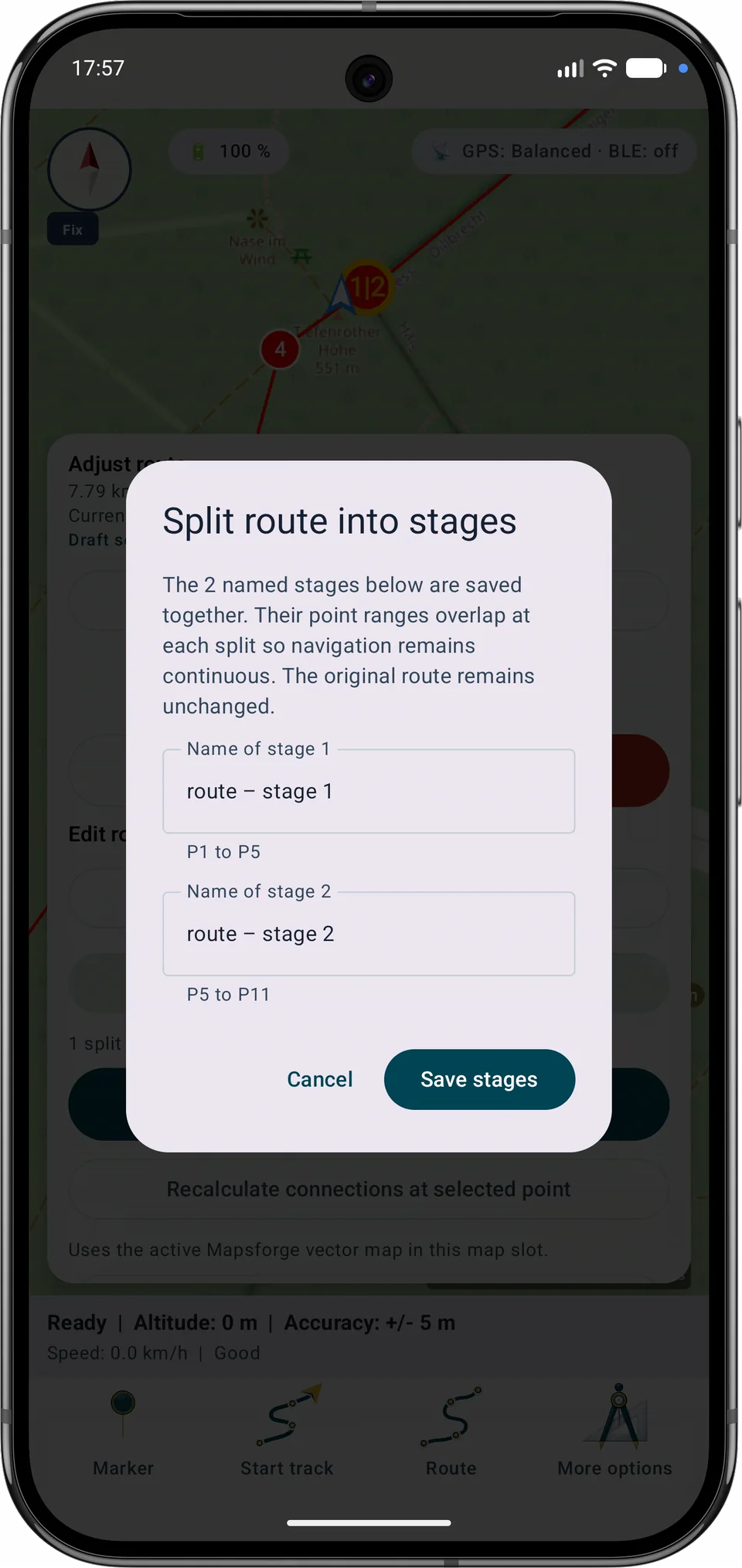
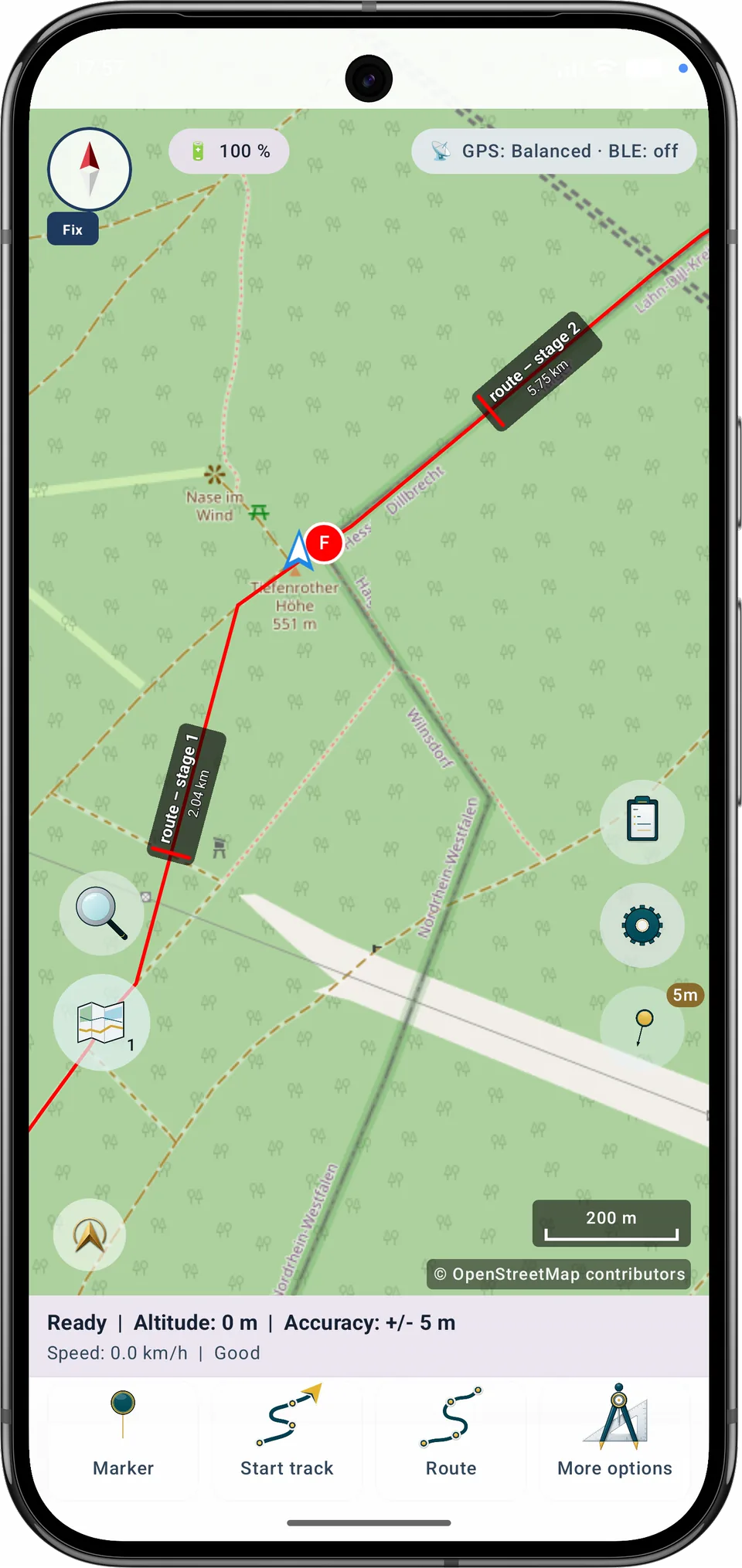
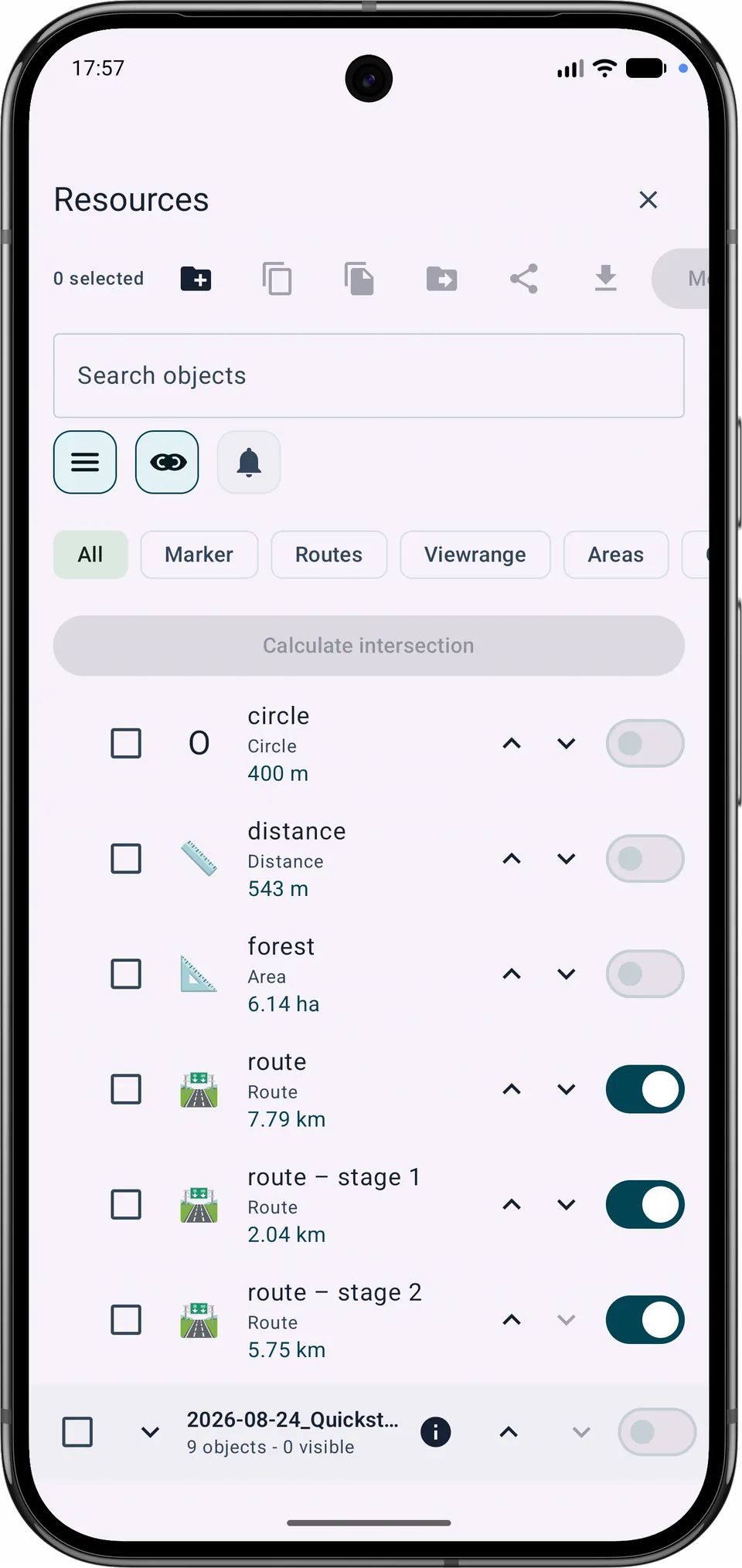
Le tappe adiacenti si sovrappongono nel punto di divisione comune per mantenere continua la navigazione. Ogni tappa salvata diventa un percorso separato e l’originale viene conservato.
Funzioni attuali
La mappa di base visualizzata e la sorgente di instradamento offline sono separate. È possibile scegliere una mappa Mapsforge locale adatta anche quando è visualizzato Google o OSM. Le tracce GPX importate restano visibili, gestibili ed eliminabili singolarmente.
Free e Pro
Ricalcolare una sezione tra A e B, aggiornare un percorso o salvare una variante entro i limiti Free è disponibile in Free. Unire più percorsi e dividere un percorso in tappe richiede Pro.
Correggi ultimo track salvato
Tocca il track, usa l’ora o scegli un punto dall’elenco. La sezione attenuata sarà rimossa.
Scegli il nuovo punto finale
Panoramica del track. Usa l’elenco punti o i controlli temporali per una selezione esatta accessibile.
Vicino all’inizio · Vicino alla fine · Nessuna informazione temporale
Tocca il track, usa l’ora o scegli un punto dall’elenco. La sezione attenuata sarà rimossa.
−… min
Punti rimossi: … · sezioni interessate: …
Media dopo la nuova fine: … foto, … note, … audio. Restano nel progetto.
Nome della copia corretta
L’originale è collegato a una griglia di ricerca. Salva una copia corretta.
La geometria originale sarà accorciata al punto scelto. Puoi ripristinare una volta la versione precedente, salvo ulteriori modifiche.
Ripristina versione prima della correzione
Track apre i controlli di registrazione. Avvio e arresto richiedono una pressione prolungata fino al completamento dell’indicatore e una successiva conferma.
Tocca Percorso per crearne, modificarne o sceglierne uno. Durante la guida, l’arresto usa la stessa pressione intenzionale e conferma del track.
L’originale è usato per la navigazione. Ferma la navigazione o salva una copia.
Profilo di registrazione
Apri Navigazione → Registrazione, controlla la modalità e avvia consapevolmente il rilevamento. Puoi metterlo in pausa, riprenderlo e terminarlo. Al termine, il percorso viene salvato come traccia. Le autorizzazioni vengono richieste solo all’avvio effettivo.
Registra una nota audio geolocalizzata
Per l’acquisizione rapida è necessaria la posizione corrente.
Ogni registrazione appartiene a una sessione distinta. Dopo un’interruzione MapTools aggiunge solo la parte mancante del journal; le pause restano segmenti separati sulla mappa e in .asmaps, backup e GPX.
Gli snapshot di recupero automatici salvano localmente il lavoro di progetto in corso. Non sostituiscono un backup completo manuale.
Automatico sceglie uno dei quattro profili GPS in base a livello e temperatura della batteria e alla modalità Eco.
Valori: tempo minimo · spostamento minimo · imprecisione massima accettata.
In base alla selezione di esportazione, le foto, i PDF e le note audio del progetto o degli oggetti selezionati vengono incorporati nel file di progetto.
Gli allegati possono contenere immagini private, documenti, voci e metadati di posizione. Includili solo consapevolmente.
Ogni registrazione appartiene a una sessione distinta. Dopo un’interruzione MapTools aggiunge solo la parte mancante del journal; le pause restano segmenti separati sulla mappa e in .asmaps, backup e GPX.