Locale, non cloud
I dati offline importati sono salvati nello spazio dell’app o in una posizione scelta dall’utente. Non esiste una sincronizzazione cloud ArxSilex per mappe, POI, terreno o progetti.
Non in linea
Prepara mappe, POI, modelli di elevazione, overlay raster e stili mappa per usare ArxSilex MapTools senza copertura mobile.
Aggiornato: 8 settembre 2026
Centro dati
Gestisci separatamente mappe, layer vettoriali, sovrapposizioni raster, dati altimetrici, stili delle mappe e dati POI.
I dati offline importati sono salvati nello spazio dell’app o in una posizione scelta dall’utente. Non esiste una sincronizzazione cloud ArxSilex per mappe, POI, terreno o progetti.
L’app usa il selettore file di Android. L’utente sceglie i file; ArxSilex MapTools non richiede accesso ampio a tutto lo storage del dispositivo.
Importazione intelligente analizza i file in base al contenuto e propone una destinazione: mappa base, layer, overlay raster, POI, terreno, tema o progetto.
Le mappe online possono richiedere tasselli a fornitori cartografici esterni. Usa mappe, POI e dati del terreno importati se vuoi mantenere locale questa vista.
Un preset cartografico salva tutti e quattro gli slot delle mappe, il loro ordine e lo slot attivo, incluse fonti cartografiche, stili, layer, terreno, sovrapposizioni, preferenze di calcolo itinerari e visibilità degli oggetti. Profilo dell'interfaccia, coordinate, colori, icone preferite e ordine dei menu restano impostazioni globali.
OpenAndroMappe, OpenStreetMap, dati GIS propri, mappe pubbliche o dati commerciali possono avere licenze proprie. L’app non include automaticamente dati cartografici esterni.
Condizioni d'uso
ArxSilex MapTools usa questi termini in modo intenzionale. Chiariscono se un file viene usato come mappa base, geometria modificabile, overlay immagine o fonte dati quota.
| Termine | Definizione breve | Esempi |
|---|---|---|
| Mappe | Mappe base usate come vista di lavoro principale. | OpenStreetMap, OpenAndroMaps, offline .map, MBTiles come mappa base |
| Livelli vettoriali | Dati aggiuntivi di oggetti, linee o poligoni sopra la mappa. Il contenuto consiste in punti, linee o aree e spesso può essere visualizzato o valutato individualmente. | GPX, KML, GeoJSON, forme, poligoni KML, aree GeoJSON, binari GPX come sovrapposizioni |
| Overlay raster | Dati immagine o tile georeferenziati sopra la mappa. Sono posizionati come superficie immagine finita e non interpretati come oggetti individuali. | GeoTIFF, MBTiles, mappe immagine, immagini aeree, mappe scansionate, planimetrie georeferenziate |
| Dati quota / terreno | Fonti dati per valori quota e analisi del terreno. Non sono una mappa visibile in senso stretto, ma forniscono informazioni di altezza. | HGT, DEM GeoTIFF, ASC, DTED |
| Stile mappa | Regole di rendering per mappe vettoriali. Lo stile definisce colori, simboli, percorsi, POI, curve di livello e altri elementi mappa. | OpenAndroMappe render theme, Elevate Theme |
| Dati POI | Dati di ricerca e visualizzazione per luoghi e punti di interesse. | OpenAndroMappe .poi, custom POI files |
I livelli vettoriali contengono geometrie individuali. Sono utili per dati di pianificazione, confini, aree di ricerca, percorsi, tracce e informazioni progetto importate.
Gli overlay raster sono superfici immagine finite sopra la mappa. Sono utili per immagini aeree, mappe storiche, scansioni o viste mappa speciali. Spesso si regola l’opacità per mantenere visibile la mappa base sotto.
Mappe, livelli vettoriali e overlay raster possono essere mostrati sulla mappa. I dati quota sono di solito usati dagli strumenti: quota puntuale, profilo altimetrico, hillshade, curve di livello e campo visivo.
Fonti
ArxSilex MapTools non include dati cartografici di terze parti. Scarica i file dal fornitore adatto, controlla licenza e formato, poi importali consapevolmente nell'app.
| Tipo di dati | Fonti adatte | Nota |
|---|---|---|
| Mappe base offline | OpenAndroMaps Mappe generali OpenAndroMaps Paesi e regioni Esempi: Germania, Europa, USA, Sud e Centro America, Canada, Australia, Nuova Zelanda, Oceania, Asia e Medio Oriente, Russia, Africa | Per OpenAndroMaps, scegli una mappa mondiale, nazionale o regionale nella pagina di origine. Importa file ZIP con Karte_Map nel nome come Map/Custom; importa POI_Normal...poi.zip come POI. |
| POI, layer e dati OSM/GIS | BBEstratti bici Download Geofabrik | BBBike e Geofabrik forniscono estratti OSM e formati GIS come GeoJSON, Shapefile o GeoPackage. Non tutti i formati grezzi sono direttamente una mappa dell'app; importa solo i formati supportati. Per Geofabrik, il formato dell'app pertinente è in genere .gpkg.zip quando è disponibile un download GeoPackage per la regione selezionata. |
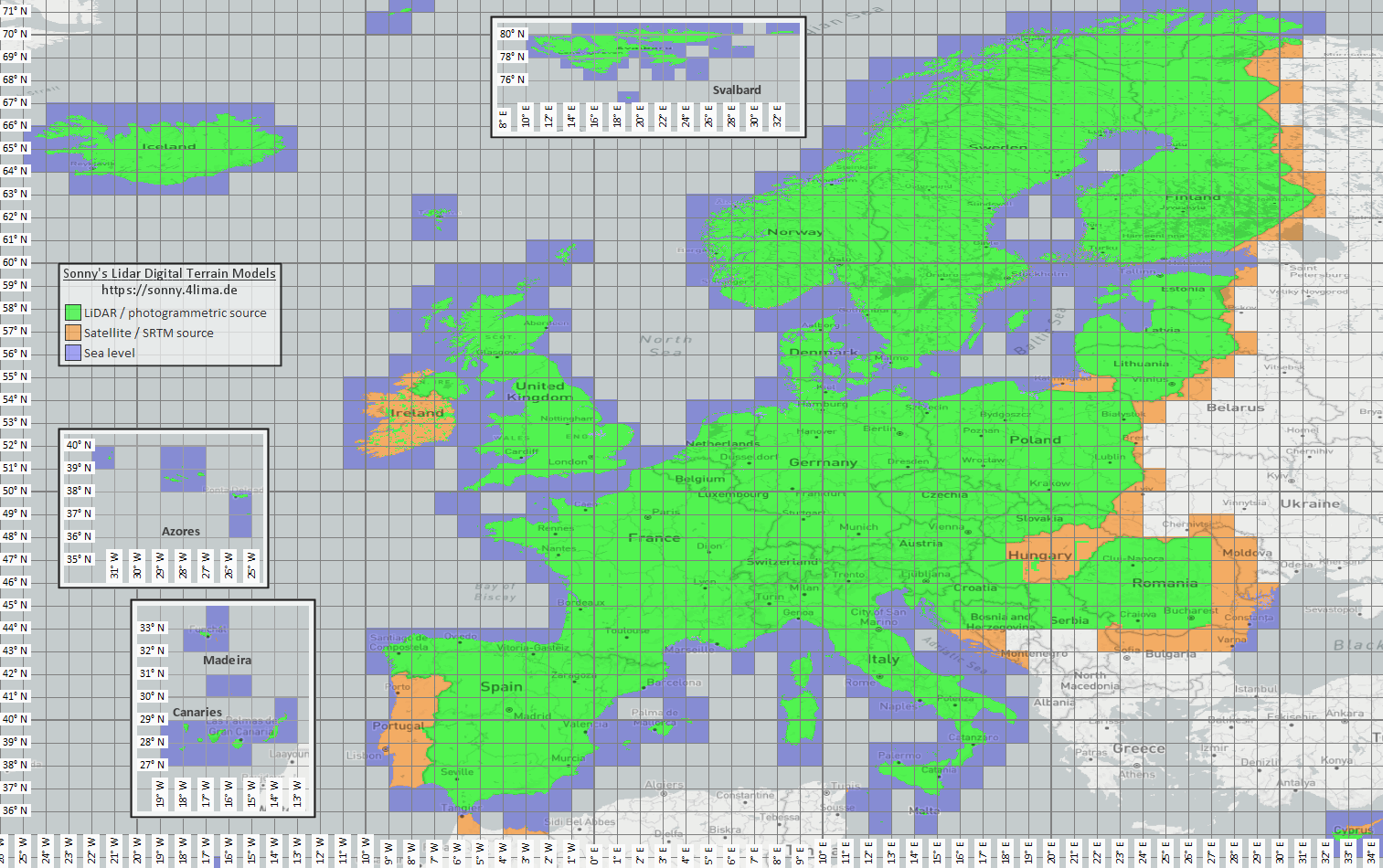
| Dati quota e terreno | Sonny LiDAR DTM Mappa panoramica del Sonny DTM USGS SRTM OpenTopography Copernicus Data Space | Sonny fornisce modelli digitali del terreno europei come fonte di dati di elevazione. DTM 1" e DTM 3" sono griglie in secondi d'arco, approssimativamente circa 30 me 90 m all'equatore; DTM 20m e DTM 50m indicano la spaziatura della griglia direttamente in metri. Una risoluzione più precisa richiede più tempo di archiviazione e importazione. Utilizza la mappa panoramica per trovare la coordinata/regione corrispondente, quindi selezionala nella pagina di origine. |
| Overlay raster e mappe speciali | Portali di dati aperti | Portali pubblici, open data o progetti GIS propri possono fornire GeoTIFF, KML/KMZ, MBTiles o GeoPackage. Controlla georeferenziazione e diritti prima dell'import. |
| Temi di rendering | OpenAndroMappe Elevate | Utilizza la pagina del tema OpenAndroMaps per il tema Montagna/escursione Elevate. Su Android, utilizza il suggerimento di installazione rapida per l'app mappe predefinita o scarica Elevate.zip e importalo in ArxSilex MapTools come tema. |
| Licenza e aggiornamento | - | Le fonti possono richiedere attribuzione, registrazione, limiti d'uso o avere propri cicli di aggiornamento. L'app non gestisce questi provider e non sostituisce le loro licenze. |
Formati
L’app gestisce separatamente mappe, layer, POI, terreno e temi. Lo stesso formato può avere destinazioni diverse secondo il contenuto.
| Area | Dati supportati | Importante per l’uso |
|---|---|---|
| Mappe base offline | Mappeforge .map, MBTiles .mbtiles, GeoPackage .gpkg | I file Mappeforge, ad esempio da OpenAndroMappe, sono pensati per mappe vettoriali. MBTiles e GeoPackage sono usati come contenitori tile o dati del catalogo mappe. GeoTIFF qui non è una mappa base renderizzabile direttamente. |
| Livelli vettoriali e sovrapposizioni raster | GPX, GeoJSON, KML, KMZ, LOC, JSON, GeoPackage, GeoTIFF, ZIP Shapefile | Dati vettoriali e raster possono essere preparati come layer aggiuntivi. Un GeoTIFF visivo appartiene agli overlay raster; un DEM GeoTIFF appartiene al terreno. |
| POI e ricerca offline | .poi, .db, .sqlite, .geojson, .json, .csv, .tsv, .txt, .zip | I POI ricercabili devono essere importati separatamente. Un file mappa offline da solo non fornisce ancora una ricerca POI locale completa. |
| Terreno e funzioni elevazione | SRTM .hgt, DEM GeoTIFF .tif/.tiff/.geotiff, ESRI ASCII Grid .asc, DTED .dt0/.dt1/.dt2, GeoPackage .gpkg, ZIP terreno | Usato per quota puntuale, profili di elevazione, ombreggiatura, curve di livello e campo visivo. I dati altimetrici GeoPackage supportati possono essere usati anche come fonte del terreno. |
| Render theme e stili mappa | ZIP compatibili Mappeforge/Elevate | Mappa e stile restano separati. I temi esterni devono essere ottenuti separatamente e seguono la propria licenza. |
| Progetti e dati di scambio | Progetti ArxSilex, GPX, KML, KMZ, GeoJSON, CSV, PDF, ZIP | I formati progetto e scambio possono essere salvati o condivisi offline. I file condivisi escono dall’app solo tramite azione dell’utente. |
Preparazione
Verificare quale regione serve davvero. Dataset più piccoli e adatti si avviano prima e risparmiano batteria e memoria.
Importare un file Mappeforge .map, MBTiles o un GeoPackage adatto. Poi attivarlo nel preset mappa.
Per la ricerca offline, importare dati POI oltre alla mappa e controllare categorie, dimensioni e indicizzazione.
Importare HGT, DEM GeoTIFF, ASC o DTED per profili di elevazione, hillshade, curve di livello e campo visivo.
Utilizza lo stato offline, Livelli e visibilità e i preset mappa prima di entrare in un'area senza copertura.
Limiti
I dati offline sono affidabili se copertura, formato e qualità sono adatti. Alcune funzioni dipendono intenzionalmente da dati esterni o da azioni dell’utente.
Con una mappa vettoriale Mapsforge compatibile e attiva, MapTools può pianificare tratti lungo sentieri utilizzabili. Se mancano dati adatti, resta possibile un collegamento diretto o libero. I percorsi creati o importati possono essere seguiti offline.
Dati di elevazione e POI funzionano solo dove i file importati coprono davvero l’area.
Le mappe online Google o OSM possono ancora richiedere tile a fornitori esterni. Per uso locale scegliere mappe e dati importati.
Mappe grandi, GeoTIFF, archivi terreno e database POI richiedono memoria e possono richiedere tempo per importazione o indicizzazione.
Mappe, layer, POI, terreno e temi importati possono essere rimossi nelle rispettive aree dati. I dati app possono essere cancellati anche tramite Android.
ArxSilex MapTools
Import/export descrive meglio i formati. Autorizzazioni e privacy spiegano quando contano file, posizione, mappe online o terze parti.
In sintesi
La tabella collega la funzione desiderata a formato, fonte, importazione e attivazione in MapTools. Le fonti possono richiedere registrazione, pagamento, attribuzione o altre condizioni di licenza.
| Funzione | Dati necessari | Fonti adatte | Importare nell’app | Attivare e verificare |
|---|---|---|---|---|
| Mappa di base offline | Mapsforge .map · Raster-MBTiles .mbtiles · GeoPackage .gpkg | OpenAndroMaps · Mapsforge | Apri Dati → Centro dati → Importa dati. Controlla la destinazione di Smart Import; in alternativa collega una cartella. | Apri uno slot mappa, scegli la fonte e prova la copertura. |
| POI e ricerca offline | .poi · .db · .sqlite · GeoJSON · CSV/TSV/TXT | OpenAndroMaps · file POI propri o ufficiali | Apri Dati → Centro dati → Importa dati. Controlla la destinazione di Smart Import; in alternativa collega una cartella. | Scegli i POI nello slot adatto; prova categorie, indice e ricerca in un luogo noto. |
| Quote, profili, ombreggiatura, curve di livello e campo visivo | HGT · DEM-GeoTIFF · ASC · DTED · GeoPackage .gpkg (DEM) | Sonny LiDAR DTM · USGS SRTM · OpenTopography · Copernicus | Apri Dati → Centro dati → Importa dati. Controlla la destinazione di Smart Import; in alternativa collega una cartella. | Attiva la fonte terreno e prova una quota o un profilo entro la copertura. |
| Pianificazione percorso e navigazione offline | mappa Mapsforge .map compatibile con sentieri utilizzabili | OpenAndroMaps · Mapsforge | Apri Dati → Centro dati → Importa dati. Controlla la destinazione di Smart Import; in alternativa collega una cartella. | Scegli la mappa Mapsforge come fonte di routing e prova Segui sentieri su un breve tratto. La mappa visualizzata può essere diversa. |
| Tracce, percorsi e waypoint | GPX .gpx | registrazioni proprie · progetti esportati · portali di itinerari secondo le loro condizioni | Importa GPX dal Centro dati, aprilo con MapTools o condividilo con MapTools; controlla progetto e contenuto rilevato. | Mostra il contenuto nel browser oggetti o progetto e controllalo sulla mappa. |
| Livelli GIS e vettoriali | GeoPackage · GeoJSON · Shapefile-ZIP · KML/KMZ | Geofabrik · BBBike · portali open data · enti · dati GIS propri | Apri Dati → Centro dati → Importa dati. Controlla la destinazione di Smart Import; in alternativa collega una cartella. | Attiva come livello vettoriale nello slot desiderato e controlla visibilità e riferimento coordinate. |
| Sovrapposizioni raster | GeoTIFF · Raster-MBTiles · KML/KMZ | portali open data · enti · dati GIS propri | Apri Dati → Centro dati → Importa dati. Controlla la destinazione di Smart Import; in alternativa collega una cartella. | Attiva come overlay raster; controlla posizione, opacità e scala. |
| Stili mappa | Mapsforge / Elevate · ZIP | OpenAndroMaps Elevate | Apri Dati → Centro dati → Importa dati. Controlla la destinazione di Smart Import; in alternativa collega una cartella. | Assegna lo stile a una mappa Mapsforge compatibile e controlla resa e simboli. |
| WMS, WMTS, XYZ/TMS, WFS e OGC API Features | HTTPS · GetCapabilities · URL · Auth | fornitore del servizio; verificare accesso, costi e diritti | Configura l’endpoint HTTPS nel browser mappe tra i servizi online o nei servizi oggetti. | Assegna il servizio salvato a uno slot o servizio oggetti. Rete necessaria per richieste e FeatureInfo; non sono file offline. |
| Rilevamenti, coordinate, griglie di ricerca e astronomia | nessun file aggiuntivo; secondo lo strumento: posizione, sensori, ora e oggetti mappa esistenti | MapTools e sensori del dispositivo; mappa base offline opzionale per il contesto | Nessuna importazione necessaria. Prepara separatamente mappa offline, oggetti o dati altimetrici se servono. | Nessuna fonte aggiuntiva. Una mappa offline migliora l’orientamento; le analisi del terreno richiedono anche dati altimetrici. |
Prima dell’uso senza rete, attiva la modalità offline globale e prova l’area reale: mappa visibile, POI ricercabili, terreno attivo e livelli nello slot corretto.
Flusso attuale
MapTools può collegare raccolte locali sul dispositivo Android; MapTools Converter, facoltativo, aiuta con preparazioni più grandi su Windows o Linux.
Le cartelle possono essere autorizzate per tutta l’app o per singolo progetto tramite il selettore Android. MapTools elenca solo i file contenuti direttamente e non importa né attiva mai nulla automaticamente.
Mappe Mapsforge e fonti del terreno compatibili possono essere collegate direttamente. Gli altri file vengono analizzati volutamente e aggiunti tramite Smart Import.
L’applicazione desktop separata controlla, ritaglia e combina mappe, POI e dati altimetrici esistenti ed esporta file compatibili con MapTools. L’elaborazione resta locale; dati sorgente e condizioni d’uso rimangono quelli del relativo fornitore.
Astronomia e dati offline
Gli orari astronomici sono calcolati offline da luogo, data e fuso orario. Una fonte altimetrica locale serve solo quando il terreno reale entra nel risultato di visibilità o ombra.
Calendario Sole/Luna, levate, tramonti, crepuscolo, fase lunare e direzioni di Sole e Luna non richiedono un DEM.
Orizzonte del terreno, ombre areali di Sole o Luna e analisi dell'ombra del percorso richiedono dati HGT, DEM GeoTIFF, ASC o DTED idonei e attivi.
I dati devono coprire luogo o percorso e il possibile ostacolo verso Sole o Luna. Un DTM descrive il terreno; vegetazione ed edifici richiedono un DSM. Risoluzione, età e lacune influenzano il risultato.