Funzioni

Panoramica delle funzioni

ArxSilex MapTools combina mappe, geodati, navigazione, terreno, strumenti live e backup in un’app Android.

Orientamento offline

Astronomia

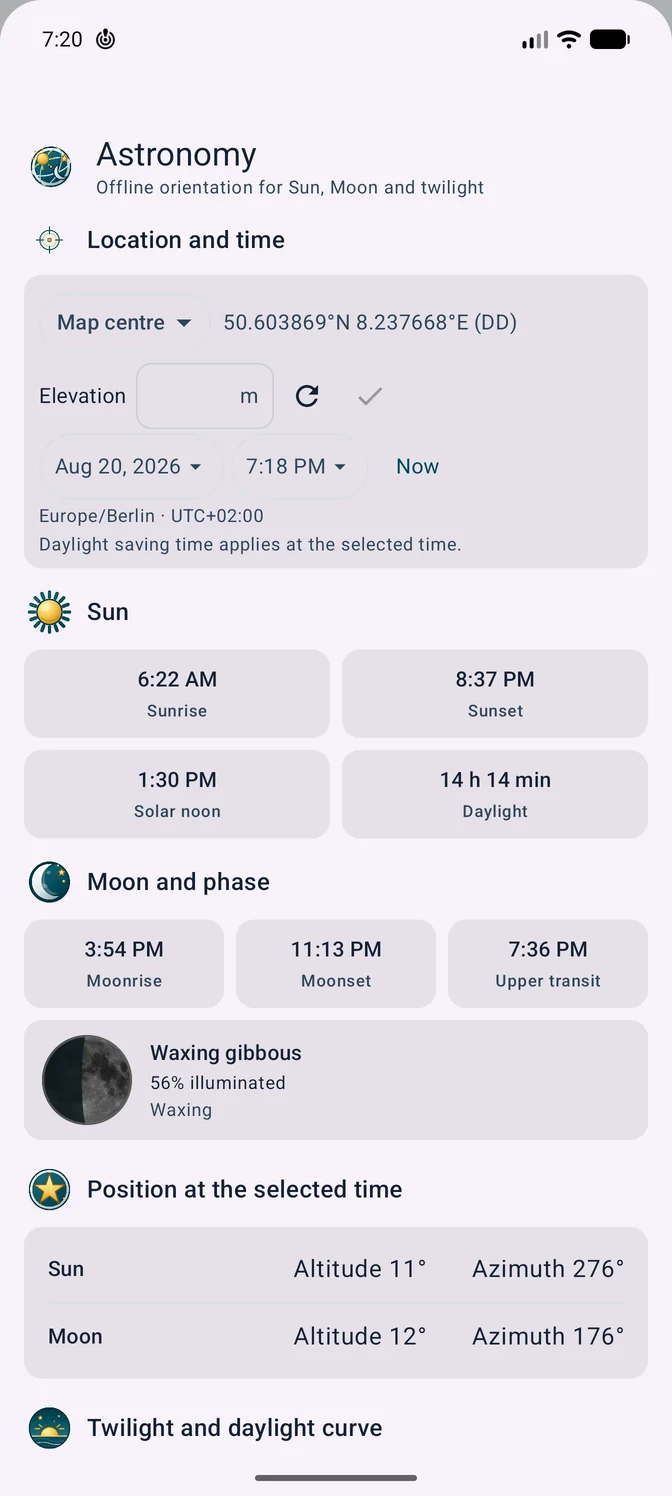
Calcola offline gli eventi di Sole e Luna, i crepuscoli e la posizione di oggetti celesti luminosi per un luogo e un’ora scelti.

Dettagli sull’astronomia

Resumen

Strumenti per il lavoro cartografico

Le aree principali dell’app, dalla configurazione delle mappe agli oggetti personali e al backup dei dati.

Preset mappa

  • I preset salvano sorgente e stile mappa, livelli, terreno, raster, ombreggiatura/curve, POI e visibilità oggetti. Profilo app, coordinate, colori, icone preferite e ordine menu restano globali.
  • Gestisci la mappa base attiva separatamente dalle sovrapposizioni e dai dati layer importati.
  • Tocca uno slot per attivarlo. Cambia la mappa assegnata tramite il selettore.

Terreno e campo visivo

  • Usare dati altimetrici HGT, DEM GeoTIFF, ASC o DTED
  • Controllare quote puntuali, profili altimetrici e riferimento barometrico
  • Mostrare hillshade e curve di livello per orientarsi sul terreno
  • Calcolare campi visivi con altezza osservatore e campionamento terreno

Centro dati e import

  • Assegnare automaticamente i file alle destinazioni di import corrette
  • Gestire separatamente mappe, layer, POI, terreno e pacchetti tema
  • Controllare stato offline, dati attivi e cronologia import
  • Analizzare pacchetti ZIP in base al contenuto

Profilo app

  • Cambia la disposizione dei controlli, non mappe, livelli, progetti o dati registrati.
  • Il menu completo è sempre direttamente accessibile. Adatto se usi regolarmente molte funzioni MapTools diverse.
  • Track, percorso, marker e telemetria sono in primo piano. Foto, nota e audio sono nel sottomenu Marker; gli altri strumenti restano in Altro.

Oggetti mappa e progetti

  • Creare marker, POI, rotte, tracce, cerchi e aree
  • Calcolare stime di pali e recinzione per aree e cerchi (Pro)
  • Documentare rilevamenti, distanze e intersezioni
  • Filtrare e organizzare oggetti nel browser progetto
  • Salvare e scambiare progetti come .asmaps

Ricerca aree e copertura

  • Suddividere aree in celle di ricerca
  • Marcare celle visitate in base al movimento della traccia
  • Mostrare strisce di copertura con larghezza dinamica
  • Documentare in modo tracciabile il lavoro sistematico su aree

Live e funzioni speciali

  • Tenere sotto controllo stato GPS, tracking e posizione attuale
  • Mostrare gruppi BLE nelle vicinanze
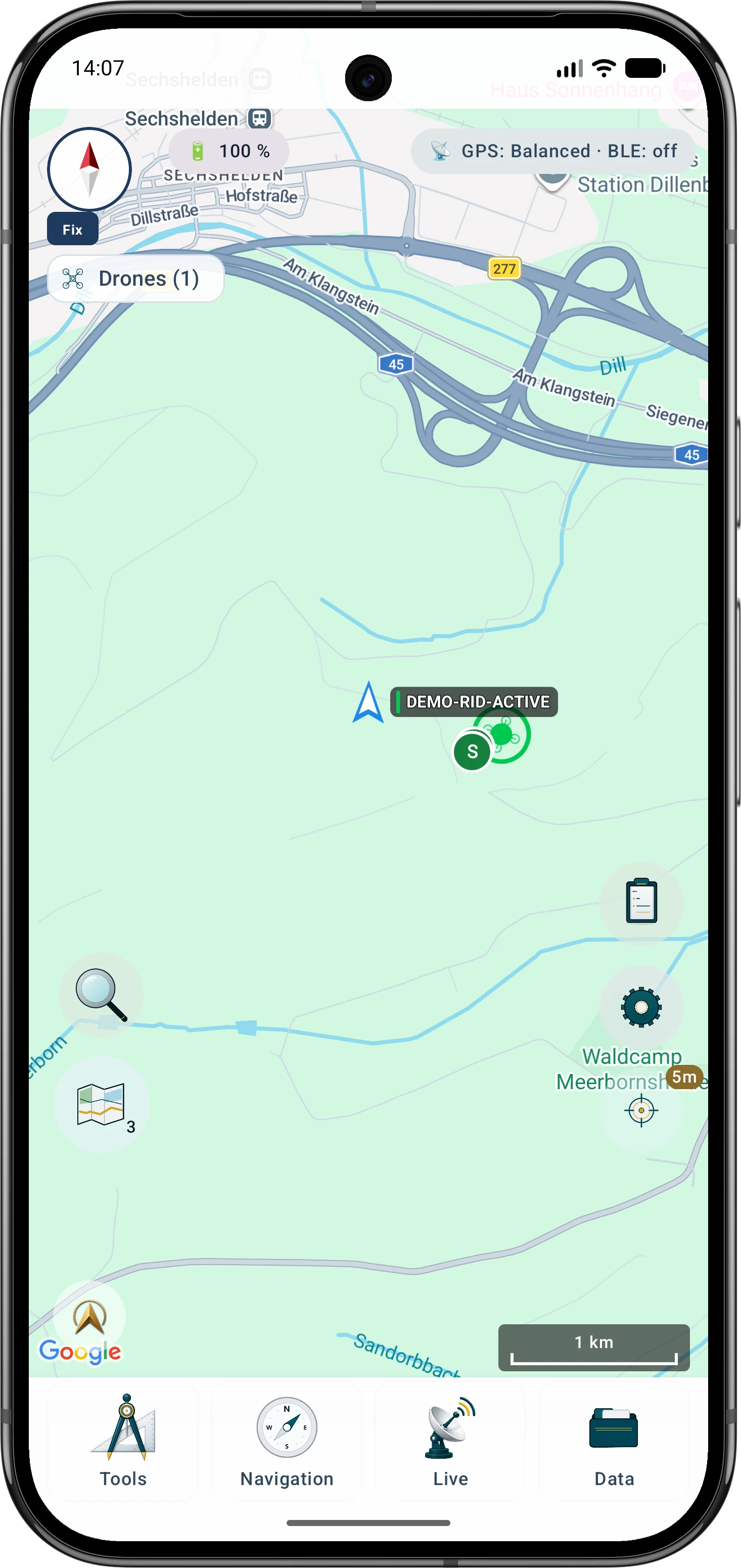
  • Ricevere Remote ID via BLE, Wi‑Fi NAN e Wi‑Fi Beacon
  • Usare funzioni live in base a dispositivo, Android e autorizzazioni

Crea backup dell'app / Ripristina backup dell'app

  • Scegli esattamente quali dati dell’app includere. Le grandi risorse offline restano opzionali e sono disattivate per impostazione predefinita.
  • Progetti · Impostazioni · Preset mappa · Database POI e file POI
  • Controlla memoria di destinazione, privacy e crittografia opzionale prima di creare il backup.

AR / LiveView

  • Mostrare target, rilevamenti e POI nella vista fotocamera
  • Usare cime, tracce e ricerca aree come riferimento spaziale
  • Integrare sensori, fotocamera e ARCore del dispositivo
  • Passare più rapidamente tra mappa e ambiente reale sul campo

Detalles

Cosa fanno le funzioni nella pratica

Gli strumenti lavorano insieme: mappa, progetto, import, dati live e backup restano in un unico flusso di lavoro.

FunzioneUtilitàContesto
Preset mappaGestisci la mappa base attiva separatamente dalle sovrapposizioni e dai dati layer importati.I preset salvano sorgente e stile mappa, livelli, terreno, raster, ombreggiatura/curve, POI e visibilità oggetti. Profilo app, coordinate, colori, icone preferite e ordine menu restano globali.
Profilo appCambia la disposizione dei controlli, non mappe, livelli, progetti o dati registrati.Standard · Escursionismo
Import ed exportImportare o condividere GPX, KML, KMZ, GeoJSON, CSV, .asmaps e altri formati nei progetti.Le opzioni disponibili dipendono da formato, contenuto e ambito funzionale.
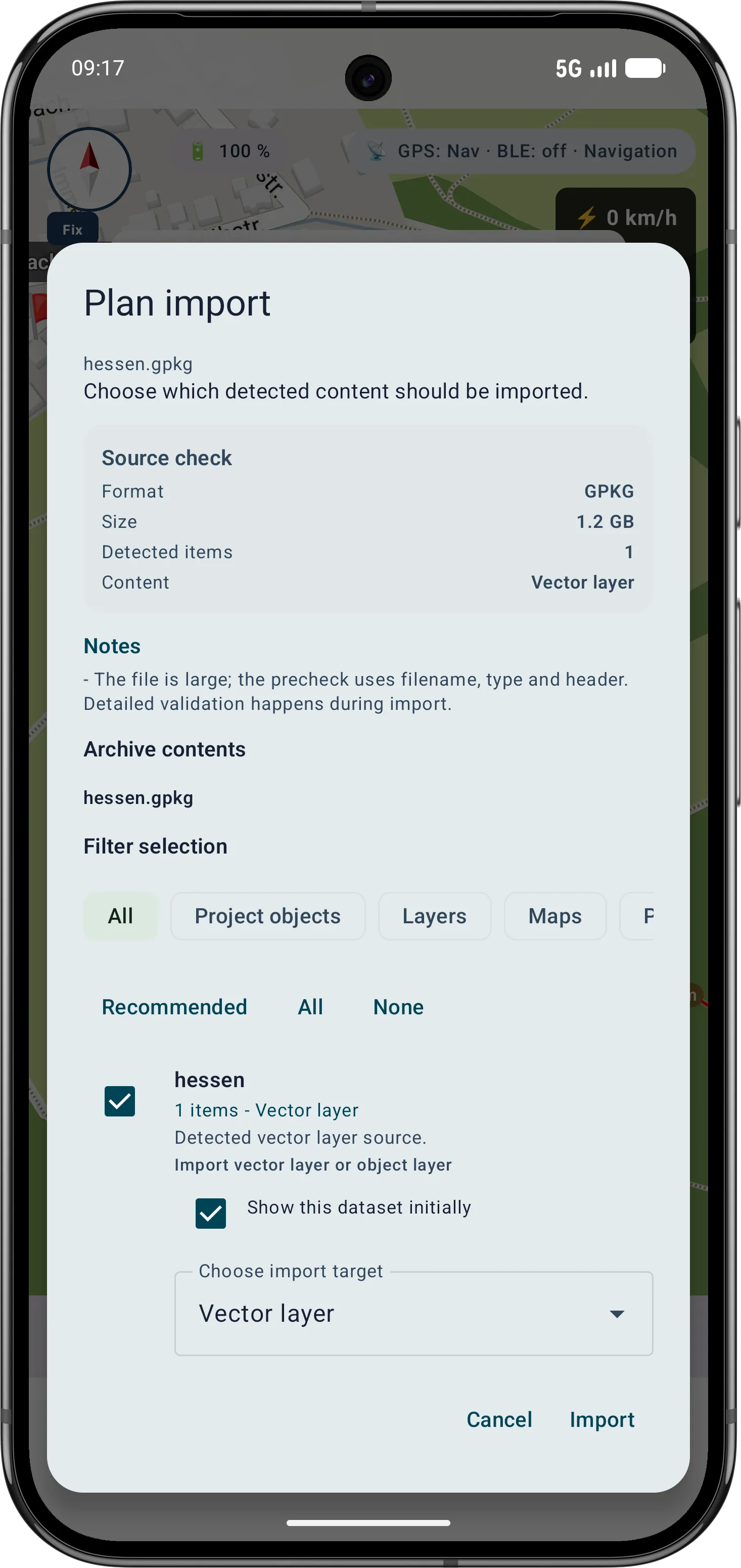
Smart ImportAssegnare file a destinazioni adatte: progetto, mappa, terreno, overlay raster, layer, POI, rotta o traccia.Per contenitori come ZIP o GeoPackage conta il contenuto rilevato.
Oggetti mappaCreare direttamente sulla mappa marker, POI, rotte, tracce, cerchi, aree, rilevamenti e distanze.Gli oggetti restano organizzati nel progetto e possono servire a navigazione, analisi o documentazione.
Ricerca POI offlineCercare POI e dati progetto senza rete e usarli come target o oggetto di lavoro.I risultati dipendono dai dati offline disponibili e dai dati progetto importati.
TerrenoUsare quote, profili, hillshade, curve di livello e campo visivo da dati altimetrici locali.Qualità e copertura dipendono da risoluzione e fonte dei dati terreno.
Campo visivoCalcolare aree visibili e nascoste da una posizione.Altezza osservatore, altezza target e campionamento del terreno influenzano il risultato.
Ricerca aree e coperturaAvvia opzionalmente la griglia in una vista operativa semplificata con grande indicatore di copertura e solo pausa/fine.Senza spunta resta la griglia normale con tutte le funzioni dettagliate. Il modo aiuta la ricerca sistematica ma non sostituisce formazione o norme locali.
Remote IDRicevere Remote ID pubblico tramite BLE, Wi‑Fi NAN e Wi‑Fi Beacon.La ricezione dipende da regione, dispositivo, ambiente radio e autorizzazioni.
Gruppi BLEMostrare posizioni e stato di gruppi vicini senza server proprio dell’app.Richiede autorizzazioni Bluetooth e Nearby adeguate.
Crea backup dell'app / Ripristina backup dell'appScegli esattamente quali dati dell’app includere. Le grandi risorse offline restano opzionali e sono disattivate per impostazione predefinita.Progetti · Impostazioni · Preset mappa · Database POI e file POI
AR / LiveViewCollocare target, rilevamenti, POI, cime, tracce o ricerca aree nella vista fotocamera.Qualità sensori e compatibilità dispositivo determinano la precisione.

Casi d’uso

Ambiti di lavoro tipici

Queste pagine raggruppano le funzioni correlate in flussi di lavoro pratici.

Importazione ed esportazione di geodati

Importazione intelligente, .asmaps, GPX, KML, GeoJSON, tabelle, ZIP e PDF in un flusso coerente.

Apri

App per mappe offline

Mappe offline, centro dati, POI, terreno, overlay e preset mappa per Android.

Apri

Navigazione outdoor

Navigazione con GPS, rilevamenti, obiettivi, tracce, campo visivo e dati offline.
Apri

Rilevamenti e coordinate

Coordinate, rilevamenti, cerchi e intersezioni per un orientamento preciso.

Apri

POI & Areas

POI, aree, griglie di ricerca, copertura, dettagli punto e stime Pro di pali/recinzione per lavoro cartografico sistematico.

Apri

Tracking e profilo altimetrico

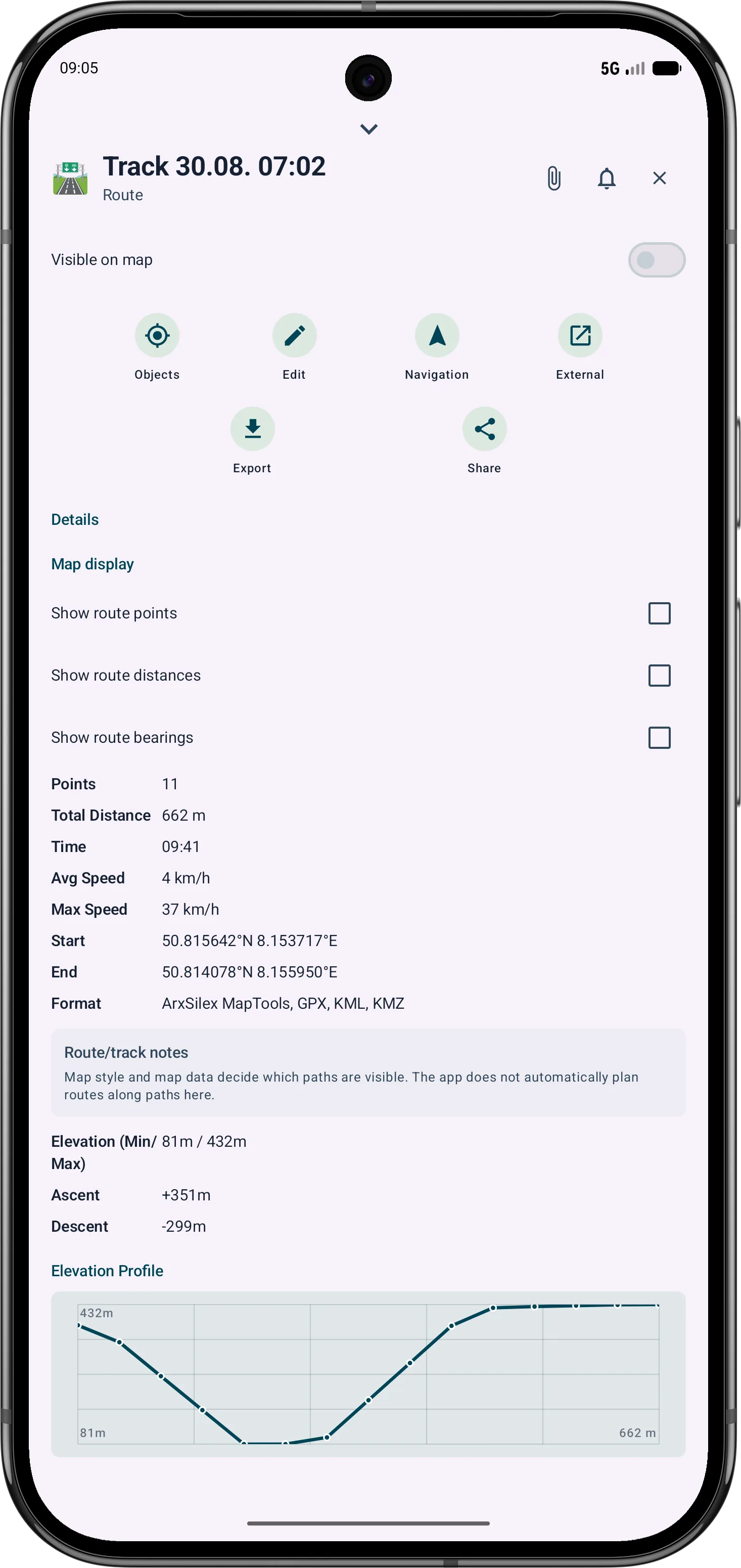
Registrare tracce, controllare profili altimetrici, usare il terreno ed esportare risultati.

Apri

Condizioni d'uso

Distinguere chiaramente mappe, livelli vettoriali e overlay raster

ArxSilex MapTools usa questi termini in modo intenzionale. Chiariscono se un file viene usato come mappa base, geometria modificabile, overlay immagine o fonte dati quota.

TermineDefinizione breveEsempi
MappeMappe base usate come vista di lavoro principale.OpenStreetMap, OpenAndroMappe, offline .map, MBTiles as a base map
Livelli vettorialiDati aggiuntivi di oggetti, linee o poligoni sopra la mappa. Il contenuto consiste in punti, linee o aree e spesso può essere visualizzato o valutato individualmente.GPX, KML, GeoJSON, Shapes, KML polygons, GeoJSON areas, GPX tracks as overlays
Overlay rasterDati immagine o tile georeferenziati sopra la mappa. Sono posizionati come superficie immagine finita e non interpretati come oggetti individuali.GeoTIFF, MBTiles, image maps, aerial imagery, scanned maps, georeferenced plans
Dati quota / terrenoFonti dati per valori quota e analisi del terreno. Non sono una mappa visibile in senso stretto, ma forniscono informazioni di altezza.HGT, DEM GeoTIFF, ASC, DTED
Stile mappaRegole di rendering per mappe vettoriali. Lo stile definisce colori, simboli, percorsi, POI, curve di livello e altri elementi mappa.OpenAndroMappe render theme, Elevate Theme
Dati POIDati di ricerca e visualizzazione per luoghi e punti di interesse.OpenAndroMappe .poi, custom POI files

Livelli vettoriali

I livelli vettoriali contengono geometrie individuali. Sono utili per dati di pianificazione, confini, aree di ricerca, percorsi, tracce e informazioni progetto importate.

Overlay raster

Gli overlay raster sono superfici immagine finite sopra la mappa. Sono utili per immagini aeree, mappe storiche, scansioni o viste mappa speciali. Spesso si regola l’opacità per mantenere visibile la mappa base sotto.

Show or use

Mappe, livelli vettoriali e overlay raster possono essere mostrati sulla mappa. I dati quota sono di solito usati dagli strumenti: quota puntuale, profilo altimetrico, hillshade, curve di livello e campo visivo.

Remote ID droni

Ricevere droni nelle vicinanze

ArxSilex MapTools può ricevere passivamente segnali pubblici Direct Remote ID, analizzarli localmente e mostrarli sulla mappa, nel Live Center e nell’export. L’app non si connette al drone e non lo controlla.

Vie di ricezione

Sono supportati BLE Legacy, BLE Extended Advertising, Wi‑Fi NAN e Wi‑Fi Beacon / Vendor Specific Information Elements. Le vie disponibili dipendono da smartphone, versione Android, autorizzazioni e ambiente radio.

Protocolli

L’app analizza dati Open Drone ID / ASTM F3411 e ASD-STAN / EU Direct Remote ID. Service Data frame, dati produttore e informazioni vendor Wi‑Fi sono usati se contengono un payload Remote ID valido.

Dati live

Se trasmessi, l’app può mostrare UAS ID, posizione del drone, altitudine, altezza AGL, velocità, rotta, stato operativo, Self ID, ID operatore, posizione operatore o decollo, classificazione UE, RSSI, fonte, protocollo e profilo.

Storico ed export

Lo storico Remote ID è opzionale e locale. L’export supporta KML per mappe, GeoJSON per strumenti GIS e CSV per tabelle.

Formato datiSupporto
Open Drone ID / ASTM F3411Basic ID, Location Vector, System, Operator ID, Self ID, Authentication e Message Pack.
ASD-STAN / EU Direct Remote IDPayload Remote ID compatibili UE inclusi classificazione e dati operatore se trasmessi.
BLEUUID servizio Open Drone ID 0xFFFA, dati produttore e frame noti; Legacy ed Extended Advertising.
Wi‑Fi NAN / Wi‑Fi BeaconDati Remote ID da Wi‑Fi Aware/NAN e Beacon Vendor IEs, secondo il dispositivo.
ExportKML (.kml), GeoJSON (.geojson) e CSV (.csv).

Dati terreno

I dati giusti per le funzioni di altitudine

Per profili altimetrici, hillshade, curve di livello e campo visivo, ArxSilex MapTools usa dati altimetrici come HGT, DEM GeoTIFF, ASC o DTED. GeoPackage è destinato a mappe, contenitori di tile e layer di feature.

Continua

Altro su configurazione, dati e uso

La guida rapida spiega l’interfaccia, Import & Export descrive i formati dati e la pagina di download porta all’app.

Attuale

Refine bearings, areas and routes more precisely

Gli strumenti attuali supportano flussi di misura e correzione più guidati, così gli oggetti esistenti non devono essere ricreati.

NUOVO Guided cross bearing for distance work

L’app guida la selezione di rilevamenti, cerchi o oggetti di misura adatti, calcola intersezioni e può salvare il risultato come marcatore.

Maggiori dettagli

NUOVO Edit areas later

Le aree poligonali possono essere rifinite tramite i vertici. Lunghezze lato, angoli interni e distanze aiutano a correggere confini sul campo.

Maggiori dettagli

NUOVO Edit routes later

Punti e segmenti del percorso possono essere regolati in seguito. Rilevamento, distanze e angoli di direzione restano visibili e comprensibili sulla mappa.

Maggiori dettagli

Intersection calculation from bearing and circle
Modifica di un’area con vertici, angoli e distanze
Refining a route with bearing and distances

Attuale Scope

Funzioni nuove e ampliate

Queste possibilità sono particolarmente rilevanti nella versione attuale dell’app e sono raggruppate qui.

Guided cross bearing

Rilevamenti, cerchi e oggetti di misura possono essere combinati in un flusso guidato per determinare intersezioni e distanze.

Area editing

Le aree poligonali possono essere rifinite in seguito tramite i vertici mentre lunghezze lato, angoli interni e distanze restano visibili.

Route editing

Punti e segmenti del percorso possono essere regolati in seguito con rilevamento, distanze e angoli di direzione.

Bussola e lavoro direzionale

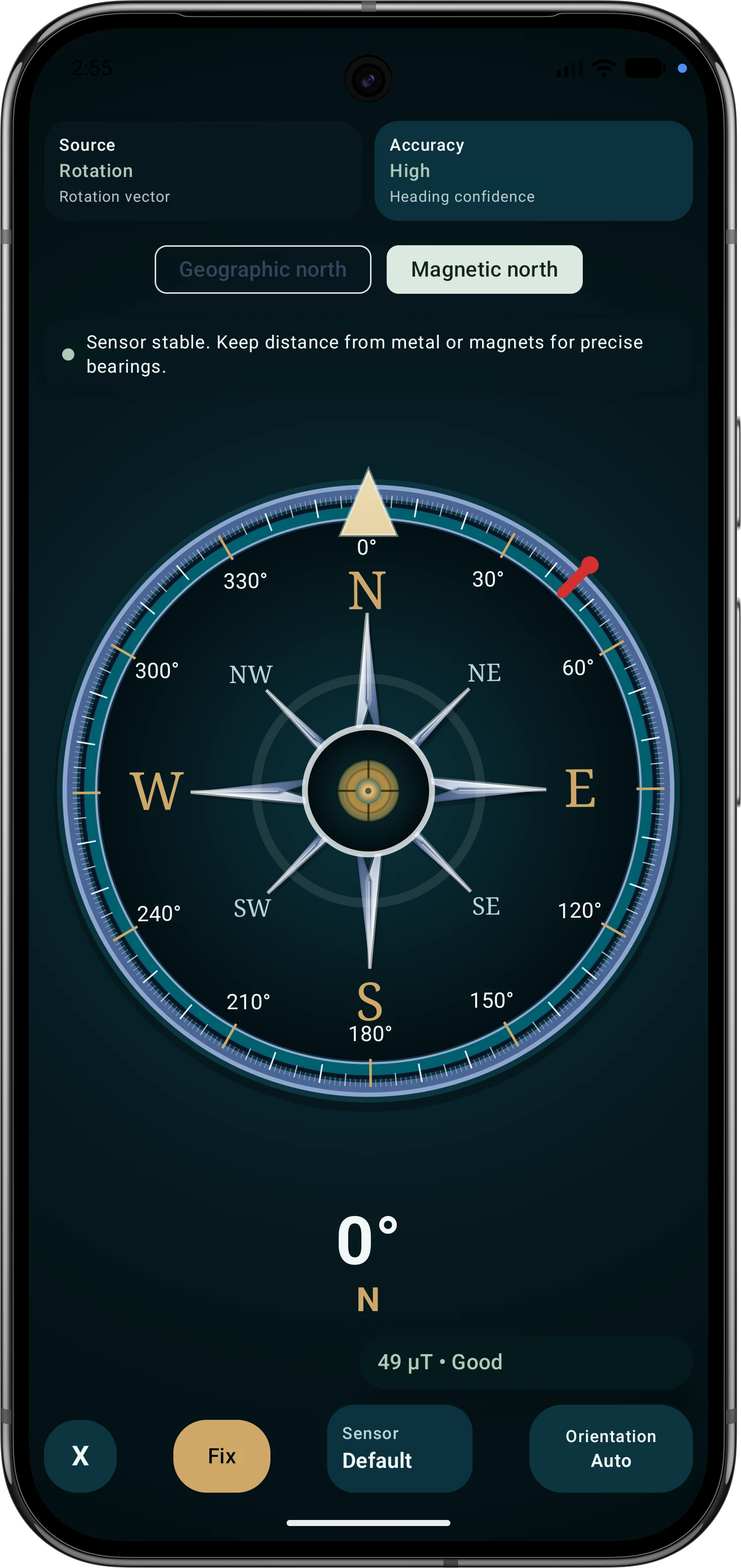
La bussola outdoor supporta navigazione, rilevamenti, allineamento degli obiettivi e lavoro su mappa. Sorgente sensore, valutazione magnetica, modalità di vista e rotta GPS in movimento sono mostrati in modo trasparente.

Remote ID details

La ricezione drone mostra BLE, Wi-Fi NAN, Wi-Fi Beacon, dati operatore/sistema, diagnostica ed export opzionale dove dispositivo e sorgente segnale lo supportano.

Personalizzazione del menu

I sottomenu possono essere ordinati in base agli strumenti usati più spesso, così le funzioni importanti sul campo sono più rapide da raggiungere.

GPS e marcatori

Media affidabile e rimisurazione delle posizioni GPS

Le nuove fix GPS vengono convalidate, ponderate e combinate con statistiche affidabili.

Serie invece di una correzione

Le correzioni utilizzate, l'accuratezza segnalata, P68, P95 e la stabilità del centro espongono la base dati.

Rimisurazione separata dal tempo

Sessioni aggiuntive vengono combinate attraverso finestre controllate e indipendenti di 90 minuti.

Documentazione tecnica

La conversione delle coordinate, il filtraggio MAD, i pesi di precisione, la stima di Huber e i percentili vengono spiegati passo dopo passo.

Dettagli di calcolo

Dati sul campo

Colori, tracce e qualità delle misure

MapTools salva il contesto pratico delle misure outdoor, così i dati registrati restano comprensibili anche in seguito.

Selezione colore e preferiti

Marcatori, linee, percorsi, rilevamenti, aree e ViewRange/aree di visibilità possono usare un campo colore, input RGB/Hex e un’anteprima del colore attuale e selezionato. I preferiti sono organizzati come colori globali degli oggetti più preferiti separati per aree e ViewRange.

Registrazione traccia con dati temporali

Le tracce possono salvare timestamp, durata del tour, pause tramite segmenti di traccia, posizioni di pausa e precisione GPS. I punti traccia mostrano tempi disponibili, pause e dati di qualità nella scheda informazioni.

Dati di qualità GPS/RTK

Quando il dispositivo li fornisce, i dati di qualità GPS/RTK vengono salvati e visualizzati per tracce, marcatori, punti di area, rilevamenti e ViewRange. I marcatori posizionati liberamente ricevono una quota del terreno se sono disponibili dati altimetrici attivi.

Segui percorso

Guida e monitoraggio del percorso

Segui percorso offre una guida minima con cambi di direzione dalla geometria o un monitoraggio silenzioso del corridoio. Pausa, conferma degli avvisi e vista compatta aiutano nei tour lunghi.

Oggetti online e allarmi di area

Livelli interrogabili e notifiche spaziali

Queste funzionalità trasformano la mappa da un display in uno spazio di lavoro in grado di ispezionare oggetti remoti e monitorare la geometria del progetto.

Servizi di oggetti in linea

OGC API Features e WFS forniscono oggetti e attributi geospaziali individuali. Selezione, visibilità, ordine, opacità e partecipazione InfoTap vengono memorizzati per slot della mappa.

InfoTap tra le origini

Le corrispondenze da OGC/WFS e le fonti di mappa idonee sono separate per servizio e livello; i collegamenti agli attributi sicuri richiedono conferma.

Allarmi oggetto

Marker, cerchi, aree e percorsi supportano le condizioni per rimanere all'interno o all'esterno della geometria o del corridoio.

Sfondo con limiti

I marcatori e i cerchi possono facoltativamente utilizzare i recinti geografici del sistema. Le aree e i percorsi vengono monitorati con la geometria completa solo mentre l'app è visibile.

Sorgenti dati locali

Cartelle dati collegate

Aggiungi cartelle per tutta l’app o per un progetto. MapTools elenca solo il livello aperto e non importa né attiva mai file automaticamente.

App o progetto

Più cartelle della memoria interna, scheda SD, unità USB o provider documenti compatibili possono essere disponibili in tutti i progetti o solo in quello corrente.

Azioni esplicite

Dopo aver scelto un file, seleziona analisi, importazione nel progetto, collegamento diretto o copia gestita. Mappe e dati altimetrici restano inattivi finché non vengono attivati o assegnati a uno slot.

Originale o copia gestita

I file Mapsforge .map e HGT con accesso casuale possono restare nella posizione originale. Gli altri formati vengono importati nello spazio gestito quando necessario.

Fonti cartografiche

Servizi personalizzati XYZ, TMS, WMTS e WMS

Gestisci la mappa base attiva separatamente dalle sovrapposizioni e dai dati layer importati. I preset salvano sorgente e stile mappa, livelli, terreno, raster, ombreggiatura/curve, POI e visibilità oggetti. Profilo app, coordinate, colori, icone preferite e ordine menu restano globali.

Quattro tipi di fonte

Tasselli XYZ e OSGeo TMS via URL, WMTS 1.0.0 e WMS 1.1.1/1.3.0 con GetCapabilities.

Livelli e rendering

Livelli, stili, dimensioni, ordine, anteprima, test e opacità sono gestiti nella fonte o nella posizione.

Gestione dei CRS

EPSG:3857 è diretto; gli altri CRS compatibili vengono riproiettati localmente dal motore centrale.

Fonti tracciabili

Fornitore, licenza e condizioni vengono conservati; le credenziali cifrate sono escluse da progetti e backup.

Dettagli su XYZ, TMS, WMTS e WMS

Introduzione breve

Benvenuto in ArxSilex MapTools

Grazie per aver scelto MapTools. Nelle prossime pagine ti presenterò le aree principali dell’app e ti mostrerò come posizionare un marcatore e registrare una traccia.

Dimensione etichette oggetti: 50–160%

Regola le etichette di marcatori, cerchi, distanze, aree, percorsi e altri oggetti sulla mappa.

Opacità: 0–100 %

Aggiungi allegato

In base alla selezione di esportazione, le foto, i PDF e le note audio del progetto o degli oggetti selezionati vengono incorporati nel file di progetto.

Galleria del progetto

Le foto con posizione vengono raggruppate in base all’area visibile della mappa e al livello di zoom.

Solo i campi compilati sostituiscono i valori attivi. I dati EXIF e MapTools restano invariati.

Attività in background e memoria

MapTools controlla questi valori solo quando apri questa panoramica o tocchi Aggiorna. Non viene salvata alcuna cronologia delle risorse.

Griglia di ricerca

La dimensione della cella definisce l’unità di valutazione della griglia, non la larghezza fisica di ricerca.

Corridoio fisico considerato ispezionato, centrato sul percorso registrato.

Importa dati

Tutti i formati supportati per progetti, scambio, mappe, layer, POI e dati altimetrici. MapTools rileva il contenuto e propone una destinazione adatta.

Scegli la disposizione

Cambia la disposizione dei controlli, non mappe, livelli, progetti o dati registrati.

Track, percorso, marker e telemetria sono in primo piano. Foto, nota e audio sono nel sottomenu Marker; gli altri strumenti restano in Altro.

Correggi fine track

Tocca il track, usa l’ora o scegli un punto dall’elenco. La sezione attenuata sarà rimossa.

Salva copia corretta

Sostituisci originale