
Avviare la registrazione
Scegli una modalità di registrazione adatta e avvia la traccia dopo aver controllato il GPS. La barra compatta mostra durata, distanza, stato e dati di qualità disponibili senza coprire inutilmente la mappa.
ArxSilex MapTools
Registrare tracce, controllare profili altimetrici, usare il terreno ed esportare risultati.
Dall’avvio all’analisi
Navigazione → Registrazione contiene la modalità e i comandi per avviare, sospendere, riprendere e terminare una traccia. Alla fine, modifica il nome proposto e salva oppure termina senza salvare. Lo scarto richiede conferma. I permessi vengono richiesti all’avvio.
La registrazione funziona indipendentemente da un percorso aperto. Stato, pause e qualità GPS restano visibili per poter analizzare in seguito la traccia salvata.
Scegli una modalità di registrazione adatta e avvia la traccia dopo aver controllato il GPS. La barra compatta mostra durata, distanza, stato e dati di qualità disponibili senza coprire inutilmente la mappa.
La pausa interrompe la richiesta di posizione e viene conservata come segmenti di traccia distinti. In seguito la stessa registrazione può riprendere, mentre la guida lungo un percorso può funzionare in parallelo.
L’analisi della traccia rileva automaticamente le soste; puoi regolare il rilevamento. La registrazione GPS continua durante il rilevamento. Puoi anche mettere in pausa e riprendere la registrazione manualmente. Le lacune GPS non sono considerate automaticamente pause.
Dopo il salvataggio controlla tempo, distanza, segmenti e i dati di quota o qualità disponibili. Se la registrazione è terminata troppo tardi, scegli l’ultimo punto valido sulla mappa, nell’elenco o in base all’ora. È consigliata una copia corretta; la sostituzione dell’originale richiede un’ulteriore conferma. Foto, note e audio successivi restano nel progetto.
Qualità della registrazione
La registrazione separa la posizione della mappa dal GNSS interno. Le sequenze sospette sono verificate entro limiti precisi; le interruzioni confermate restano segmenti distinti in vista, statistiche, navigazione ed esportazioni.
Dislivello positivo e negativo, in diretta e finali, usano lo stesso filtro basato su distanza e segmenti. Quote inaffidabili e lacune irrisolte non creano dislivelli fittizi; il valore live variabile è segnato con ≈.
Correzione della traccia
Le registrazioni salvate possono essere pulite con precisione senza trasformarle in un percorso pianificato.
In Pulisci traccia registrata → Rimuovi punti, seleziona un punto grezzo interno o un tratto continuo direttamente nella vista della traccia, con il cursore intervallo o nell’elenco completo dei punti. L’anteprima mostra il percorso rimosso e il nuovo collegamento diretto.
Le posizioni di rete, passive e fuse, oltre ai grandi salti isolati di andata e ritorno, vengono proposte come candidate. MapTools non le rimuove mai automaticamente; la decisione spetta all’utente.
La pulizia viene salvata esclusivamente come nuova copia corretta. Restano invariati originale, indicazioni temporali, eventi di registrazione, limiti di attività, vere interruzioni tra segmenti e contenuti multimediali. Sono supportate anche le tracce più vecchie senza marcatori iniziale e finale; l’editor generale della geometria resta riservato ai percorsi pianificati.
Crea una mappa leggibile con i dati utili di percorsi pianificati o tracce registrate, salvala in PNG e inseriscila senza richiedere un’app ai lettori.
Pianificazione con luce diurna
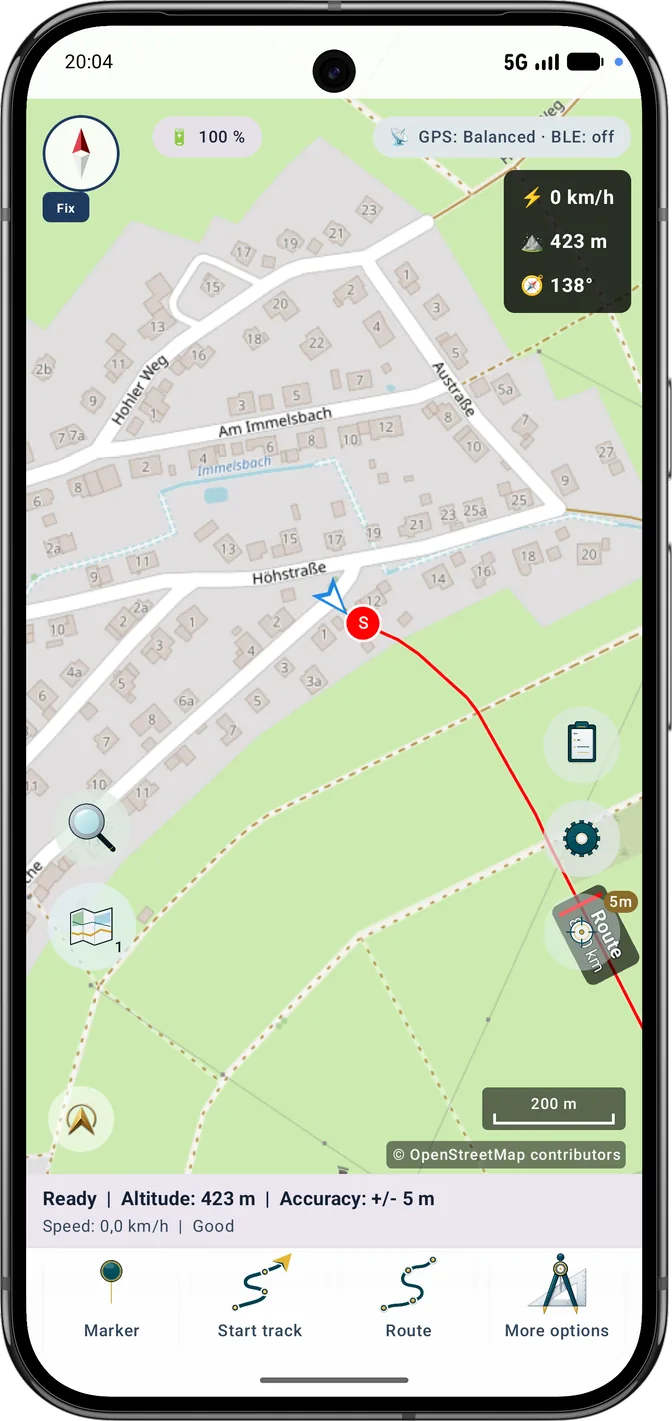
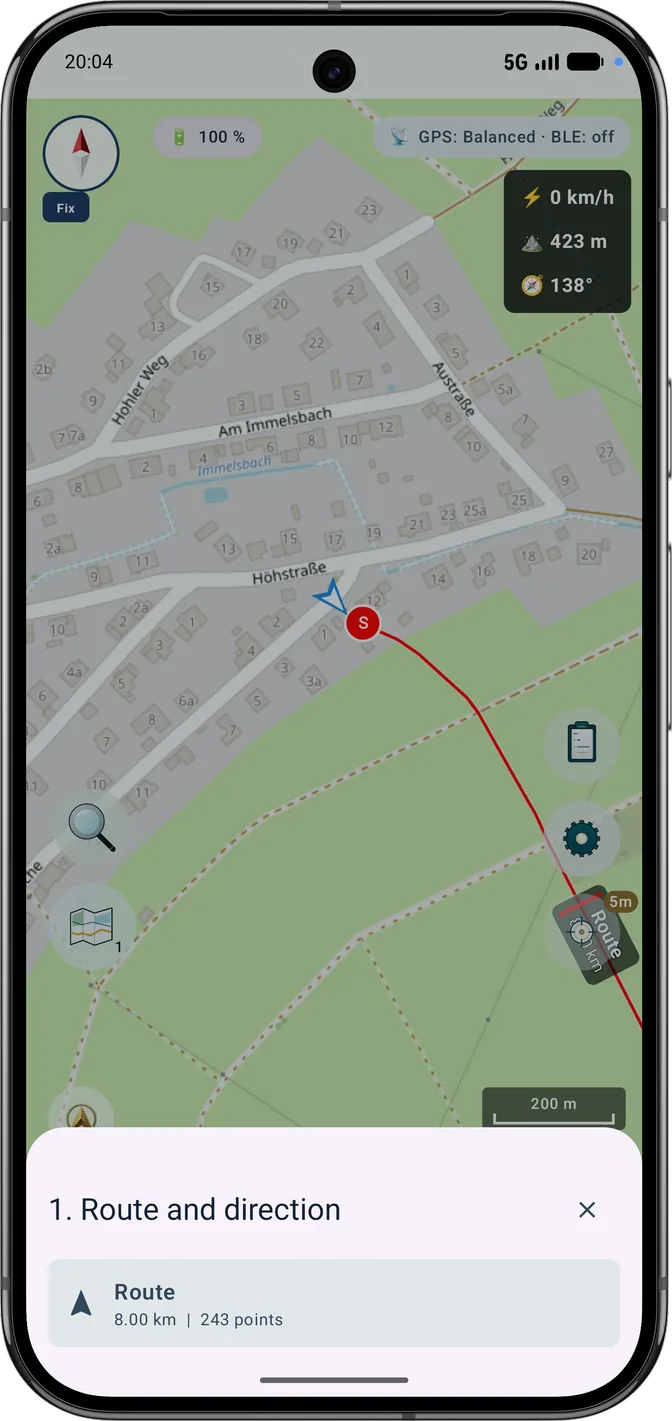
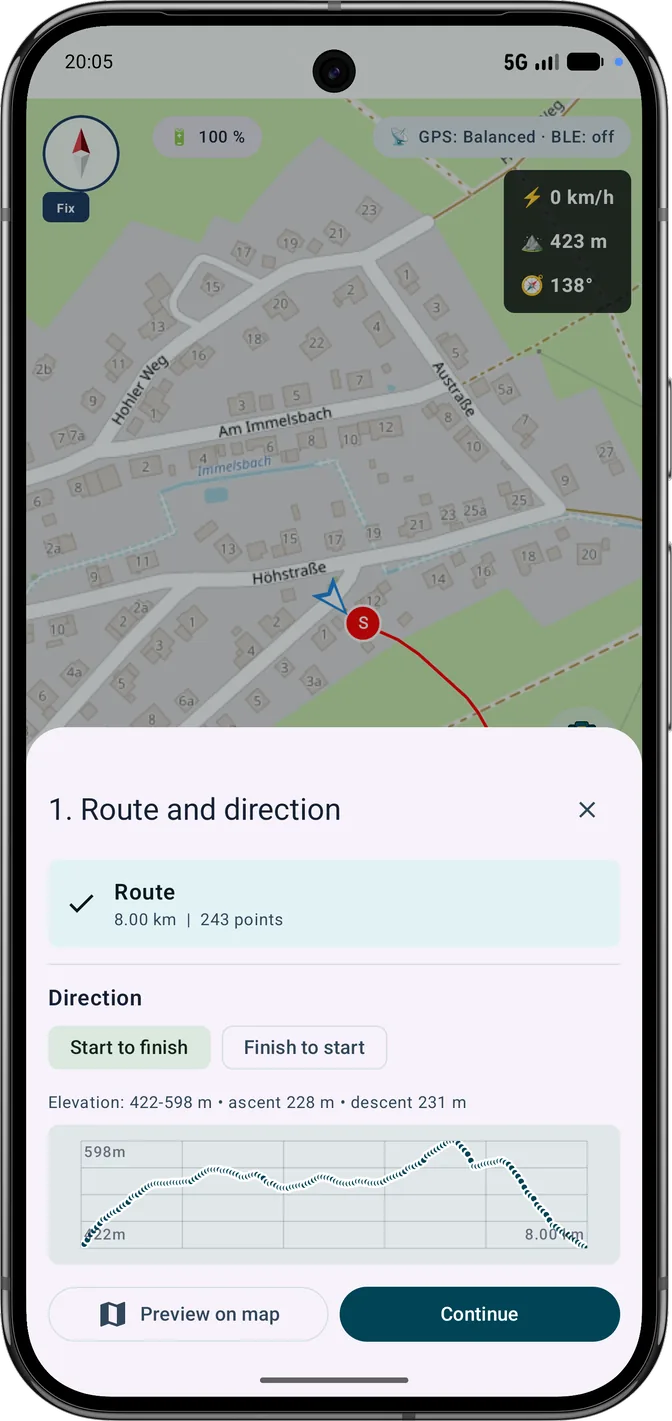
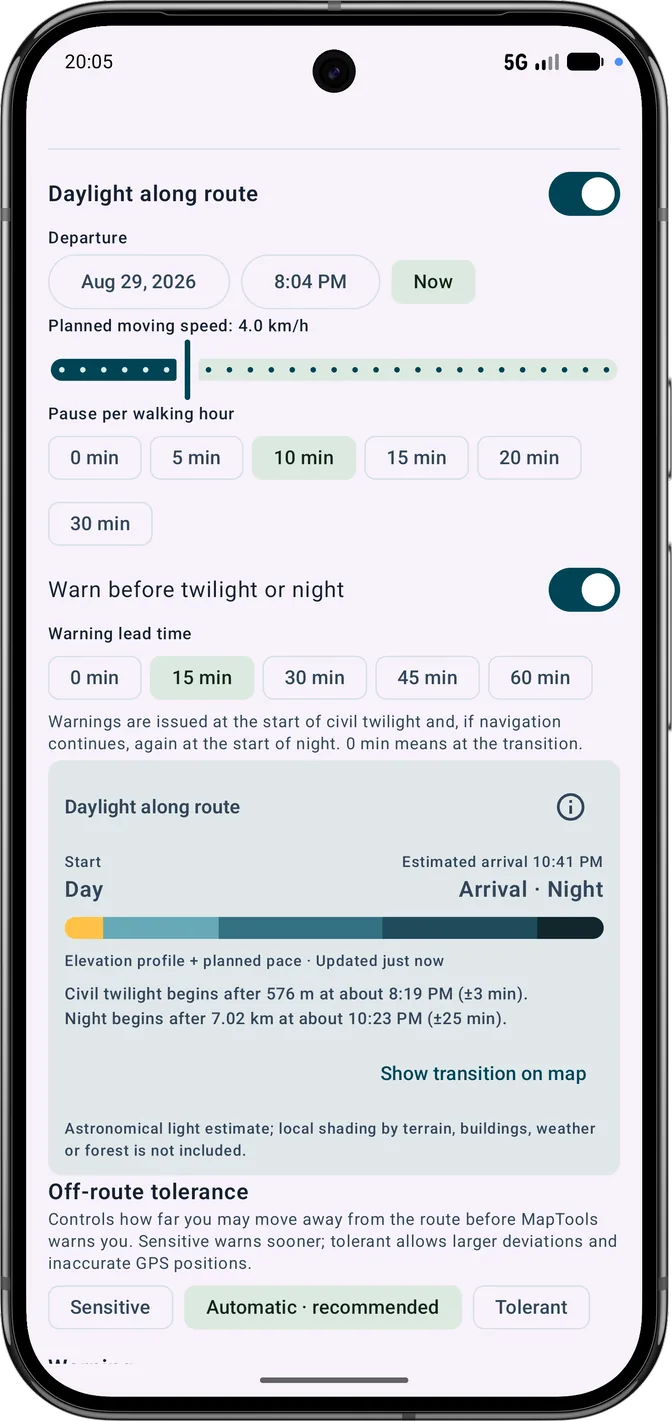
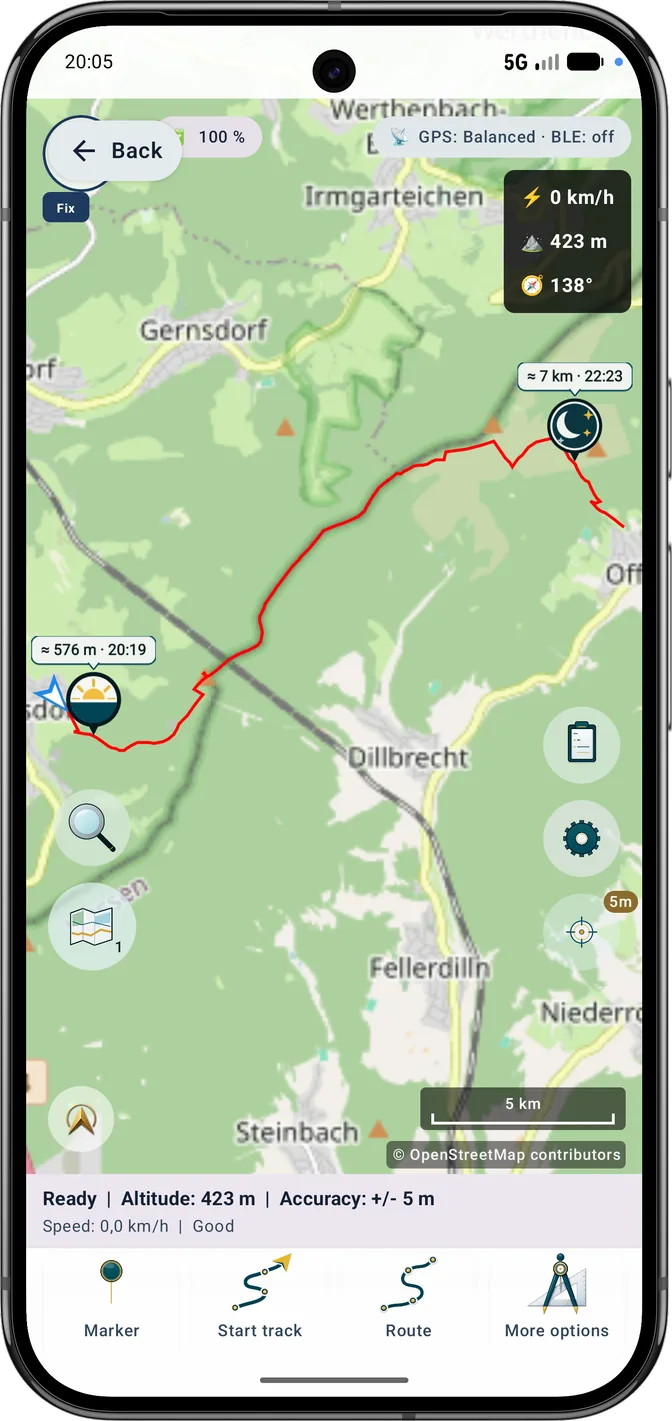
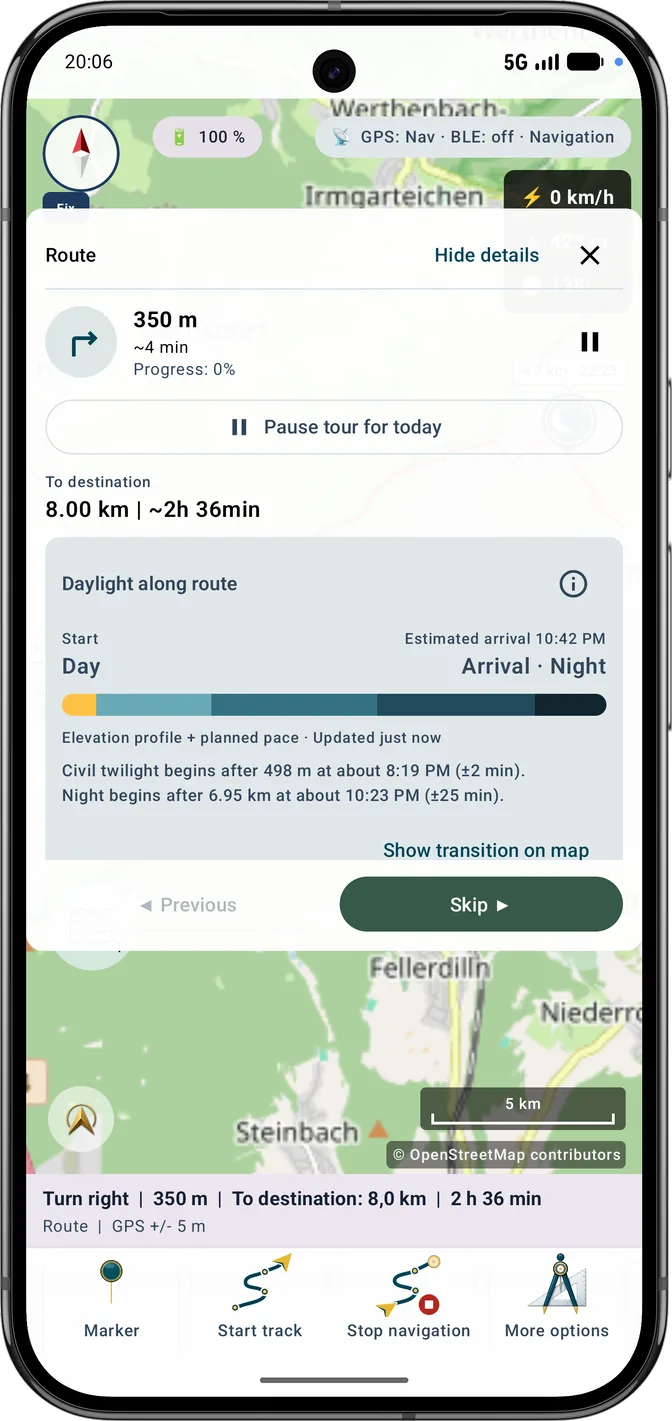
Le sei schermate mostrano il flusso del profilo Escursionismo: aprire l’azione Percorso, selezionare un percorso, controllare direzione e altitudine, adattare la previsione a ritmo e pause, vedere le transizioni sulla mappa e avviare la navigazione.
Previsione oraria adattiva
L’app combina percorso, passo pianificato, pause e dati altimetrici disponibili in un’unica cronologia. Durante l’escursione può adattarla con cautela al passo realmente mantenuto.
La prima previsione usa passo e pause della pianificazione. Nel profilo Escursionismo, le quote disponibili vengono applicate per tratto; i tratti senza dati mantengono il passo pianificato. Il profilo altimetrico viene preparato una sola volta all’avvio del percorso scelto e riutilizzato dalla cache durante quella navigazione.
Dopo almeno 5 minuti e 300 metri di movimento affidabile, la previsione può includere il passo personale. Usa gli ultimi 20 minuti o 2 chilometri. Soste, posizioni GPS imprecise e tratti fuori percorso non vengono appresi.
Il calcolo completo avviene normalmente circa ogni 15 minuti o dopo una distanza equivalente. Una variazione netta del passo, una transizione vicina, impostazioni modificate o una pausa lunga possono anticiparlo. Gli avvisi vengono controllati separatamente.
L’app mostra base di calcolo, stato della calibrazione, età dell’aggiornamento e margine ±. È un aiuto all’orientamento, non un orario di arrivo garantito. Le ombre locali di montagne, edifici, meteo o foresta non sono modellate.
Leggere correttamente la luce del percorso
L'indicatore nello screenshot appartiene alla previsione astronomica della luce diurna. I tratti colorati dell'analisi opzionale mostrano separatamente se il modello altimetrico blocca il sole diretto.
“≈ 53,1 km · 07:14” indica distanza approssimativa raggiunta e ora locale. La freccia verso l'alto sopra l'orizzonte giallo significa schiarita: termina il crepuscolo civile e inizia la luce diurna. La punta segna il luogo sul percorso. Il simbolo non garantisce sole diretto.
Oro indica sole diretto, grigio-blu ombra del terreno, blu scuro Sole sotto l'orizzonte e grigio neutro copertura sconosciuta. Distanza, durata, fonte, passo griglia e copertura contestualizzano l'approssimazione.
I dati altimetrici attivi devono coprire percorso e possibile terreno ostacolante verso il Sole. Copertura mancante resta sconosciuta, mai soleggiata. Fino a 32 punti e 10 km di portata per punto limitano carico e precisione; edifici, alberi e bosco contano solo con un DSM adatto.
Battito locale tramite Bluetooth LE e ANT+ · Confrontare velocità con battito o pendenza