
Analisi delle tracce con Heatline
Leggi l'elevazione, la pendenza e la velocità lungo un percorso o una traccia, confronta le scale di colore, ispeziona i singoli punti ed esporta l'analisi.
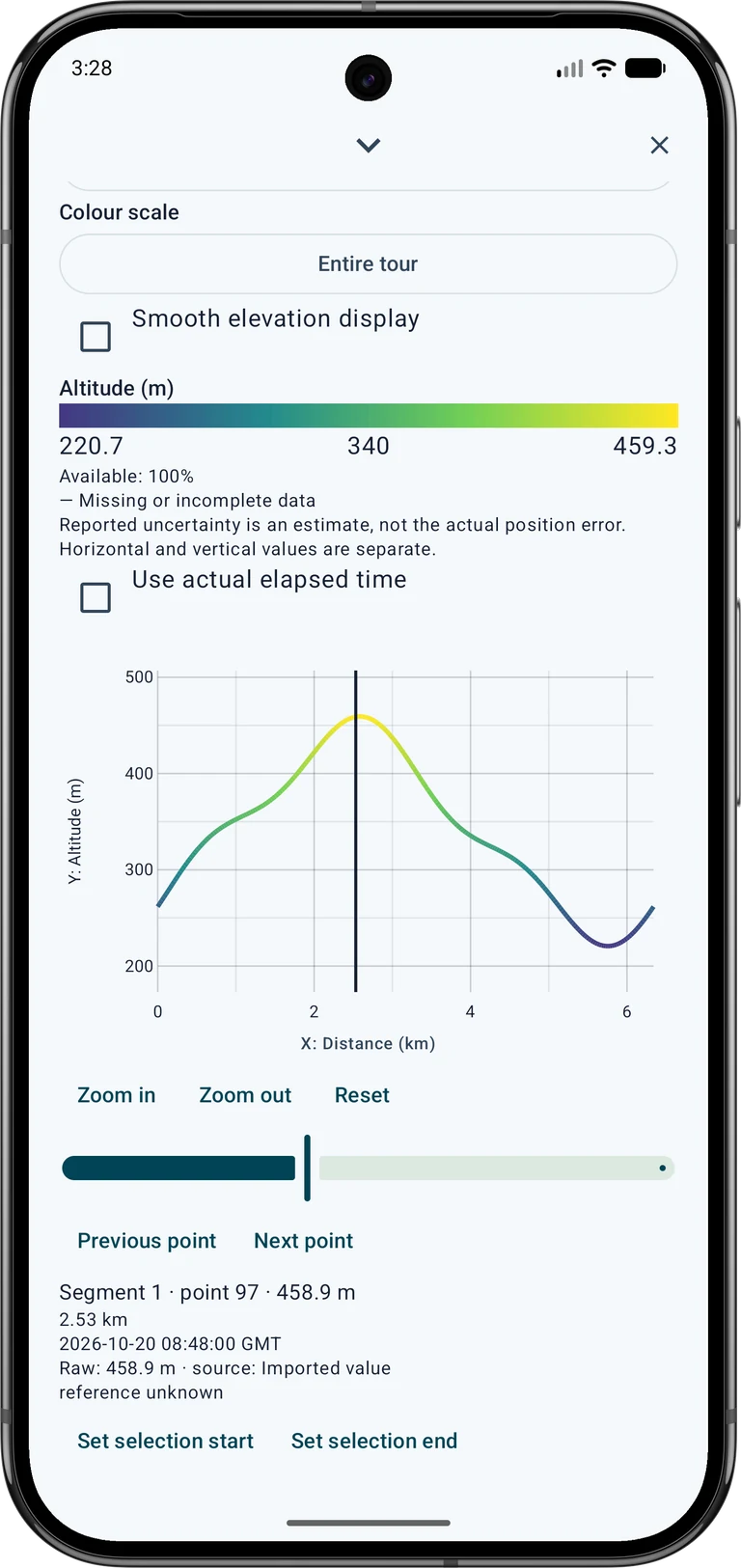
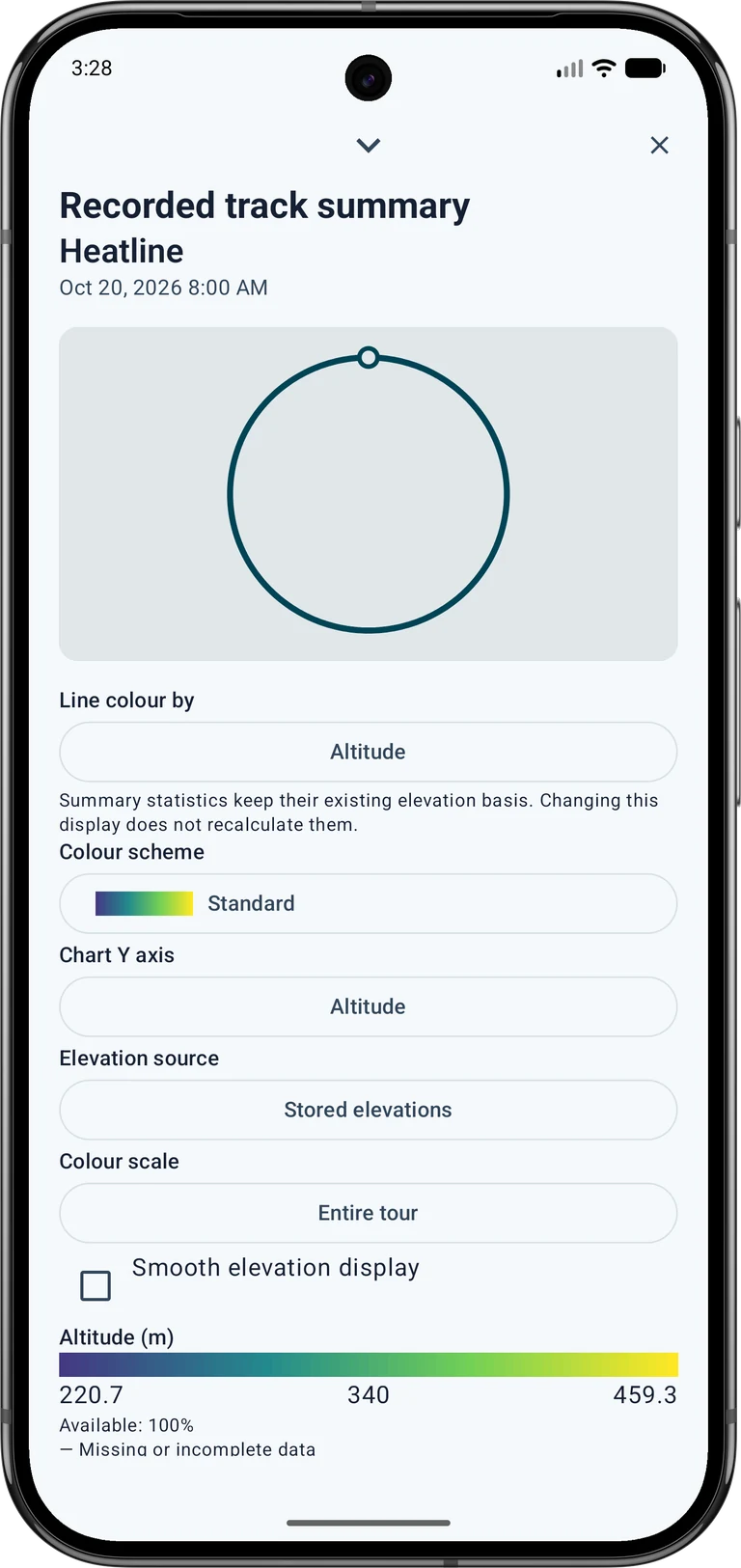
Gli screenshot mostrano l'interfaccia dell'app in inglese con dati di esempio sintetici. L'esempio non è un percorso pedonale suggerito o un rilievo del terreno. Tocca un'immagine per ingrandirla.
1. Apri un percorso o una traccia
Aprire l'elenco degli oggetti e tenere premuto un percorso o una traccia salvata. Espandi i suoi dettagli e apri il riepilogo. Per una traccia registrata, il riepilogo contiene i controlli di analisi; altri oggetti di linea offrono Analisi della linea. Scorri verso il basso se i controlli sono sotto l'anteprima.
Inizia con una registrazione o un'importazione che contiene le misurazioni che desideri controllare. L'elevazione richiede valori di altezza; la velocità e il tempo trascorso richiedono dati di tempo o velocità adeguati. Una linea pianificata senza timestamp non può descrivere la tua velocità di camminata effettiva.
2. Scegli cosa significano i colori
Sotto Colore della linea secondo, scegli elevazione, pendenza, velocità, incertezza orizzontale o incertezza verticale. La percentuale di disponibilità mostra quanta parte della linea ha valori utilizzabili. Le sezioni grigie indicano dati mancanti o incompleti.
Impostare Asse Y del grafico separatamente. Ad esempio, mantieni l'elevazione sul grafico mentre colori la linea in base alla velocità. L'incertezza riportata è una stima del ricevitore, non la distanza misurata dalla posizione reale. L’incertezza orizzontale e verticale sono quantità diverse.
3. Leggi e confronta la scala
Per Scala dei colori, utilizzare Fissa per confrontare i tour con gli stessi limiti. Intero percorso adatta i limiti all'oggetto completo. Intervallo personalizzato ti consente di inserire i tuoi limiti inferiore e superiore. Leggere sempre l'unità e i numeri nella legenda prima di confrontare i colori.
Lo zoom non ridimensiona i colori nella sezione visibile. I valori al di fuori dell'intervallo scelto utilizzano il colore finale; i loro numeri originali rimangono nei dettagli del punto. Un colore brillante da solo non è un avvertimento o una dichiarazione sulla sicurezza del percorso.
4. Ispezionare i punti e selezionare una sezione
Tocca il grafico per selezionare un punto originale. Leggi il suo valore, la distanza, il timestamp e la fonte sotto il grafico. Utilizza i controlli del punto precedente e successivo per una selezione precisa e utilizza lo zoom o la panoramica per ispezionare una sezione più breve.
Scegli Imposta inizio selezione al primo punto, quindi seleziona l'ultimo punto e scegli Imposta fine selezione. Cancella selezione del tratto ripristina l'intera gamma. Utilizzare Mostra sulla mappa per individuare la selezione. L'asse del tempo è utile solo quando sono disponibili timestamp validi.
5. Controllare la sorgente dell'elevazione
Sotto Fonte altimetrica, scegli Quote memorizzate o seleziona deliberatamente Dati locali del terreno. I file del terreno locale devono coprire il percorso. La loro risoluzione, il riferimento in altezza e se descrivono il suolo o la superficie influiscono sull'interpretazione; i dati grossolani potrebbero non supportare un gradiente utile.
La pendenza viene calcolata su un intervallo spaziale, anziché da ogni piccolo salto di quota. La levigatura modifica la visualizzazione; le misurazioni originali rimangono intatte. Questa modifica non ricalcola le statistiche esistenti del riepilogo.
6. Salva o condividi il risultato
Utilizzare Salva CSV di analisi per un'esportazione di analisi numeriche. Un progetto MapTools nativo conserva le impostazioni di analisi supportate; GPX è un formato di scambio e non conserva lo stile Heatline. Salva anche una copia del progetto se desideri continuare la stessa analisi in un secondo momento.
L'esportazione PNG può mostrare la mappa, il grafico o entrambi, inclusa la sezione selezionata, i colori e la legenda. Controlla l'anteprima, lo sfondo, il ritaglio, la rotazione e i crediti sorgente prima di salvare o condividere. Gli sfondi delle mappe di Google sono esclusi da questa esportazione. Le mappe esterne e il terreno possono richiedere una licenza, una registrazione o un pagamento; il permesso di visualizzarli non consente automaticamente la ridistribuzione. Vedere Free / Pro per la disponibilità delle funzionalità.