
Eseguire il backup e ripristinare MapTools
Scegli il backup giusto, includi i file e gli allegati richiesti, salvalo fuori dall'app e controlla il ripristino prima di cambiare dispositivo.
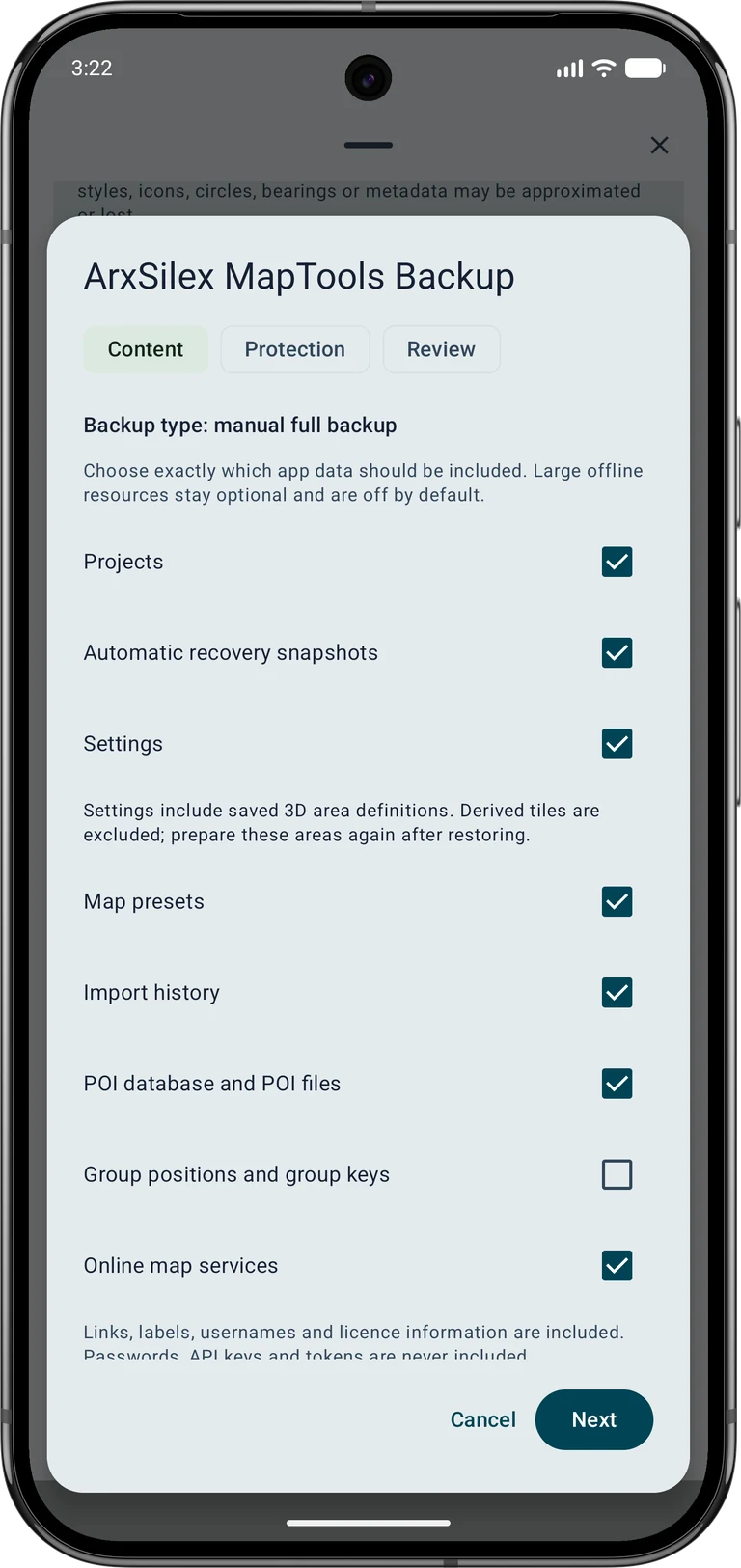
Gli screenshot mostrano l'interfaccia dell'app in inglese. Le dimensioni dei contenuti sono esempi e dipendono dai dati salvati. Tocca un'immagine per ingrandirla.
1. Scegli il giusto tipo di backup
Un backup dell'app raccoglie i dati e le risorse dell'app selezionata. Un'esportazione di progetto nativa è utile per un singolo progetto o oggetti selezionati. GPX, KML, GeoJSON, CSV e PDF servono flussi di lavoro di scambio o reporting e non preservano ogni proprietà o allegato MapTools.
Gli snapshot di ripristino automatico proteggono il lavoro di progetto in corso a livello locale. Non costituiscono una copia indipendente in caso di smarrimento, ripristino o danneggiamento del dispositivo. Prima di cambiare dispositivo o eliminare gli originali, conserva un backup manuale in un'altra posizione e verifica di poterlo aprire.
2. Seleziona i contenuti del backup dell'app
Dati → Centro dati → Backup e ripristino → Crea backup dell'app
Apri il menu Dati, quindi Data Center. In Backup e ripristino, scegli Crea backup dell'app. Nella fase relativa al contenuto, seleziona le categorie che ti servono, come progetti, impostazioni, preimpostazioni della mappa, istantanee di ripristino e dati POI.
Scorri la selezione completa. Mappe offline, livelli, terreno e stili di mappa sono opzioni separate; la selezione di una preimpostazione della mappa non include automaticamente i suoi file sorgente. Risorse di grandi dimensioni possono rendere l'archivio molto più grande. Controlla le categorie selezionate rispetto a ciò di cui avrai bisogno offline sul dispositivo di destinazione.
3. Proteggi e salva l'archivio
Nella fase di protezione, decidi se crittografare il backup. Se abiliti la crittografia, inserisci e conferma la password e conservala separatamente dall'archivio. Senza quella password, il backup crittografato non può essere ripristinato.
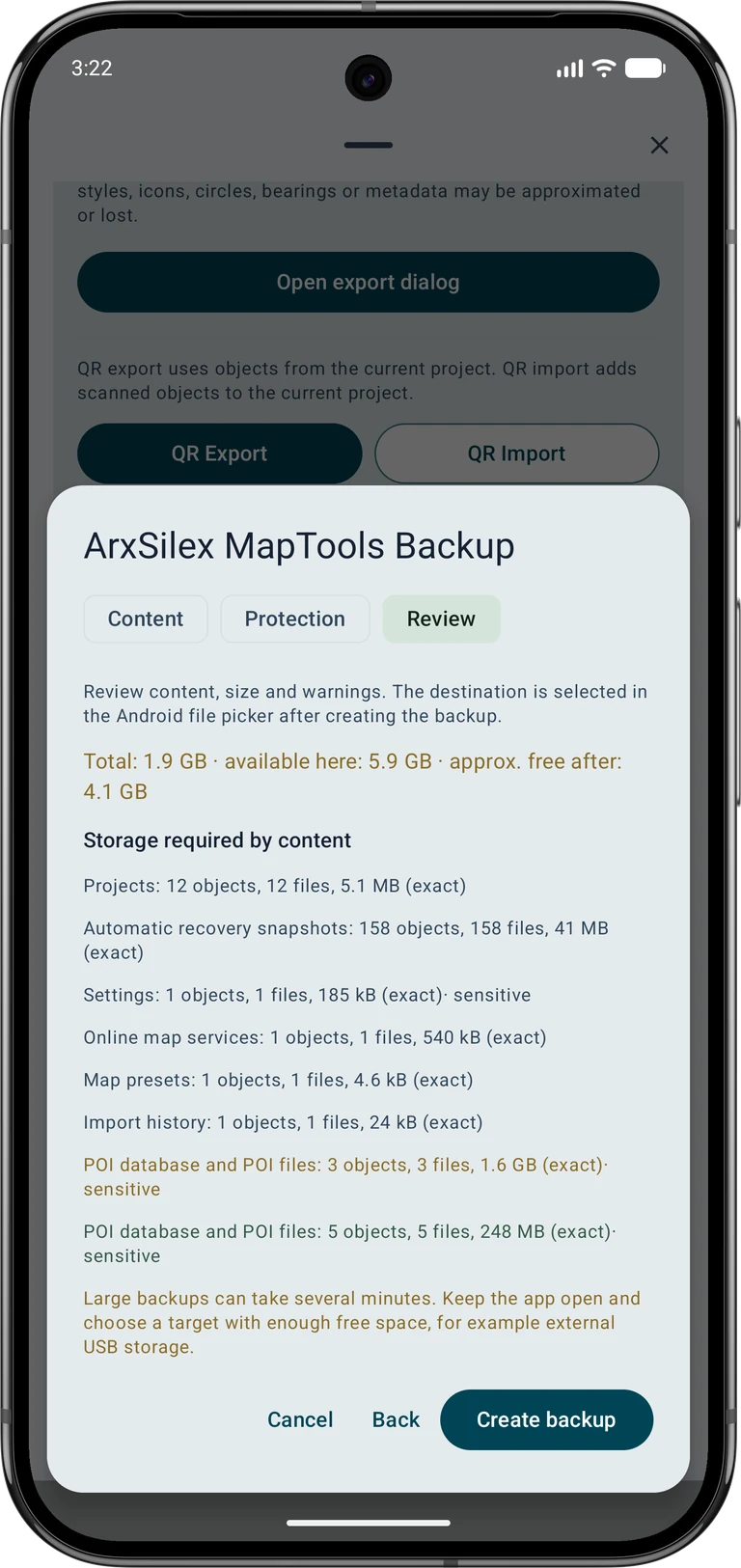
Nella fase di revisione, controlla i contenuti, le dimensioni totali, lo spazio disponibile e gli avvisi. Quindi crea il backup e scegli la destinazione nel selettore file di Android. Mantieni l'app aperta per archivi di grandi dimensioni. Conservane una copia lontano dal telefono, ad esempio sul tuo computer o su un'unità esterna.
4. Conserva le foto e l'audio del progetto
Per esportare un progetto, apri la finestra di dialogo di esportazione e scegli il formato nativo ASMAPS. Seleziona tutti gli oggetti richiesti, inclusi marcatori audio e fotografici separati, e includi esplicitamente gli allegati degli oggetti. L'esportazione di un solo percorso non include automaticamente un contrassegno fotografico separato.
Esaminare i conteggi e le dimensioni degli allegati inclusi ed esclusi. Un allegato selezionato il cui file originale manca provoca un errore di esportazione; trovare l'originale o modificare la selezione. Dopo un'importazione di prova, apri foto e file audio rappresentativi anziché controllare solo il numero di oggetti.
5. Esaminare il ripristino prima di applicarlo
Dati → Centro dati → Backup e ripristino → Ripristina backup dell'app
I dati del progetto vengono inseriti in un progetto separato. Le impostazioni e le risorse cartografiche incluse nel backup possono influire sull’intera app.
In Backup e ripristino, scegli Ripristina backup dell'app e seleziona l'archivio. Inserisci la sua password, se richiesta. Leggi il riepilogo e le avvertenze. Scegli deliberatamente Importa come nuovo progetto, Importa contenuti selezionati o Sostituisci progetto corrente; eseguire prima il backup della destinazione se è possibile sostituire il contenuto esistente.
Risolvi eventuali conflitti segnalati e controlla la revisione finale prima di confermare. L'importazione come nuovo progetto non significa che ogni altra categoria di contenuti venga automaticamente isolata. Controlla anche l'ambito delle impostazioni e delle risorse. Se un archivio non è supportato o manca una risorsa selezionata, conserva il file di origine e risolvi l'avviso invece di eliminare i dati esistenti.
6. Controllare i dati ripristinati
Apri il progetto ripristinato e controlla oggetti rappresentativi, coordinate, foto e audio. Verifica offline le mappe, i layer, il terreno e gli stili richiesti. Le definizioni delle aree 3D salvate possono essere incluse nelle impostazioni; sono escluse le piastrelle derivate e le zone dovranno essere nuovamente preparate.
Le registrazioni GNSS e i file RINEX necessitano delle proprie esportazioni; i profili dei ricevitori rimangono locali. Le password del servizio mappe online, le chiavi API e i token sono esclusi dai backup. L'attendibilità del certificato aggiuntiva e l'autorizzazione locale HTTPS devono essere configurate deliberatamente sul dispositivo di destinazione. Controllare queste connessioni prima di fare affidamento su di esse sul campo. Conserva il backup originale finché il flusso di lavoro ripristinato non funziona come previsto. Vedere Free / Pro per i limiti di progetto e backup.