
OGC API Features
Un moderno standard OGC costruito attorno a HTTP e JSON. MapTools rileva la pagina di destinazione, la conformità e le raccolte, quindi richiede aree delimitate dalle raccolte selezionate.
Servizi di oggetti in linea
Collega punti, linee e poligoni da servizi di geodati standardizzati, controllali per slot della mappa e interroga gli attributi da diversi livelli sovrapposti in una posizione della mappa.
Panoramica
WMS e WMTS forniscono immagini o riquadri di mappe renderizzate. OGC API Features e WFS forniscono singoli oggetti geospaziali con geometria e attributi che MapTools può visualizzare ed interrogare.
Un moderno standard OGC costruito attorno a HTTP e JSON. MapTools rileva la pagina di destinazione, la conformità e le raccolte, quindi richiede aree delimitate dalle raccolte selezionate.
Web Feature Service descrive i tipi di funzionalità tramite GetCapabilities e restituisce oggetti tramite GetFeature. MapTools supporta WFS 1.1.0 e 2.0.0 con GeoJSON e GML 3.1/3.2.
Questi servizi rimangono la scelta giusta per le mappe raster finite. WMS GetFeatureInfo può fornire informazioni aggiuntive sul punto ma non sostituisce un livello oggetto completo.
Il servizio, i suoi dati, la disponibilità, la lingua, la licenza e le eventuali tariffe sono forniti dal rispettivo operatore e non sono automaticamente inclusi con MapTools.
Installazione
La definizione del servizio è gestita a livello globale. Quindi decidi quali layer selezionati sono visibili e interrogabili in ciascuno slot della mappa.
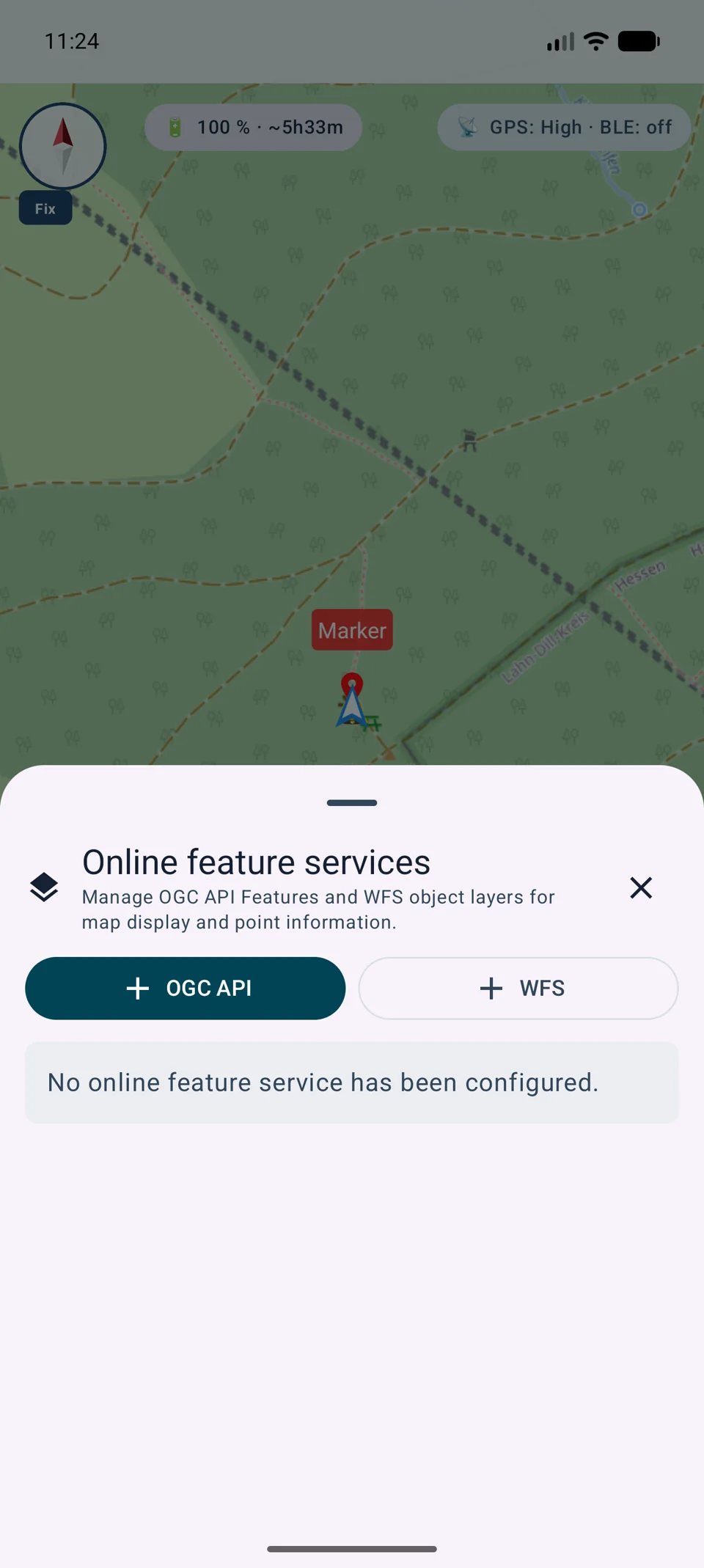
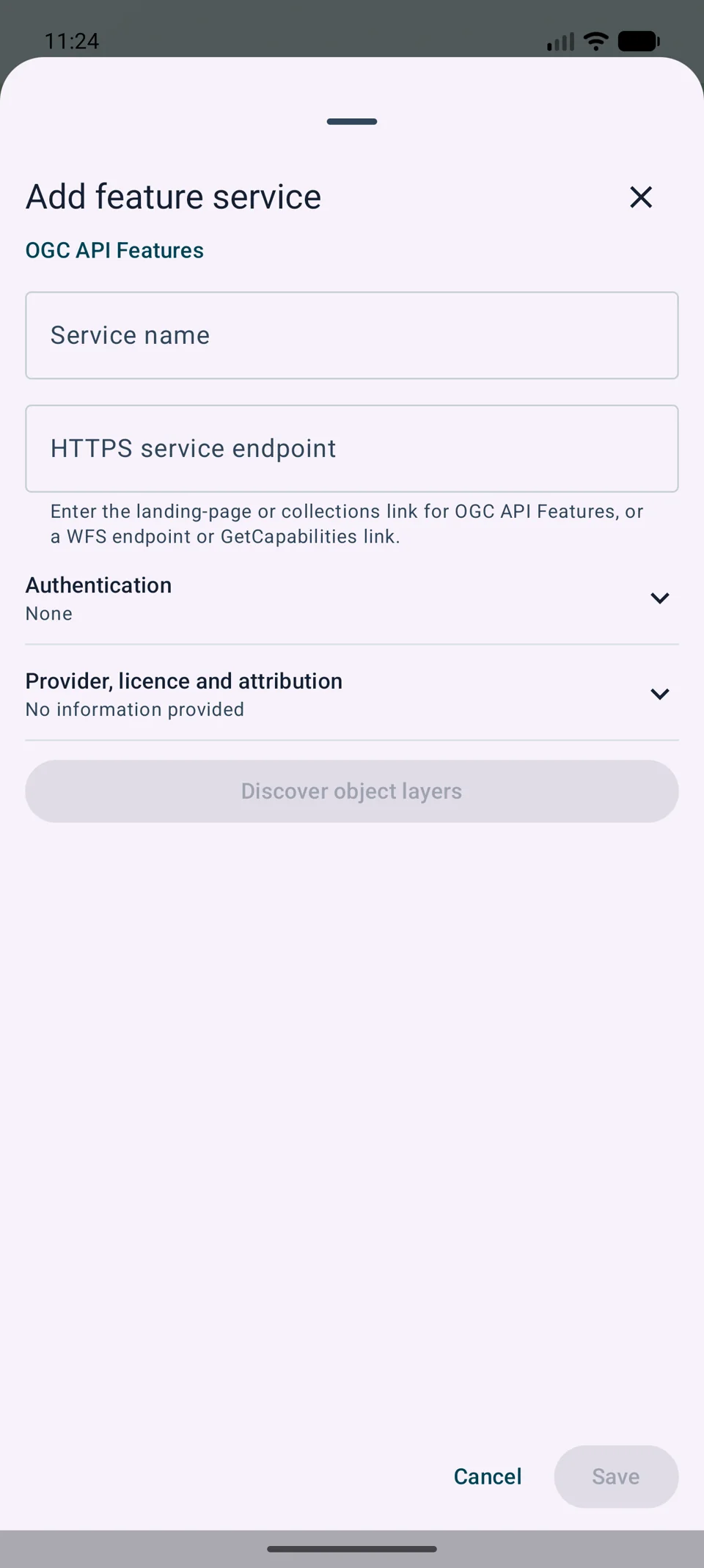
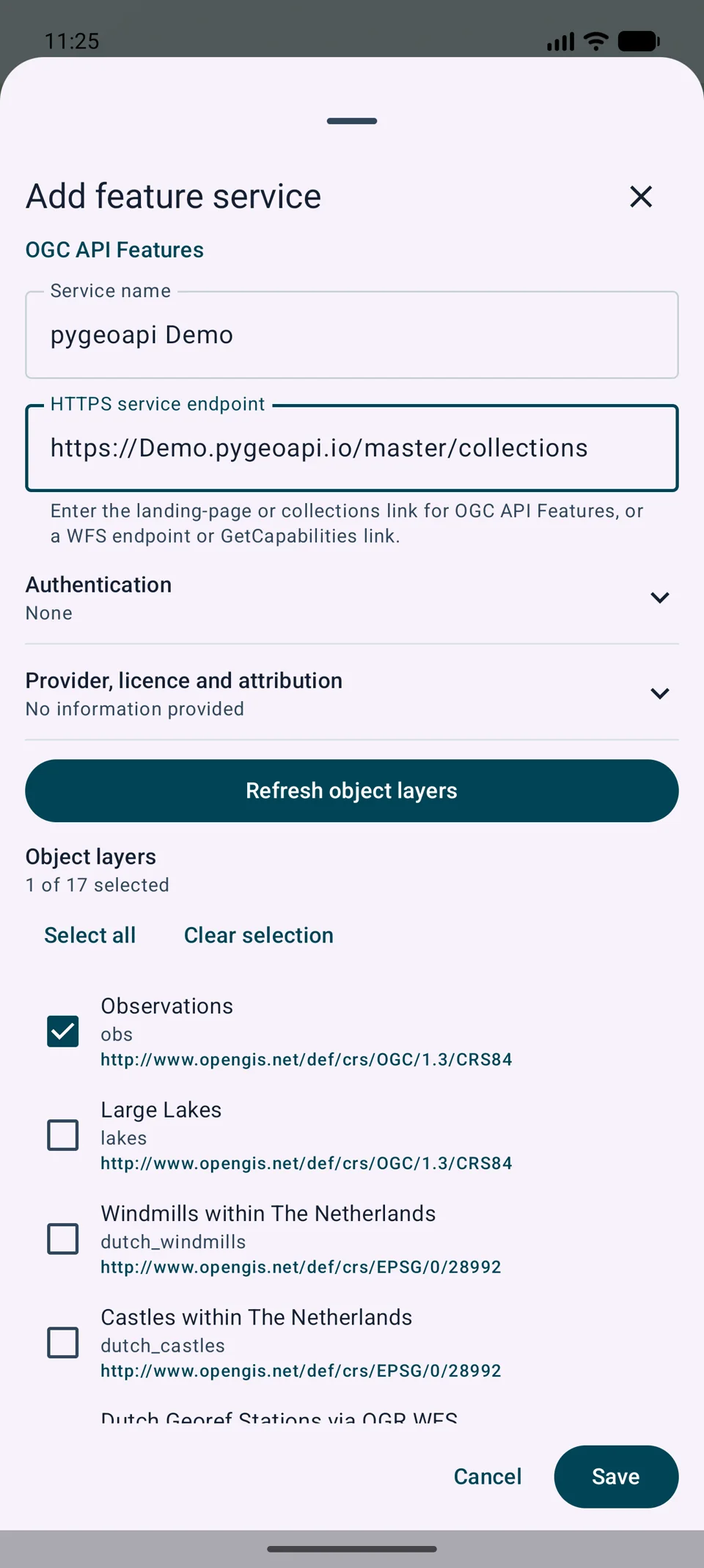
Flusso di lavoro della mappa
Un servizio può fornire molti livelli e diversi servizi possono sovrapporsi in uno slot. MapTools mantiene i risultati separati in modo che l'origine e lo stato rimangano chiari.
La definizione del servizio rimane globale, mentre la visibilità, l'ordine di disegno, l'opacità e la partecipazione InfoTap vengono archiviati separatamente per ciascuno dei quattro slot della mappa.
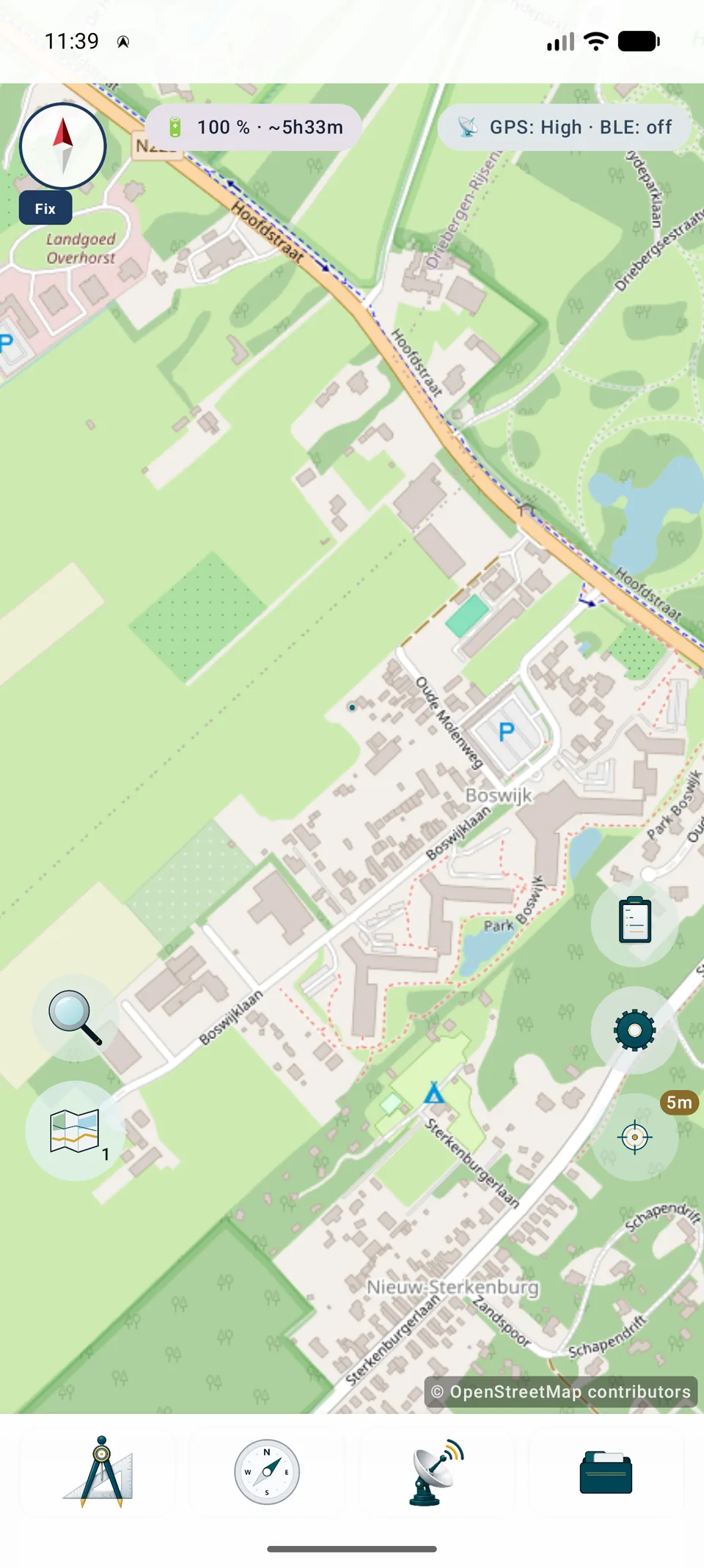
Abilita la modalità informazioni premendo a lungo il pulsante GPS/info, quindi tocca la posizione richiesta sulla mappa.
Mentre la modalità informazioni è attiva, una breve pressione sul pulsante GPS/info interroga gli stessi livelli attivi nella posizione corrente senza spostare la mappa o modificare lo zoom.
I gruppi di fogli dettagli punto corrispondono per servizio e livello. Corrispondenze, risultati vuoti ed errori di altri livelli rimangono visibili separatamente.
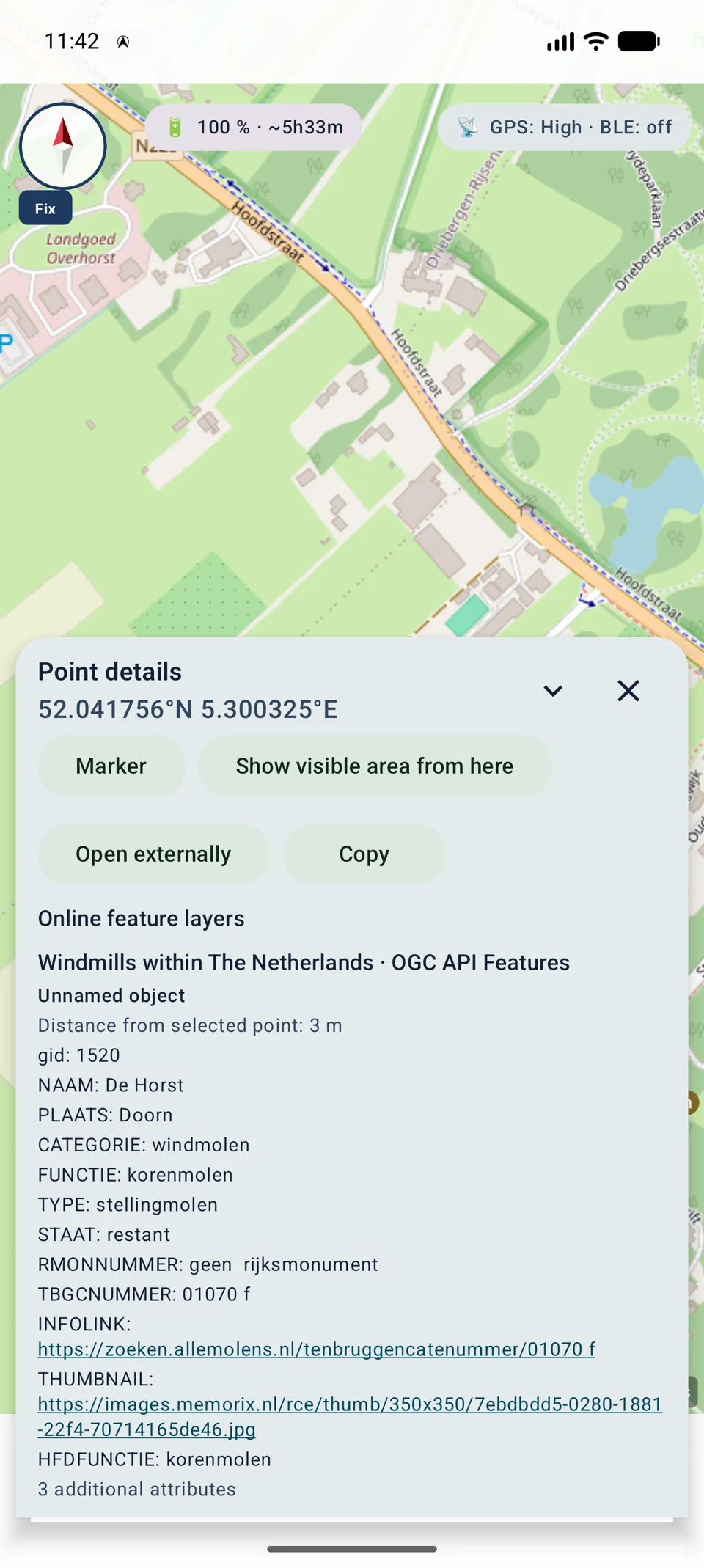
InfoTap
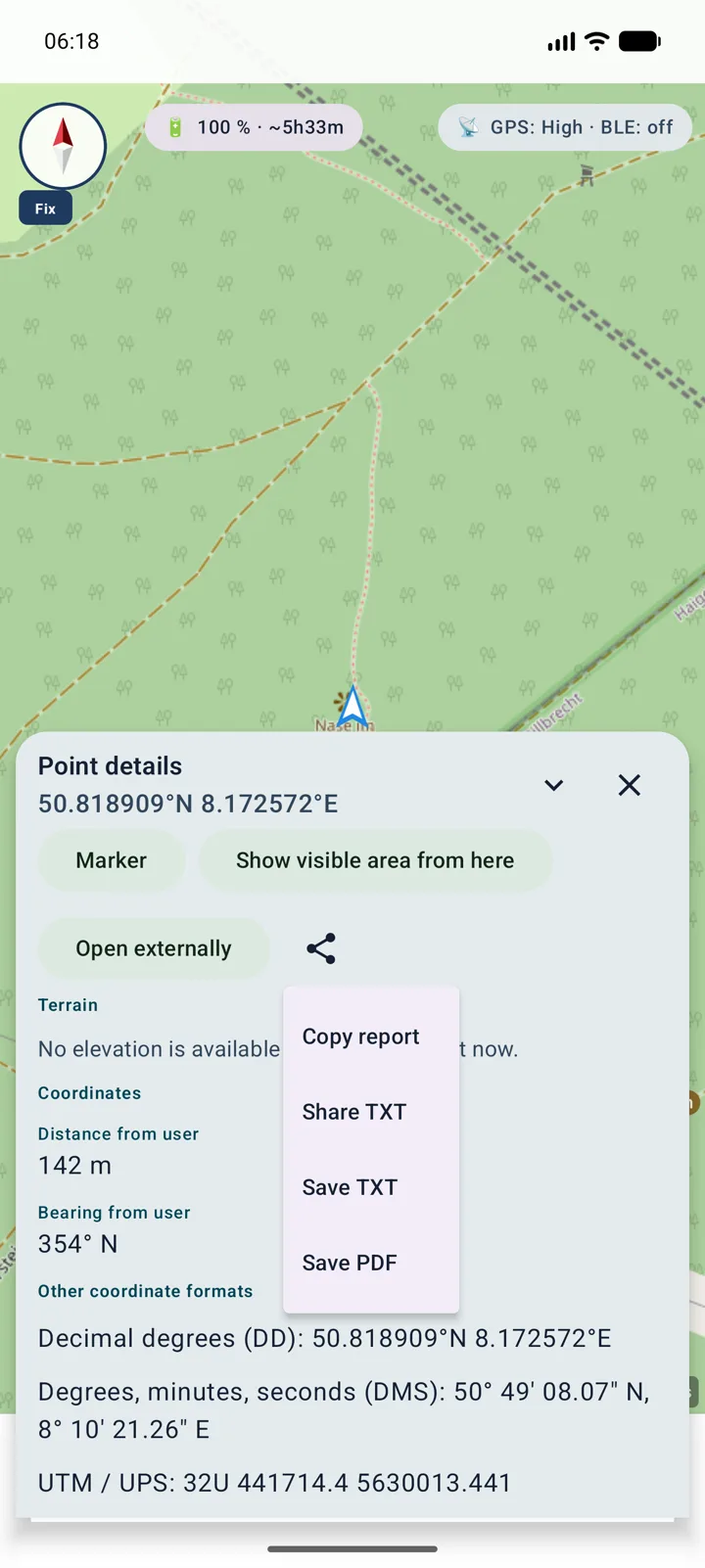
Il rapporto unisce coordinate e terreno, dati Mapsforge locali, WMS/WMTS FeatureInfo e risultati OGC API Features o WFS dello slot attivo.
TXT
TXT
TXT
Prima dell’esportazione MapTools pulisce i caratteri di controllo, limita contenuti eccessivi e oscura password, token, chiavi API, cookie, valori Authorization e parametri URL sensibili riconoscibili. Controlla comunque il rapporto.
Mantieni gli oggetti di servizio selezionati nel tuo progetto come marcatori, percorsi o aree. L'importazione utilizza le geometrie selezionate; non scarica un intero servizio né assembla automaticamente un percorso denominato completo.
Gli oggetti esistenti identici vengono saltati. È possibile mantenere gli oggetti esistenti, aggiornare solo le copie non modificate localmente oppure conservare gli oggetti esistenti e importare quelli modificati come copie aggiuntive. Gli oggetti modificati localmente non vengono sovrascritti automaticamente. Una fonte senza un identificatore riutilizzabile produce copie indipendenti; non dare per scontato che ogni selezione successiva possa essere abbinata a un oggetto precedente.
Le informazioni sulla fonte archiviate registrano il servizio, il set di dati, l'identificazione dell'oggetto ove disponibile, il tempo di recupero e una selezione limitata di attributi. Gli oggetti importati sono copie locali, non livelli live continuamente sincronizzati. Conserva la fonte originale e le sue condizioni di utilizzo durante la condivisione o l'esportazione.
Se una selezione supera il limite di oggetti, di punti o di dimensione del download, scegli meno oggetti o più piccoli. Per la geometria incompleta, utilizzare una rappresentazione di origine completa. Se la sorgente o il progetto cambiano durante la preparazione, chiudi l'anteprima e prepara nuovamente l'importazione. Per una richiesta non riuscita, controlla la connettività, le credenziali e lo spazio di archiviazione disponibile.
Test pratico
Queste demo pubbliche di terze parti sono adatte a un test funzionale. Disponibilità e contenuti possono cambiare e valgono le condizioni del fornitore. MapTools non fornisce né gestisce questi servizi o dati.
Endpoint: demo.mapserver.org/cgi-bin/wfs
Tipo: ms:cities
Ricerca: Sydney
Endpoint: demo.ldproxy.net/strassen
Collection: abschnitteaeste
Ricerca: Abschnitt
Controlla la modalità online, la selezione esplicita della sorgente e il filtro 5 km. Aggiorna il servizio se il livello risulta non compatibile con la ricerca. Una demo pubblica può inoltre essere temporaneamente non disponibile.
Funzioni attuali
OGC API Tiles e Maps estendono XYZ, TMS, WMTS e WMS come sorgenti raster. I layer di elementi WFS e OGC funzionano anche su Google Maps. InfoTap mostra chiaramente se una sorgente è attiva, disattivata, richiede credenziali o non offre interrogazioni degli oggetti.
Background tecnico
MapTools elabora oggetti remoti entro limiti espliciti in modo che servizi di grandi dimensioni o difettosi non blocchino inutilmente l'interazione della mappa.
Punti, linee, poligoni, multi-geometrie e anelli interni di poligoni vengono normalizzati e renderizzati tramite il motore della mappa centrale.
I valori CRS noti vengono trasformati attraverso il motore centrale CRS. I valori CRS sconosciuti o contraddittori vengono rifiutati anziché indovinati da numeri apparentemente plausibili.
La mappa carica dati delimitati spazialmente. Lo spostamento della vista annulla le richieste obsolete; la concorrenza, la dimensione della risposta e la complessità della geometria sono limitate.
I livelli di oggetti online sono attualmente renderizzati negli slot della mappa VTM. Altri renderer non vengono presentati silenziosamente come supportati.
Guide dettagliate
Un errore non elimina i risultati riusciti delle altre sorgenti.
Usa Riprova sorgente sulla riga fallita; punto, slot e contesto originali restano invariati.
Verifica rete, server, copertura, CRS, layer, account e credenziali 401/403. Non condividere token, cookie o chiavi API.
Sicurezza e limiti
Gli URL JSON e XML di servizi di terze parti vengono considerati non attendibili. MapTools visualizza il contenuto passivo limitato e non esegue il codice fornito.
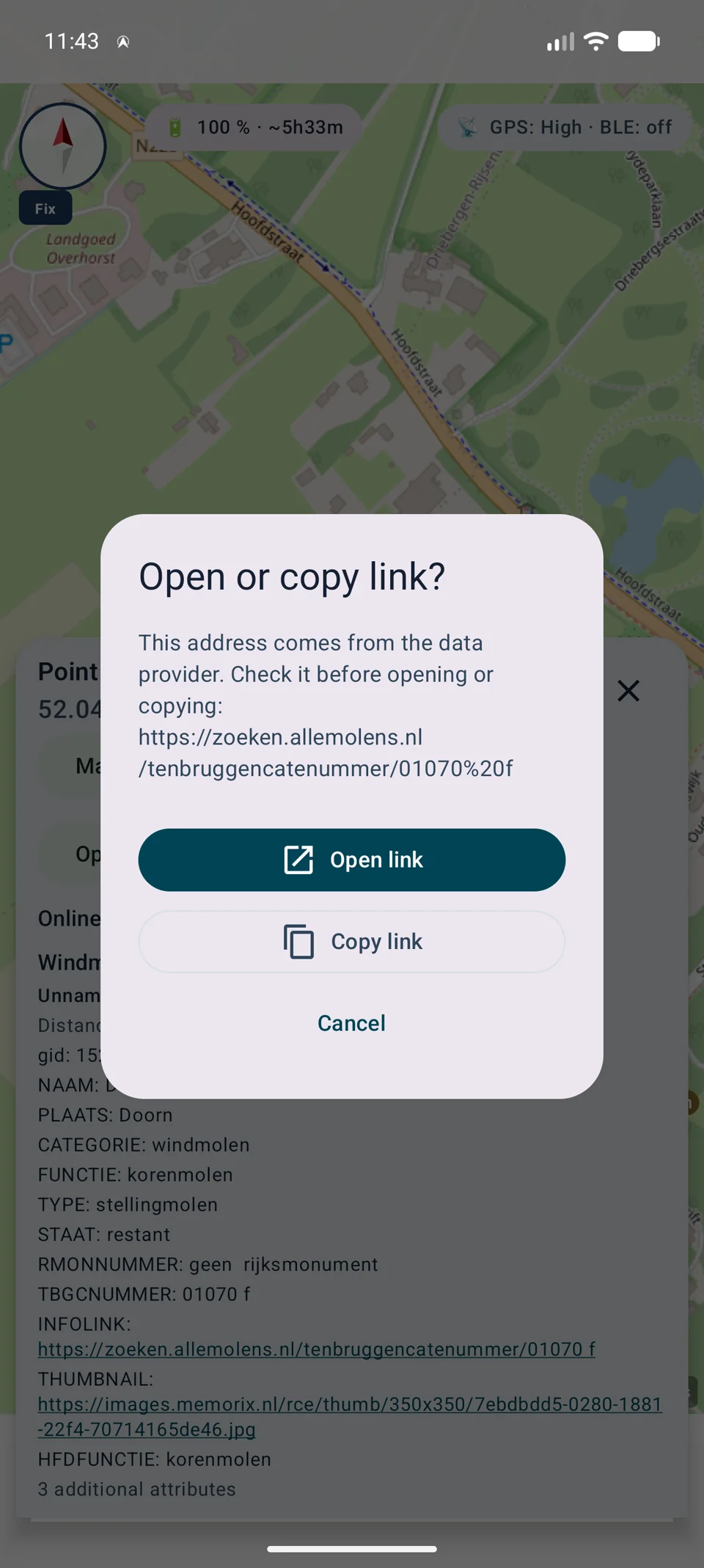
Sono riconoscibili gli indirizzi HTTP(S) completi. Prima di aprire o copiare, MapTools mostra la destinazione normalizzata; altri schemi e credenziali integrate rimangono inattivi.
Password, chiavi API e token non appartengono all'URL. Vengono archiviati crittografati e non vengono inseriti nei file di progetto o nei backup.
È possibile eseguire il backup di collegamenti, etichette, nomi utente visibili e dettagli della fonte. I servizi autenticati ripristinati rimangono disabilitati finché il segreto non viene inserito nuovamente.
MapTools usa solo Queryables e CQL2 oppure DescribeFeatureType e FES dichiarati dal servizio. WFS-T, filtri grezzi arbitrari e download completi non richiesti restano esclusi.
Free supporta un servizio di funzionalità con i livelli selezionati. Pro supporta servizi e livelli aggiuntivi. Gli account dei fornitori, le quote e le licenze dati non sono inclusi in nessuna delle due edizioni.