Practice

Mappe & Profiles

Build map profiles with offline maps, layers, overlay raster and map styles.

Condizioni d'uso

Distinguere chiaramente mappe, livelli vettoriali e overlay raster

ArxSilex MapTools usa questi termini in modo intenzionale. Chiariscono se un file viene usato come mappa base, geometria modificabile, overlay immagine o fonte dati quota.

TermineDefinizione breveEsempi
MappeMappe base usate come vista di lavoro principale.OpenStreetMap, OpenAndroMappe, offline .map, MBTiles as a base map
Livelli vettorialiDati aggiuntivi di oggetti, linee o poligoni sopra la mappa. Il contenuto consiste in punti, linee o aree e spesso può essere visualizzato o valutato individualmente.GPX, KML, GeoJSON, Shapes, KML polygons, GeoJSON areas, GPX tracks as overlays
Overlay rasterDati immagine o tile georeferenziati sopra la mappa. Sono posizionati come superficie immagine finita e non interpretati come oggetti individuali.GeoTIFF, MBTiles, image maps, aerial imagery, scanned maps, georeferenced plans
Dati quota / terrenoFonti dati per valori quota e analisi del terreno. Non sono una mappa visibile in senso stretto, ma forniscono informazioni di altezza.HGT, DEM GeoTIFF, ASC, DTED
Stile mappaRegole di rendering per mappe vettoriali. Lo stile definisce colori, simboli, percorsi, POI, curve di livello e altri elementi mappa.OpenAndroMappe render theme, Elevate Theme
Dati POIDati di ricerca e visualizzazione per luoghi e punti di interesse.OpenAndroMappe .poi, custom POI files

Livelli vettoriali

I livelli vettoriali contengono geometrie individuali. Sono utili per dati di pianificazione, confini, aree di ricerca, percorsi, tracce e informazioni progetto importate.

Overlay raster

Gli overlay raster sono superfici immagine finite sopra la mappa. Sono utili per immagini aeree, mappe storiche, scansioni o viste mappa speciali. Spesso si regola l’opacità per mantenere visibile la mappa base sotto.

Show or use

Mappe, livelli vettoriali e overlay raster possono essere mostrati sulla mappa. I dati quota sono di solito usati dagli strumenti: quota puntuale, profilo altimetrico, hillshade, curve di livello e campo visivo.

Workflow

Flusso suggerito

Usare questi passaggi per combinare mappe, dati e strumenti per il compito.

  1. Choose base mapSelect online map, Mappeforge, MBTiles or GeoPackage for the task.
  2. Add themeImport and activate a compatible Mappeforge render theme as ZIP.
  3. Control layersEnable overlay raster, POI and terrain only where needed.
  4. Save profileSave map, layers and theme as a reusable profile.

Visualizzazione

Selezione colore e preferiti

I colori per marcatori, linee, percorsi, rilevamenti, aree e ViewRange possono essere scelti con un campo colore, un controllo tonalità, valori RGB e codice Hex. La finestra mostra l’anteprima del colore attuale e di quello selezionato. I preferiti restano semplici: colori globali degli oggetti più preferiti dedicati per aree e ViewRange.

Manutenzione

Aggiorna e ripara i servizi WMS e WMTS

I cataloghi dei servizi cambiano. MapTools può rileggere le funzionalità, mostrare differenze e riparare riferimenti inequivocabili in modo controllato.

HTTPS o XML locale

Le funzionalità possono essere lette dal servizio o da un file XML locale. XML contiene il catalogo, non le immagini della mappa per l'utilizzo offline.

Cambia confronto

I livelli aggiunti, rimossi e modificati e le preimpostazioni della mappa interessate vengono visualizzati prima dell'applicazione delle modifiche.

Riparare e ripetere il test

I riferimenti inequivocabili possono essere riparati. Le preimpostazioni il cui contenuto è stato modificato perdono il vecchio stato di test e devono essere testate nuovamente.

Cache sicura e FeatureInfo

I cataloghi pubblici rispettano i metadati della cache HTTP. Le risposte private non vengono mantenute; L'HTML restituito da FeatureInfo non viene visualizzato come contenuto Web attivo.

Slot mappa con sovrapposizioni e servizi online
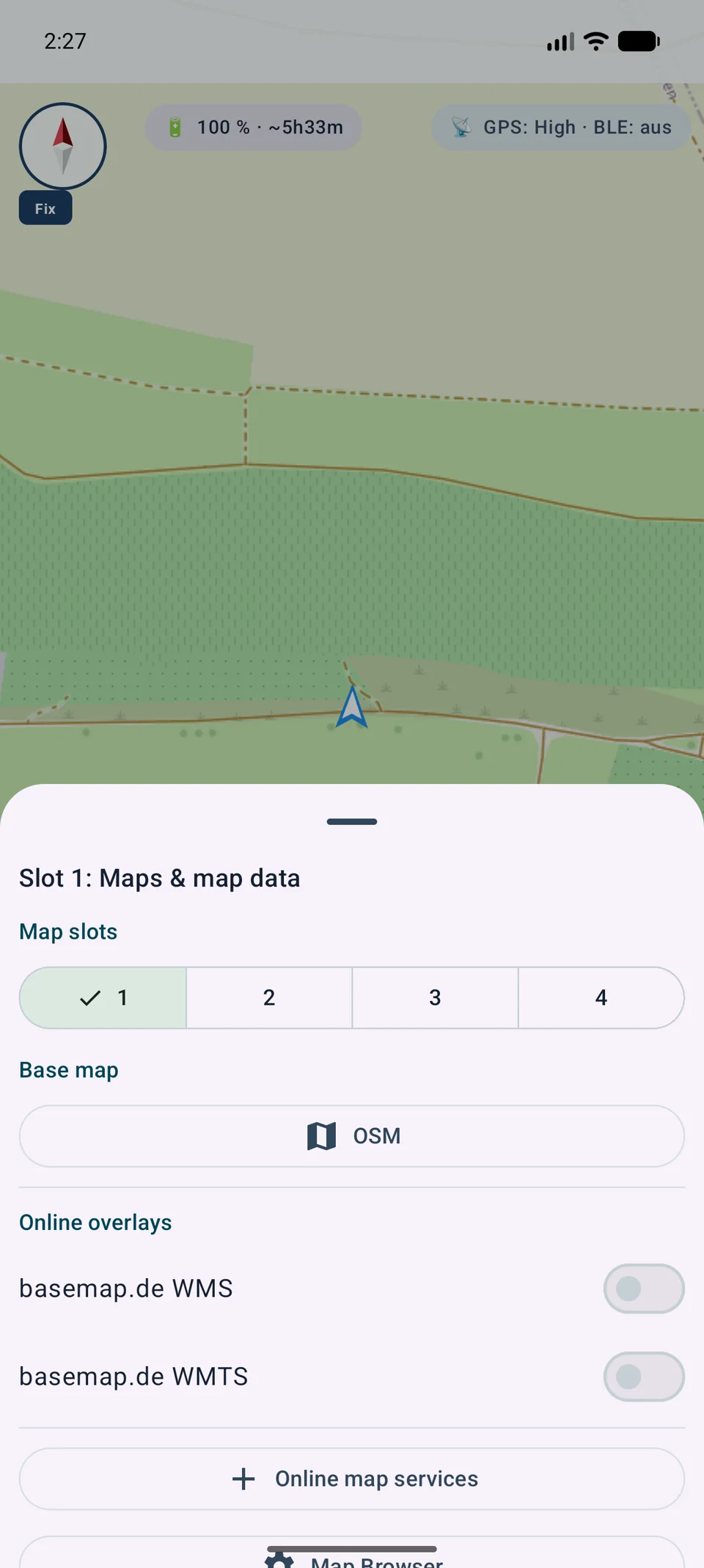
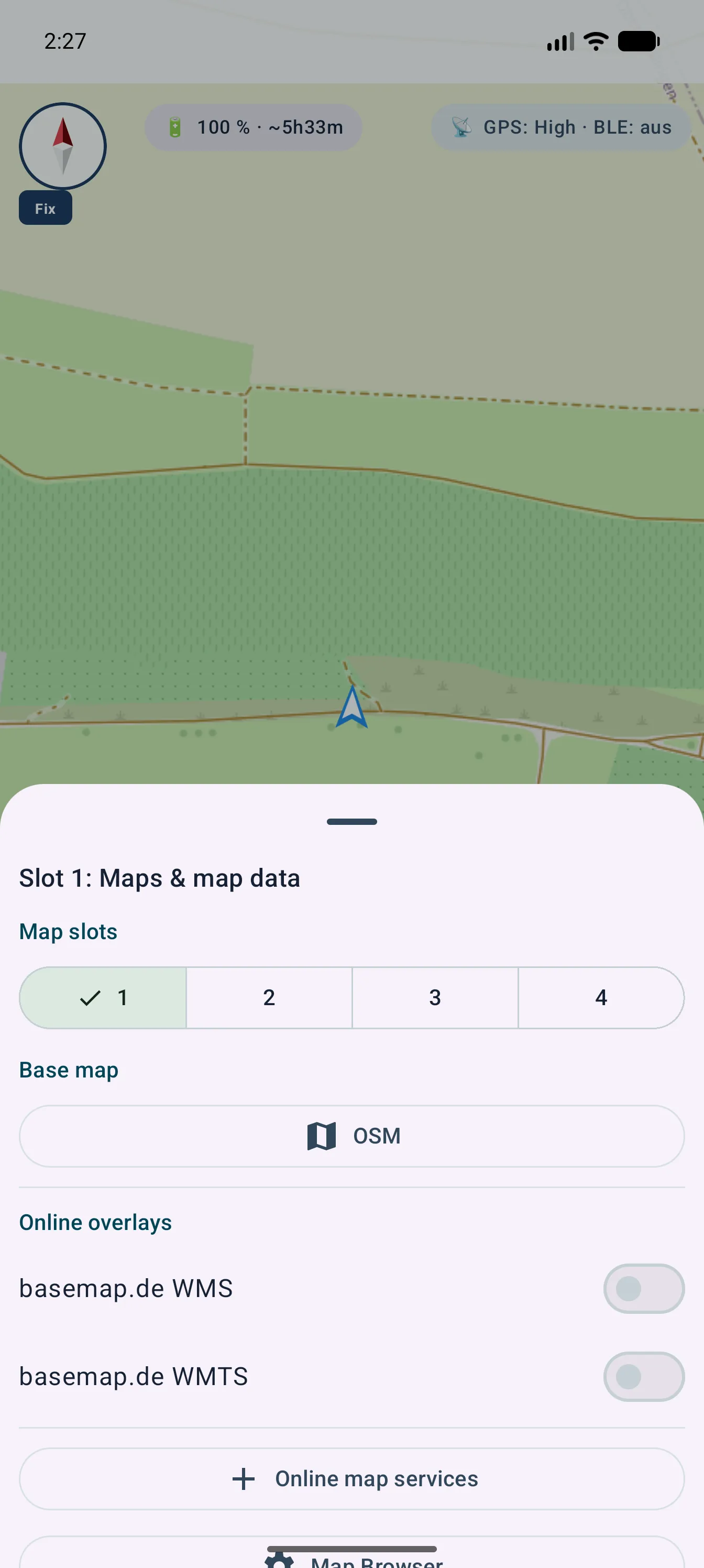
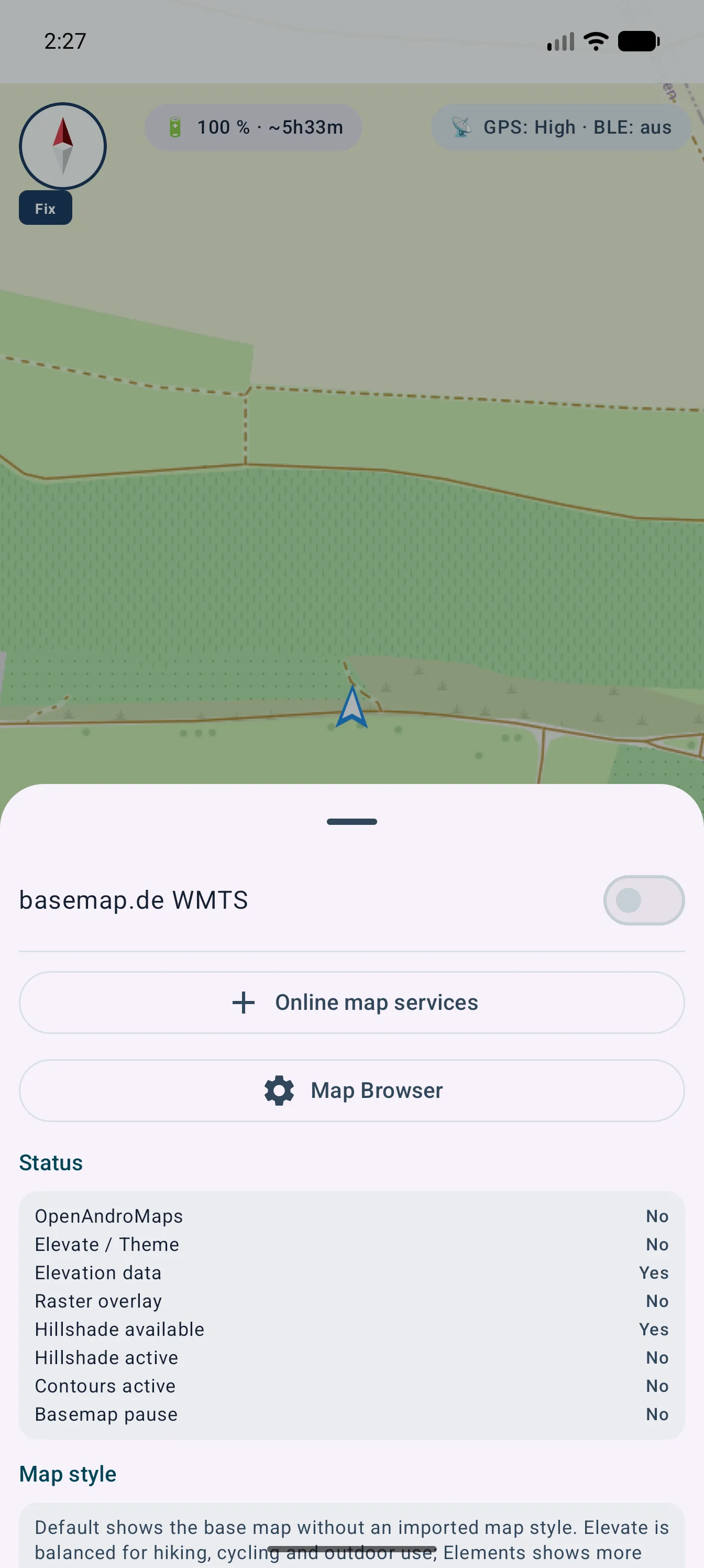
Premendo a lungo lo slot della mappa attiva si aprono i controlli per la mappa base e le sovrapposizioni online.
Gestione delle mappe con servizi online
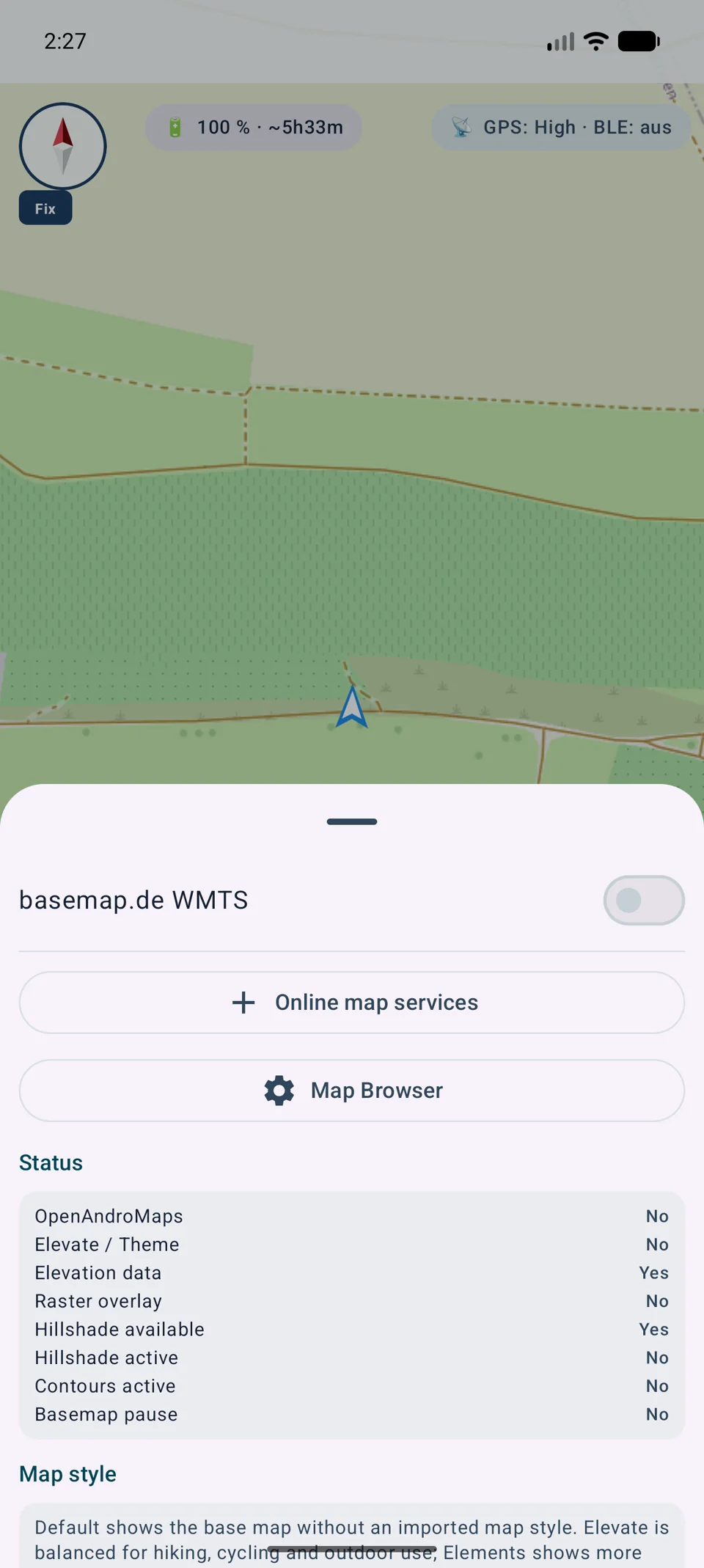
Le origini della mappa, gli slot e i dati importati rimangono separati nel browser della mappa.
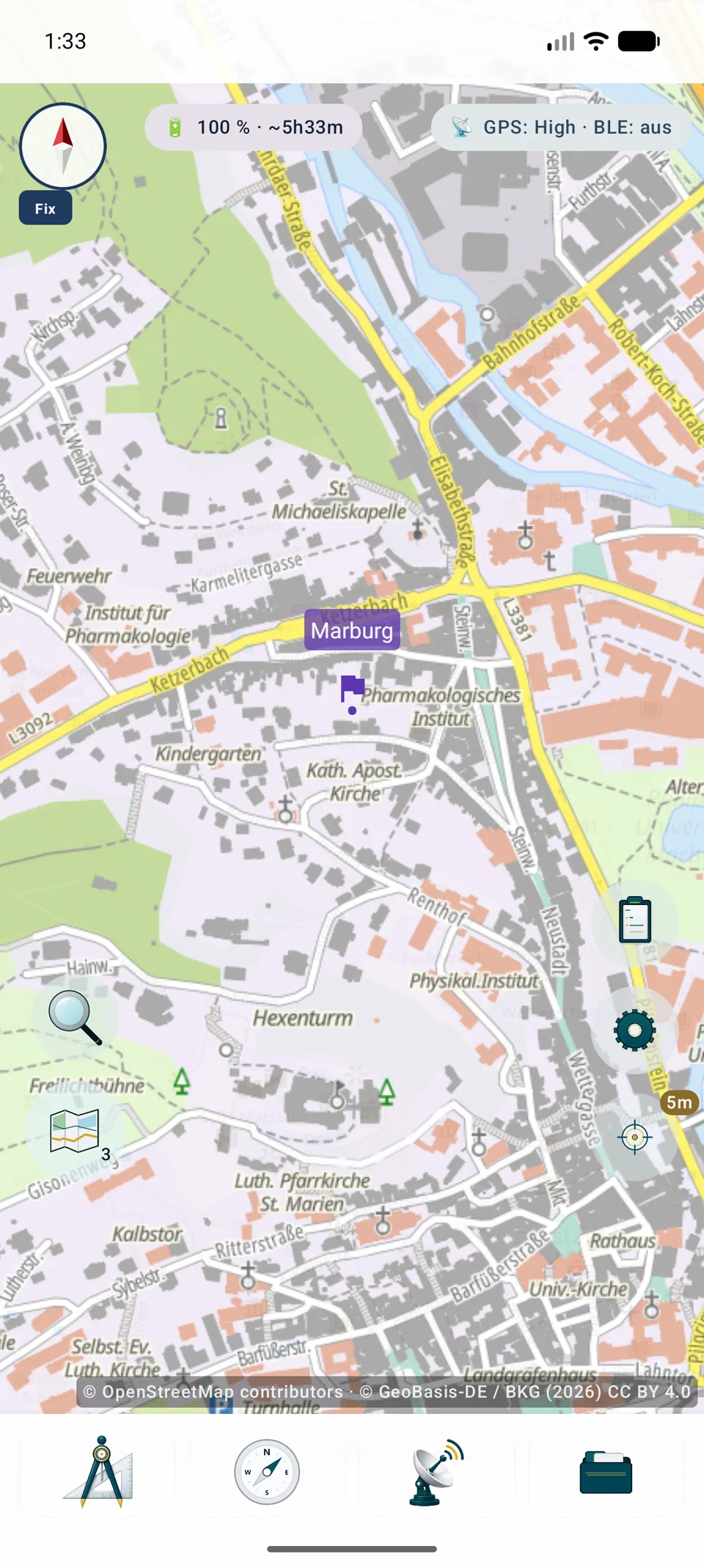
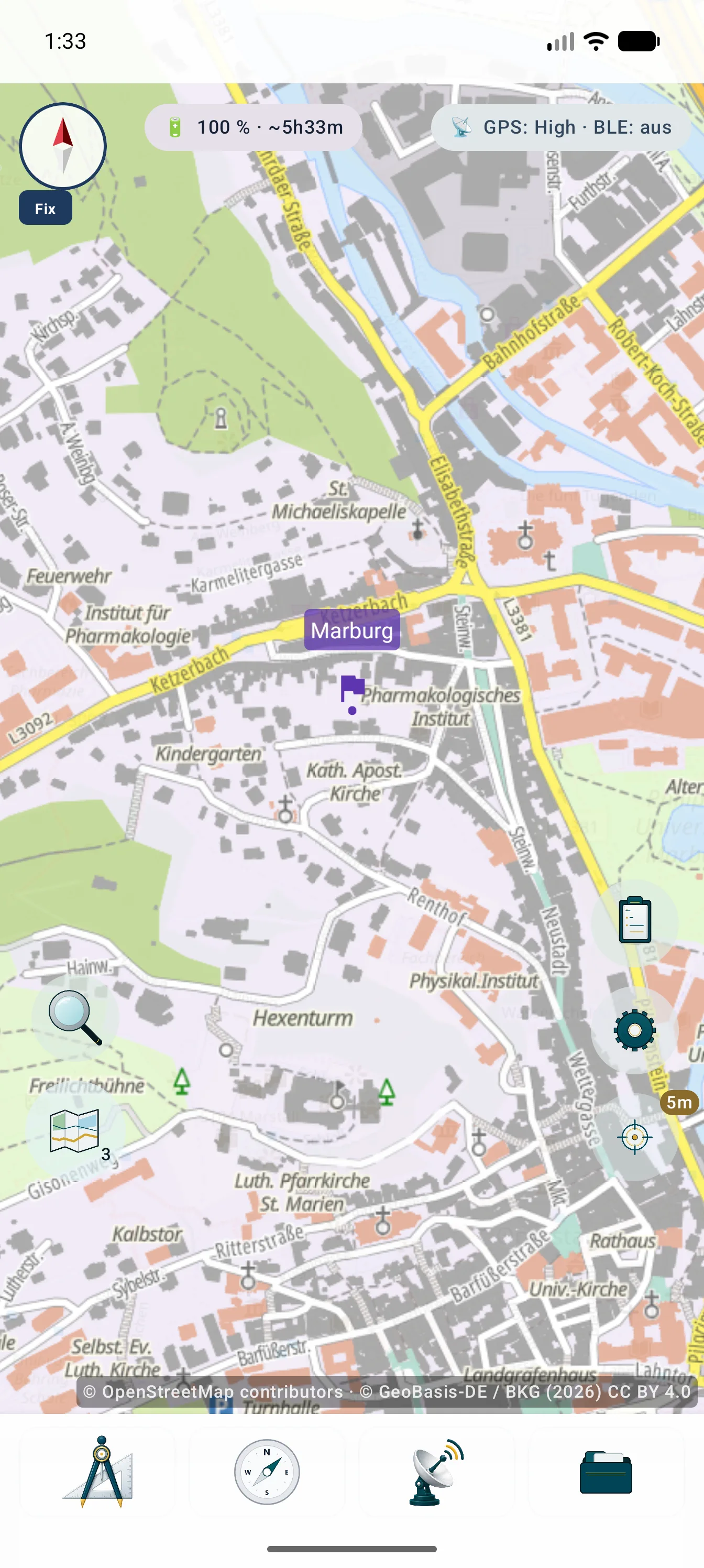
Mappa WMTS connessa con attribuzione visibile
Il servizio selezionato viene visualizzato nello slot della mappa mentre l'attribuzione della fonte richiesta rimane visibile.

Si applicano ancora le regole del fornitore

Una richiesta andata a buon fine non dimostra l'uso gratuito o i diritti di memorizzazione nella cache. La licenza, la registrazione, le quote e l'attribuzione sono determinate dall'operatore del servizio.

Mappe online

Capire XYZ, OSGeo TMS, WMTS e WMS

MapTools supporta fonti HTTPS personalizzate come mappa di base o sovrapposizione. I quattro tipi possono apparire uguali, ma differiscono per configurazione, tassellazione, CRS e interrogazione.

XYZ

Tasselli raster diretti

Un modello URL con z, x e y scarica tasselli pronti. L'origine è in alto a sinistra e le fonti globali usano spesso Web Mercator.

OSGeo TMS

Tasselli con asse y TMS

Anche OSGeo TMS usa tasselli fissi, ma normalmente conta y dal basso. MapTools gestisce questa differenza.

WMTS 1.0.0

Matrice di tasselli standardizzata

GetCapabilities descrive livelli, stili, formati, CRS e TileMatrixSet. MapTools seleziona matrici compatibili e ordina più livelli.

WMS 1.1.1 / 1.3.0

Immagine generata dal server

WMS crea un'immagine per estensione, dimensione e CRS. MapTools supporta 1.1.1/1.3.0, livelli, stili, dimensioni e GetFeatureInfo se disponibile.

Un URL o uno standard non informa su prezzo, registrazione, quote, cache o licenza. Verifica sempre le condizioni del fornitore.

Guida

Collegare un servizio WMS o WMTS in cinque passaggi

Le immagini mostrano l'accesso da una posizione mappa, la gestione centrale e il risultato con attribuzione visibile.

  1. Tieni premuta la posizioneApri la posizione in cui rendere disponibile la base o la sovrapposizione.
  2. Apri i servizi onlineScegli WMS o WMTS e inserisci un indirizzo HTTPS GetCapabilities.
  3. Seleziona i livelliControlla livelli, stili, dimensioni e un CRS o TileMatrixSet compatibile.
  4. Prova anteprima e connessioneVerifica rendering, scale, attribuzione ed eventuali credenziali.
  5. Salva e attivaSalva come base o sovrapposizione, regola ordine e opacità, quindi attiva.
Posizione con mappa di base, sovrapposizioni e servizi WMS o WMTS configurati
La posizione riunisce base, sovrapposizioni e servizi configurati.
Gestione mappe MapTools con servizi online e dati importati
Fonti, posizioni e dati importati vengono gestiti in un unico punto.
Servizio cartografico attivo con attribuzione visibile in MapTools
Il servizio compare sulla mappa e l'attribuzione obbligatoria rimane visibile.

Rendering e sicurezza

Combinare livelli, trasformare CRS e documentare le fonti

La configurazione conserva URL e informazioni tecniche e legali necessarie a un rendering tracciabile.

Più livelli

Livelli WMS o WMTS compatibili possono essere selezionati insieme, ordinati, salvati e modificati. Base, sovrapposizione e opacità restano regolabili per posizione.

CRS e riproiezione

Web Mercator viene reso direttamente. Gli altri CRS raster consentiti vengono riproiettati localmente rispettando estensione e limiti di scala.

Informazioni sugli oggetti

GetFeatureInfo può restituire dati per un punto toccato su un livello WMS interrogabile. Contenuto e disponibilità dipendono dal servizio.

Credenziali e attribuzione

Password, chiavi e token sono cifrati ed esclusi da backup e .asmaps. Le attribuzioni obbligatorie delle fonti attive vengono combinate.

Servizi e dati esterni non sono inclusi automaticamente in MapTools. Costi, account, limiti, disponibilità, cache e diritti dipendono dal fornitore.

Glossario tecnologico

Distinguere servizi, fornitori e formati offline

Un fornitore come OpenStreetMap, un protocollo come WMS e un contenitore come MBTiles descrivono livelli differenti.

XYZ
Schema di tasselli con z, x e y e origine solitamente in alto a sinistra.
OSGeo TMS
Specifica di tasselli OSGeo il cui asse y parte in genere dal basso; non è uno standard OGC.
WMTS
Servizio OGC per tasselli preparati organizzati in TileMatrixSet.
WMS
Servizio OGC che genera immagini per estensione, dimensione, livelli e CRS richiesti.
OGC API Features
Standard API OGC moderno per singoli oggetti geografici e relativi attributi. MapTools usa le capacità dichiarate e non scarica interi dataset senza richiesta.
WFS
Web Feature Service OGC per oggetti vettoriali strutturati. MapTools supporta richieste WFS 2.0 e WFS 1.1 in sola lettura; WFS-T non è incluso.
GetCapabilities
Documento del servizio che dichiara versioni, livelli, stili, formati, CRS e limiti.
TileMatrixSet
Serie ordinata di griglie di tasselli con scale, origine, dimensioni e CRS.
OpenStreetMap (OSM)
Progetto e dataset aperto. I server pubblici di tasselli hanno una propria politica d'uso.
Google Maps
Piattaforma cartografica integrata mediante interfacce ufficiali; non è un CRS né una fonte XYZ generica.
GeoTIFF
TIFF con GeoKey e altri metadati per collocare un raster nello spazio.
Mapsforge .map
Formato vettoriale .map e motore di rendering per mappe offline.
MBTiles
Contenitore SQLite per tasselli e metadati cartografici.
GeoPackage
Contenitore OGC basato su SQLite per vettori, tasselli o coperture raster.

Guide dettagliate

Configurare XYZ e TMS

Sono tile online, non file importati; usa il protocollo del fornitore.

Configurazione

Pressione lunga su slot, aggiungi XYZ/TMS, inserisci HTTPS con {z}/{x}/{y} o {quadkey}/{s}, imposta zoom, prova e salva.

Condizioni

Separa credenziali, mostra attribuzione e verifica account, costi, quote, licenza, cache e privacy. TMS conta Y diversamente da XYZ.