
Importare modelli di livelli di oggetti
Usa viste WFS e OGC API condivise tramite file, link HTTPS o link QR, senza un elenco mondiale di servizi integrato.
Cercare punti di confine ufficiali, filtrare il tipo di cippo e confrontare posizione ufficiale e cartografica. Guida con ALKIS Assia e chiari limiti di precisione.
Caso pratico · Cercare i cippi di confine con RTK in Assia
Free include un servizio di elementi online. Pro sblocca servizi e layer aggiuntivi.
 Tieni premuta l’icona della mappa, poi scegli Gestisci mappe in mappe e dati cartografici.
Servizi cartografici online → Layer di oggetti (OGC API / WFS) → + WFS
Aprire Servizi cartografici online → Layer di oggetti (OGC API / WFS) → WFS. Verificare l’indirizzo seguente, scegliere adv:AX_Grenzpunkt e salvare. Creare una Nuova vista sotto il servizio. L’esempio copre l’Assia; per altre regioni serve un servizio adatto specifico.
https://www.gds.hessen.de/wfs2/aaa-suite/cgi-bin/alkis/sf/wfs?SERVICE=WFS&VERSION=2.0.0&REQUEST=GetCapabilitiesVerificare prima senza filtro. Poi Aggiungi condizione → abmarkung_Marke → uguale a → 1110: cippo in pietra. Altre pietre hanno codici propri. 1200 significa tubo, 1300 bullone/chiodo, 9500 nessun contrassegno. Un punto di confine non è necessariamente una pietra. Unire più codici con Almeno una.
Posizione ufficiale (AU) mostra la posizione ufficiale del punto. Posizione cartografica (TA) può essere spostata graficamente. Confronta entrambe mantiene separate le varianti senza sostituire AU o TA assenti. Uno spostamento TA non prova che il cippo si sia mosso sul terreno.
bemerkungZurAbmarkung: 1000 sotterranea, 2000 eccentrica, 3000 entrambe, 4000 nessuna. Eccentrica descrive una materializzazione spostata, senza fornirne la coordinata separata. Non confondere l’attributo con la posizione grafica.

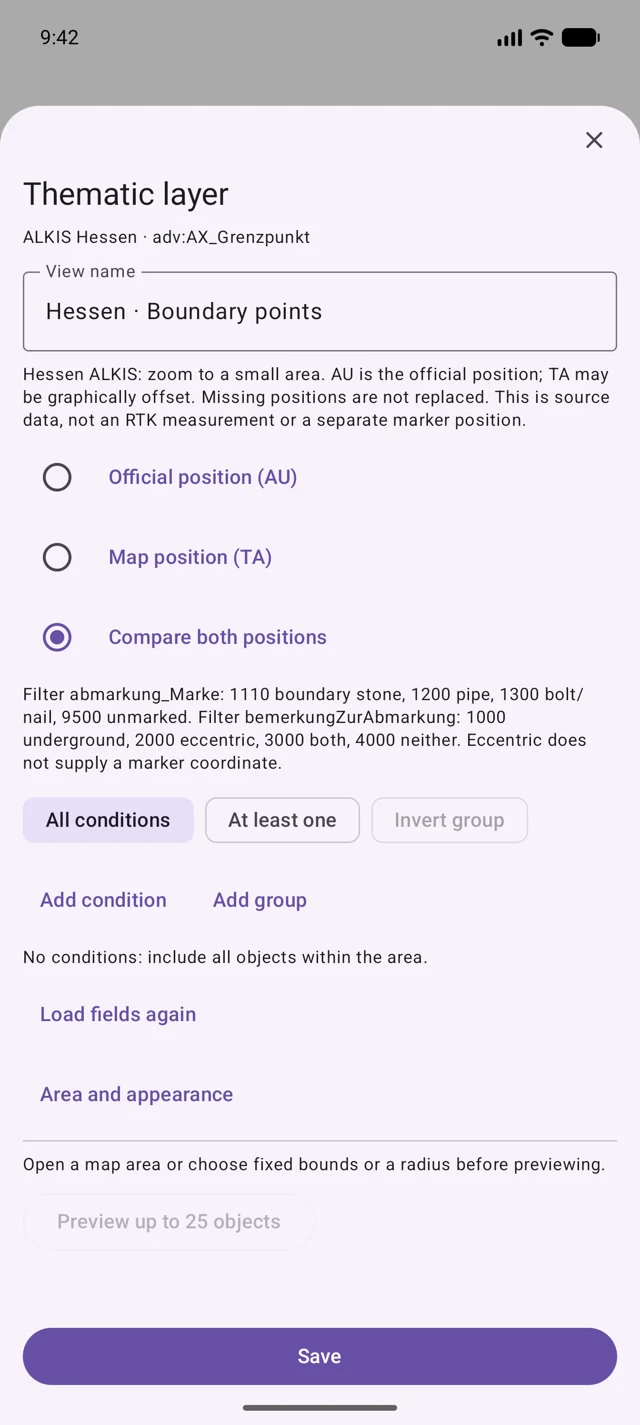
Ingrandire la località: massimo 0.02° nord–sud e 0.04° est–ovest. Controllare anteprima, attributi e avvisi parziali. Salvare e attivare la vista nello slot. Aprire un risultato e scegliere la posizione come destinazione o oggetto di lavoro. Senza risultati, ridurre la zona o togliere filtri; una selezione limitata non è un inventario completo.
Le coordinate del fornitore non confermano un contrassegno presente sul terreno né un confine legalmente vincolante. La tua misura RTK e le coordinate del fornitore restano informazioni separate; RTK non migliora retroattivamente la precisione del dataset.
Fonte: Hessische Verwaltung für Bodenmanagement und Geoinformation. Verificare condizioni attuali di accesso, licenza, costi e download. Il fornitore riceve richiesta e zona. Una vista salvata non è una copia offline; scaricare prima un estratto consentito.
Trovare grandi alberi e monumenti naturali: Berlino passo dopo passo
Esempi schematici TA: quattro cippi in pietra (1110) e un contrassegno in plastica (1140). Da B01 a B05 sono nomi inventati, non identificativi ufficiali. Qui non vengono pubblicate coordinate o posizioni reali di ricerca.
| Punto di esempio | Indicatore registrato |
|---|---|
| B01 · TA | 1110 · pietra/cippo di confine |
| B02 · TA | 1110 · pietra/cippo di confine |
| B03 · TA | 1140 · pennarello in plastica |
| B04 · TA | 1110 · pietra/cippo di confine |
| B05 · TA | 1110 · pietra/cippo di confine |
Ogni record elencato è TA, anche se il relativo campo di stato delle coordinate è 1000 e GST è 2000. Tali valori di attributo non modificano il tipo di posizione in AU. Cerca lo stesso oggetto sorgente per una posizione AU separata; non dedurne uno se manca.
Una distanza TA/AU o NULL vuota significa che in quell'estratto non è stato stabilito alcun valore di distanza. Non significa compensazione dello zero. Punti ravvicinati possono trovarsi all'interno della stessa area di incertezza della posizione del telefono; abbinare gli identificatori e il marcatore registrato anziché selezionare solo il simbolo più vicino.
Dati → Centro dati → Importa dati → GPX (.gpx)
5. Esporta i punti selezionati come waypoint GPX
Conserva i dati dei punti originali insieme allo GPX quando il marcatore, la qualità e la provenienza sono importanti. Una descrizione contenente un'etichetta AU o TA è testo descrittivo; GPX non ricrea il confronto AU/TA basato sul servizio dell'app.
Preparare in QGIS i punti di confine ALKIS dell’Assia ed esportarli in GPX
Nessun punto in QGIS: controlla il livello attivo, le categorie abilitate, la visibilità della scala e la posizione del file sorgente. Un avviso rosso potrebbe indicare un file di dati spostato. Una tabella di oggetti-confine vuota può anche significare che le sue posizioni non sono state unite.
GPX vuoto o fuori posto: controlla il conteggio degli elementi selezionati, la geometria del punto, il layer waypoints ed esporta CRS EPSG:4326. Riaprire il file salvato in QGIS prima di ripetere l'importazione.
Un target diverso dalla mappa: confrontare prima l'identificatore, il tipo TA/AU, il sistema di coordinate e le date dei dati. L'allineamento delle immagini, la posizione grafica e l'attuale incertezza GNSS sono diverse possibili cause; una mancata corrispondenza da sola non è prova che il contrassegno di confine si sia spostato.
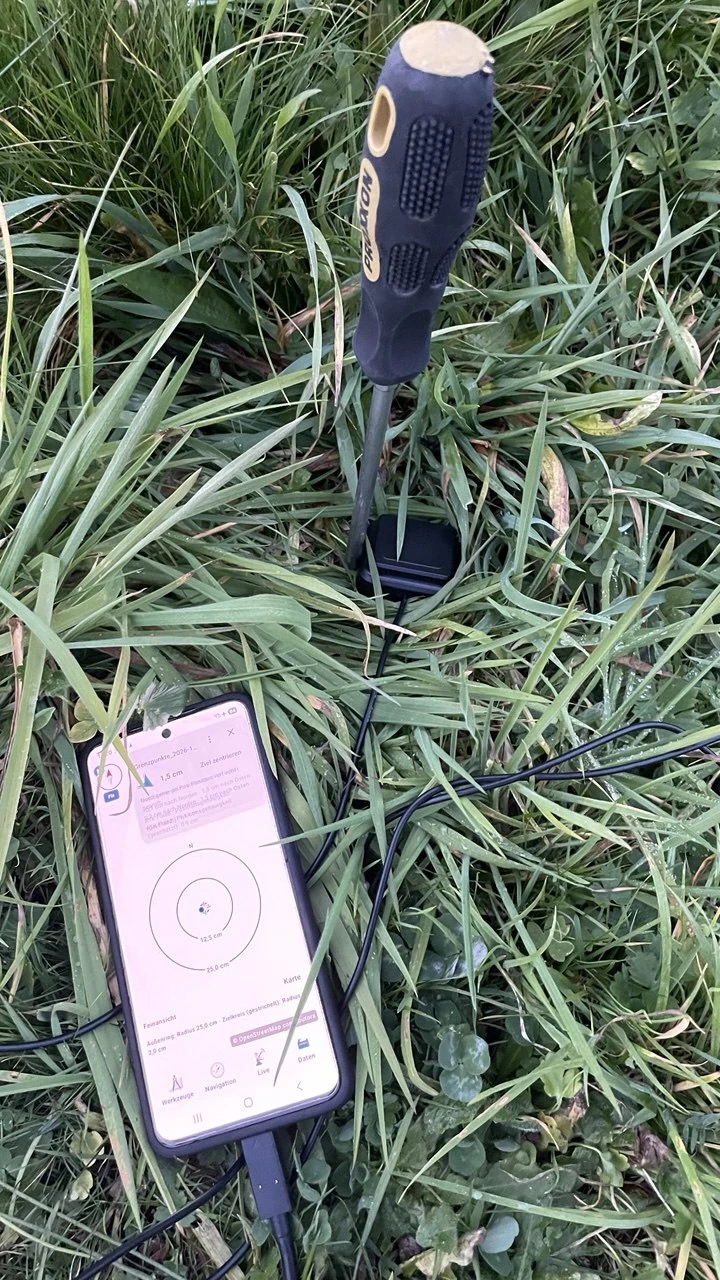
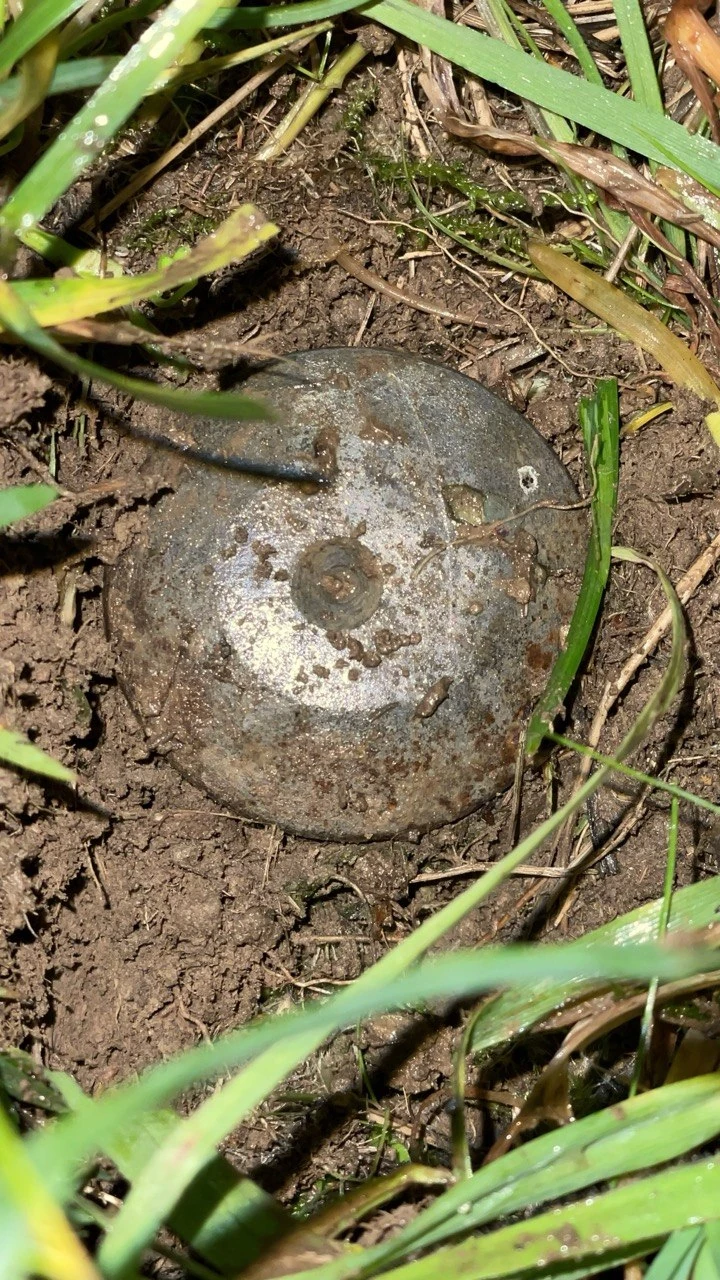
Immagini della nostra ricerca sul campo: la vista di precisione RTK, lo smartphone nel prato e il contrassegno trovato nell’erba.
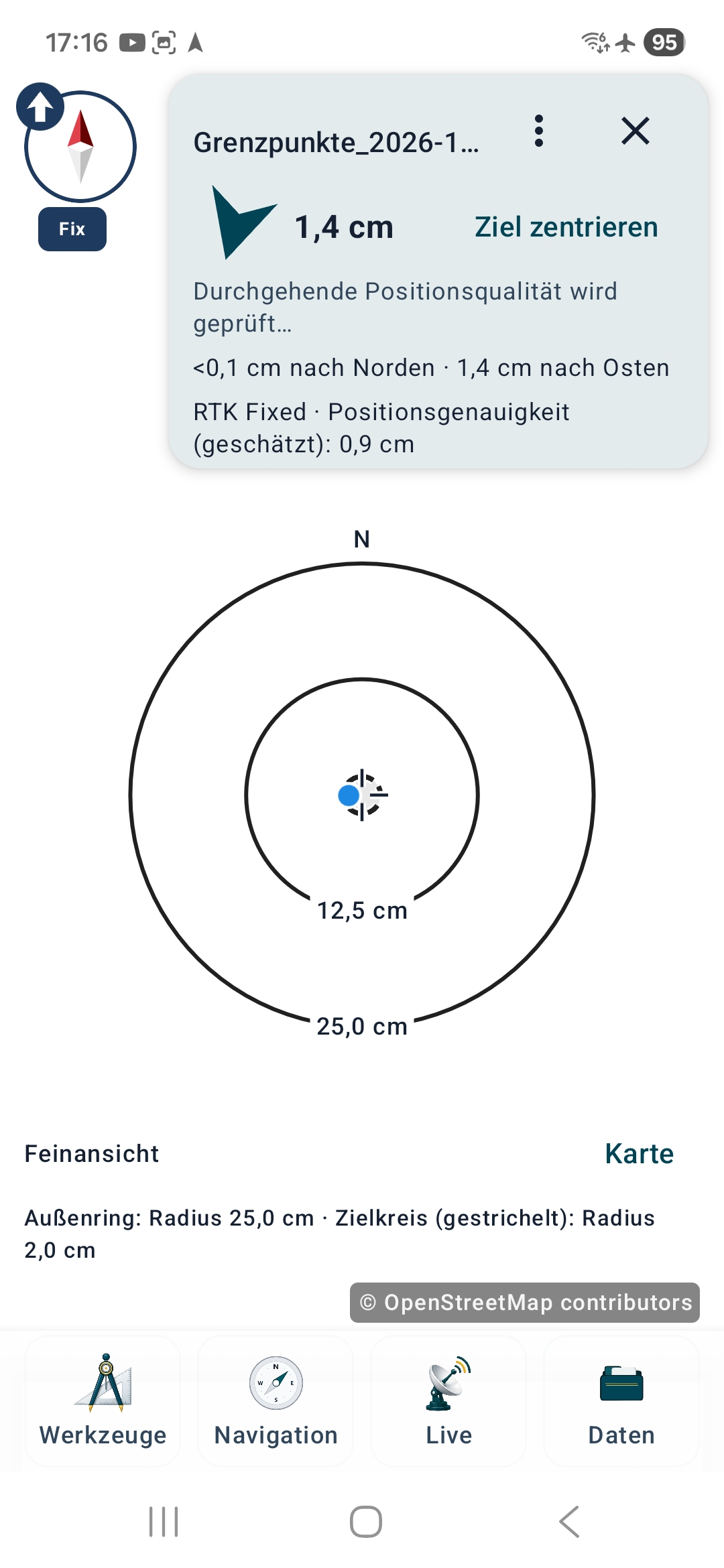
La distanza dalla destinazione e la precisione stimata della posizione sono dati diversi. Una piccola distanza visualizzata non migliora la coordinata sorgente ALKIS.
Questa volta è stato davvero un gioco da ragazzi: mia figlia ha trovato il punto nel prato tutta da sola.
Usa viste WFS e OGC API condivise tramite file, link HTTPS o link QR, senza un elenco mondiale di servizi integrato.
Visualizza il significato dei codici e usali nei filtri, indipendentemente da paese, lingua e fornitore.
Esempi pubblici con sorgenti adatte e query riproducibili in MapTools.
Verifica il telefono o ricevitore RTK su un punto noto: ottieni dati ufficiali, configura NTRIP, misura sul contrassegno fisico e confronta i risultati.
Il ricevitore utilizzato con MapTools: specifiche tecniche, antenna L1/L5 inclusa, connessione smartphone e la nostra esperienza sul campo.