
Ritrovare un punto con il GPS dello smartphone
Navigazione target GPS con MapTools: trova marker e coordinate, comprendi il posizionamento preciso e la tolleranza, confronta le posizioni e imposta RTK quando necessario.

Le immagini spiegano i controlli utilizzando posizioni di esempio. I numeri visualizzati non dimostrano la precisione di posizionamento raggiunta sul campo.
Cosa può fare il normale GPS
Puoi tornare a un punto di osservazione salvato, POI o coordinate conosciute utilizzando la posizione interna del telefono. MapTools mostra la direzione e la distanza in linea retta dal bersaglio. GPS è uno dei sistemi satellitari che il tuo dispositivo può utilizzare per il posizionamento GNSS.
La ricerca del luogo effettivo dipende sia dalla posizione corrente che dalle coordinate di destinazione. Una coordinata importata o un punto selezionato nelle immagini aeree non costituisce automaticamente un riferimento accurato. Edifici, alberi e superfici riflettenti possono influenzare il posizionamento. Per testare l'accuratezza, utilizzare un marchio fisico noto e chiaramente identificabile.
1. Preparare il telefono e posizionare la sorgente
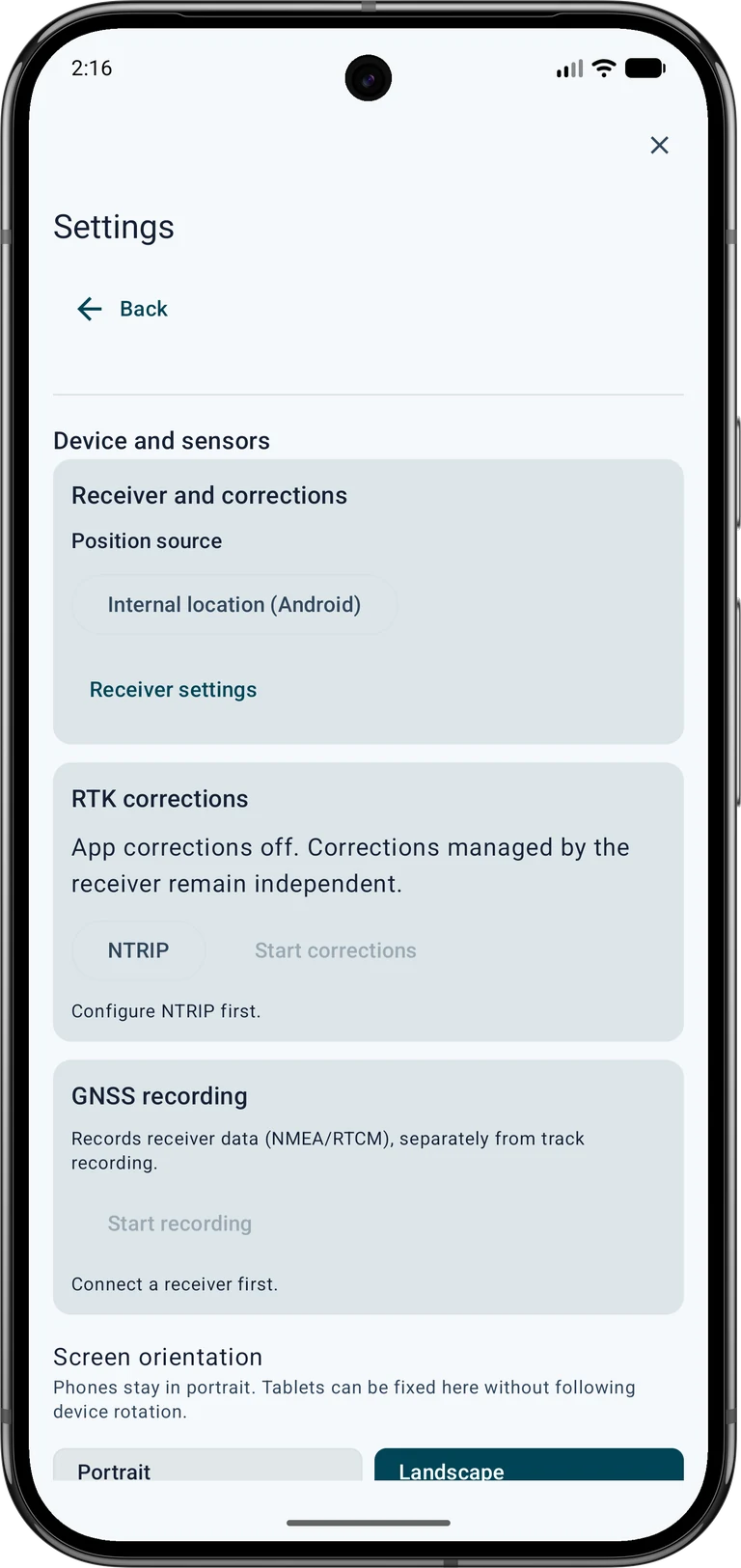
Abilita la posizione Android e concedi l'accesso preciso alla posizione MapTools. Apri Impostazioni → Dispositivo e sensori → Ricevitore GNSS e seleziona Posizione interna (Android) sotto Sorgente della posizione. Ciò è particolarmente importante dopo aver utilizzato un ricevitore USB: scollegando solo il cavo non si cambia la sorgente.
Attendi all'aperto una nuova posizione e controlla il display GPS. Un profilo GPS modifica le richieste di posizione ma non garantisce particolare precisione. Prepara mappe e punti target prima di un viaggio senza Internet. Il posizionamento satellitare e una mappa già memorizzata non necessitano di un account NTRIP; le mappe online e i flussi di correzione Internet necessitano di connettività.
2. Scegli un punto target affidabile
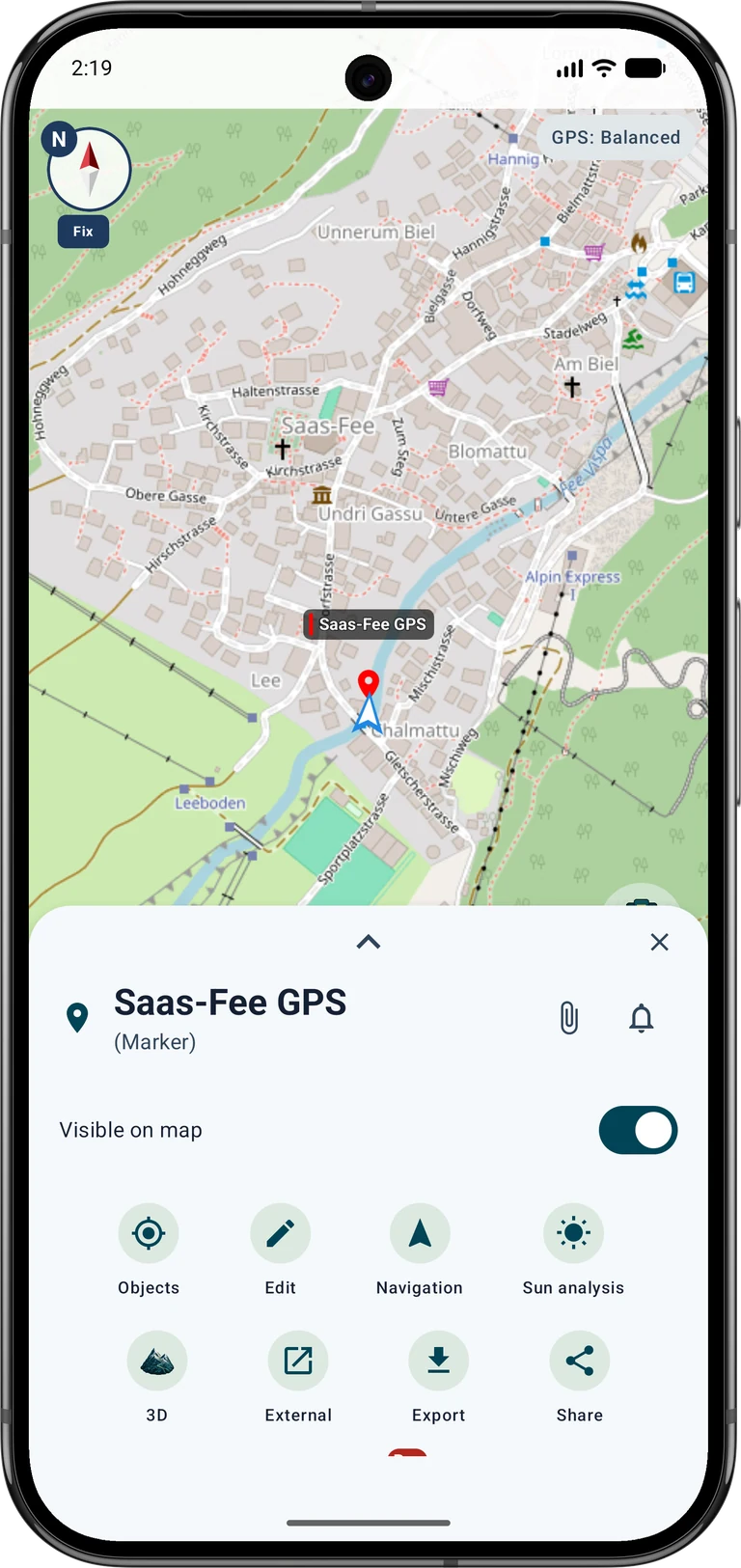
Apri il progetto corretto e seleziona un marcatore o POI salvato. Tocca Navigazione nei dettagli dell’oggetto. In alternativa, apri Navigazione → Destinazione e scegli un punto sulla mappa. Se inserisci coordinate, salva prima un marcatore con un nome e avvia poi la navigazione dai suoi dettagli. Controlla nome e posizione prima di partire.
Per le coordinate di un documento di rilievo, corrispondere al formato, all'ordine degli assi, alle unità e al sistema di riferimento. Mantieni la coordinata di riferimento originale. Creare successivamente un punto misurato separato per il confronto. La guida al punto di riferimento illustra il processo completo utilizzando il punto di controllo 5215 420 00.
3. Avvicinarsi utilizzando la direzione e la distanza
Inizia in modalità Standard. Osserva la distanza e la freccia di direzione, cammina per un breve tratto e controlla di nuovo. La guida mostra la connessione diretta al target; non calcola un percorso percorribile attorno a recinzioni, acqua o altri ostacoli.
Fermati vicino al bersaglio e confronta la mappa, i dintorni e la stima della posizione. Un punto che salta non significa che dovresti inseguire ogni salto. Se la direzione non è chiara, controlla la bussola e il modo in cui tieni il telefono. Nord in alto mantiene l'orientamento comprensibile quando non è disponibile una direzione affidabile della bussola.

4. Utilizzare il posizionamento preciso
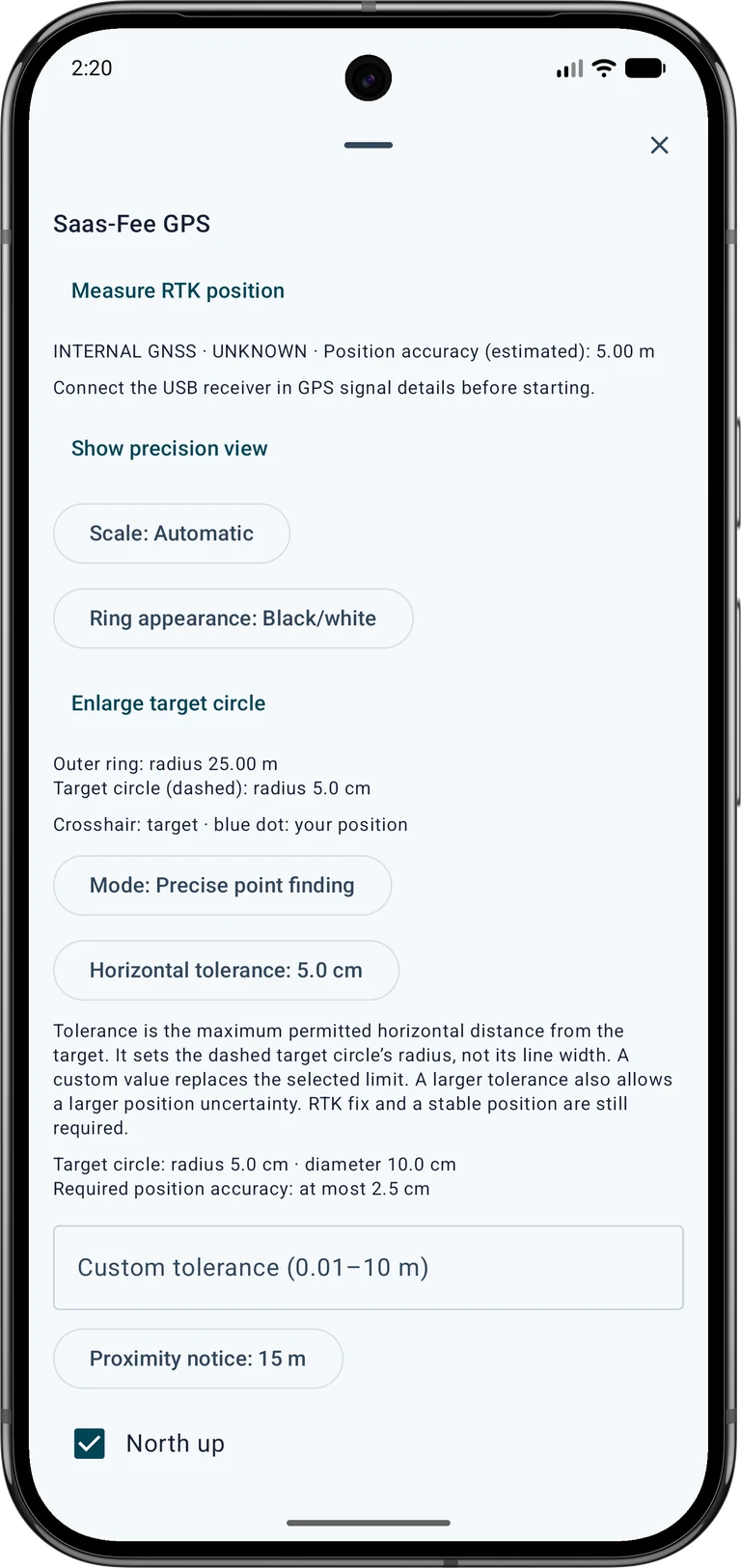
Apri il menu a tre punti della carta di destinazione e seleziona Ricerca precisa di un punto sotto Modalità. Utilizzare Centra obiettivo per ripristinare la visualizzazione guidata. Il mirino indica il bersaglio e il punto blu la posizione attuale. I valori nord/sud ed est/ovest descrivono il movimento dalla tua posizione verso il bersaglio.
Nella modalità di precisione guidata, il posizionamento preciso appare automaticamente entro 2 m dal bersaglio; oltre i 3 m la mappa ritorna. L'ingrandimento segue la distanza e la tolleranza, ed è disponibile anche la selezione manuale della scala. Non migliora la misurazione della posizione. È possibile utilizzare questa visualizzazione con lo smartphone GPS, mentre resta visibile l'assenza della qualifica RTK.
Opzioni di guida alla destinazione → Modalità: Ricerca precisa di un punto → Mostra la vista di precisione
5. Distinguere distanza, precisione e tolleranza
Esempio: una distanza target di 0,4 m con una precisione di posizione stimata di 4 m non significa che hai raggiunto il punto fisico entro 40 cm. La distanza viene calcolata tra due coordinate; la posizione attuale e forse l’obiettivo sono incerti. La precisione è una stima, non un errore massimo garantito.
Tolleranza orizzontale imposta la distanza orizzontale consentita per la valutazione del target qualificato. L'anello esterno descrive solo la scala visibile. Con una tolleranza di 5 cm, il cerchio bersaglio tratteggiato ha un raggio di 5 cm e un diametro di 10 cm. La larghezza della linea dell'anello non rappresenta la tolleranza.
6. Regola il cerchio e l'aspetto del target
In Opzioni di guida alla destinazione, regola la tolleranza, un limite personalizzato, la scala, l'orientamento nord in alto, gli avvisi di prossimità e i segnali opzionali. Tolleranza personalizzata (0,01–10 m) sostituisce la tolleranza selezionata. Una tolleranza maggiore consente anche una maggiore incertezza orizzontale stimata durante la valutazione RTK; non migliora il ricevitore né sostituisce RTK Fixed e una posizione stabile.
Utilizzare Aspetto degli anelli per scegliere il contrasto adatto allo sfondo della mappa. Ingrandire il cerchio di destinazione aiuta a rendere visibile il cerchio target correttamente ridimensionato. Un cerchio molto piccolo può ridursi a pochi pixel con un ampio raggio esterno. Il pulsante di chiusura chiude le opzioni mentre la navigazione continua.
7. Salvare una posizione di confronto
Per documentare il luogo che hai trovato, salva la posizione corrente come nuovo indicatore. Assegnare nomi diversi ai punti di riferimento e misurati e registrare la data, le condizioni e la fonte. Non spostare l'indicatore di destinazione originale nella posizione GPS corrente se si desidera confrontarli in seguito.
Usa Calcola posizione media per raccogliere diverse nuove posizioni per un marker mentre sei fermo. Questa funzione Pro è separata dalla misurazione del punto RTK registrata. La media può ridurre la dispersione ma non rimuove in modo affidabile gli offset sistematici causati da una scarsa ricezione. Ripetere il confronto più tardi o da un'altra direzione di avvicinamento; durante un test di riferimento, non spostarsi semplicemente per azzerare la distanza visualizzata.
8. Quando RTK è utile
Per requisiti più elevati, utilizzare un ricevitore esterno GNSS adatto con un'antenna adeguata e, dove necessario, un servizio di correzione. Apri Impostazioni → Dispositivo e sensori → Ricevitore GNSS, configura Ricevitore GNSS esterno (USB) e NTRIP e controlla l'origine, la correzione e le correzioni attuali. Hardware, registrazione, diritti d'uso, dati mobili ed eventuali tariffe sono requisiti separati; non sono inclusi con MapTools.
Una valutazione positiva della precisione richiede RTK Fixed, nuove posizioni e correzioni e una qualità sufficiente su diversi periodi di misurazione. La stima orizzontale non deve essere superiore alla metà della tolleranza orizzontale. Per salvare un risultato, avviare Misura posizione RTK; la sua finestra di misurazione viene controllata separatamente. Salva un nuovo marker misurato o allega un report al punto collegato mantenendone le coordinate. Il normale smartphone GPS non produce un rapporto di misurazione RTK qualificato attraverso questo flusso di lavoro.
Opzioni di guida alla destinazione → Misura posizione RTK
Domande comuni quando si trova un punto
Utilizza i seguenti controlli quando il display non corrisponde alle tue aspettative. Uno stato di connessione, molti satelliti o una mappa molto ingrandita da soli non confermano una qualità di misurazione adeguata.
Per il confronto con un segno fisico, leggi la guida alla precisione. Separa le coordinate di riferimento, la posizione misurata e la deviazione effettiva e copre sia i flussi di lavoro smartphone che quelli RTK.
Posso utilizzare il posizionamento preciso senza RTK?
SÌ. La direzione, la distanza e la vista del bersaglio ingrandita funzionano anche con il posizionamento integrato del telefono. Una valutazione di precisione qualificata positiva e una misurazione del punto RTK richiedono ancora dati RTK adeguati. Utilizzare la modalità standard per camminare verso il bersaglio quando appropriato.
Perché il punto blu salta o la direzione scompare?
Verificare la presenza di una visuale aperta del cielo, una posizione fresca e la precisione stimata. Tenere lontano da facciate riflettenti e magneti interferenti. Attendi brevemente, controlla la bussola o usa il nord in alto. Se mancano i dati attuali, una vecchia posizione non sostituisce una nuova misurazione.
Una tolleranza di 5 cm garantisce al mio telefono una precisione centimetrica?
No. La tolleranza è un limite di valutazione e il raggio del cerchio target. Non modifica la precisione effettiva della ricezione. L'aumento della tolleranza non elimina nemmeno lo RTK e i requisiti di qualità.
Perché il punto e la mappa non sono d'accordo?
Controllare la sorgente della posizione, il formato delle coordinate, il sistema di riferimento e la provenienza del target. Le immagini aeree potrebbero essere sfasate. Confronta con un segno noto e salva il risultato misurato separatamente anziché sovrascrivere le coordinate di riferimento.
9. Interrompi la navigazione o riprendila in un secondo momento
Al termine, utilizzare Termina la guida alla destinazione. Un avviso di prossimità non rimuove o ferma automaticamente il bersaglio. Dopo aver riavviato l'app, riprendi esplicitamente la destinazione salvata.
Conserva i punti di destinazione e di confronto nel progetto per controllarli nuovamente in seguito. Eseguire il backup del progetto per continuare il lavoro. I formati di scambio semplici non mantengono necessariamente tutti i report di misurazione MapTools; utilizzare il backup del progetto nativo per quel contenuto.
Ulteriori guide e fonti
Le seguenti guide si collegano direttamente ai flussi di lavoro completi: configurazione di RTK, test in un punto noto, impostazioni di GPS/dispositivo e media della posizione.
Android descrive la precisione orizzontale come una stima statistica. GPS.gov spiega gli effetti del blocco, dei riflessi e della qualità del ricevitore. Queste nozioni di base aiutano a interpretare il display; la misurazione sul campo rimane decisiva.