
Verificare l'accuratezza della misura
Quanto dista la posizione misurata da un punto noto? Puoi verificarlo con MapTools: inserisci la coordinata ufficiale di un punto di riferimento, trova il suo contrassegno sul terreno e misura esattamente lì. Poi confronta la posizione di riferimento con il risultato.
Questa guida può essere seguita usando i propri punti di riferimento. L'esempio riguarda il punto di controllo planimetrico 5215 420 00 a Fellerdilln, in Assia. Sostituisci i suoi dati con quelli del tuo punto. La verifica è possibile con lo smartphone; un ricevitore RTK adatto con dati di correzione può migliorare sensibilmente l'accuratezza ottenibile.
Il risultato: una coordinata di riferimento invariata, almeno una posizione misurata salvata separatamente e un confronto verificabile.
Il passaggio essenziale: misura sul vero contrassegno geodetico. Durante la verifica non spostare l'antenna solo per ridurre la distanza visualizzata.
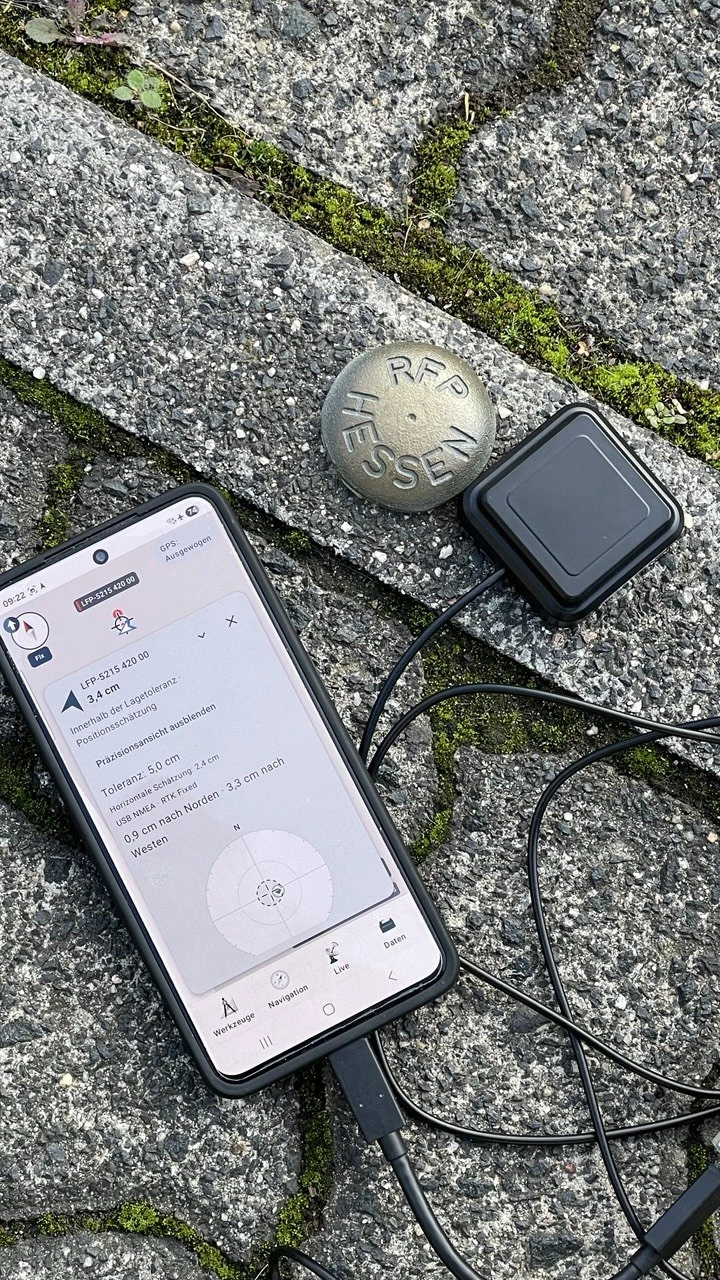
Le foto e le schermate mostrano l’interfaccia tedesca. Segui le istruzioni tradotte; lo schema NTRIP usa la lingua selezionata.
Indice
Prima di iniziare
Servono MapTools, un punto di riferimento accessibile e coordinate affidabili con sistema di riferimento noto. Per la prova con smartphone, attiva la posizione e consenti a MapTools l'accesso alla posizione precisa. Carica il dispositivo e, se necessario, prepara una mappa offline.
Per il procedimento RTK servono anche un ricevitore GNSS compatibile con antenna, un collegamento USB adatto e un servizio di correzione attivato. NTRIP richiede una connessione Internet durante l'uso. Hardware, dati mobili ed eventuali tariffe del fornitore sono requisiti separati. La media delle posizioni e la misura RTK documentata sono funzioni Pro; per le altre funzioni consulta il confronto Free/Pro.
| La tua attrezzatura | Il percorso da seguire |
|---|---|
| Smartphone senza antenna esterna | Segui i passaggi 1–4, usa la posizione interna e prosegui dal passaggio 7. Al passaggio 9 salva una singola posizione oppure calcola la media. |
| Ricevitore USB con RTK | Segui anche i passaggi 5–6. Al passaggio 9 usa la misura di un punto RTK. |
1 Trovare un punto di riferimento adatto
Un punto di riferimento associa una coordinata nota a un luogo chiaramente identificabile sul terreno. Scegli un punto raggiungibile in sicurezza e sul quale puoi collocare l'antenna. Cerca cielo libero, appoggio stabile e distanza da facciate riflettenti. Rispetta le regole di accesso e non alterare il contrassegno.
| Tipo di punto | Significato | Impiego adatto |
|---|---|---|
| Punto pubblico di riferimento GNSS o GPS | Punto predisposto per verificare i dispositivi, spesso con una targa delle coordinate | Un inizio accessibile; verifica arrotondamento, sistema di riferimento e informazioni sulla qualità della targa |
| Punto di controllo planimetrico, sigla tedesca LFP | Punto documentato ufficialmente per il posizionamento planimetrico | Confronto orizzontale con una coordinata di riferimento precisa |
| Caposaldo altimetrico, sigla tedesca HFP | Punto con riferimento altimetrico ufficiale | Confronto delle quote; non presumere coordinate planimetriche altrettanto accurate |
| Punto gravimetrico, sigla tedesca SFP | Punto di riferimento per misure della gravità | Di norma non è la prima scelta per una comune prova GNSS planimetrica |
| Punto di confine o cippo | Indicazione catastale del confine di una proprietà | Utilizzabile solo con dati ufficiali adeguati; trovare un cippo non fornisce di per sé una coordinata di riferimento |
In Assia l'HVBG offre una panoramica dei punti geodetici pubblici di riferimento. Le informazioni ufficiali sui punti di controllo sono disponibili in AFIS, il sistema informativo ufficiale dei punti di controllo. Il documento identifica il nostro esempio come punto di controllo planimetrico, non come punto di confine.
Per un punto fuori dall'Assia, cerca presso l'autorità cartografica competente o il geoportale punti di riferimento GNSS, schede dei punti di controllo o AFIS. Verifica accesso, costi, condizioni e accuratezza documentata. Un'immagine della mappa o un punto di una mappa web qualsiasi non sostituiscono la scheda ufficiale.
2 Ottenere i dati ufficiali del punto
Esempio dell'Assia con AFIS
- Apri le informazioni HVBG su AFIS e prosegui su Geodaten online.
- Seleziona «Geodätischer Raumbezug» (riferimento geodetico). L'HVBG descrive l'accesso ad AFIS tramite la categoria «Vermessungsstelle». Scegli «Produkte zeigen» (mostra prodotti), poi «AFIS-Einzelnachweis für Lagefestpunkte (LFP)» (scheda singola di punto planimetrico). È disponibile anche un collegamento diretto al prodotto.
- Se conosci l'identificativo, usa la ricerca «AFIS-Punkte». Nell'esempio l'identificativo comprende foglio 5215 e punto 420; verifica anche il punto di stazione 00 quando selezioni la scheda.
- Se non conosci ancora un punto, inizia con «Gemeinde & Lage» (comune e località) oppure richiedi una panoramica dei punti di controllo della zona. Scegli un punto accessibile e richiedine la scheda singola.
- Verifica l'identificativo completo e segui i passaggi di ordinazione ed emissione del portale. Inserisci gli eventuali dati personali richiesti solo nel portale ufficiale. Scarica la scheda PDF con descrizione ed eventuale schizzo.
L'HVBG offre questi prodotti AFIS gratuitamente. Altri prodotti, servizi speciali o accesso a dati catastali personali possono avere condizioni diverse. Fanno fede le informazioni del portale. Se il prodotto non è disponibile con il tuo accesso, chiedi all'autorità competente. Fonte: prodotti AFIS e accesso.
Dati necessari per il proprio punto
Annota identificativo completo, coordinate, ordine e unità, sistema di riferimento con zona o codice EPSG e accuratezza planimetrica documentata. Porta la descrizione del contrassegno. Per confrontare le quote servono anche il riferimento verticale e la parte esatta del contrassegno a cui si riferisce la quota.
3 Leggere la scheda singola
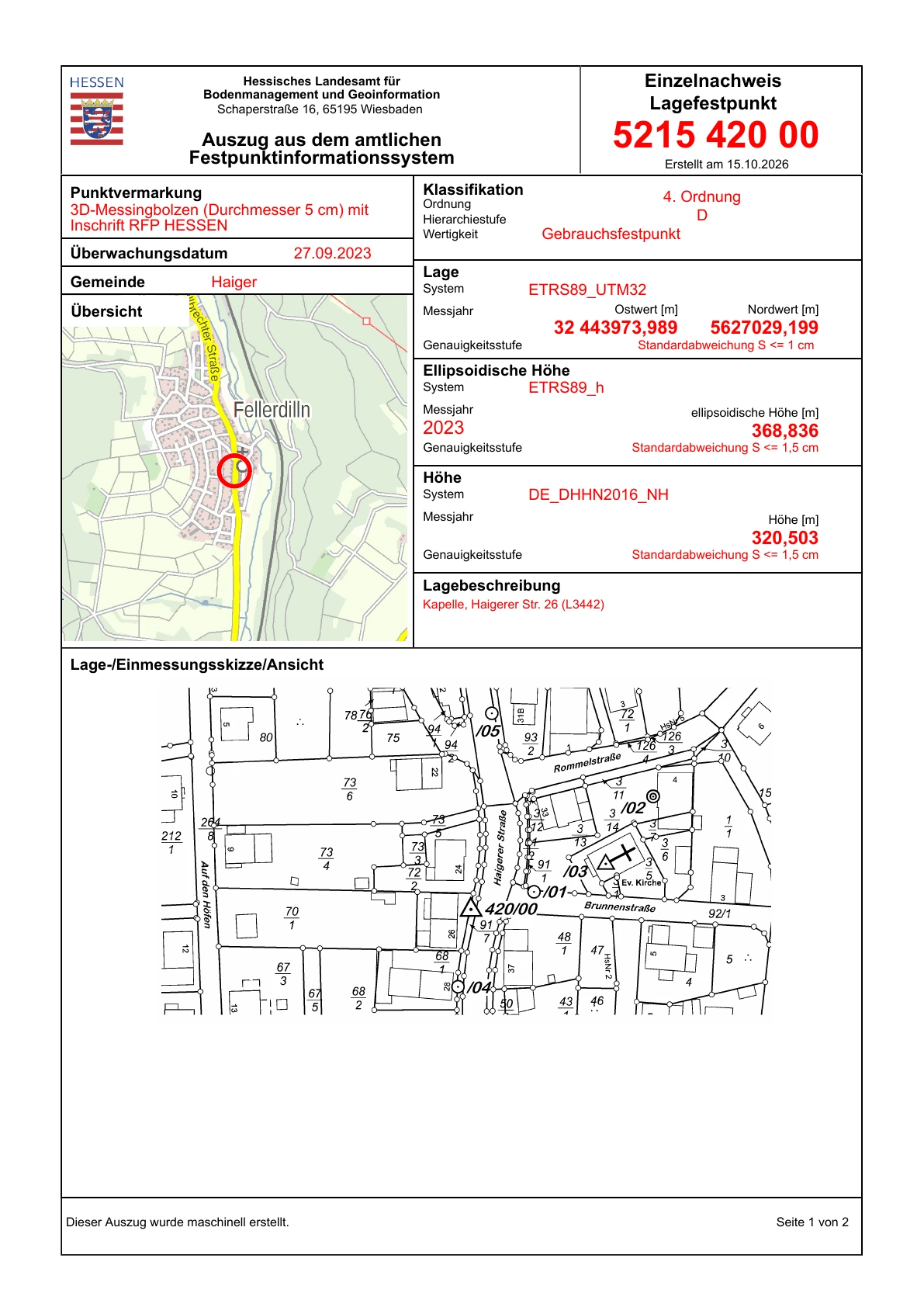
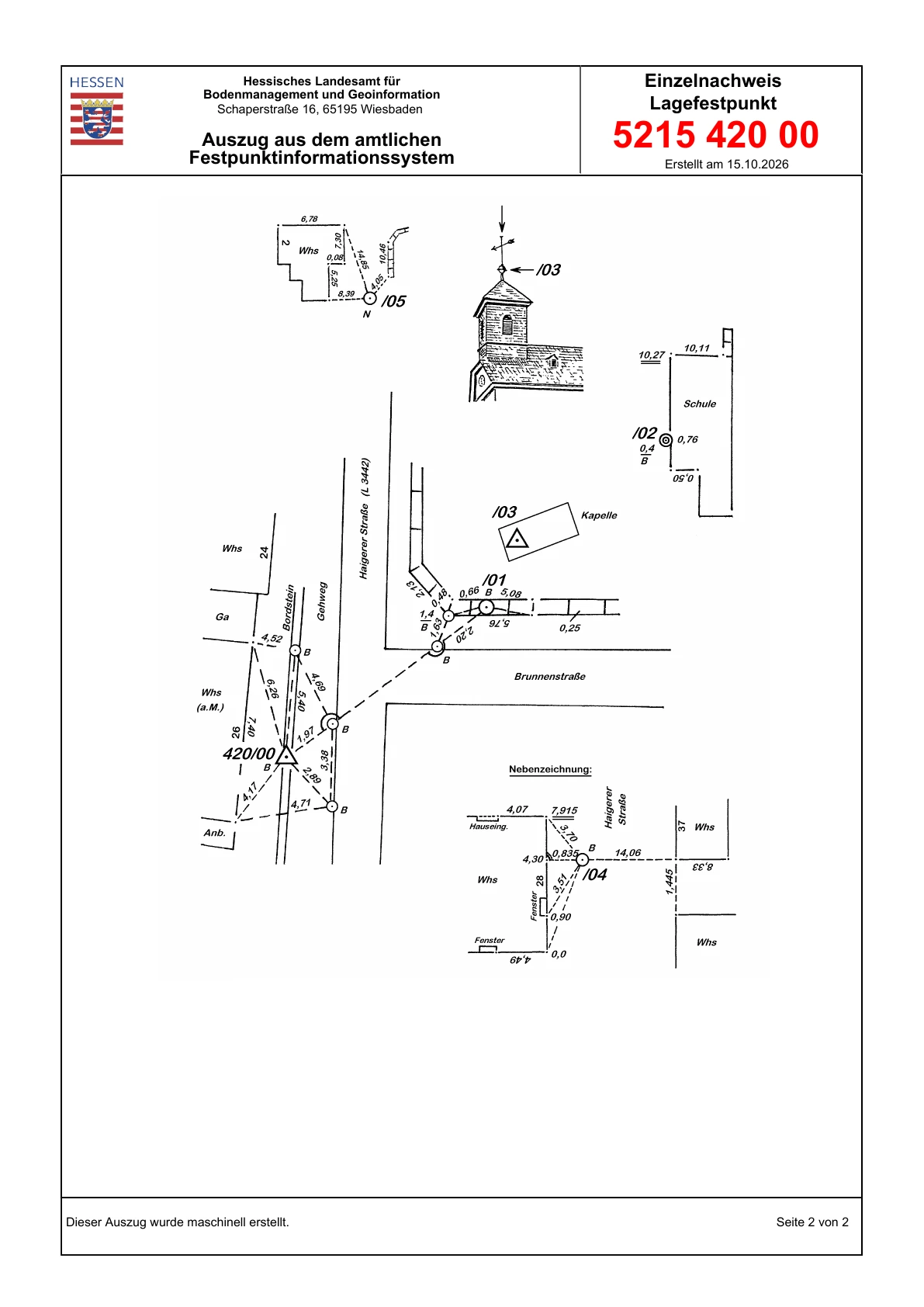
La scheda AFIS dell'esempio contiene queste informazioni. I valori valgono solo per il punto planimetrico illustrato.
| Campo | Esempio Fellerdilln | Come leggerlo |
|---|---|---|
| Identificativo del punto | 5215 420 00 | Identifica sul posto esattamente questo punto e questa stazione. |
| Sistema di riferimento planimetrico | ETRS89_UTM32 | ETRS89, zona UTM 32 nell'emisfero nord; il codice corrispondente è EPSG:25832. |
| Est | 32 443973,989 m | Il 32 iniziale indica la zona. La coordinata est è 443973,989 m. |
| Nord | 5627029,199 m | Nord in metri. Nell'immissione UTM segue la coordinata est. |
| Qualità planimetrica | Deviazione standard S ≤ 1 cm | Indicazione della qualità del punto ufficiale, non una promessa per il dispositivo. |
| Quota ellissoidica | 368,836 m, ETRS89_h | Altezza sopra l'ellissoide di riferimento. |
| Quota normale | 320,503 m, DE_DHHN2016_NH | Quota normale ufficiale in un diverso sistema di riferimento verticale. |
| Contrassegno e descrizione | Borchia in ottone con scritta RFP HESSEN | Identifica il contrassegno reale e il suo punto di riferimento. |
Leggi anche le informazioni su misura, controllo e stato. La data di creazione del documento non è automaticamente la data di misura di tutti i valori.
Conserva tutte le cifre fornite. Qui tre decimali in metri rappresentano millimetri nella coordinata scritta. Mantenerli è utile anche se l'incertezza reale è maggiore. Altri punti possono usare zone, sistemi di riferimento o classi di accuratezza diversi.
4 Salvare la coordinata di riferimento in MapTools
- Apri Strumenti → Marker → Inserimento coordinate.
- In Formato di inserimento seleziona esattamente il sistema della scheda. Nell'esempio: ETRS89 / UTM zone 32N (EPSG:25832).
- Inserisci est e poi nord, separati da uno spazio. L'input dell'esempio è:
443973.989 5627029.199
- Controlla la posizione sulla mappa. Un punto nel paese sbagliato, un forte spostamento o valori invertiti suggeriscono formato o sistema di riferimento errati.
- Tocca Salva e assegna un nome chiaro, per esempio «LFP 5215 420 00 – Riferimento». Scegli simbolo e colore riconoscibili.
- Annota fonte, identificativo, sistema di riferimento e accuratezza nelle note disponibili. Ricontrolla la coordinata salvata nel formato appropriato.
Esempio di immissione
| Impostazione | Valore |
|---|---|
| Formato di input | ETRS89 / UTM zone 32N (EPSG:25832) |
| Coordinate | 443973.989 5627029.199 |
| Nome del marcatore | LFP 5215 420 00 – Riferimento |
Per il tuo punto sostituisci formato ed entrambi i numeri con i dati ufficiali.
Puoi usare anche EPSG:25832 443973.989 5627029.199 per indicare esplicitamente il sistema. Non fare affidamento sull'interpretazione automatica univoca del solo 32 … …: la zona non specifica completamente datum ed emisfero. L'esempio usa punti decimali e non richiede separatori delle migliaia.
Mantieni invariata la coordinata di riferimento per tutta la prova. Assegna un altro nome al marcatore misurato. Così conservi la prova dell'eventuale scostamento dal punto noto.
5 Preparare la sorgente della posizione
Misurare con lo smartphone
Usa la posizione interna e attendi una posizione recente. Se era selezionato USB, apri Impostazioni → Dispositivo e sensori → Ricevitore GNSS e scegli esplicitamente Posizione interna (Android). USB resta selezionato anche dopo lo scollegamento. Posizionati sul punto con cielo libero e prosegui dal passaggio 7.
Un profilo GPS come «Alta» modifica la richiesta di posizione. Non trasforma lo smartphone in un ricevitore RTK. Anche una posizione visualizzata ferma può essere spostata rispetto alla coordinata di riferimento.
Collegare facoltativamente un ricevitore USB RTK
- Collega antenna, ricevitore e smartphone con cavi adatti. Autorizza l'accesso USB Android se richiesto.
- Impostazioni → Dispositivo e sensori → Ricevitore GNSS
- Scegli il profilo corrispondente all'hardware e il baud rate del produttore. Le immagini mostrano come esempio un LG290P a 460800 baud. Usa questo valore solo con hardware configurato di conseguenza.
- Collega il dispositivo rilevato. Verifica «Sorgente posizione: ricevitore USB», USB connesso e l'arrivo di messaggi di posizione validi.
- Per l'LG290P mostrato attiva i messaggi di accuratezza per ottenere le stime di qualità. L'opzione aggiuntiva per osservazioni RTCM e dati di navigazione propri del ricevitore serve alla registrazione grezza; non è necessaria per questa prova NTRIP.


6 Ottenere e configurare l'accesso NTRIP
RTK è un metodo di posizionamento GNSS preciso. NTRIP trasporta via Internet i dati di correzione necessari. SAPOS offre questi servizi in Germania. L'accesso NTRIP influisce sulla misura solo se un ricevitore adatto elabora effettivamente le correzioni appropriate.
Trovare un servizio adatto
Scegli un servizio con copertura, quadro di riferimento e formato RTCM compatibili con zona e ricevitore. In Germania puoi partire dall'autorità cartografica del Land; altrove dalle agenzie nazionali o da fornitori commerciali. Prima dell'uscita verifica registrazione, costi, uso consentito e servizi in tempo reale disponibili.
Esempio SAPOS Assia:
- Apri la pagina SAPOS ufficiale dell'HVBG.
- Vai alla registrazione SAPOS Assia. Scarica il modulo collegato e invialo all'indirizzo ufficiale secondo le istruzioni del fornitore. Compila personalmente i dati personali.
- Richiedi il servizio HEPS in tempo reale per RTK tramite NTRIP. L'accesso GPPS di post-elaborazione non sostituisce questo accesso in tempo reale.
- Attendi attivazione e credenziali personali. Conserva in sicurezza server, porta, mountpoint, protocollo/TLS richiesti, nome utente e password per configurarli nell'app.
Secondo il fornitore i servizi SAPOS dell'Assia sono gratuiti. Restano necessarie registrazione, attivazione e connessione Internet propria. Altre regioni possono applicare tariffe e condizioni diverse. Registrazione · Prezzi e condizioni.
Compilare i campi in MapTools
Apri Impostazioni → Dispositivo e sensori → Correzioni RTK → NTRIP. Ferma la connessione di correzione dell'app prima di modificarne le impostazioni. Inserisci nei campi appropriati le informazioni del servizio e confrontale con la documentazione attuale del fornitore.
Inserisci i dati personali solo in MapTools. L'illustrazione mostra la struttura della finestra e non accetta input.
È necessario un accesso personale a un servizio di correzioni RTK in tempo reale. Registrazione, costi e condizioni dipendono dal fornitore. Un accesso riservato alla post-elaborazione non è sufficiente.
Le credenziali sono memorizzate cifrate su questo dispositivo. Queste impostazioni e credenziali sono escluse dai backup e dai trasferimenti tra dispositivi. Il salvataggio non avvia una connessione.
Questi dati sono forniti dal servizio di correzione
- Host del caster
Nome del server del fornitore. Inseriscilo senza
http://, numero di porta o percorso. - Porta
Numero di porta corrispondente al server e al tipo di connessione.
- Mountpoint
Nome del flusso di correzione autorizzato. Copialo esattamente.
- TLS
Scegli secondo le istruzioni del fornitore. Server, porta e cifratura devono corrispondere.
- Versione NTRIP
Seleziona la versione supportata: attivo per versione 2, disattivo per versione 1.
- Nome utente
Identificativo personale attivato per il servizio in tempo reale.
- Password
Password personale del servizio. Non condividerla e non mostrarla in immagini pubbliche.
- Invio posizione, GGA
Necessario per un servizio VRS. L'app invia la posizione attuale del ricevitore USB al servizio di correzione.
- Connessione non cifrata
Questa autorizzazione compare solo con TLS disattivato. Verifica istruzioni del fornitore e informazioni sulla privacy accanto all'opzione.
| Campo in MapTools | Cosa inserire | Esempio pubblico o segnaposto |
|---|---|---|
| Host del caster | Nome server dalle informazioni di accesso, senza http://, percorso o porta |
www.sapos-he-ntrip.de |
| Porta | Numero di porta per questo servizio e trasporto | Esempio pubblico dell'Assia: 2101. Per altri servizi usa le impostazioni del fornitore. |
| Mountpoint | Nome del flusso autorizzato, esattamente come fornito | Esempio pubblico dell'Assia: VRS_3_4G_HE. Non scegliere un altro flusso solo perché il nome è simile. |
| Connessione TLS | Cifratura supportata dal fornitore con la porta corrispondente | Secondo le informazioni di accesso. Non combinare TLS e porte arbitrariamente. |
| NTRIP versione 2 | Versione del protocollo supportata | Secondo il fornitore; disattivando l'opzione si seleziona la versione 1 nell'app. |
| Nome utente | Identificativo HEPS personale | DEINE_HEPS_KENNUNG è solo un segnaposto. |
| Password | Password personale del servizio | Inseriscila solo nell'app; la guida non contiene password utilizzabili. |
| Invia posizione del ricevitore USB, GGA | Consenti la trasmissione necessaria per un servizio VRS | Necessario per SAPOS Assia VRS. La posizione attuale del rover viene trasmessa a quel fornitore. |
Gli esempi pubblici dell'Assia provengono dalla pagina del servizio SAPOS / Zentrale Stelle SAPOS. Il servizio VRS fornisce correzioni RTCM dopo aver ricevuto una posizione GGA. Per altri paesi e fornitori usa i loro dati anziché questi esempi.
Proteggi le credenziali: preferisci una connessione cifrata supportata dal fornitore. Il collegamento pubblico dell'Assia sulla porta 2101 non è cifrato. MapTools richiede un'autorizzazione esplicita: nome utente, password e posizione possono essere leggibili durante la trasmissione. Verifica le istruzioni; non disattivare TLS solo per aggirare un errore.
Tocca Salva. Le impostazioni vengono memorizzate senza avviare la connessione. Poi scegli Avvia correzioni.
Verificare il funzionamento delle correzioni
Controlla in ordine questi tre aspetti:
- Flusso dei dati: l'app segnala correzioni RTCM validate e scrive dati al ricevitore USB.
- Attualità: le correzioni devono essere recenti; dati vecchi indicano una misura in tempo reale non adeguata.
- Soluzione di posizione: il ricevitore segnala RTK Fixed e una stima di qualità orizzontale adatta. Il solo arrivo delle correzioni non conferma questo stato.


7 Selezionare il marcatore di riferimento come destinazione
- Apri sulla mappa il marcatore di riferimento salvato.
- Seleziona l'azione «Navigazione», riconoscibile dall'icona a freccia.
- Segui inizialmente direzione e distanza. Apri le opzioni con la freccia di espansione del pannello destinazione.
- Con lo smartphone puoi restare in modalità Standard. L'avviso di prossimità aiuta ad avvicinarti, ma non conferma la posizione esatta sul contrassegno.
- Con RTK scegli «Modalità: Trova punto con precisione», poi Mostra la vista di precisione. Scegli una tolleranza orizzontale adatta, per esempio 5 cm per una prova RTK appropriata.
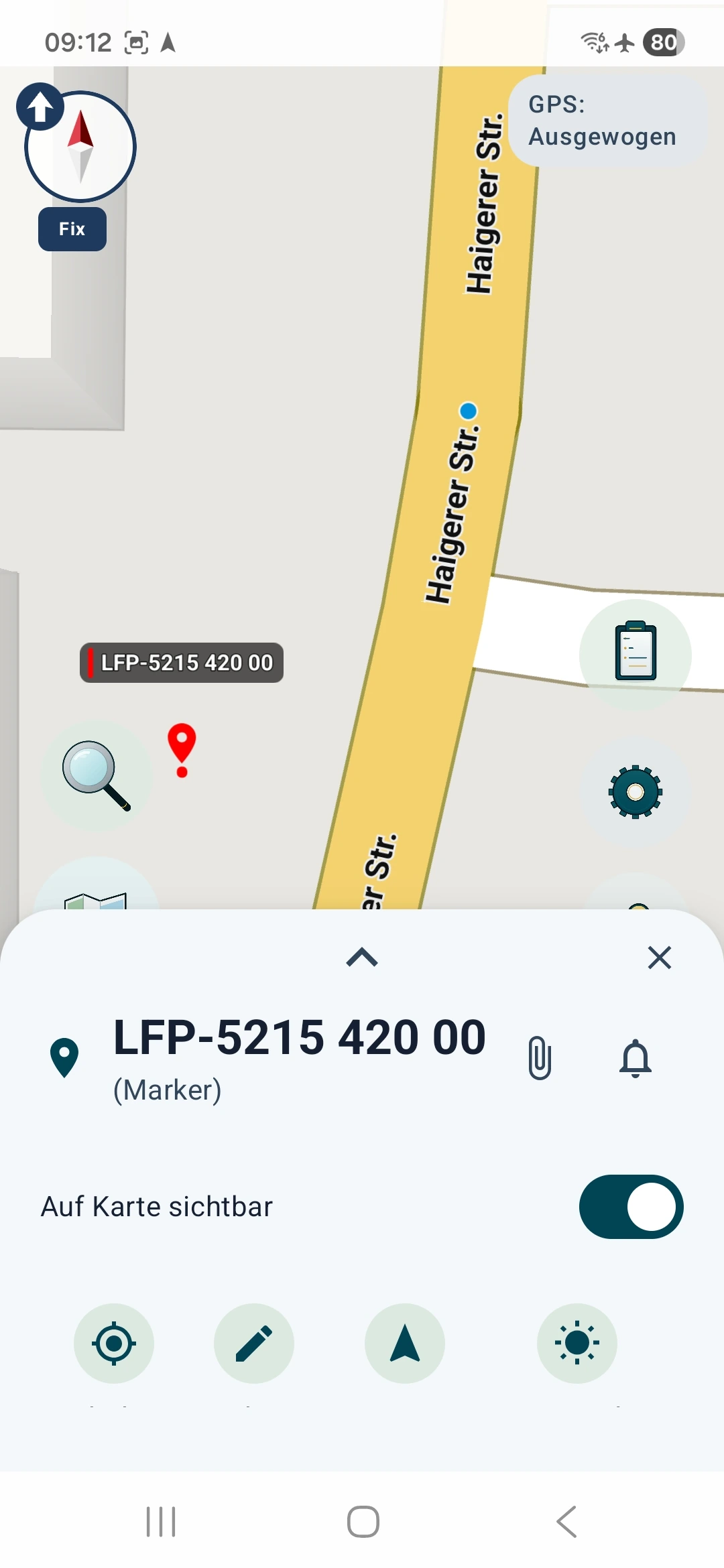
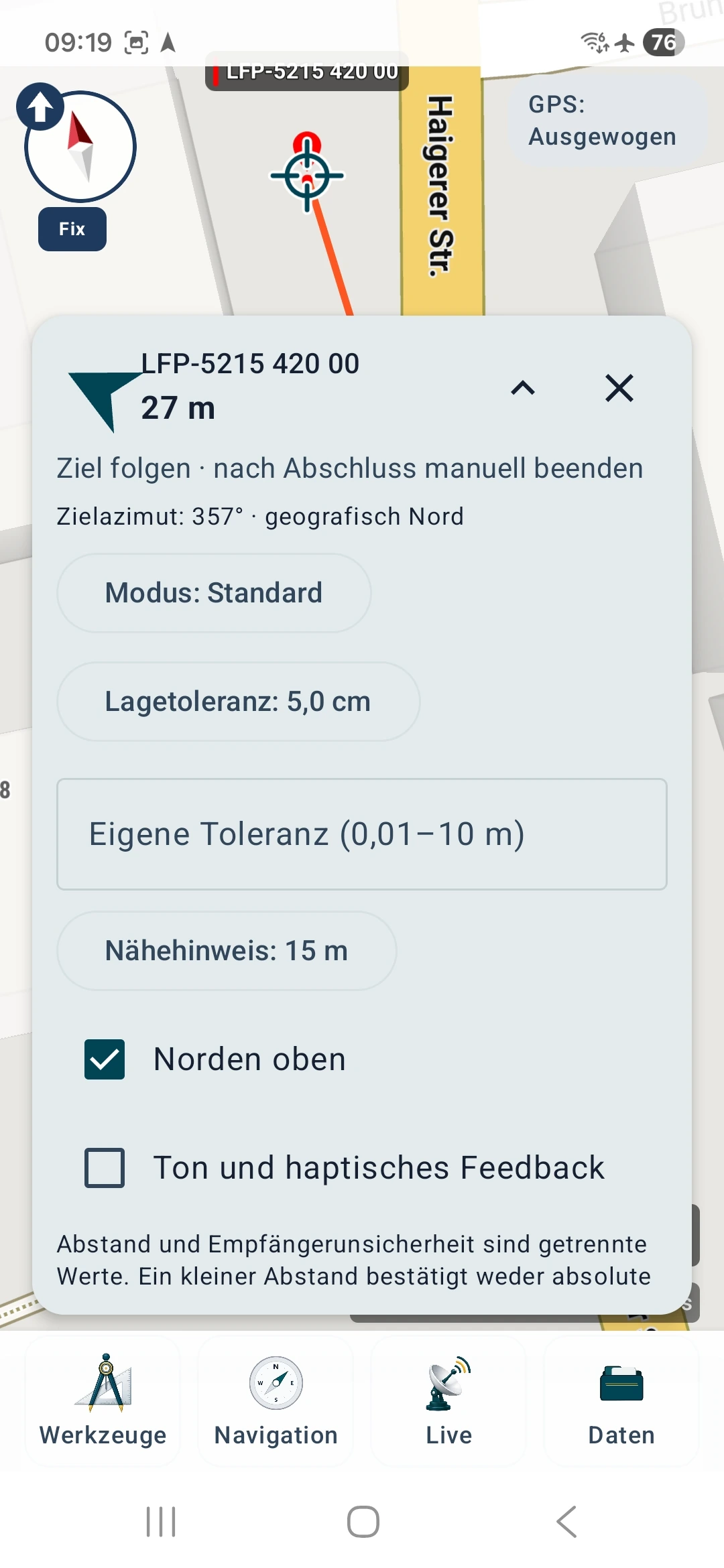
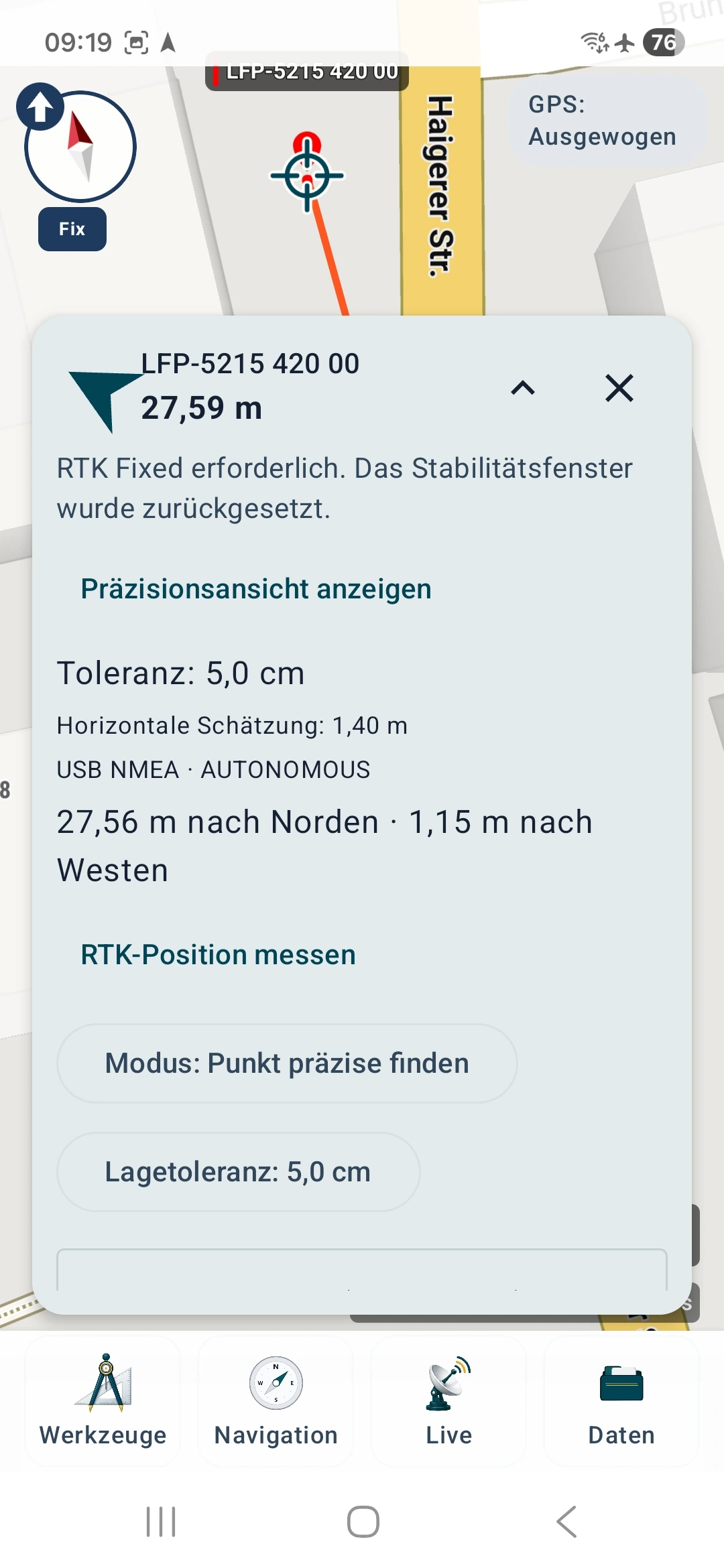
Una tolleranza minore non migliora la ricezione. Un ricevitore che indica AUTONOMOUS o RTK Float non sta indicando RTK Fixed. La verifica RTK precisa richiede Fixed e può azzerare la finestra di stabilità se la qualità è insufficiente. Attendi una soluzione adatta e verifica collegamento, correzioni e installazione se necessario.
8 Trovare il contrassegno e posizionare l'antenna
Usa descrizione e schizzo ufficiali per identificare la borchia o il contrassegno corretto. La mappa aiuta a orientarsi; non determina il punto di misura al centimetro.
La vista di precisione mostra direzione e distanza residue. Con Nord in alto usa il nord geografico. Il rombo rappresenta il ricevitore rispetto alla destinazione. Nell'esempio restano 70,6 cm di distanza nonostante una stima orizzontale di 1,5 cm. Una posizione può essere ben determinata e trovarsi comunque accanto alla destinazione.
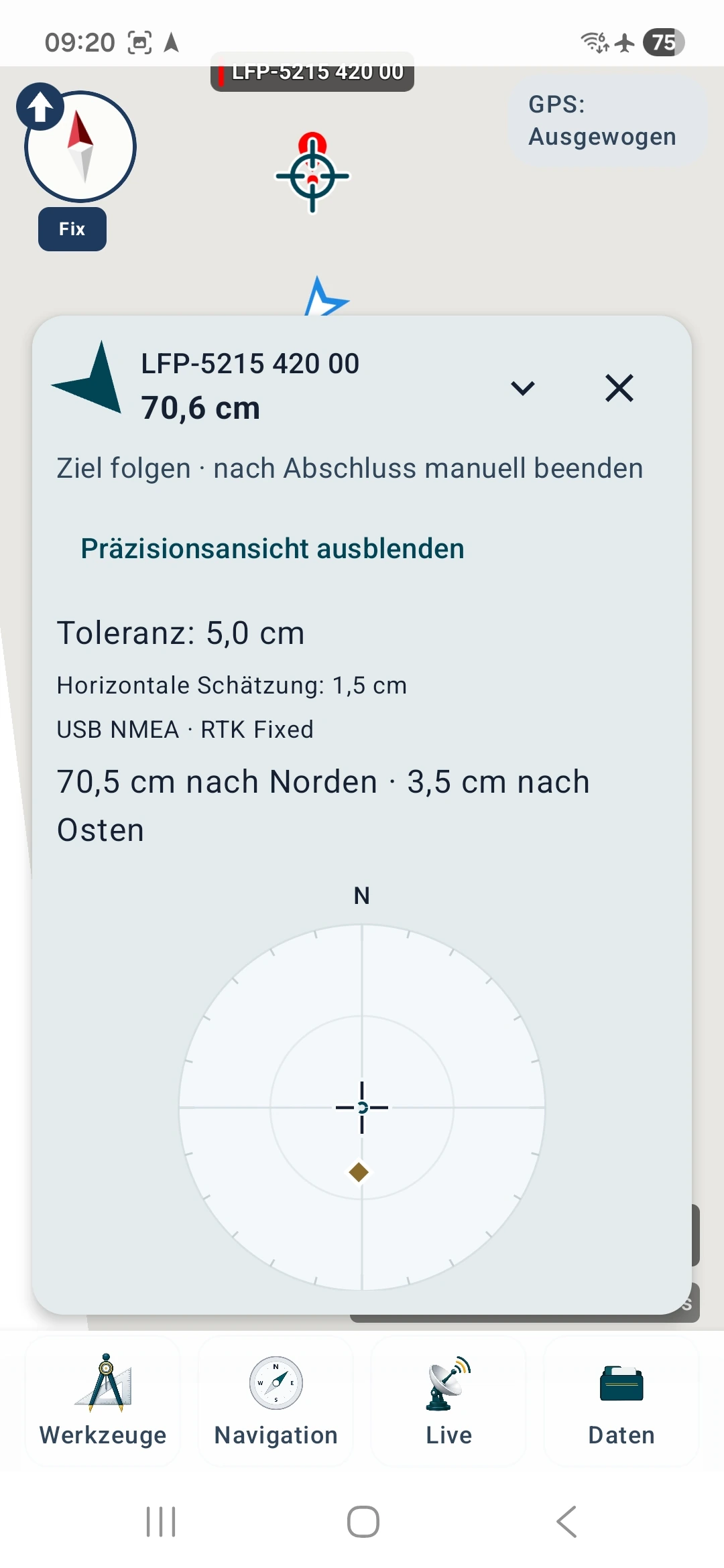
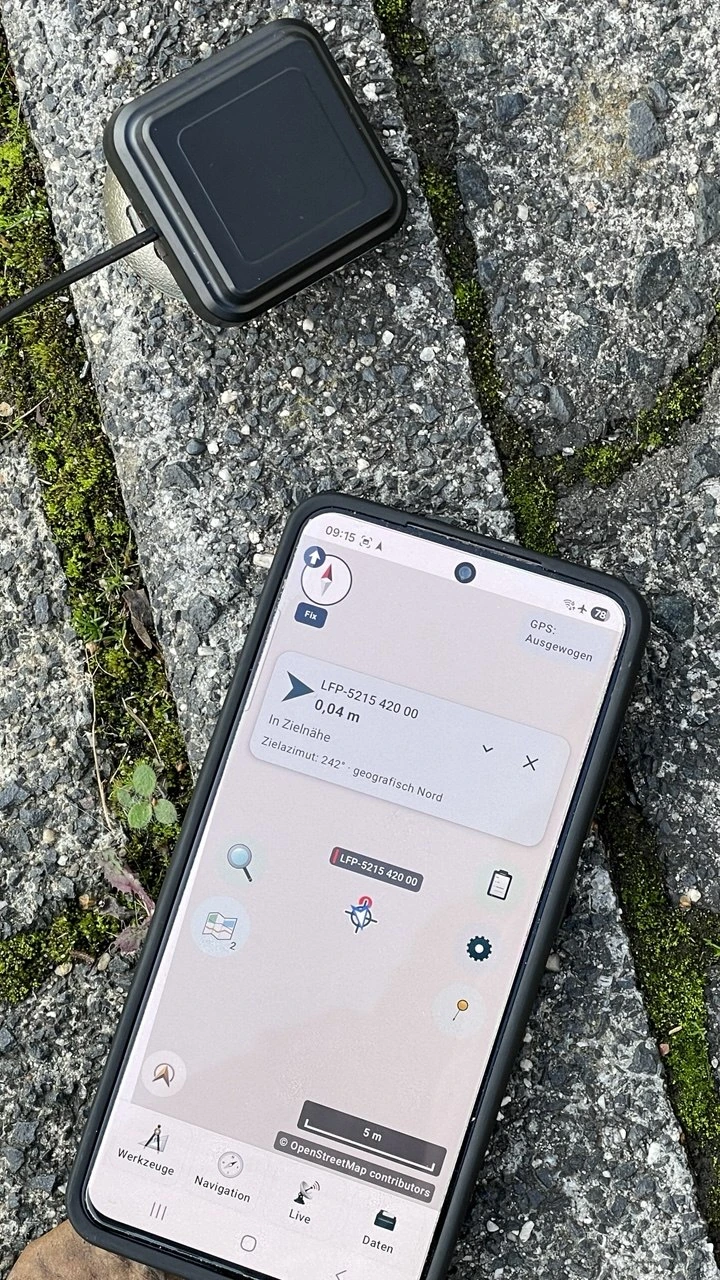
Centra l'antenna sul vero punto di riferimento del contrassegno e mantienila stabile. Appoggia o tieni lo smartphone in modo riproducibile sopra il contrassegno; spesso non si conosce la posizione esatta dell'antenna interna. Con un ricevitore esterno conta la posizione dell'antenna, non del telefono accanto.
Il confronto inizia ora: lascia l'attrezzatura sul contrassegno e leggi lo scostamento residuo. Non spostare l'antenna per ottenere «0,0»: non sarebbe più una prova sul punto noto.
9 Salvare separatamente la posizione misurata
Acquisire una singola posizione
Apri Strumenti → Marker e scegli Qui (GPS). Salva un nuovo marcatore, per esempio «Mio riferimento – Misura 1». Viene acquisita la posizione attuale dalla sorgente selezionata. Per questo confronto non usare una posizione scelta toccando la mappa.
Calcolare la media delle posizioni interne dello smartphone
- Assicurati che sia selezionato Posizione interna (Android). La media usa la posizione interna Android, non le posizioni USB RTK.
- Apri Strumenti → Marker → Calcola posizione media.
- Scegli un profilo, per esempio «Standard», poi tocca Avvia misurazione GPS.
- Mantieni il dispositivo invariato sul punto per tutta la registrazione. Attendi un numero sufficiente di posizioni valide per la durata richiesta.
- Controlla risultato, dispersione e stima di qualità. Tocca Continua al marker e salva un marcatore misurato separato.
La media può ridurre la dispersione casuale. Un gruppo di posizioni costantemente spostato può comunque contenere un errore sistematico. Ripeti più tardi con condizioni di ricezione diverse per una valutazione più significativa.
Documentare facoltativamente una misura RTK di riferimento
- Mantieni il marcatore di riferimento come destinazione attiva e il ricevitore USB sul contrassegno.
- In modalità Ricerca precisa di un punto apri Misura posizione RTK.
- Controlla il limite orizzontale e gli eventuali dati noti su modello dell'antenna e quadro di riferimento. Lascia vuote le informazioni sconosciute.
- Per documentare anche gli scostamenti fuori tolleranza, attiva Misura lo scostamento anche fuori dalla tolleranza della destinazione. I risultati peggiori non saranno esclusi solo per la distanza. Restano validi i requisiti di qualità della ricezione e stabilità.
- Tocca Avvia misura RTK. Tieni ferma l'antenna mentre l'app verifica qualità e stabilità.
- Al termine leggi scostamento finale, scostamento massimo, stima orizzontale e tolleranza.
- Mantieni selezionato Allega il rapporto al punto collegato; conserva la sua coordinata per allegare il rapporto al marcatore di riferimento. Deseleziona per creare un marcatore misurato separato. La coordinata ufficiale resta invariata in entrambi i casi.
- Tocca Salva la misura. Poi controlla il rapporto sul marcatore di riferimento o sul nuovo marcatore misurato.
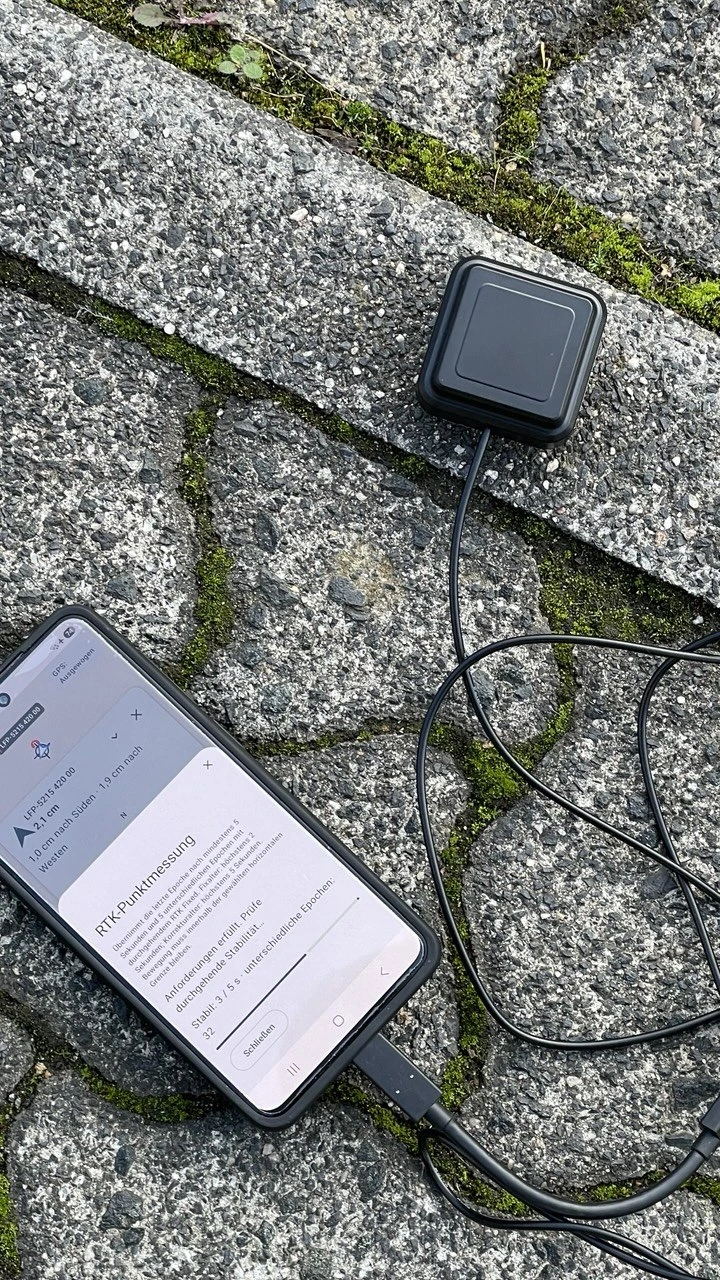
La misura RTK richiede almeno 5 secondi e 5 epoche distinte con RTK Fixed continuo. Servono inoltre età della posizione non superiore a 2 s, età delle correzioni non superiore a 5 s, qualità orizzontale e stabilità adatte. Acquisisce l'ultima posizione idonea; non calcola la media delle coordinate.
La navigazione resta attiva finché non la interrompi esplicitamente. Terminala dopo la prova; un'eventuale registrazione traccia è un'operazione distinta.
10 Confrontare i risultati
Valuta la misura rispetto alla coordinata ufficiale di riferimento invariata. Per confrontare smartphone e RTK misura sullo stesso punto fisico, con centramento documentato e sistemi compatibili. Salva separatamente entrambi i risultati. Condizioni di ricezione simili aiutano; una singola prova non copre ogni situazione futura.
| Valore | Cosa indica |
|---|---|
| Distanza o scostamento dal riferimento | Quanto dista la posizione misurata da quella di riferimento salvata? |
| Stima orizzontale del ricevitore | Quale incertezza orizzontale segnala o stima il ricevitore? |
| Dispersione e stabilità | Quanto cambiano le posizioni durante la registrazione? |
| Tolleranza orizzontale | Quale limite hai scelto per questo confronto? |
| Qualità della coordinata di riferimento | Quanto è ben documentato il punto di riferimento? |
Esempio pratico Fellerdilln
Il 20 ottobre 2026 sono state eseguite due misure RTK sul punto planimetrico 5215 420 00 con ricevitore USB LG290P e correzioni SAPOS HEPS via NTRIP. L'antenna poggiava direttamente sulla borchia a terra. Le posizioni finali salvate sono state confrontate con la coordinata ufficiale completa 443973.989 / 5627029.199, ETRS89 / UTM 32N.
| Misura, ora locale CEST | Distanza orizzontale calcolata dalla posizione AFIS |
|---|---|
| Prima misura, terminata alle 09:23:07 | circa 2,0 cm |
| Seconda misura, terminata alle 09:27:08 | circa 1,6 cm |
Sono le distanze delle posizioni finali acquisite, non le stime d'incertezza del ricevitore. La seconda finestra documenta 52 posizioni RTK Fixed distinte in circa 5,1 secondi. Le distanze calcolate dal punto ufficiale sono tutte di circa 1,4–2,0 cm. La sequenza completa della prima misura non è disponibile per questo confronto successivo, quindi non è indicato un intervallo corrispondente.
Interpretazione: nel calcolo le coordinate del ricevitore sono state trattate numericamente come ETRS89. Il suo quadro di riferimento effettivo non è documentato nei rapporti. Vanno considerate anche la qualità ufficiale S ≤ 1 cm e il centramento dell'antenna. I valori mostrano quindi una buona corrispondenza numerica in questa prova, non un'accuratezza assoluta generale per altre installazioni o condizioni.
Le distanze originali nell'app usavano un marcatore di riferimento arrotondato, distante circa 3,4 cm dalla coordinata ufficiale completa. La tabella usa quindi un confronto successivo con il valore AFIS completo. Per verifiche centimetriche controlla la coordinata salvata prima di misurare.
L'esempio non conferma l'accuratezza altimetrica. Riferimento verticale del ricevitore e altezza al punto di riferimento dell'antenna non erano documentati sufficientemente; vedi passaggio 11.
Quale differenza può fare RTK
Prove GNSS di base possono mostrare scostamenti di metri. SAPOS Assia descrive un'accuratezza orizzontale di 1–2 cm per HEPS con uso RTK appropriato. Il risultato dipende anche da ricezione, multipath, correzioni, antenna e centramento. Fonte: SAPOS HEPS.
Le immagini mostrano per esempio una stima orizzontale di 4,9 m con RTK Float e più tardi 1,5 cm con RTK Fixed. Sono stime di momenti diversi, non una dimostrazione controllata di pari miglioramento dell'errore assoluto. Conta lo scostamento realmente osservato dal riferimento.
Con coordinate metriche calcola prima le differenze est e nord. Un esempio illustrativo con valori arbitrari: 3 cm di errore est e 4 cm di errore nord danno circa 5 cm di distanza orizzontale. Le differenze UTM descrivono distanze nella griglia di proiezione; per lavori centimetrici su distanze maggiori occorre considerare il fattore di scala e un metodo geodetico adatto.
Verifica il sistema di riferimento: nei confronti centimetrici non equiparare ETRS89 e WGS84 senza verifica. Differenze di quadro, realizzazione o, quando rilevante, epoca possono rendere ingannevole una piccola differenza numerica. Un riferimento sconosciuto del ricevitore limita il confronto. Un punto collegato alla stessa rete non è una verifica indipendente dell'intera rete.
Il tuo verbale di misura
| Nota | La tua annotazione |
|---|---|
| Identificativo del punto e fonte | … |
| Coordinata di riferimento, sistema e qualità planimetrica | … |
| Data, ora e condizioni | … |
| Dispositivo, sorgente della posizione e antenna | … |
| Centramento e altezza nota dell'antenna | … |
| Posizione misurata | … |
| Stato della posizione e stima orizzontale | … |
| Età delle correzioni per RTK | … |
| Scostamento osservato dal riferimento | … |
| Ripetizione e osservazioni | … |
Ripeti in modo indipendente posizionamento e misura, senza limitarti a contare posizioni consecutive. Conserva anche i risultati fuori tolleranza per verificare se il buon risultato singolo è ripetibile.
11 Verificare facoltativamente la quota
Una verifica planimetrica non richiede inizialmente correzioni altimetriche. Per le quote devono invece coincidere i riferimenti verticali e dell'antenna. L'esempio AFIS riporta 368,836 m ellissoidici e 320,503 m di quota normale, grandezze diverse.
La quota MSL del ricevitore non è automaticamente una quota normale DHHN2016 ufficiale sopra NHN. Verifica modello e riferimento verticale del ricevitore. Cambiare soltanto il formato di visualizzazione non esegue una trasformazione altimetrica verificata.
Inserisci l'altezza dell'antenna nella misura RTK solo se conosci l'altezza verticale al punto di riferimento dell'antenna, ARP,. Se il ricevitore la considera già, seleziona l'opzione corrispondente ed evita di applicarla due volte. Anche un'antenna appoggiata sulla borchia non ha necessariamente l'ARP sul fondo dell'involucro. Qui MapTools non compensa l'inclinazione né trasforma il riferimento verticale.
12 Risolvere i problemi comuni
| Osservazione | Cosa verificare |
|---|---|
| La coordinata di riferimento è lontana | Confronta ordine, unità, segni, zona UTM, emisfero e sistema di riferimento con la scheda ufficiale. |
| Nessuna posizione dopo aver scollegato USB | Impostazioni → Dispositivo e sensori → Ricevitore GNSS → Posizione interna (Android) |
| La media delle posizioni non funziona con USB | Usa la posizione interna per la media e la misura di punto RTK per il ricevitore USB RTK. |
| Accesso NTRIP rifiutato | Verifica identificativo personale, password e attivazione HEPS con il fornitore. Inserisci le credenziali solo nell'app. |
| Mountpoint non disponibile | Verifica grafia, attivazione, area e formato con la documentazione attuale del fornitore. |
| Connessione sicura non riuscita | Controlla host, porta e requisiti TLS. Non aggirare un errore di certificato passando arbitrariamente a una connessione insicura. |
| Le correzioni funzionano, ma manca RTK Fixed | Verifica flusso appropriato, posizione GGA recente per VRS, età delle correzioni, ricezione dell'antenna e compatibilità del ricevitore. |
| Le correzioni si fermano offline | Usa una connessione Internet consentita per NTRIP e riavvia le correzioni al ritorno online. |
| La verifica di stabilità RTK ricomincia | Verifica movimento, posizioni o correzioni vecchie, stima di qualità e stato Fixed continuo. |
| Il valore è stabile, ma accanto alla borchia | Verifica coordinata, quadro di riferimento, centramento ed eventuali riflessioni; ripeti indipendentemente sul contrassegno. |
Proteggere credenziali e dati personali
Inserisci nomi utente e password solo nei campi dedicati dell'app. Non usarli come nomi di profili o marcatori. Condividi con l'assistenza solo il necessario e oscura identificativi personali, password, token, numeri cliente e contatti privati. Prima di pubblicare controlla rapporti e metadati dei file.
La guida usa solo segnaposto e informazioni del servizio documentate pubblicamente per l'accesso. Credenziali, moduli compilati e documenti privati non devono comparire nella galleria. Con VRS il fornitore scelto riceve la posizione del rover: consideralo quando scegli il servizio e dai il consenso.
Lista finale
- Hai identificato chiaramente il punto fisico corretto ed è accessibile?
- Coordinata completa e sistema corrispondono alla scheda ufficiale?
- Hai misurato sul contrassegno senza spostare l'antenna per ridurre l'errore residuo visualizzato?
- Marcatore di riferimento e posizione misurata sono conservati separatamente?
- Sorgente della posizione, qualità, correzioni e posizionamento sono documentati chiaramente?
- Hai ripetuto indipendentemente la prova e annotato anche i risultati peggiori?
Il confronto mostra le prestazioni osservate della tua attrezzatura in quelle condizioni. Non determina ufficialmente un confine e non calibra smartphone o antenna.
Altre guide e fonti
- MapTools: coordinate
- MapTools: navigazione verso una destinazione
- MapTools: media delle posizioni
- MapTools: USB GNSS, RTK e NTRIP
- HVBG: AFIS e ottenimento dei dati dei punti di controllo
- HVBG: scheda prodotto AFIS e lettura dei documenti
- HVBG: punti geodetici pubblici di riferimento
- Geodaten online
- SAPOS Assia: registrazione, servizi, prezzi e condizioni
I valori dell'esempio provengono dalla scheda AFIS dell'HVBG del punto planimetrico 5215 420 00. Prima di misurare ottieni una scheda aggiornata del tuo punto.