
Registrazione della traccia
Registrazione della traccia · Modalità gruppo BLE · Navigazione lungo l'itinerario · Misurazione della posizione · Ricezione Remote ID · Allarmi degli oggetti · Importazione e indicizzazione POI · Backup e ripristino
Orientarsi nell’app
Apre «Impostazioni» e mostra le azioni e opzioni correlate.
Impostazioni
MapTools controlla questi valori solo quando apri questa panoramica o tocchi Aggiorna. Non viene registrata alcuna cronologia delle risorse.
Registrazione della traccia · Modalità gruppo BLE · Navigazione lungo l'itinerario · Misurazione della posizione · Ricezione Remote ID · Allarmi degli oggetti · Importazione e indicizzazione POI · Backup e ripristino
Una barra di stato vuota non dimostra che tutte le attività di MapTools siano terminate. Android può mostrare un servizio in primo piano in modo silenzioso o solo in App attive.
Nelle versioni recenti di Android, controlla anche Impostazioni rapide → App attive per i servizi in primo piano.
La RAM è una stima del processo fornita da Android. I valori di memoria comprendono le cartelle dell'app MapTools; le cartelle utente collegate non vengono analizzate.
MapTools controlla questi valori solo quando apri questa panoramica o tocchi Aggiorna. Non viene registrata alcuna cronologia delle risorse.
Adatta il testo di menu, impostazioni e finestre di dialogo. Le etichette degli oggetti sulla mappa si configurano separatamente.
Adatta le etichette di marker, cerchi, distanze, aree, itinerari e altri oggetti sulla mappa.
Apri panoramica delle funzioni
Reimposta suggerimenti una tantum
MapTools controlla questi valori solo quando apri questa panoramica o tocchi Aggiorna. Non viene registrata alcuna cronologia delle risorse.
Utilizza i nomi disponibili nella tua lingua preferita, mantieni il nome dell'origine come riserva e scegli impostazioni separate per le singole origini dati.
Utilizza una mappa configurata o un servizio di funzionalità sulla tua rete locale mentre MapTools mantiene bloccati i servizi Internet. Il server deve rimanere raggiungibile attraverso la rete; questo non trasforma un servizio live in un file offline.
Questa autorizzazione è specifica del dispositivo e non viene abilitata ripristinando un backup. Configuralo di nuovo deliberatamente su un altro dispositivo. Le mappe offline importate, i progetti e gli oggetti salvati rimangono separati dai servizi live.
Per un server che utilizza un'autorità di certificazione privata o il proprio certificato server, MapTools può aggiungere fiducia per quell'esatto host e porta HTTPS. HTTP non è supportato per i servizi cartografici e di oggetti geografici. Nome host, catena di certificati e controlli di validità rimangono attivi.
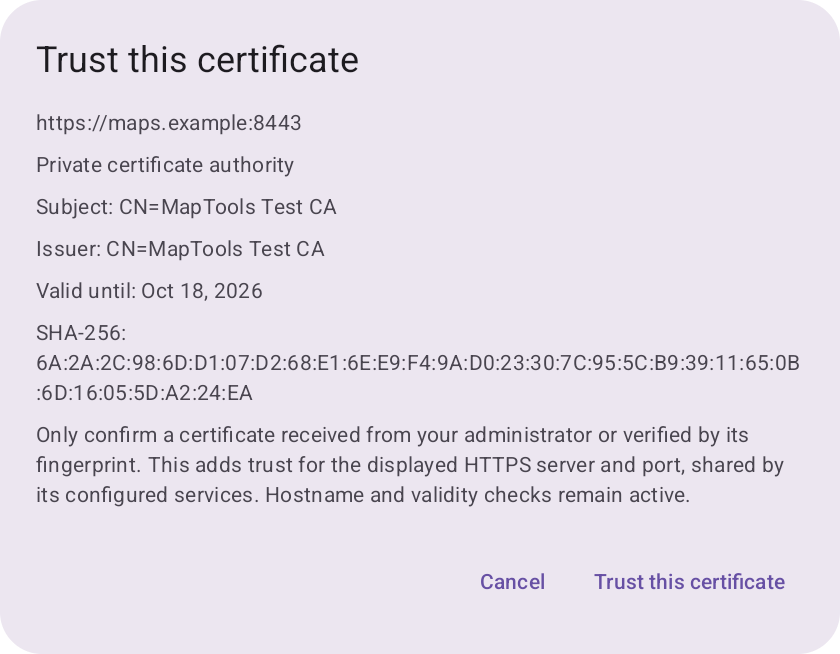
La fiducia aggiuntiva è condivisa dai servizi configurati su questo host e porta, non su tutti i server. Rimane su questo dispositivo; backup, codici QR e pacchetti condivisi non possono attivarlo. Le credenziali sono ancora configurate separatamente.
Per revocare la fiducia, aprire le impostazioni del certificato, trovare l'host e la porta ed eliminare la relativa voce dopo la conferma. Una sostituzione o rimozione pone fine alle richieste in corso interessate. Altri servizi mantengono le proprie impostazioni.
Se una richiesta continua a fallire, controlla il nome host nel certificato, l'ora del dispositivo, la scadenza, la catena del certificato e la porta del server. Affidarsi a un certificato non risolve un nome host errato, un certificato scaduto o diritti di accesso mancanti.
Battito locale tramite Bluetooth LE e ANT+ · Confrontare velocità con battito o pendenza