
Cercare i cippi di confine con RTK in Assia
Usa il GPS dello smartphone per orientarti. Per il rilievo RTK, configura LG290P e SAPOS HEPS prima di andare sul posto.
Ricevitore GNSS esterno (USB)
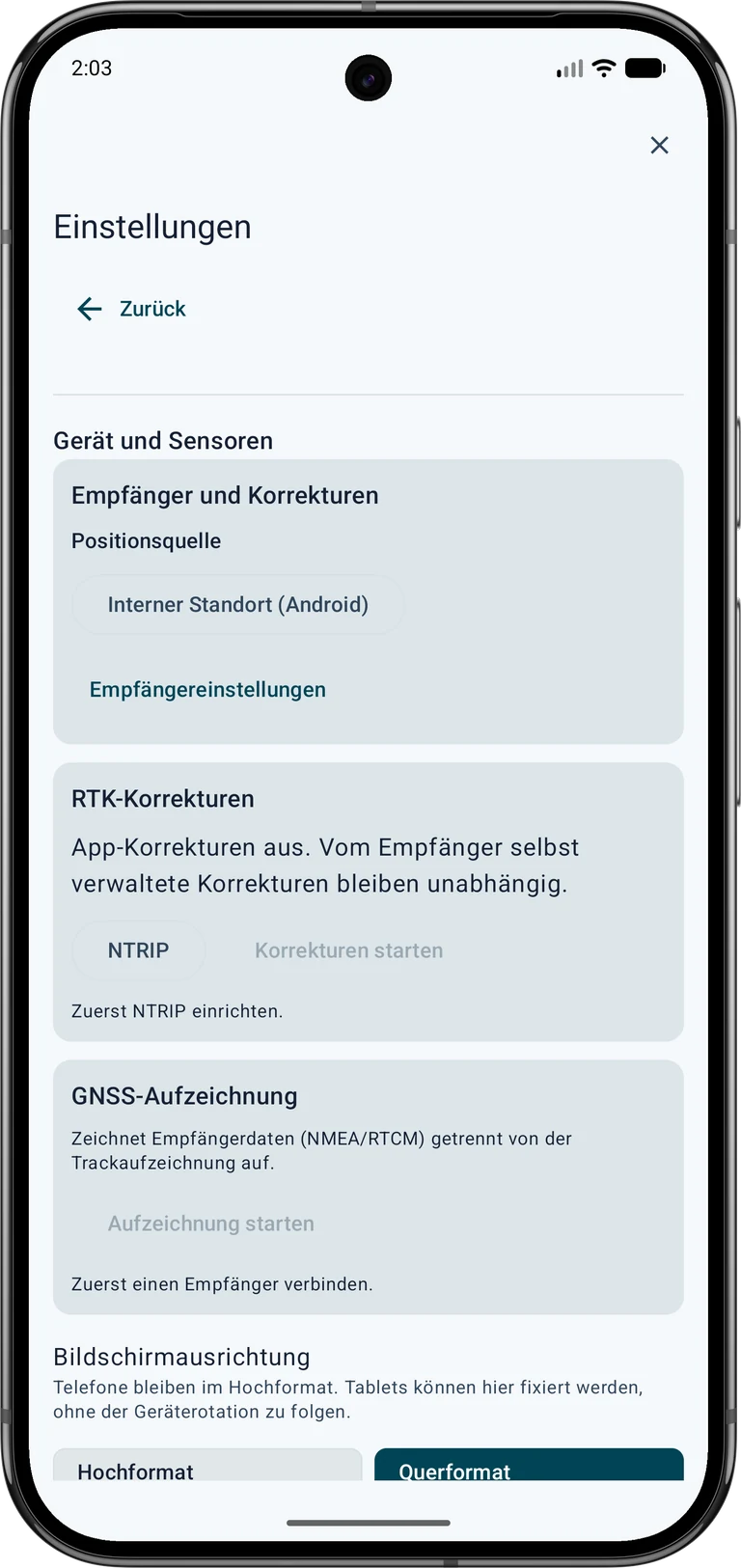
Le foto e le schermate mostrano l’interfaccia tedesca. Segui le istruzioni tradotte; lo schema NTRIP usa la lingua selezionata.
- Collega antenna, ricevitore e smartphone con cavi adatti. Autorizza l'accesso USB Android se richiesto.
 Impostazioni → Dispositivo e sensori → Ricevitore GNSS → Sorgente della posizione
Posizione interna (Android) ▾ → Ricevitore GNSS esterno (USB)- Cerca ricevitori → Impostazioni del ricevitore ▾
- Scegli il profilo corrispondente all'hardware e il baud rate del produttore. Le immagini mostrano come esempio un LG290P a 460800 baud. Usa questo valore solo con hardware configurato di conseguenza.
- Per l'LG290P mostrato attiva i messaggi di accuratezza per ottenere le stime di qualità. L'opzione aggiuntiva per osservazioni RTCM e dati di navigazione propri del ricevitore serve alla registrazione grezza; non è necessaria per questa prova NTRIP.
- Collega il dispositivo rilevato. Verifica «Sorgente posizione: ricevitore USB», USB connesso e l'arrivo di messaggi di posizione validi.


Ottenere e configurare l'accesso NTRIP
RTK è un metodo di posizionamento GNSS preciso. NTRIP trasporta via Internet i dati di correzione necessari. SAPOS offre questi servizi in Germania. L'accesso NTRIP influisce sulla misura solo se un ricevitore adatto elabora effettivamente le correzioni appropriate.
Trovare un servizio adatto
Scegli un servizio con copertura, quadro di riferimento e formato RTCM compatibili con zona e ricevitore. In Germania puoi partire dall'autorità cartografica del Land; altrove dalle agenzie nazionali o da fornitori commerciali. Prima dell'uscita verifica registrazione, costi, uso consentito e servizi in tempo reale disponibili.
Esempio SAPOS Assia:
- Apri la pagina SAPOS ufficiale dell'HVBG.
- Vai alla registrazione SAPOS Assia. Scarica il modulo collegato e invialo all'indirizzo ufficiale secondo le istruzioni del fornitore. Compila personalmente i dati personali.
- Richiedi il servizio HEPS in tempo reale per RTK tramite NTRIP. L'accesso GPPS di post-elaborazione non sostituisce questo accesso in tempo reale.
- Attendi attivazione e credenziali personali. Conserva in sicurezza server, porta, mountpoint, protocollo/TLS richiesti, nome utente e password per configurarli nell'app.
Secondo il fornitore i servizi SAPOS dell'Assia sono gratuiti. Restano necessarie registrazione, attivazione e connessione Internet propria. Altre regioni possono applicare tariffe e condizioni diverse. Registrazione · Prezzi e condizioni.
Compilare i campi in MapTools
Apri Impostazioni → Dispositivo e sensori → Correzioni RTK → NTRIP. Ferma la connessione di correzione dell'app prima di modificarne le impostazioni. Inserisci nei campi appropriati le informazioni del servizio e confrontale con la documentazione attuale del fornitore.
| Campo in MapTools | Esempio pubblico o segnaposto | Cosa inserire |
|---|---|---|
| Host del caster | www.sapos-he-ntrip.de | Nome server dalle informazioni di accesso, senza http://, percorso o porta |
| Porta | 2101 | Numero di porta per questo servizio e trasporto. Esempio pubblico dell'Assia: 2101. Per altri servizi usa le impostazioni del fornitore. |
| Mountpoint | VRS_3_4G_HE | Nome del flusso autorizzato, esattamente come fornito. Esempio pubblico dell'Assia: VRS_3_4G_HE. Non scegliere un altro flusso solo perché il nome è simile. |
| Connessione TLS | No | Cifratura supportata dal fornitore con la porta corrispondente. Secondo le informazioni di accesso. Non combinare TLS e porte arbitrariamente. |
| NTRIP versione 2 | Sì | Versione del protocollo supportata. Secondo il fornitore; disattivando l'opzione si seleziona la versione 1 nell'app. |
| Nome utente | DEINE_HEPS_KENNUNG è solo un segnaposto. | Identificativo HEPS personale |
| Password | Inseriscila solo nell'app; la guida non contiene password utilizzabili. | Password personale del servizio |
| Invia posizione del ricevitore USB, GGA | Sì | Consenti la trasmissione necessaria per un servizio VRS. Necessario per SAPOS Assia VRS. La posizione attuale del rover viene trasmessa a quel fornitore. |
| Connessione non cifrata | Sì | Questa autorizzazione compare solo con TLS disattivato. Verifica istruzioni del fornitore e informazioni sulla privacy accanto all'opzione. |
Inserisci i dati personali solo in MapTools. L'illustrazione mostra la struttura della finestra e non accetta input.
È necessario un accesso personale a un servizio di correzioni RTK in tempo reale. Registrazione, costi e condizioni dipendono dal fornitore. Un accesso riservato alla post-elaborazione non è sufficiente.
Le credenziali sono memorizzate cifrate su questo dispositivo. Queste impostazioni e credenziali sono escluse dai backup e dai trasferimenti tra dispositivi. Il salvataggio non avvia una connessione.
Questi dati sono forniti dal servizio di correzione
- Host del caster
Nome del server del fornitore. Inseriscilo senza
http://, numero di porta o percorso. - Porta
Numero di porta corrispondente al server e al tipo di connessione.
- Mountpoint
Nome del flusso di correzione autorizzato. Copialo esattamente.
- TLS
Scegli secondo le istruzioni del fornitore. Server, porta e cifratura devono corrispondere.
- Versione NTRIP
Seleziona la versione supportata: attivo per versione 2, disattivo per versione 1.
- Nome utente
Identificativo personale attivato per il servizio in tempo reale.
- Password
Password personale del servizio. Non condividerla e non mostrarla in immagini pubbliche.
- Invio posizione, GGA
Necessario per un servizio VRS. L'app invia la posizione attuale del ricevitore USB al servizio di correzione.
- Connessione non cifrata
Questa autorizzazione compare solo con TLS disattivato. Verifica istruzioni del fornitore e informazioni sulla privacy accanto all'opzione.
Gli esempi pubblici dell'Assia provengono dalla pagina del servizio SAPOS / Zentrale Stelle SAPOS. Il servizio VRS fornisce correzioni RTCM dopo aver ricevuto una posizione GGA. Per altri paesi e fornitori usa i loro dati anziché questi esempi.
Proteggi le credenziali: preferisci una connessione cifrata supportata dal fornitore. Il collegamento pubblico dell'Assia sulla porta 2101 non è cifrato. MapTools richiede un'autorizzazione esplicita: nome utente, password e posizione possono essere leggibili durante la trasmissione. Verifica le istruzioni; non disattivare TLS solo per aggirare un errore.
Tocca Salva. Le impostazioni vengono memorizzate senza avviare la connessione. Poi scegli Avvia correzioni.
Verificare il funzionamento delle correzioni
Controlla in ordine questi tre aspetti:
- Flusso dei dati: l'app segnala correzioni RTCM validate e scrive dati al ricevitore USB.
- Attualità: le correzioni devono essere recenti; dati vecchi indicano una misura in tempo reale non adeguata.
- Soluzione di posizione: il ricevitore segnala RTK Fixed e una stima di qualità orizzontale adatta. Il solo arrivo delle correzioni non conferma questo stato.


Collegare un servizio catastale adatto
 Tieni premuta l’icona della mappa, poi scegli Gestisci mappe in mappe e dati cartografici.
Servizi cartografici online → Layer di oggetti (OGC API / WFS) → + WFS
Nome del servizio · Hessen – ALKIS
Autenticazione · Nessuna
Endpoint HTTPS del servizio ·https://www.gds.hessen.de/wfs2/aaa-suite/cgi-bin/alkis/sf/wfs?SERVICE=WFS&VERSION=2.0.0&REQUEST=GetCapabilities- Tocca Rileva layer di oggetti. Seleziona
adv:AX_PunktortAUper la posizione ufficiale eadv:AX_PunktortTAper quella cartografica. Aggiungiadv:AX_Grenzpunktse ti servono l’identificativo del punto e le informazioni sul contrassegno. Al salvataggio, MapTools crea le viste per i livelli selezionati. - Attiva le viste in Layer di oggetti online nello slot mappa desiderato. Se necessario, attiva Includi nelle informazioni sui punti per aprire gli attributi con InfoTap. Ingrandisci l’area di ricerca senza filtri. Riduci l’area se MapTools segnala risultati parziali. Come destinazione, preferisci la posizione ufficiale (AU).
Per filtrare per tipo di contrassegno, usa la vista collegata dell’Assia di adv:AX_Grenzpunkt. Verifica prima che i punti siano visibili senza filtri. Verificare prima senza filtro. Poi Aggiungi condizione → abmarkung_Marke → uguale a → 1110: cippo in pietra. Altre pietre hanno codici propri. 1200 significa tubo, 1300 bullone/chiodo, 9500 nessun contrassegno. Un punto di confine non è necessariamente una pietra. Unire più codici con Almeno una.

Scegli un punto target affidabile

 Tocca il punto di confine sulla mappa. Se necessario, tieni premuto il pulsante GPS per passare a InfoTap e tocca di nuovo il punto. Nel risultato scegli Aggiungi al progetto, seleziona AU se disponibile e tocca Salva. In Lavoro sul campo tocca Destinazione.
Inizia in modalità Standard. Osserva la distanza e la freccia di direzione, cammina per un breve tratto e controlla di nuovo. La guida mostra la connessione diretta al target; non calcola un percorso percorribile attorno a recinzioni, acqua o altri ostacoli.
Fermati vicino al bersaglio e confronta la mappa, i dintorni e la stima della posizione. Un punto che salta non significa che dovresti inseguire ogni salto. Se la direzione non è chiara, controlla la bussola e il modo in cui tieni il telefono. Nord in alto mantiene l'orientamento comprensibile quando non è disponibile una direzione affidabile della bussola.

Ricerca precisa di un punto
Opzioni di guida alla destinazione
Apri il menu a tre punti della carta di destinazione e seleziona Ricerca precisa di un punto sotto Modalità. Utilizzare Centra obiettivo per ripristinare la visualizzazione guidata. Il mirino indica il bersaglio e il punto blu la posizione attuale. I valori nord/sud ed est/ovest descrivono il movimento dalla tua posizione verso il bersaglio.
Nella modalità di precisione guidata, il posizionamento preciso appare automaticamente entro 2 m dal bersaglio; oltre i 3 m la mappa ritorna. L'ingrandimento segue la distanza e la tolleranza, ed è disponibile anche la selezione manuale della scala. Non migliora la misurazione della posizione. È possibile utilizzare questa visualizzazione con lo smartphone GPS, mentre resta visibile l'assenza della qualifica RTK.
Opzioni di guida alla destinazione → Modalità: Ricerca precisa di un punto → Mostra la vista di precisione

Esempio: una distanza target di 0,4 m con una precisione di posizione stimata di 4 m non significa che hai raggiunto il punto fisico entro 40 cm. La distanza viene calcolata tra due coordinate; la posizione attuale e forse l’obiettivo sono incerti. La precisione è una stima, non un errore massimo garantito.
Tolleranza orizzontale imposta la distanza orizzontale consentita per la valutazione del target qualificato. L'anello esterno descrive solo la scala visibile. Con una tolleranza di 5 cm, il cerchio bersaglio tratteggiato ha un raggio di 5 cm e un diametro di 10 cm. La larghezza della linea dell'anello non rappresenta la tolleranza.
Android · Location.getAccuracy()
La guida resta attiva finché non viene terminata manualmente. Un avviso di prossimità non rimuove la destinazione. Dopo il riavvio dell’app, riprendere esplicitamente la destinazione salvata.
Selezionare un punto, aprire le opzioni della destinazione e scegliere la ricerca precisa e una tolleranza orizzontale. Il bersaglio mostra il ricevitore rispetto alla destinazione; i valori nord/sud ed est/ovest indicano lo spostamento necessario. Sono disponibili nord in alto, scala e segnali facoltativi.
Uno stato di precisione positivo richiede RTK Fixed, posizioni e correzioni recenti e una stima orizzontale adeguata per più epoche distinte. Riguarda la coordinata inserita. Verificare origine della destinazione, sistema di riferimento e installazione dell’antenna; distanza e incertezza restano separate.
Avviare una misura di punto RTK per salvare un risultato. Creare un marcatore misurato o allegare un rapporto al punto collegato conservandone la coordinata. Le misure esplicitamente consentite fuori tolleranza sono rapporti di scostamento. I progetti nativi conservano il rapporto; la guida resta attiva.
Cerca sul sito e documenta il risultato
- Prima di partire, registrare l'identificatore del punto, il tipo di posizione selezionata, il codice marker, la data di origine e le informazioni sulla precisione disponibili. Controlla l'importazione dei file e la copertura in background durante la connessione.
- Navigare verso il punto prescelto. Osservare la precisione GNSS, le condizioni di ricezione e la distanza target riportate. Una visualizzazione della distanza prossima allo zero significa vicinanza alla coordinata memorizzata all'interno dell'incertezza di misura; non identifica una pietra particolare.
- Nella posizione confrontare il tipo di marker registrato con oggetti visibili e caratteristiche circostanti. Un pennarello di plastica può avere un aspetto diverso da una pietra e un pennarello documentato può essere coperto, mancante o alterato. Non trattare una pietra vicina senza etichetta come una corrispondenza confermata.
- Rispettare le restrizioni di accesso. Lasciare i marcatori in posizione e non alterarli. Per una determinazione del confine legalmente vincolante o un'identificazione poco chiara, contattare l'autorità di rilevamento competente o un geometra qualificato.
- Documenta una panoramica dell'ambiente circostante, un primo piano dell'indicatore visibile e uno screenshot dell'app che mostra il target selezionato e la precisione di posizionamento segnalata. Registra la data e descrivi le osservazioni separatamente dalle ipotesi sull'identità.
Un marcatore osservato, una registrazione ALKIS e una posizione misurata del telefono o RTK sono elementi di prova separati. Anche un destinatario preciso non migliora retrospettivamente le coordinate della fonte né stabilisce da solo il confine legale.