
Importer des modèles de couches d’objets
Utilisez des vues WFS et OGC API partagées par fichier, lien HTTPS ou lien QR, sans liste mondiale de services intégrée.
Rechercher des points de limite officiels, filtrer le type de borne et comparer positions officielle et cartographique. Guide ALKIS de Hesse et limites de précision.
Cas pratique · Rechercher des bornes de propriété avec le RTK en Hesse
Free inclut un service d’entités en ligne. Pro débloque des services et couches supplémentaires.
 Maintenez l’icône de carte enfoncée, puis choisissez Gérer les cartes dans cartes et données cartographiques.
Services cartographiques en ligne → Couches d’objets (OGC API / WFS) → + WFS
Ouvrez Services cartographiques en ligne → Couches d’objets (OGC API / WFS) → WFS. Vérifiez l’adresse ci-dessous, sélectionnez adv:AX_Grenzpunkt et enregistrez. Créez une Nouvelle vue sous le service. Cet exemple couvre la Hesse ; les autres régions nécessitent leur propre service adapté.
https://www.gds.hessen.de/wfs2/aaa-suite/cgi-bin/alkis/sf/wfs?SERVICE=WFS&VERSION=2.0.0&REQUEST=GetCapabilitiesVérifiez d’abord sans filtre. Puis Ajouter une condition → abmarkung_Marke → égal à → 1110 : borne en pierre. D’autres pierres ont leurs propres codes. 1200 signifie tube, 1300 boulon/clou, 9500 aucun repère. Un point de limite n’est donc pas forcément une pierre. Combinez plusieurs codes avec Au moins une.
Position officielle (AU) donne la position officielle du point. Position cartographique (TA) peut être décalée graphiquement. Comparer les deux positions conserve les variantes séparées, sans remplacer un AU ou TA absent. Un décalage TA ne prouve pas le déplacement d’une borne sur le terrain.
bemerkungZurAbmarkung : 1000 souterrain, 2000 excentré, 3000 les deux, 4000 aucun. Excentré décrit une matérialisation décalée sans fournir sa coordonnée distincte. Ne pas confondre cet attribut avec la position graphique.

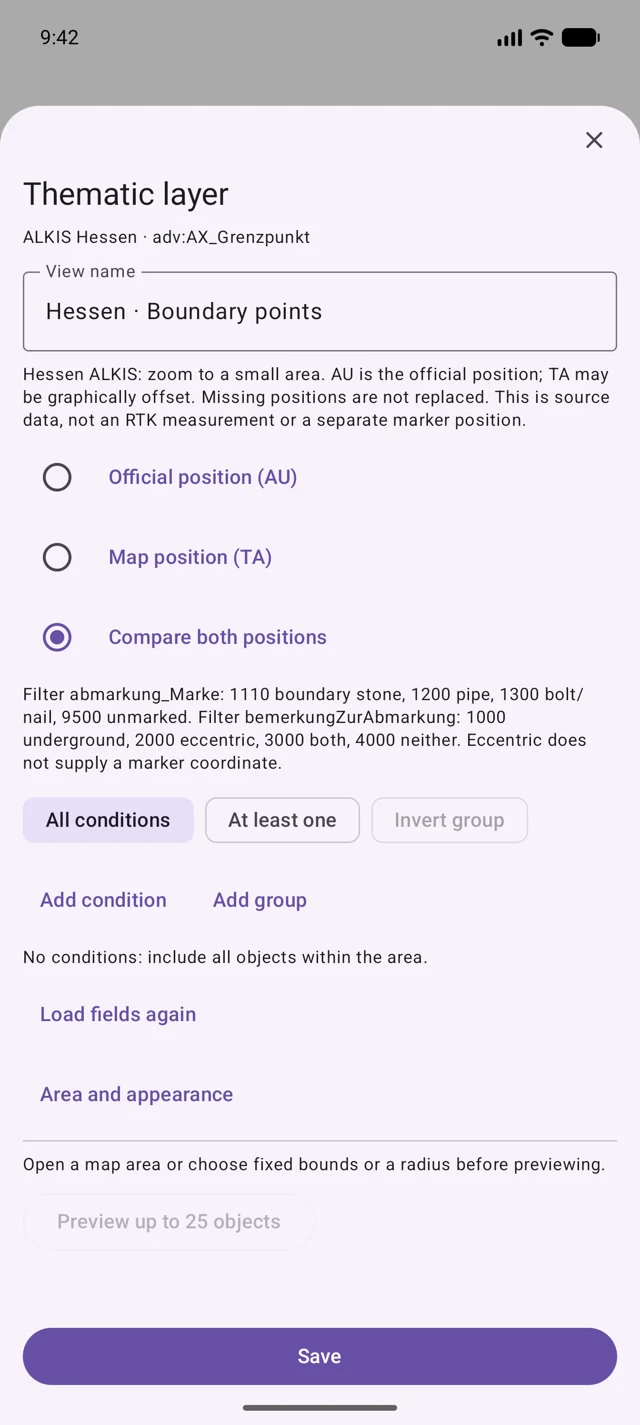
Zoomez sur la localité souhaitée : au maximum 0.02° nord–sud et 0.04° est–ouest. Vérifiez aperçu, attributs et résultats partiels. Enregistrez et activez la vue. Ouvrez un résultat et choisissez sa position comme destination ou objet de travail. Sans résultat, réduisez la zone ou retirez les filtres ; une sélection limitée n’est pas un inventaire complet.
Les coordonnées du fournisseur ne confirment ni une borne présente sur le terrain ni une limite juridiquement opposable. Votre mesure RTK et les coordonnées du fournisseur restent distinctes ; RTK n’améliore pas rétroactivement la précision du jeu de données.
Source : Hessische Verwaltung für Bodenmanagement und Geoinformation. Vérifiez les conditions actuelles d’accès, de licence, de frais et de téléchargement. Le fournisseur reçoit la requête et la zone. Une vue enregistrée n’est pas une copie hors ligne ; téléchargez auparavant un extrait autorisé.
Trouver de grands arbres et des monuments naturels : Berlin pas à pas
Exemples schématiques TA : quatre bornes en pierre (1110) et une marque en plastique (1140). B01 à B05 sont des noms fictifs, pas des identifiants officiels. Aucune coordonnée ni aucun lieu réel de recherche ne sont publiés ici.
| Point d’exemple | Marqueur enregistré |
|---|---|
| B01 · TA | 1110 · pierre / borne |
| B02 · TA | 1110 · pierre / borne |
| B03 · TA | 1140 · marqueur en plastique |
| B04 · TA | 1110 · pierre / borne |
| B05 · TA | 1110 · pierre / borne |
Chaque enregistrement répertorié est TA, même si son champ d'état de coordonnées est 1000 et que GST est 2000. Ces valeurs d'attribut ne modifient pas le type de position en AU. Recherchez le même objet source pour une position AU distincte ; n’en déduisez pas un s’il manque.
Une distance TA/AU vide ou NULL signifie qu'aucune valeur de distance n'a été établie dans cet extrait. Cela ne signifie pas un décalage nul. Des points rapprochés peuvent se trouver à l’intérieur de la même zone d’incertitude de position du téléphone ; faire correspondre les identifiants et le marqueur enregistré plutôt que de sélectionner uniquement le symbole le plus proche.
Données → Centre de données → Importer des données → GPX (.gpx)
5. Exportez les points sélectionnés en tant que points de passage GPX
Conservez les données de point d'origine à côté du GPX lorsque le marqueur, la qualité et la provenance sont importants. Une description contenant une étiquette AU ou TA est un texte descriptif ; GPX ne recrée pas la comparaison AU/TA basée sur le service de l'application.
Préparer les points de limite ALKIS de Hesse dans QGIS et les exporter en GPX
Aucun point dans QGIS : vérifiez la couche active, les catégories activées, la visibilité de l'échelle et l'emplacement du fichier source. Un avertissement rouge peut indiquer un fichier de données déplacé. Une table d'objets-frontières vide peut également signifier que ses positions n'ont pas été jointes.
GPX vide ou égaré : vérifiez le nombre d'entités sélectionnées, la géométrie des points, la couche waypoints et exportez CRS EPSG:4326. Rouvrez le fichier enregistré dans QGIS avant de répéter l'importation.
Une cible différente de la carte : comparez d'abord l'identifiant, le type TA/AU, le système de coordonnées et les dates des données. L'alignement de l'imagerie, la position graphique et l'incertitude actuelle du GNSS sont différentes causes possibles ; une discordance à elle seule ne constitue pas une preuve que la borne frontière a bougé.
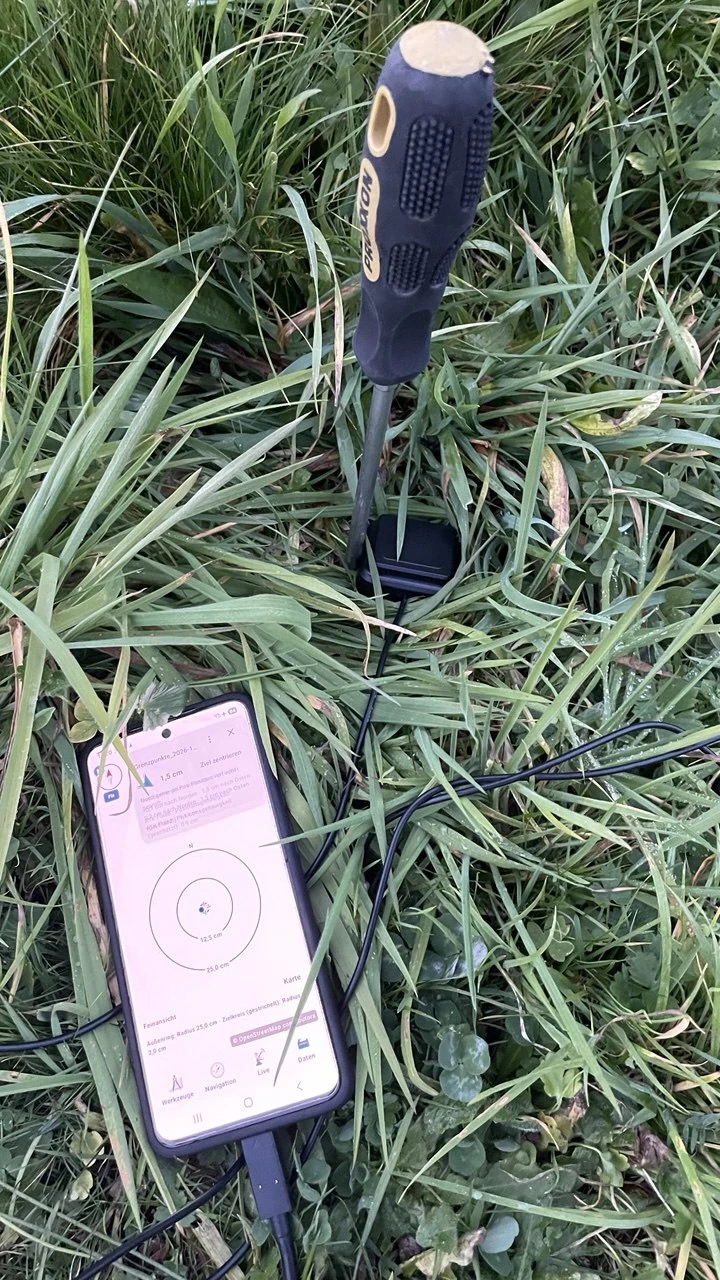
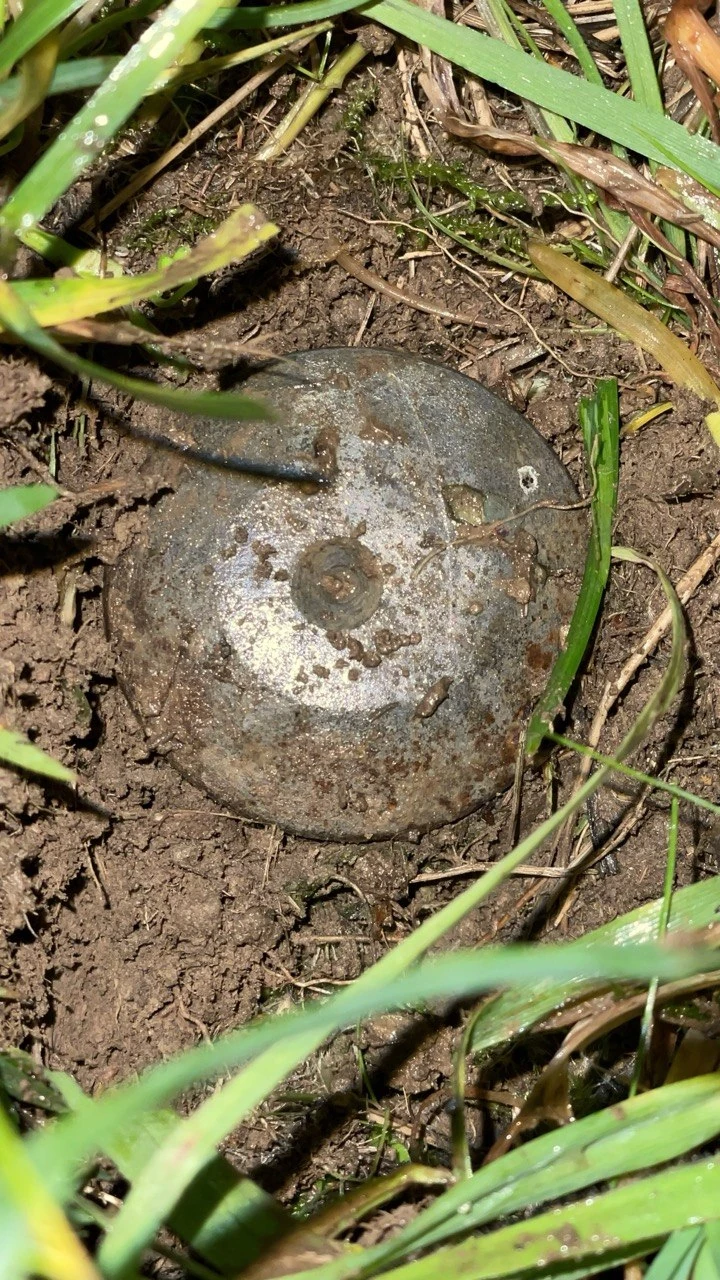
Images de notre recherche sur le terrain : la vue fine RTK, le smartphone dans le pré et la marque trouvée dans l’herbe.
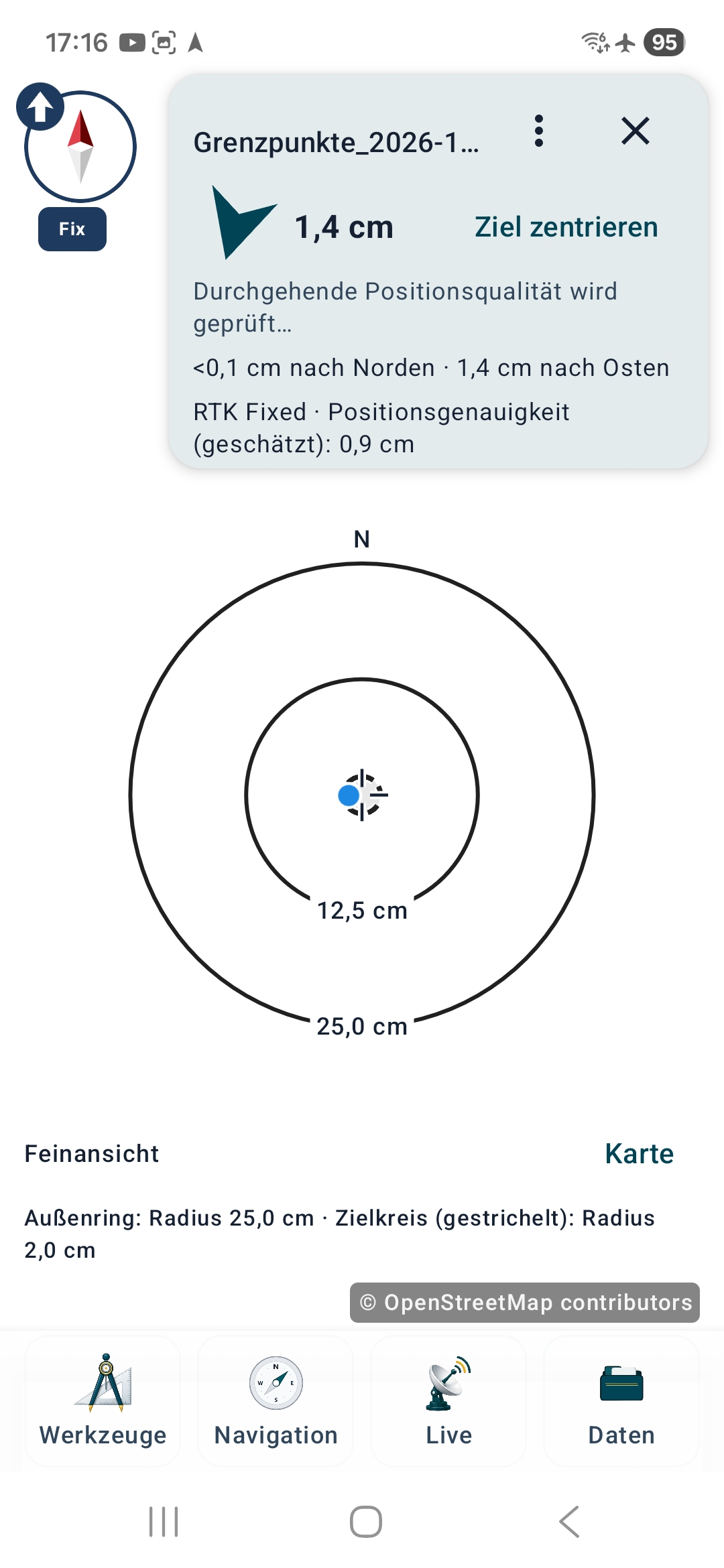
La distance à la cible et la précision estimée de la position sont deux données différentes. Une faible distance affichée n’améliore pas la coordonnée source ALKIS.
Cette fois, c’était vraiment un jeu d’enfant : ma fille a trouvé le point dans le pré toute seule.
Utilisez des vues WFS et OGC API partagées par fichier, lien HTTPS ou lien QR, sans liste mondiale de services intégrée.
Afficher le sens des codes et les utiliser dans les filtres, indépendamment du pays, de la langue et du fournisseur.
Exemples publics, sources adaptées et requêtes reproductibles dans MapTools.
Vérifiez votre téléphone ou récepteur RTK sur un point connu : obtenez les données officielles, configurez NTRIP, mesurez sur le repère et comparez les résultats.
Le récepteur utilisé avec le MapTools : spécifications techniques, l'antenne L1/L5 incluse, la connexion smartphone et notre expérience terrain.