
Importer un GPX
- Données
- Centre de données
- Importer des données
- Choisissez le GPX, vérifiez les points, itinéraires et traces détectés, puis confirmez.
- Android peut aussi ouvrir ou partager le fichier avec MapTools.
Import et export
L'app analyse l'extension et le contenu. Selon le fichier, plusieurs cibles peuvent être proposées.
Fichiers et services
Les fichiers et les services cartographiques n’ont pas la même destination. Ces liens mènent aux étapes correspondantes du Quickstart.
WMS est un service cartographique en ligne, pas un fichier à importer. Sa configuration exige l’URL du fournisseur et parfois des identifiants ou des informations de licence.
Importer
L'app analyse l'extension et le contenu. Selon le fichier, plusieurs cibles peuvent être proposées.
| Formater | Rallonge | Contenu reconnu | Utilisation typique | Statut |
|---|---|---|---|---|
| Projet MapTools | .asmaps | Projet d'app avec objets et métadonnées | Projet / sauvegarde / partage | Oui |
| Sauvegarde d'app MapTools | .asmaps.sauvegarde | Archive de sauvegarde avec manifeste, sommes de contrôle et contenus d'app sélectionnés | Restaurer, fusionner ou importer sélectivement | Oui |
| GPX | .gpx | Itinéraires, traces, waypoints | Échange outdoor et GPS | Oui |
| KML / KMZ | .kml, .kmz | Placemarks, Line, Polygon, GroundOverlays | GIS, Google Earth, overlays raster | Oui |
| GeoJSON / ArcGIS JSON | .geojson, .json | Couches vectorielles: Point, Line, Polygon, GeometryCollection, Esri FeatureSet | Open Data, Web-GIS, échange GIS, données développeur | Pro / selon le contenu et le CRS |
| CSV / TSV / TXT | .csv, .tsv, .txt | POI, mesures, tableaux | Listes et points structurés | Oui (Free et Pro) / selon le contenu |
| Mapsforge | .map | Carte vectorielle hors ligne | Cartes de base sans réseau mobile | Oui |
| MBTiles | .mbtiles | Conteneur de tuiles | Cartes raster hors ligne ; les MBTiles vectorielles (MVT/PBF) ne sont pas rendues | Oui |
| GeoPackage | .gpkg | Cartes, couches vectorielles ou conteneur de tuiles | Données GIS et paquets de cartes | Pro / selon le contenu |
| Altitude | .hgt, .tif, .tiff, .geotiff, .asc, .dt0, .dt1, .dt2 | Données d'altitude HGT, DEM GeoTIFF, ASC ou DTED | Profil d'altitude, altitude de point, hillshade, courbes de niveau | Oui / Pro selon le format |
| Overlay raster | .tif, .tiff, .geotiff, .kml, .kmz | Images géoréférencées ou GroundOverlays | Images aériennes, cartes spéciales, situations terrain | Pro / selon le contenu |
| Base POI | .poi, .db, .sqlite | Données POI interrogeables | Recherche hors ligne | Oui / selon le contenu |
| LOC | .loc | Points de cheminement | Geocaching et listes de points | Oui |
| Paquet ZIP | .zip | Archive d'altitude, style de carte, POI ou conteneur vectoriel adapté | Imports groupés | Selon le contenu |
GeoJSON / ArcGIS
Point, MultiPoint, LineString, MultiLineString, Polygon, MultiPolygon et GeometryCollection restent structurés. Les properties, bounding boxes et métadonnées disponibles sont prises en compte. Les données d'entités avec Points, MultiPoints, Polylines et Polygons sont traitées. spatialReference et wkid sont évalués; les CRS connus sont convertis en WGS84.
Exporter
Les exports servent à l'échange, à la documentation et aux sauvegardes. Les sauvegardes .asmaps.sauvegarde peuvent être chiffrées par mot de passe.
Les codes QR peuvent transporter de petits paquets de projet compressés, avec chiffrement optionnel par mot de passe.
Fichiers de projet
Comprendre la différence entre les projets .asmaps et les sauvegardes .asmaps.sauvegarde.
Noms des fichiers
Les noms proposés commencent par la date, puis le type et le nom de l’objet ou du projet. Le partage suit le même ordre ; le contenu et le format restent inchangés.
Coordonnées et CRS
Les listes indiquent ce qui peut être importé et exporté. La matrice CRS explique aussi la référence attendue par MapTools pour la saisie, GeoJSON, ArcGIS JSON, GeoTIFF, WMS, WMTS et les formats cartographiques.
GeoTIFF et CRS
MapTools utilise le même moteur CRS central pour GeoTIFF, les coordonnées et les cartes en ligne. Le fichier doit décrire de façon cohérente un CRS enregistré, transformable et autorisé pour le raster.
ProjectedCSTypeGeoKey ou GeographicTypeGeoKey est lu comme code EPSG. Type de modèle, unité, ellipsoïde et autres GeoKeys ne doivent pas contredire la définition.
Les rasters géographiques ou projetés sont transformés vers la vue WGS 84 par le moteur central, avec bien plus de CRS sélectionnés que l’ancienne petite liste.
CRS inconnus, grilles requises absentes, métadonnées contradictoires ou définitions non raster sont refusés au lieu de placer l’image au mauvais endroit.
Même avec un CRS compatible, points d’ancrage ou matrice, interprétation des pixels, bandes, profondeur, compression et dimensions doivent être pris en charge. Un GeoTIFF sans métadonnées CRS univoques ne garantit pas un placement précis.
Modèle de travail
Les trois chemins répondent à des objectifs différents : des formats d'échange, un projet portable ou la restauration d'espaces d'application.
GPX, KML/KMZ, GeoJSON et d'autres formats échangent les types d'objets pris en charge avec d'autres programmes.
.asmaps préserve la structure du projet, les métadonnées et les objets MapTools pris en charge pour l'échange basé sur le projet.
.asmaps.backup peut stocker plusieurs zones d'application, éventuellement protégées par mot de passe, et fournit des options de restauration contrôlées.
L'assistant bloque les sources vides et affiche des avertissements concernant les propriétés non prises en charge avant l'écriture.
MapTools valide le type, le contenu, les tailles et les noms de fichiers. Vous devez toujours vérifier l’origine et les droits des données importées ou exportées.
GIS / GPS
La compatibilité dépend du format, du contenu, du SCR, de la licence et du rôle comme carte, couche, superposition, POI ou altitude, pas seulement du fournisseur.
.shp + .dbf + .shx
XML / ZIP
QR
TXT / PDF
XYZ, TMS, WMTS, WMS, OGC API Features et WFS sont configurés par leurs points HTTPS. Métadonnées, couches, licences et identifiants restent séparés des fichiers hors ligne.
InfoTap
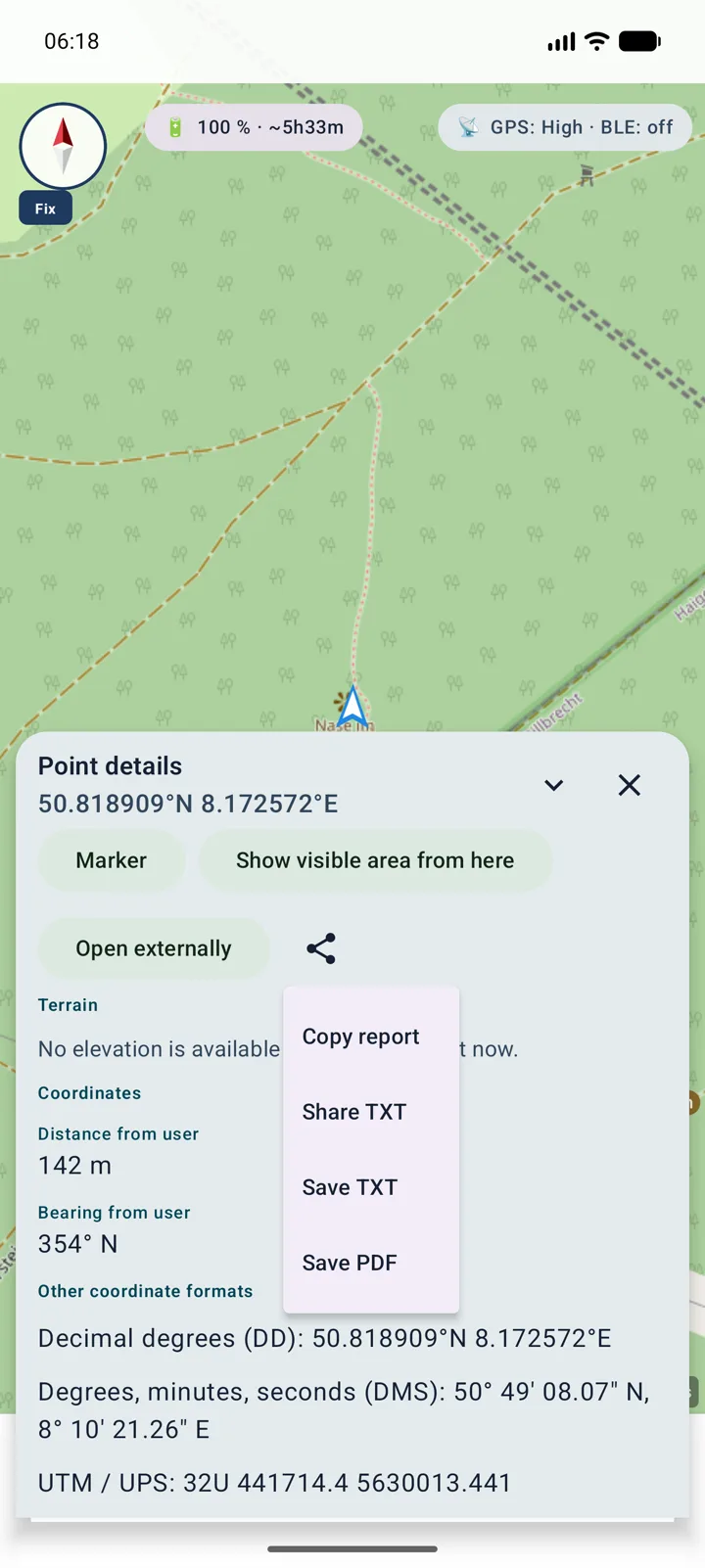
Le rapport regroupe les coordonnées, le terrain, les données Mapsforge locales, WMS/WMTS FeatureInfo et les résultats OGC API Features ou WFS du slot actif.
TXT
TXT
TXT
Avant l’export, MapTools nettoie les caractères de contrôle, limite les contenus trop longs et masque les mots de passe, jetons, clés API, cookies, valeurs Authorization et paramètres URL sensibles reconnaissables. Vérifie néanmoins le rapport avant partage.
Importer
Les GeoPackages sélectionnés directement utilisent désormais la bonne clé de conteneur et choisissent leurs tables d’entités ; une sélection de couches vide n’annule plus tout l’import.
Analyse et partage
Composez une carte lisible avec les statistiques utiles d’un itinéraire planifié ou d’une trace enregistrée, puis enregistrez un PNG consultable sans application.
Le temps total, le temps hors pauses et les pauses explicites restent séparés. La vitesse moyenne et l’allure indiquent leur base de temps ; les coupures GPS techniques ne sont pas comptées comme pauses. Une vitesse maximale lissée écarte les sauts de position isolés.
Les résumés avec carte et statistiques ainsi que les profils d’altitude disponibles des itinéraires sont inclus dans Free. Les profils des traces enregistrées et l’export PNG nécessitent Pro. Choisissez OSM avec attribution ou aucun fond ; Google et les cartes aux droits incertains ne sont pas exportés. Les PDF de profils d’altitude séparés restent disponibles.
Les itinéraires affichent distance, durées totale et de déplacement estimées, vitesse prévue, pauses et altitude. Le modèle est indiqué : correction de pente pour la randonnée, vitesse constante sinon. Les traces affichent les temps justifiables ; les temps ou pauses inconnus ne deviennent pas zéro. Terminer une navigation ne crée pas une trace enregistrée.
Choisissez la trace complète, des extrémités rognées ou les données seules. La distance retirée est réglable ; carte, statistiques et profil concernent la portion restante. Une trace trop courte ne revient jamais à la géométrie complète. Les contenus supplémentaires restent désactivés pendant le rognage ; l’original est intact. Le rognage ne garantit pas l’anonymat.
Carte à gauche et données à droite, carte au-dessus et données dessous, ou deux PNG séparés : aucun bloc de titre dans l’image. Un trait fin et un profil d’altitude avec axes légendés et grilles principale et secondaire préservent les détails. Les statistiques restent hors de la carte. Chaque image de la paire peut aussi être exportée seule.
Déplacez, zoomez et faites pivoter la carte dans un cadre fixe ; choisissez le nord en haut ou l’ajustement du parcours. Les noms raster tournent aussi. Choisissez valeurs, allure, date, profil, couleur, épaisseur et style neutre/chaud ; les derniers réglages sont mémorisés. Web : 2000 px ; grand : 3000 px, selon le détail de la source. Enregistrer sous permet de choisir le lieu, ou un dossier pour deux images. Le contenu compatible de l’emplacement est facultatif ; les omissions sont nommées.
Guides détaillés
Les imports en attente, actifs, terminés, échoués ou annulés apparaissent comme tâches séparées.
Le × masque jusqu’aux trois lignes visibles les plus récentes sans arrêter l’import. Une nouvelle tâche rouvre le panneau ; utilise Annuler sur la tâche si disponible.
Jusqu’à deux tâches non conflictuelles tournent ensemble ; les autres attendent. Les doublons sont refusés. Attends l’état final et vérifie la récupération après interruption.
Fonctions actuelles
Les archives ZIP sont contrôlées comme listes de jeux de données: vecteurs, rasters, POI, terrain et projets restent sélectionnables séparément. Plusieurs fichiers GPX, KML, KMZ, GeoJSON et LOC peuvent devenir des couches distinctes; les imports mixtes sont préparés puis annulés sans import partiel visible en cas d’erreur ou d’annulation.
Importer des données
Selon la sélection à exporter, les photos, PDF et notes audio du projet ou des objets sélectionnés sont intégrés au fichier de projet.
Les images, PDF et notes audio ne sont intégrés au projet .asmaps que si l’option est sélectionnée, puis sont réaffectés aux objets ou au projet correspondants lors de l’importation.
Projets MapTools complets avec objets, collections et métadonnées propres à l’application.
Les images, PDF et notes audio ne sont intégrés au projet .asmaps que si l’option est sélectionnée, puis sont réaffectés aux objets ou au projet correspondants lors de l’importation.
Les pièces jointes peuvent contenir des images, documents, voix et métadonnées de localisation privés. Incluez-les uniquement de manière délibérée.
Les pièces jointes sont gérées localement dans le stockage privé de l’application. La caméra et le microphone ne fonctionnent que pendant une capture lancée explicitement ; l’exportation et le partage exigent un choix volontaire.
MapTools vérifie d’abord le fichier, puis présente les contenus et destinations d’importation adaptés. Rien n’est importé sans confirmation.
Android filtre selon le type de fichier déclaré. L’extension et le contenu du fichier sont vérifiés à nouveau avant l’importation.
Les pièces jointes peuvent contenir des images, documents, voix et métadonnées de localisation privés. Incluez-les uniquement de manière délibérée.