Préréglages de carte

Préréglages de carte

Un préréglage enregistre les quatre emplacements, leur ordre et l’emplacement actif, avec sources, styles, couches, terrain, superpositions, préférences d’itinéraire et visibilité des objets. Profil, coordonnées, couleurs, icônes et ordre des menus restent globaux.

Profil de l’application

Profil de l’application / Préréglages de carte

Modifie la disposition des contrôles, mais pas les cartes, couches, projets ni données enregistrées.

Profil de l’application

Les deux profils contiennent les mêmes fonctions MapTools. Comparez l’affichage des contrôles sur cet appareil, puis choisissez la disposition de départ.

Le menu complet est toujours directement accessible. Adapté si vous utilisez régulièrement de nombreuses fonctions MapTools.

Track, itinéraire, marqueur et télémétrie sont prioritaires. Photo, note et audio sont dans le sous-menu Marqueur ; les autres outils restent dans Plus.

Préréglages de carte

Un préréglage enregistre les quatre emplacements, leur ordre et l’emplacement actif, avec sources, styles, couches, terrain, superpositions, préférences d’itinéraire et visibilité des objets. Profil, coordonnées, couleurs, icônes et ordre des menus restent globaux.

Configuration active

Recherche, changement de carte, explorateur d’objets, paramètres, GPS/InfoTap et masquage des contrôles restent disponibles dans les deux profils.

Dans Paramètres, gérez les préréglages de carte, répétez cette introduction ou ouvrez la vue d’ensemble des fonctions et changez de profil. Le profil ne modifie que la disposition.

Modifie la disposition des contrôles, mais pas les cartes, couches, projets ni données enregistrées.

Cartes et couches

Cartes et couches

Gérez la carte de base active séparément des superpositions et des données de couche importées.

Cartes

La source de carte et les cartes hors ligne sont gérées dans le navigateur de cartes.

Touchez un emplacement pour l'activer. Modifiez la carte attribuée via le sélecteur.

Thèmes de rendu

Par défaut / carte de base

Thème personnalisé

Couches et superpositions

Gérez la carte de base active séparément des superpositions et des données de couche importées.

Données de terrain

Les tuiles HGT fournissent des valeurs d’altitude pour les points, les profils, les analyses et le rendu visible de l’ombrage. DEM GeoTIFF, ASC et DTED sont également pris en charge.

Emplacements de carte

Emplacements de carte

Touchez un emplacement pour l'activer. Modifiez la carte attribuée via le sélecteur.

Configuration active

Ces paramètres s’appliquent uniquement à cet emplacement de carte. Les POI restent globaux.

La source de carte et les cartes hors ligne sont gérées dans le navigateur de cartes.

Préréglages de carte

Un préréglage enregistre les quatre emplacements, leur ordre et l’emplacement actif, avec sources, styles, couches, terrain, superpositions, préférences d’itinéraire et visibilité des objets. Profil, coordonnées, couleurs, icônes et ordre des menus restent globaux.

Couches et superpositions

Gérez la carte de base active séparément des superpositions et des données de couche importées.

Préréglages de carte

Configuration active

Un préréglage enregistre les quatre emplacements, leur ordre et l’emplacement actif, avec sources, styles, couches, terrain, superpositions, préférences d’itinéraire et visibilité des objets. Profil, coordonnées, couleurs, icônes et ordre des menus restent globaux.

Emplacements de carte

Touchez un emplacement pour l'activer. Modifiez la carte attribuée via le sélecteur.

La source de carte et les cartes hors ligne sont gérées dans le navigateur de cartes.

Préréglage de carte personnalisé

Enregistrer le préréglage de carte

Un préréglage enregistre les quatre emplacements, leur ordre et l’emplacement actif, avec sources, styles, couches, terrain, superpositions, préférences d’itinéraire et visibilité des objets. Profil, coordonnées, couleurs, icônes et ordre des menus restent globaux.

Profil de l’application

Modifie la disposition des contrôles, mais pas les cartes, couches, projets ni données enregistrées.

Affichage

Sélection des couleurs et favoris

Les couleurs des marqueurs, lignes, itinéraires, relèvements, surfaces et ViewRange peuvent être choisies avec un champ de couleur, un réglage de teinte, des valeurs RGB et un code Hex. Le dialogue affiche un aperçu de la couleur actuelle et de la couleur sélectionnée. Les favoris restent simples : couleurs globales d’objets plus favoris dédiés aux surfaces et à ViewRange.

Entretien

Mettre à jour et réparer les services WMS et WMTS

Les catalogues de services changent. MapTools peut relire les capacités, afficher les différences et réparer les références sans ambiguïté de manière contrôlée.

HTTPS ou local XML

Les fonctionnalités peuvent être lues à partir du service ou d'un fichier XML local. Le XML contient le catalogue, et non des images cartographiques pour une utilisation hors ligne.

Changer la comparaison

Les couches ajoutées, supprimées et modifiées ainsi que les préréglages de carte concernés sont affichés avant que les modifications ne soient appliquées.

Réparer et retester

Les références sans ambiguïté peuvent être réparées. Les préréglages dont le contenu a été modifié perdent leur ancien état de test et doivent être testés à nouveau.

Cache sécurisé et FeatureInfo

Les catalogues publics honorent les métadonnées du cache HTTP. Les réponses privées ne sont pas conservées ; Le HTML renvoyé par FeatureInfo n'est pas rendu en tant que contenu Web actif.

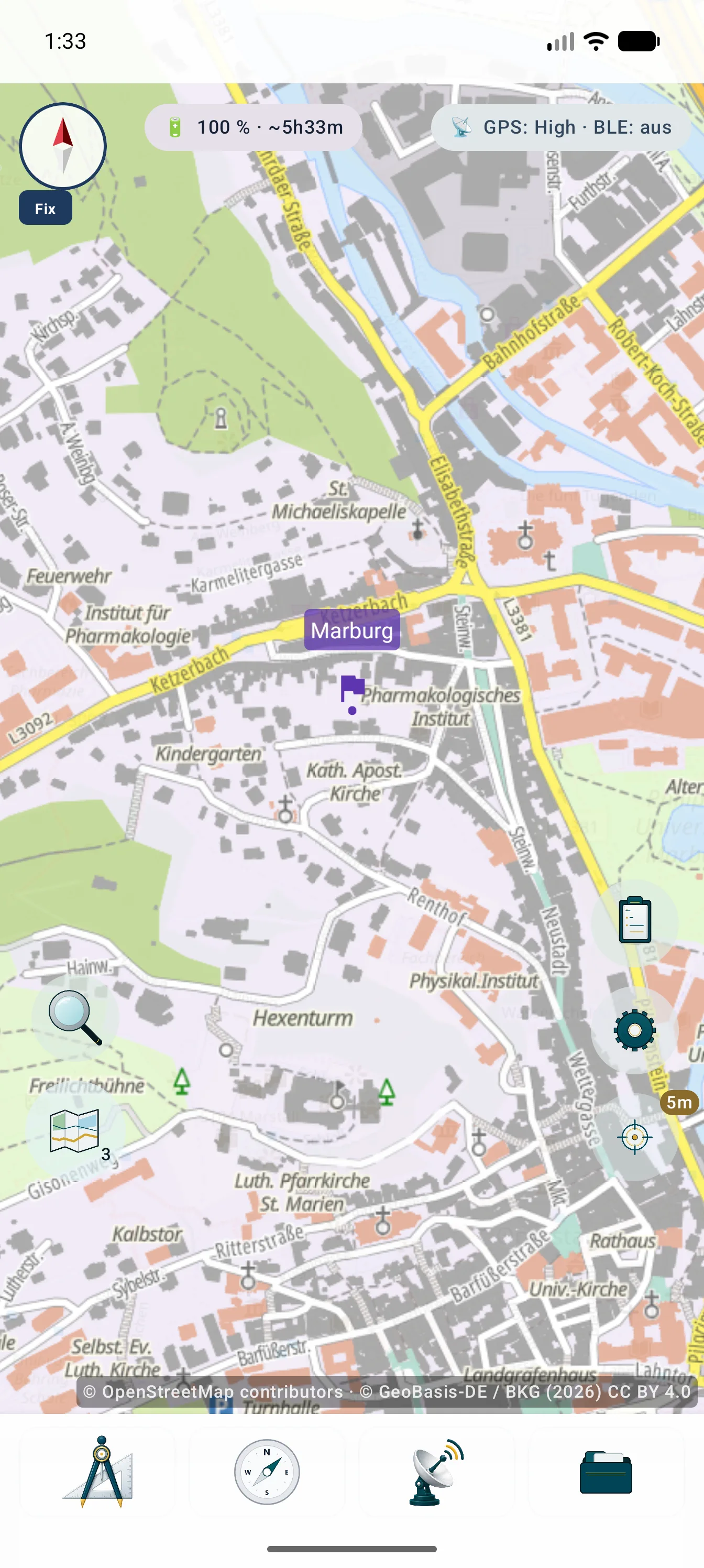
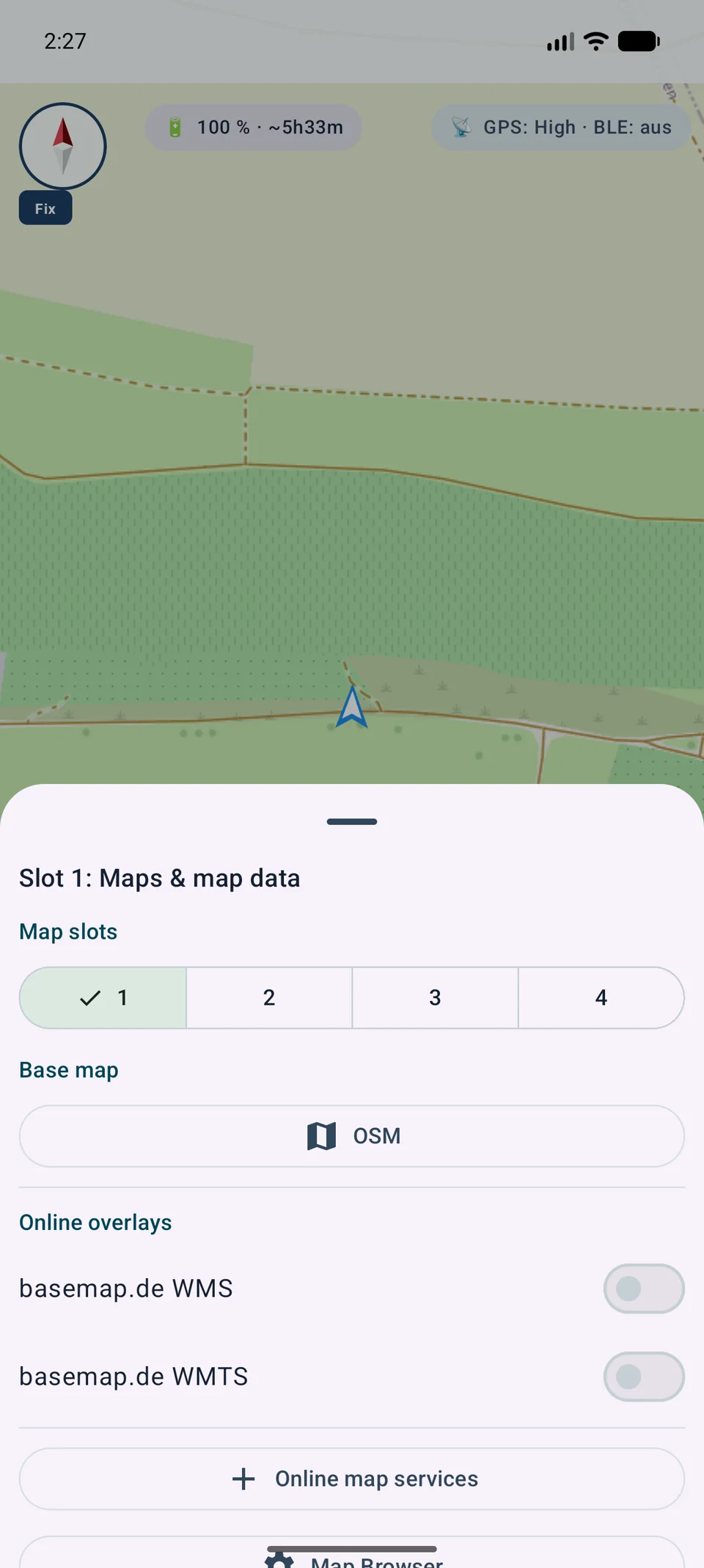
Emplacement pour carte avec superpositions et services en ligne
Un appui long sur l'emplacement de carte actif ouvre les commandes de sa carte de base et de ses superpositions en ligne.
Gestion des cartes avec services en ligne
Les sources cartographiques, les emplacements et les données importées restent séparés dans le navigateur de cartes.
Carte connectée WMTS avec attribution visible
Le service sélectionné est affiché dans l'emplacement de la carte tandis que son attribution de source requise reste visible.

Les règles du fournisseur s'appliquent toujours

Une demande réussie ne prouve pas l’utilisation gratuite ou les droits de mise en cache. La licence, l'enregistrement, les quotas et l'attribution sont déterminés par l'opérateur de service.

Préréglages de carte

Configurations complètes pour quatre emplacements

Un préréglage enregistre les quatre emplacements de carte, leur ordre, les emplacements désactivés, l’emplacement actif et la visibilité des objets. Le préréglage Standard reste disponible ; les préréglages personnels font partie de Pro.

Préréglages existants

Les anciens préréglages personnels à un emplacement sont migrés une seule fois. Leur nom, identifiant, contenu cartographique et visibilité restent inchangés. L’ancien contenu est placé dans l’emplacement actif lors de la mise à jour ; les trois autres sont copiés depuis la configuration actuelle. La migration ne change pas la configuration utilisée.

Enregistrement sûr

L’ancien fichier n’est supprimé qu’après écriture atomique et relecture réussie du nouveau format. Les cartes, thèmes, couches ou données de terrain manquants restent référencés et l’emplacement concerné est signalé comme incomplet.

Modifications non enregistrées

Si la configuration diffère du préréglage chargé, MapTools indique son état modifié. Lors d’un changement, vous pouvez enregistrer, ignorer ou annuler.

Cartes en ligne

Comprendre XYZ, OSGeo TMS, WMTS et WMS

MapTools gère des sources HTTPS personnalisées comme fond de carte ou superposition. Les quatre protocoles peuvent sembler identiques à l’écran, mais diffèrent par leur configuration, tuilage, CRS et possibilités d’interrogation.

XYZ

Tuiles raster directes

Un modèle d’URL avec z, x et y récupère des tuiles prêtes. L’origine est en haut à gauche ; les sources mondiales utilisent souvent Web Mercator.

OSGeo TMS

Tuiles avec axe y TMS

OSGeo TMS utilise aussi des tuiles fixes mais compte généralement y depuis le bas. MapTools tient compte de cette différence.

WMTS 1.0.0

Matrice de tuiles standardisée

GetCapabilities décrit couches, styles, formats, CRS et TileMatrixSets. MapTools choisit des matrices compatibles et gère plusieurs couches ordonnées.

WMS 1.1.1 / 1.3.0

Image générée par le serveur

WMS produit une image pour une emprise, une taille et un CRS. MapTools prend en charge 1.1.1/1.3.0, couches, styles, dimensions et GetFeatureInfo si disponible.

Une URL ou un standard ne dit rien du prix, de l’inscription, des quotas, du cache ou de la licence. Vérifiez toujours les conditions du fournisseur.

Guide

Connecter un service WMS ou WMTS en cinq étapes

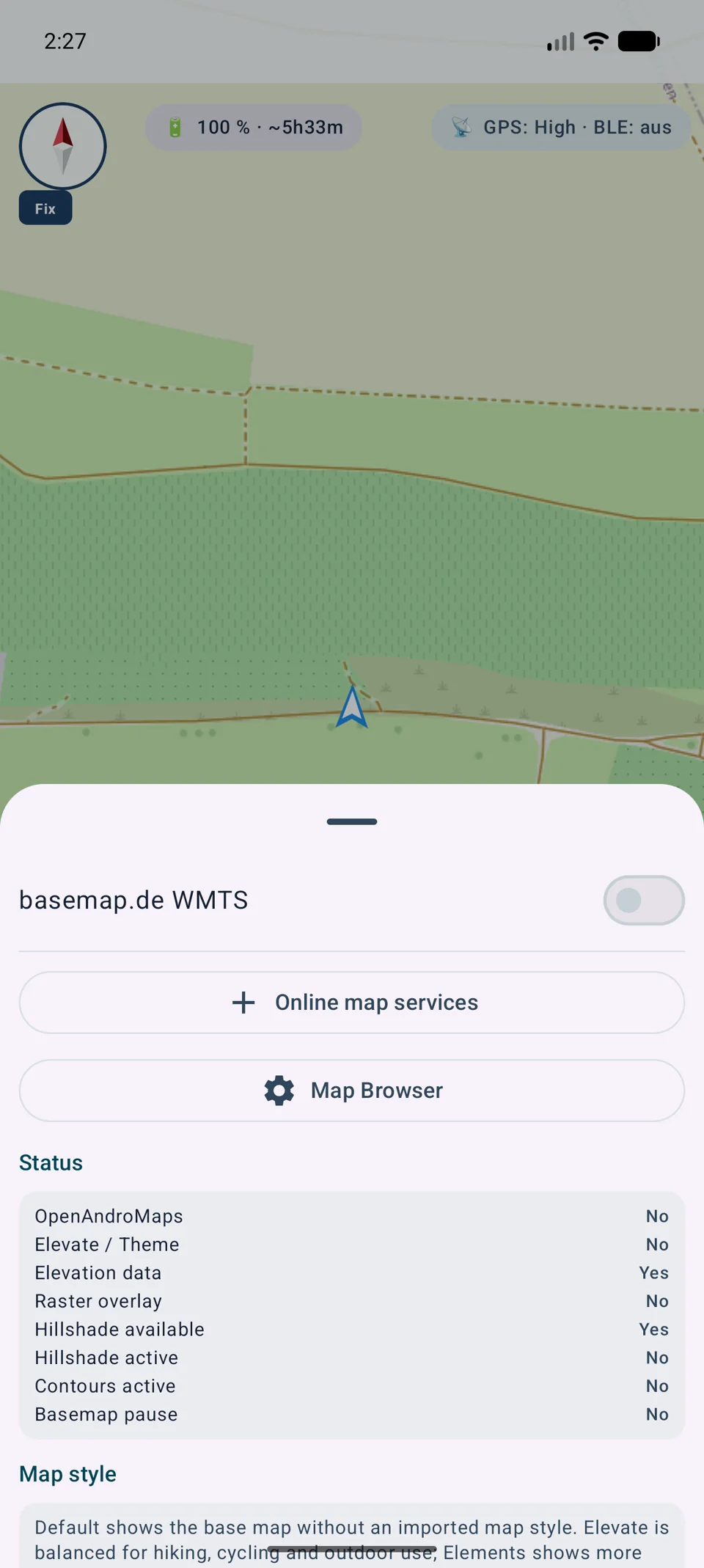
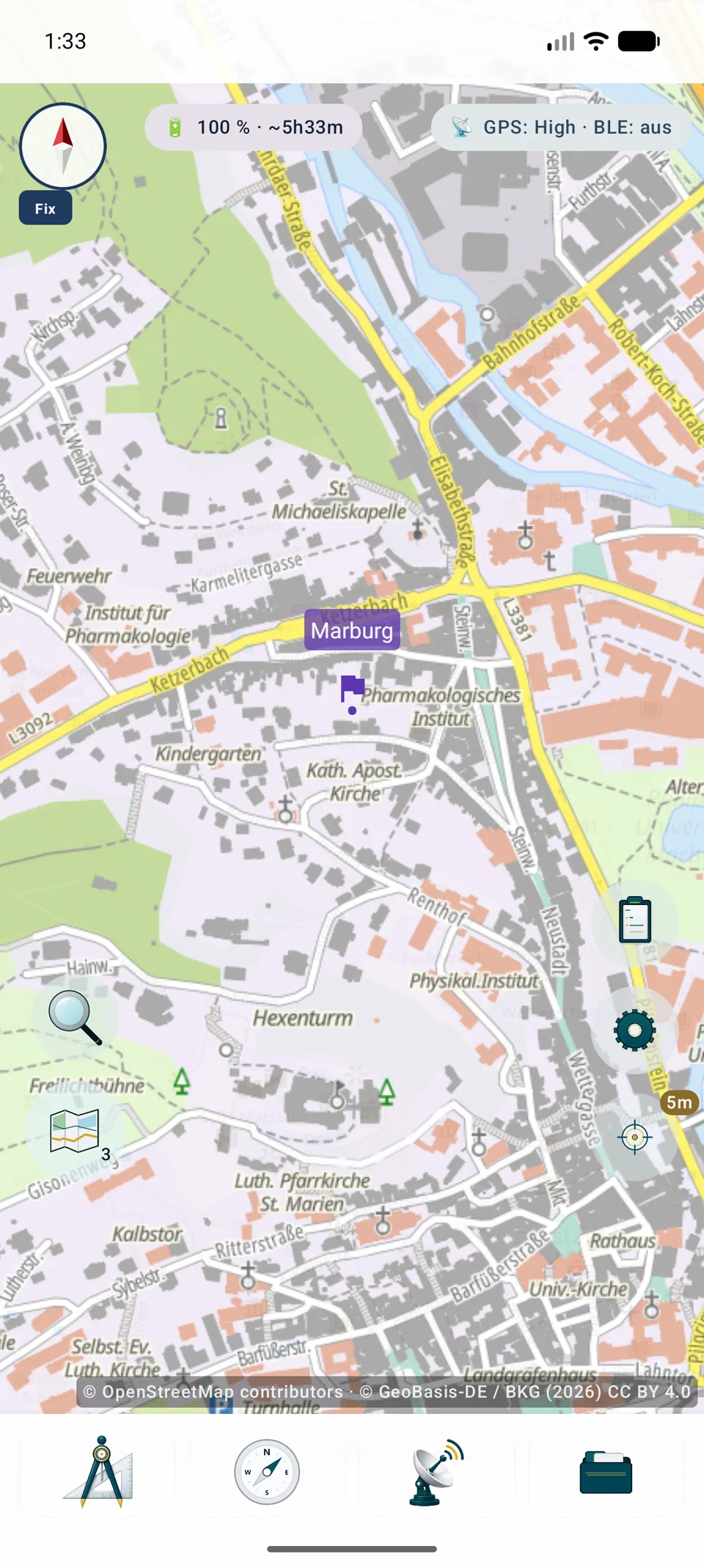
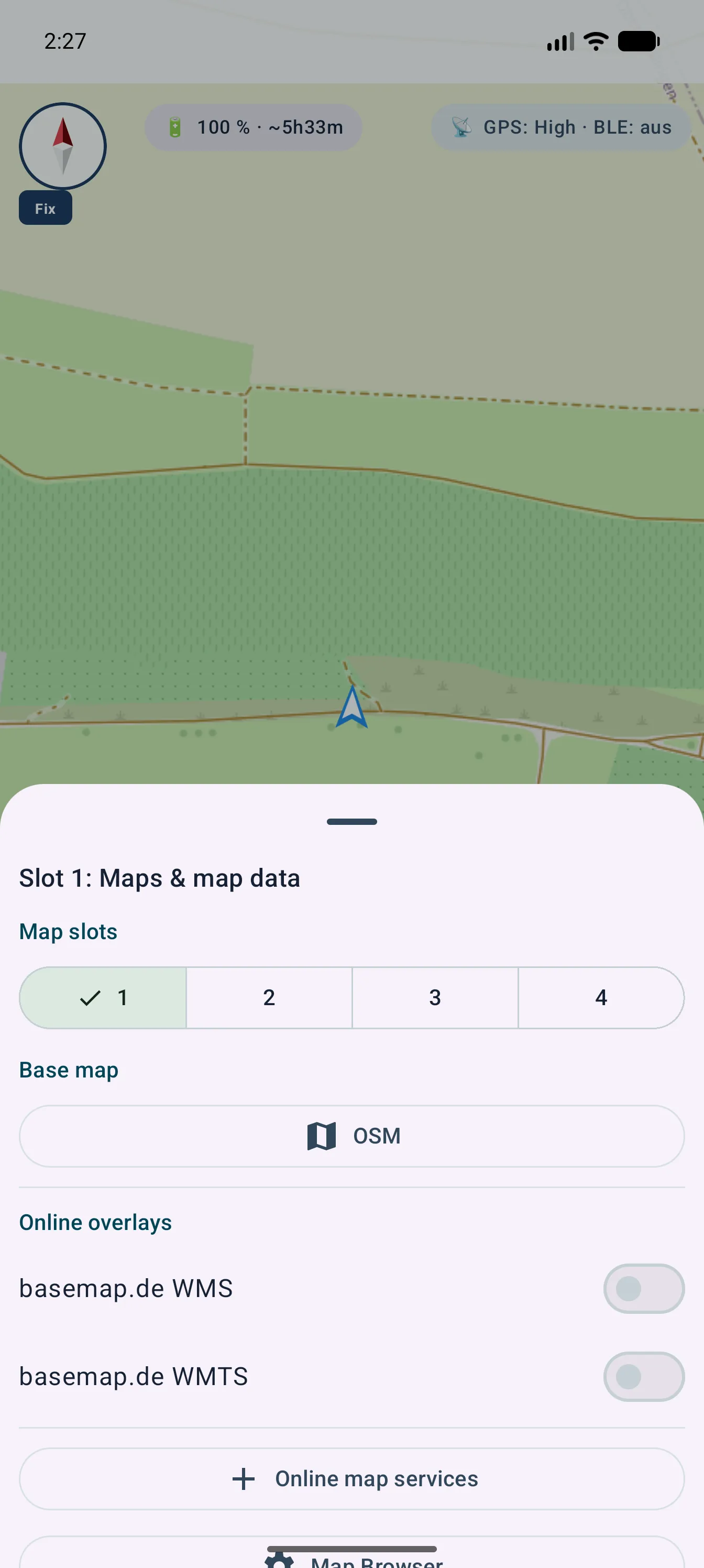
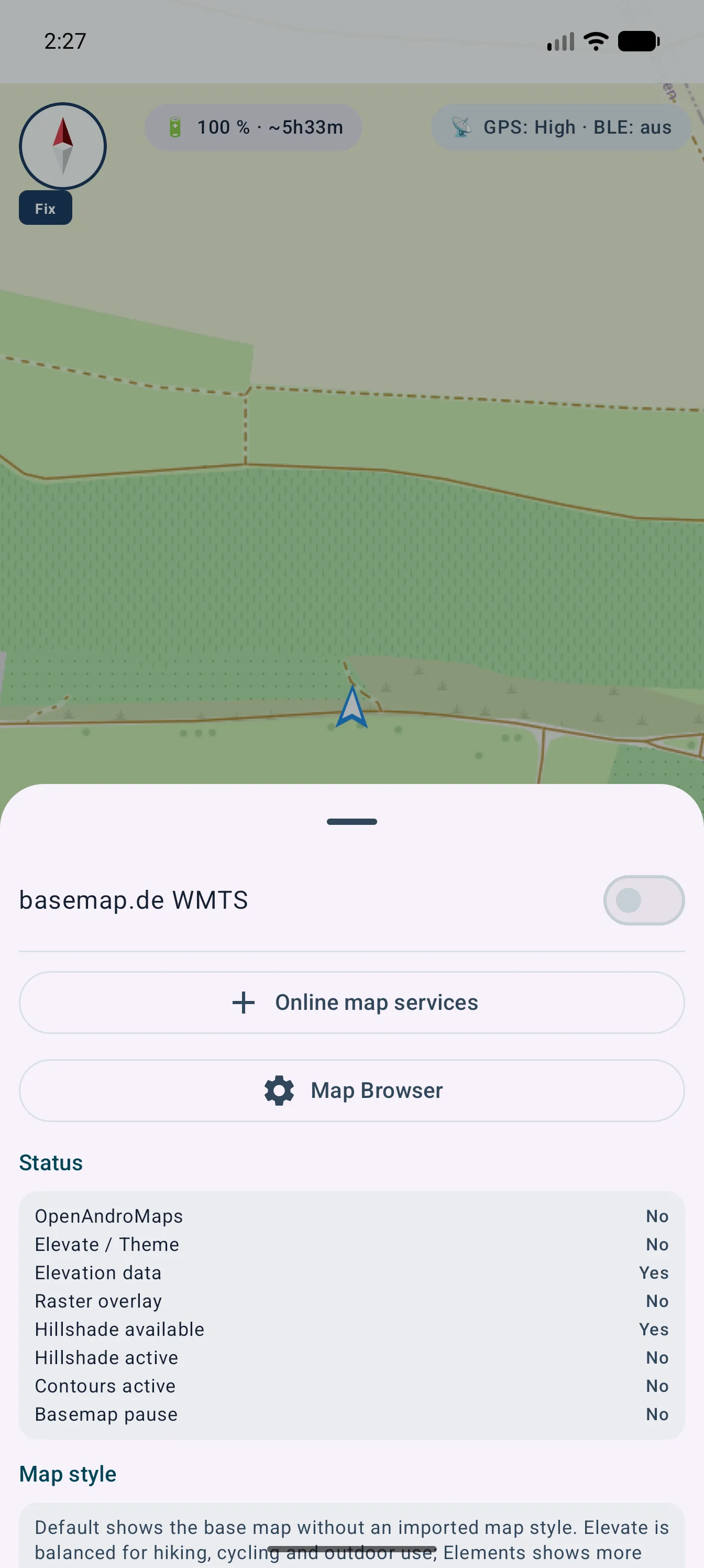
Les images montrent l’accès depuis un emplacement de carte, la gestion centrale et le résultat avec attribution visible.

  1. Appuyer longuement sur l’emplacementOuvrir l’emplacement où le fond de carte ou la superposition devra être disponible.
  2. Ouvrir les services en ligneChoisir WMS ou WMTS et saisir une adresse HTTPS GetCapabilities.
  3. Choisir les couchesVérifier couches, styles, dimensions et CRS ou TileMatrixSet compatible.
  4. Tester aperçu et connexionContrôler rendu, échelles, attribution et éventuels identifiants.
  5. Enregistrer et activerEnregistrer comme fond ou superposition, régler ordre et opacité, puis activer.
Emplacement avec fond de carte, superpositions et services WMS ou WMTS configurés
L’emplacement regroupe fond de carte, superpositions et services configurés.
Gestion des cartes MapTools avec services en ligne et données importées
Sources, emplacements et données importées sont gérés au même endroit.
Service cartographique actif avec attribution visible dans MapTools
Le service actif apparaît sur la carte et l’attribution requise reste visible.

Rendu et sécurité

Combiner les couches, transformer les CRS et garder les sources transparentes

La configuration conserve l’URL ainsi que les informations techniques et juridiques nécessaires à un rendu traçable.

Plusieurs couches

Des couches WMS ou WMTS compatibles peuvent être choisies ensemble, ordonnées, enregistrées puis modifiées. Fond, superposition et opacité restent réglables par emplacement.

CRS et reprojection

Web Mercator est rendu directement. Les autres CRS autorisés sont reprojetés localement ; limites d’échelle et emprise des couches sont respectées.

Informations d’objet

GetFeatureInfo peut fournir les informations d’une position touchée sur une couche WMS interrogeable. Le service détermine contenu et disponibilité.

Identifiants et attribution

Mots de passe, clés et jetons sont chiffrés et exclus des sauvegardes et .asmaps. Les attributions obligatoires des sources actives sont combinées.

Les services et données externes ne sont pas inclus automatiquement dans MapTools. Coûts, comptes, limites, disponibilité, cache et droits dépendent du fournisseur.

Glossaire technologique

Distinguer services, fournisseurs et formats hors ligne

Un fournisseur comme OpenStreetMap, un protocole comme WMS et un conteneur comme MBTiles décrivent des niveaux différents.

XYZ
Modèle d’URL simple pour des tuiles prêtes à l’emploi : z est le zoom, x la colonne et y la ligne comptée depuis le haut.
OSGeo TMS
Schéma de tuiles de la spécification OSGeo TMS. Il ressemble à XYZ mais compte généralement y depuis le bord inférieur.
WMTS
Standard OGC de tuiles précalculées. GetCapabilities décrit couches, styles, formats, CRS et TileMatrixSets.
WMS
Standard OGC d’images cartographiques générées pour une emprise. Couches, styles, dimensions, CRS et format sont combinés dans GetMap.
OGC API Features
Standard API OGC moderne pour des entités géographiques individuelles et leurs attributs. MapTools utilise les capacités déclarées sans télécharger silencieusement des jeux complets.
WFS
Web Feature Service de l’OGC pour des entités vectorielles structurées. MapTools prend en charge les requêtes WFS 2.0 et 1.1 en lecture seule ; WFS-T n’est pas inclus.
GetCapabilities
Description lisible par machine d’un WMS ou WMTS. MapTools y lit version, couches, styles, dimensions, points d’accès et CRS.
TileMatrixSet
Ensemble ordonné de niveaux de zoom WMTS avec taille de tuile, étendue, origine, échelle et CRS.
OpenStreetMap (OSM)
Projet et jeu de géodonnées ouverts. OSM n’est pas automatiquement un serveur de tuiles ou un CRS ; chaque fournisseur fixe ses règles d’usage et de cache.
Google Maps
Service cartographique avec son SDK et ses conditions. Dans MapTools, Google Maps est une intégration officielle, pas une source XYZ interchangeable.
GeoTIFF
Raster TIFF avec géoréférencement et métadonnées CRS. Il peut représenter une image ou un modèle d’altitude si sa structure et ses GeoKeys sont compatibles.
Mapsforge .map
Format compact de carte vectorielle hors ligne, souvent fondé sur des données OSM. Un thème compatible assure le rendu local.
MBTiles
Conteneur SQLite de tuiles et métadonnées. Contenu, schéma, CRS, licence et droits hors ligne dépendent du fichier.
GeoPackage
Conteneur SQLite OGC de tuiles et données vectorielles. MapTools l’utilise pour les cartes et couches, pas comme format d’altitude général.

Reprise

Retour rapide à la carte

Après une véritable restauration depuis l’arrière-plan, les cartes VTM et hors ligne sont préparées hors du thread d’interface. La carte de base devient utilisable avant les couches coûteuses ; le message de chargement non modal n’apparaît qu’après 500 ms.

Guides détaillés

Configurer une source XYZ ou TMS

XYZ/TMS est une source de tuiles en ligne, pas un import de fichier. Suis le protocole documenté par le fournisseur.

Configuration

Appui long sur un slot, ajoute XYZ/TMS, saisis une URL HTTPS avec {z}/{x}/{y} ou {quadkey}/{s} documenté, règle le zoom, teste et enregistre.

Conditions du fournisseur

Sépare l’authentification, affiche l’attribution et vérifie compte, coût, quota, licence, cache et confidentialité. TMS inverse la convention de l’axe Y par rapport à XYZ.