Fonctions

Aperçu des fonctions

ArxSilex MapTools réunit cartes, géodonnées, navigation, terrain, outils live et sauvegardes dans une app Android.

Aperçu

Outils pour votre travail cartographique

Les principaux domaines de l’app, de la configuration des cartes aux objets personnels et à la sauvegarde de vos données.

Cartes & couches

  • Utiliser des cartes en ligne et des cartes hors ligne préparées
  • Gérer Mapsforge, MBTiles et GeoPackage
  • Afficher des superpositions raster GeoTIFF, KML ou KMZ
  • Enregistrer des profils individuels pour source de carte, couches, terrain et affichage

Terrain & champ de visibilité

  • Utiliser des données d’altitude HGT, DEM GeoTIFF, ASC ou DTED
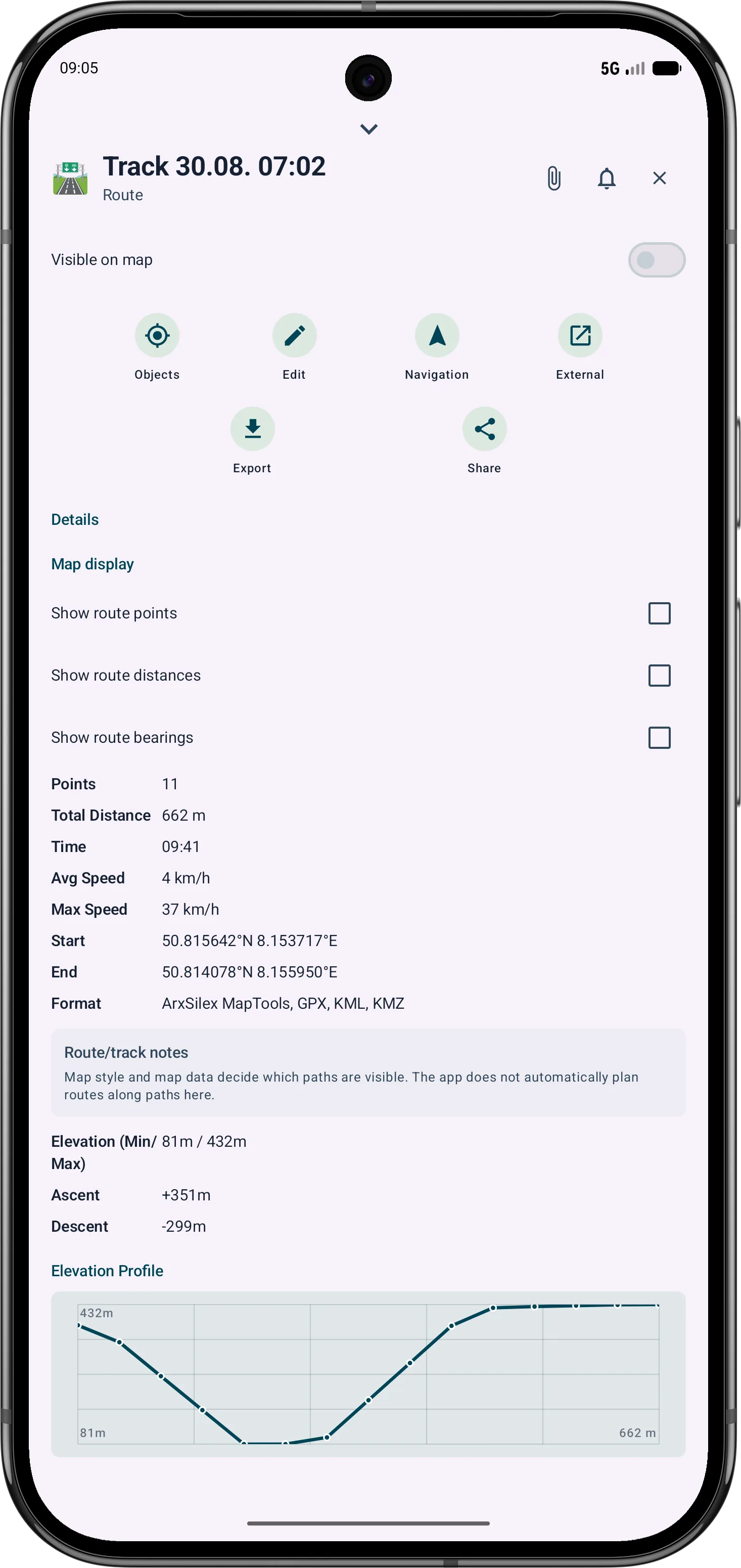
  • Vérifier hauteurs ponctuelles, profils d’altitude et référence barométrique
  • Afficher hillshade et courbes de niveau pour l’orientation terrain
  • Calculer les champs de visibilité avec hauteur d’observation et échantillonnage terrain

Centre de données & import

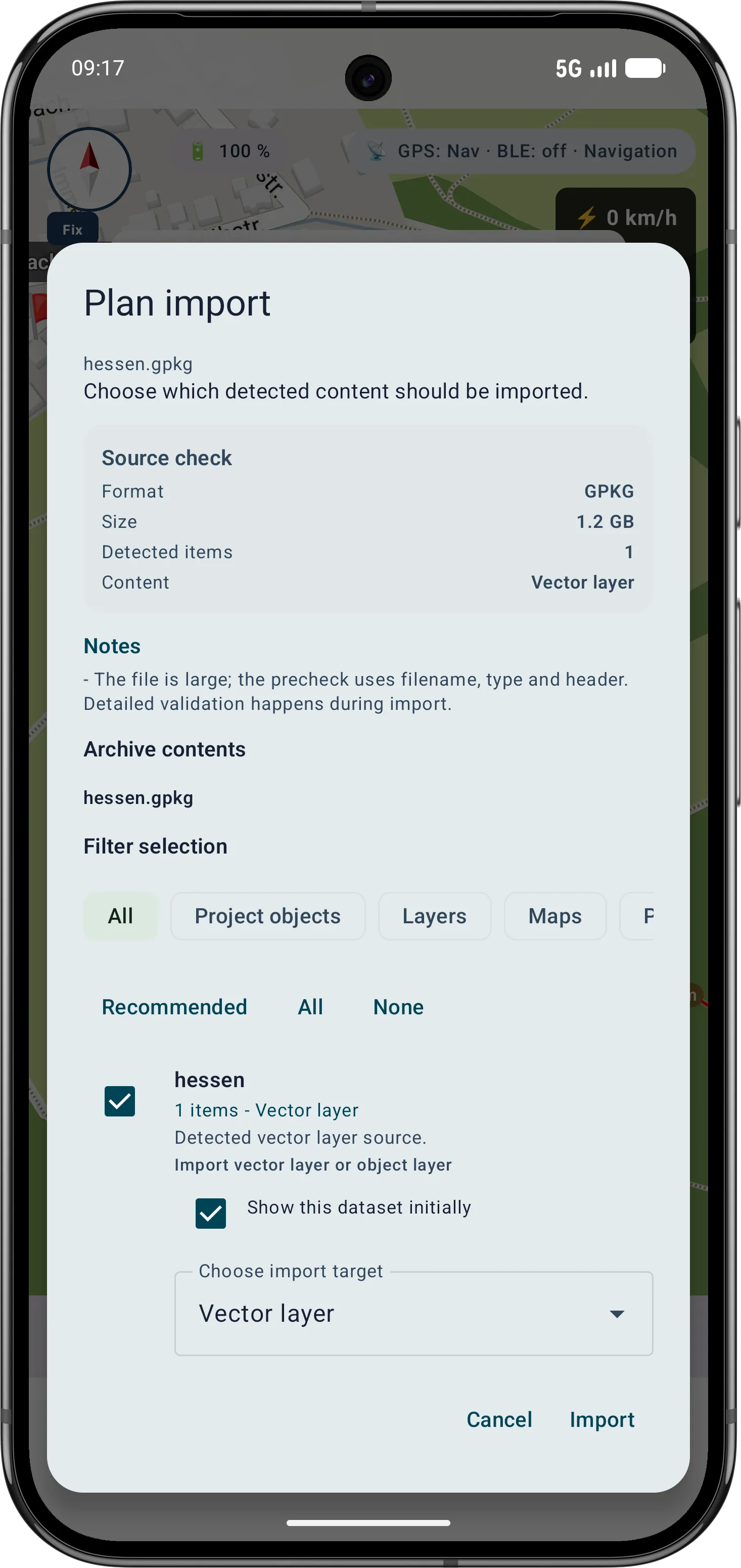
  • Attribuer automatiquement les fichiers aux bonnes cibles d’import
  • Gérer séparément cartes, couches, POI, terrain et thèmes
  • Vérifier l’état hors ligne, les données actives et l’historique d’import
  • Analyser les paquets ZIP selon leur contenu

Profils & affichage

  • Créer vos propres profils pour différents usages
  • Enregistrer emplacements de cartes, source, thème, couches et superpositions raster
  • Gérer terrain, hillshade, courbes de niveau et sources POI par profil
  • Conserver unités, langue, format de coordonnées et options d’utilisation

Objets cartographiques & projets

  • Créer marqueurs, POI, routes, traces, cercles et surfaces
  • Documenter relèvements, distances et intersections
  • Filtrer et organiser les objets dans le navigateur de projet
  • Sauvegarder et échanger les projets au format .asmaps

Recherche de zone & couverture

  • Diviser les surfaces en cellules de recherche
  • Marquer les cellules visitées à partir du mouvement de la trace
  • Afficher des bandes de couverture à largeur dynamique
  • Documenter de façon traçable le travail systématique sur zone

Live & fonctions spéciales

  • Garder GPS, tracking et position actuelle sous contrôle
  • Afficher les groupes BLE à proximité
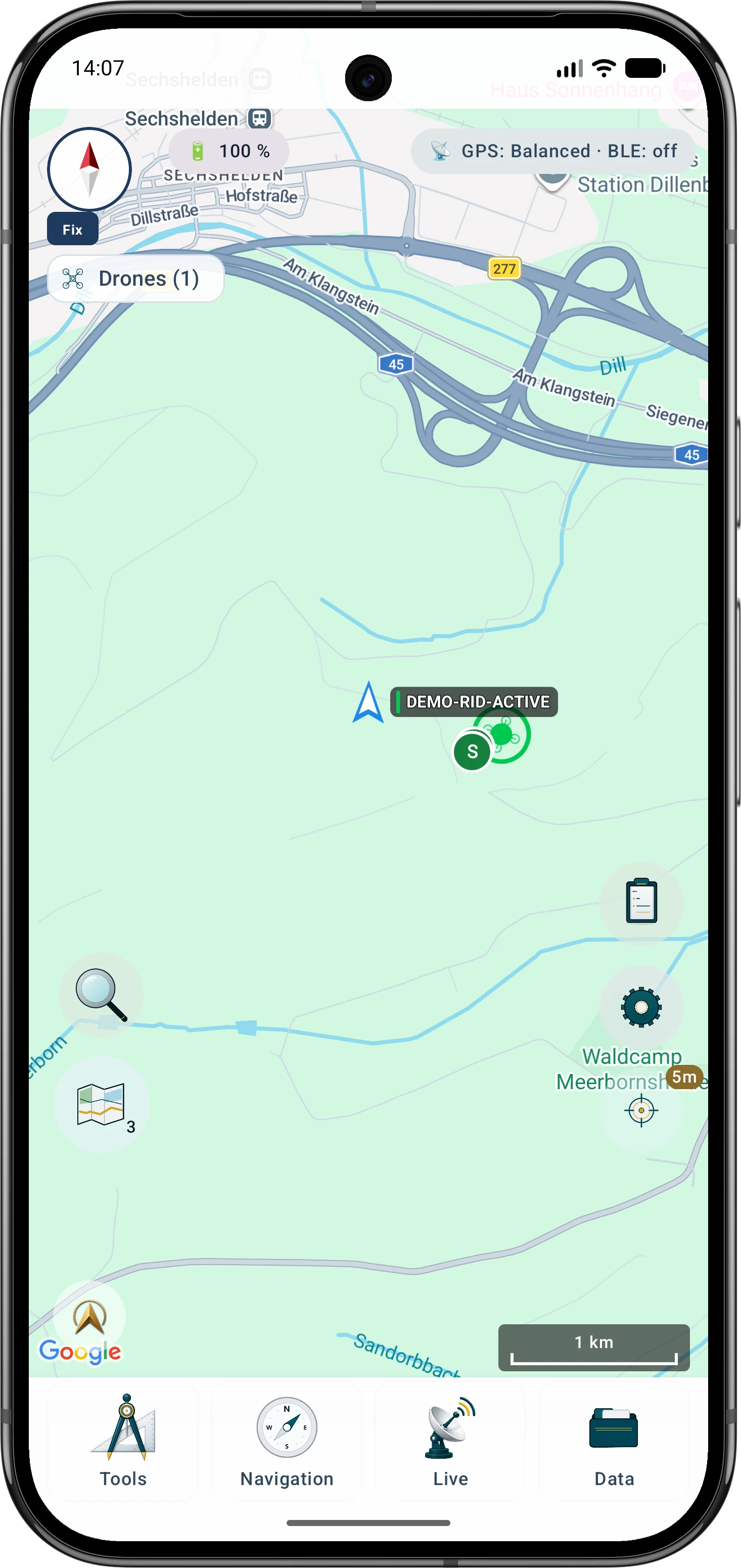
  • Recevoir Remote ID via BLE, Wi‑Fi NAN et Wi‑Fi Beacon
  • Utiliser les fonctions live selon l’appareil, Android et les autorisations

Sauvegarde & restauration

  • Créer des sauvegardes .asmaps.bak
  • Sauvegarder précisément projets, réglages, profils et données locales
  • Protéger les sauvegardes par mot de passe si besoin
  • Restaurer comme nouveau projet, remplacement, fusion ou import sélectif

AR / LiveView

  • Afficher cibles, relèvements et POI dans la vue caméra
  • Utiliser sommets, traces et recherche de zone comme repères spatiaux
  • Exploiter capteurs, caméra et ARCore de l’appareil
  • Basculer plus vite sur le terrain entre carte et environnement réel

Détails

Ce que les fonctions apportent en pratique

Les outils fonctionnent ensemble : carte, projet, import, données live et sauvegarde restent dans un même flux de travail.

FonctionUtilitéContexte
Cartes & couchesUtiliser ensemble cartes en ligne, cartes hors ligne, superpositions raster et couches personnelles comme base de travail.Les profils enregistrent les bonnes combinaisons de carte, thème, couches et visibilité.
ProfilsLes profils enregistrent source de carte, emplacements, thème, couches, superpositions raster, données d’altitude, sources POI, unités, format de coordonnées, valeurs par défaut et options d’utilisation.Le contenu du projet, la navigation active, la position GPS et les dialogues temporaires restent hors du profil.
Import & exportImporter ou partager GPX, KML, KMZ, GeoJSON, CSV, .asmaps et d’autres formats dans les projets.Les options disponibles dépendent du format, du contenu et de l’étendue des fonctions.
Smart ImportAttribuer les fichiers aux bonnes cibles : projet, carte, terrain, superposition raster, couche, POI, route ou trace.Pour les conteneurs comme ZIP ou GeoPackage, le contenu détecté est déterminant.
Objets cartographiquesCréer directement sur la carte marqueurs, POI, routes, traces, cercles, surfaces, relèvements et distances.Les objets restent organisés dans le projet et servent à la navigation, l’analyse ou la documentation.
Recherche POI hors ligneRechercher POI et données de projet sans connexion et les utiliser comme cible ou objet de travail.Les résultats dépendent des données hors ligne disponibles et des données de projet importées.
TerrainUtiliser hauteurs, profils, hillshade, courbes de niveau et champ de visibilité à partir de données d’altitude locales.La qualité et la couverture dépendent de la résolution et de la source des données terrain.
Champ de visibilitéCalculer les zones visibles et masquées depuis un point.La hauteur d’observation, la hauteur cible et l’échantillonnage du terrain influencent le résultat.
Recherche de zone & couvertureDémarre la grille en option dans une vue d’intervention simplifiée avec grand affichage de couverture et seulement pause/arrêt.Sans coche, la grille normale reste disponible avec toutes les fonctions détaillées. Le mode aide la recherche systématique mais ne remplace pas formation ou règles locales.
Remote IDRecevoir les signaux Remote ID publics via BLE, Wi‑Fi NAN et Wi‑Fi Beacon.La réception dépend de la région, de l’appareil, de l’environnement radio et des autorisations.
Groupes BLEAfficher positions et statuts de groupe à proximité sans serveur propre à l’app.Nécessite les autorisations Bluetooth et Nearby adaptées.
Sauvegarde & restaurationSauvegarder des contenus sélectionnés en .asmaps.bak et les restaurer de façon ciblée.Les sauvegardes peuvent contenir projets, réglages, profils, POI, groupes et données locales; chiffrement optionnel.
AR / LiveViewSituer cibles, relèvements, POI, sommets, traces ou recherche de zone dans la vue caméra.La qualité des capteurs et la compatibilité de l’appareil déterminent la précision.

Remote ID drone

Recevoir les drones à proximité

ArxSilex MapTools peut recevoir passivement les signaux publics Direct Remote ID, les analyser localement et les afficher sur la carte, dans le Live Center et dans l’export. L’app ne se connecte pas au drone et ne le contrôle pas.

Voies de réception

Sont pris en charge BLE Legacy, BLE Extended Advertising, Wi‑Fi NAN ainsi que Wi‑Fi Beacon / Vendor Specific Information Elements. Les voies disponibles dépendent du smartphone, de la version Android, des autorisations et de l’environnement radio.

Protocoles

L’app analyse les données Open Drone ID / ASTM F3411 et ASD-STAN / EU Direct Remote ID. Les trames Service Data, données fabricant et informations fournisseur Wi‑Fi sont utilisées si elles contiennent une charge Remote ID valide.

Données live

Si elles sont diffusées, l’app peut afficher l’UAS ID, la position du drone, l’altitude, la hauteur au-dessus du sol, la vitesse, le cap, l’état opérationnel, le Self ID, l’ID opérateur, la position opérateur ou de décollage, la classification UE, le RSSI, la source, le protocole et le profil.

Historique et export

L’historique Remote ID est optionnel et local. L’export prend en charge KML pour les cartes, GeoJSON pour les outils SIG et CSV pour les tableurs.

Format de donnéesPrise en charge
Open Drone ID / ASTM F3411Basic ID, Location Vector, System, Operator ID, Self ID, Authentication et Message Pack.
ASD-STAN / EU Direct Remote IDCharges Remote ID compatibles UE, y compris classification et informations opérateur si elles sont diffusées.
BLEUUID de service Open Drone ID 0xFFFA, données fabricant et trames connues; Legacy et Extended Advertising.
Wi‑Fi NAN / Wi‑Fi BeaconDonnées Remote ID depuis Wi‑Fi Aware/NAN et Beacon Vendor IEs, selon l’appareil.
ExportKML (.kml), GeoJSON (.geojson) et CSV (.csv).

Données de terrain

Les bonnes données pour les fonctions d’altitude

Pour les profils d’altitude, le hillshade, les courbes de niveau et le champ de visibilité, ArxSilex MapTools utilise des données d’altitude comme HGT, DEM GeoTIFF, ASC ou DTED. GeoPackage est destiné aux cartes, conteneurs de tuiles et couches d’entités.

Continuer

En savoir plus sur la configuration, les données et l’utilisation

Le guide de démarrage explique l’interface, Import & Export décrit les formats de données, et la page de téléchargement mène à l’app.