Local, pas cloud
Les données hors ligne importées sont stockées dans l’espace propre à l’app ou à un emplacement choisi. Il n’existe pas de synchronisation cloud ArxSilex pour cartes, POI, terrain ou projets.
Hors ligne
Préparez cartes, POI, modèles d’altitude, superpositions raster et styles pour utiliser ArxSilex MapTools sans couverture mobile.
Mise à jour : 8 septembre 2026
Centre de données
Gérez séparément les cartes, couches vectorielles, superpositions raster, données d’altitude, styles de carte et données de POI.
Les données hors ligne importées sont stockées dans l’espace propre à l’app ou à un emplacement choisi. Il n’existe pas de synchronisation cloud ArxSilex pour cartes, POI, terrain ou projets.
L’app utilise le sélecteur de fichiers Android. Vous choisissez les fichiers ; ArxSilex MapTools ne demande pas un accès large à tout le stockage.
Importation intelligente analyse les fichiers par contenu et propose une cible : carte de base, couche, superposition raster, POI, terrain, thème ou projet.
Les cartes en ligne peuvent demander des tuiles à des fournisseurs cartographiques externes. Utilisez des cartes, POI et données de relief importés pour que cette vue reste locale.
Un préréglage de carte enregistre les quatre emplacements de carte, leur ordre et l’emplacement actif, avec leurs sources, styles, couches, relief, superpositions, préférences de calcul d’itinéraires et visibilité des objets cartographiques. Le profil d’interface, les coordonnées, couleurs, icônes favorites et l’ordre des menus restent des réglages globaux.
OpenAndroMaps, OpenStreetMap, vos données GIS, cartes administratives ou données commerciales peuvent avoir leurs propres licences. L’app n’intègre pas automatiquement des données externes.
Conditions d'utilisation
ArxSilex MapTools utilise ces termes volontairement. Ils indiquent si un fichier sert de carte de base, de géométrie modifiable, de superposition d’image ou de source de données d’altitude.
| Terme | Définition courte | Exemples |
|---|---|---|
| Cartes | Cartes de base utilisées comme vue principale de travail. | OpenStreetMap, OpenAndroMaps, .map hors ligne, MBTiles comme carte de base |
| Couches vectorielles | Données supplémentaires d’objets, lignes ou polygones affichées au-dessus de la carte. Le contenu se compose de points, lignes ou surfaces et peut souvent être affiché ou analysé individuellement. | GPX, KML, GeoJSON, formes, polygones KML, zones GeoJSON, pistes GPX en superpositions |
| Superpositions raster | Données d’image ou de tuiles géoréférencées au-dessus de la carte. Elles sont placées comme surface d’image finie et ne sont pas interprétées comme objets individuels. | GeoTIFF, MBTiles, cartes image, vues aériennes, cartes scannées, plans géoréférencés |
| Données d’altitude / terrain | Sources de données pour les valeurs d’altitude et l’analyse du terrain. Ce ne sont pas des cartes visibles au sens strict, mais elles fournissent des informations de hauteur. | HGT, DEM GeoTIFF, ASC, DTED |
| Style de carte | Règles de rendu pour les cartes vectorielles. Le style définit couleurs, symboles, chemins, POI, courbes de niveau et autres éléments cartographiques. | thème de rendu OpenAndroMaps, Elevate Theme |
| Données POI | Données de recherche et d’affichage pour lieux et points d’intérêt. | OpenAndroMaps .poi, fichiers POI personnalisés |
Les couches vectorielles contiennent des géométries individuelles. Elles sont utiles pour données de planification, limites, zones de recherche, itinéraires, traces et informations de projet importées.
Les superpositions raster sont des surfaces d’image finies au-dessus de la carte. Elles conviennent aux vues aériennes, cartes historiques, scans ou vues cartographiques spéciales. L’opacité est souvent ajustée pour garder la carte de base visible dessous.
Les cartes, couches vectorielles et superpositions raster peuvent être affichées sur la carte. Les données d’altitude sont généralement utilisées par des outils : altitude ponctuelle, profil d’altitude, ombrage du relief, courbes de niveau et portée visuelle.
Sources
ArxSilex MapTools n’intègre pas de données cartographiques tierces. Téléchargez les fichiers chez le fournisseur concerné, vérifiez la licence et le format, puis importez-les volontairement dans l’app.
| Type de données | Sources adaptées | Notes |
|---|---|---|
| Cartes de base hors ligne | OpenAndroMaps Cartes générales OpenAndroMaps Pays et régions Exemples : Allemagne, Europe, USA, Amérique du Sud et centrale, Canada, Australie, Nouvelle-Zélande, Océanie, AAsie et Moyen-Orient, Russie, Afrique | Pour OpenAndroMaps, choisissez une carte du monde, d'un pays ou d'une région sur la page source. Importez des fichiers ZIP avec Karte_Map au nom Map/Custom ; importez POI_Normal...poi.zip en tant que POI. |
| POI, couches et données OSM/GIS | BBBike Extracts Geofabrik Téléchargements | BBBike et Geofabrik fournissent des extraits OSM et des formats GIS comme GeoJSON, Shapefile ou GeoPackage. Tout format brut n’est pas directement une carte utilisable par l’app ; importez seulement les formats pris en charge. Chez Geofabrik, le format utile pour l’app est surtout .gpkg.zip lorsqu’un téléchargement GeoPackage existe pour la région choisie. |
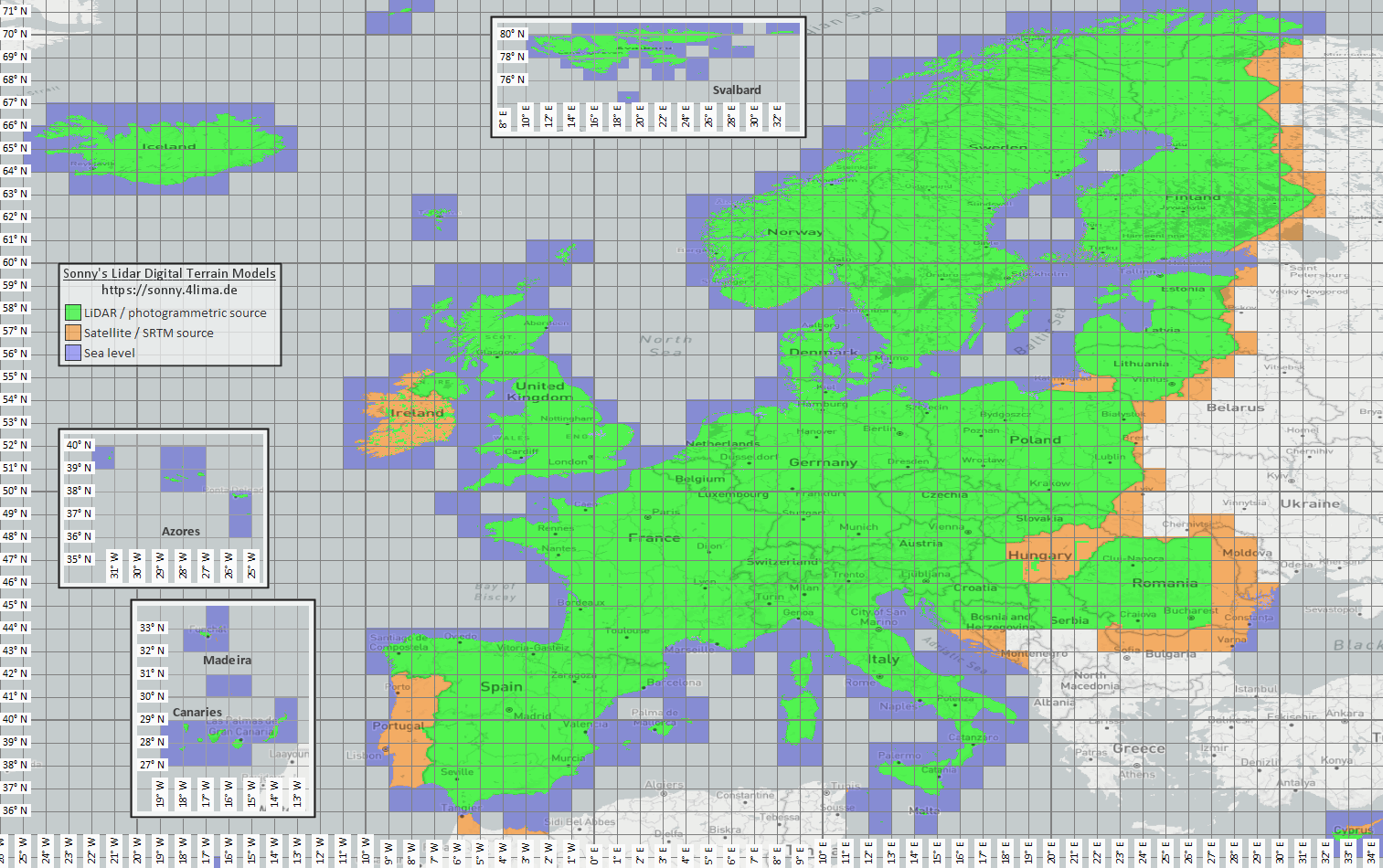
| Données d’altitude et de terrain | Sonny LiDAR DTM Carte générale du DTM Sonny USGS SRTM OpenTopography Espace de données Copernicus | Sonny fournit des modèles numériques de terrain européens comme source de données de terrain. DTM 1" et DTM 3" sont des grilles en secondes d’arc, environ 30 m et 90 m à l’équateur ; DTM 20m et DTM 50m indiquent directement l’espacement en mètres. Plus la résolution est fine, plus stockage et temps d’import augmentent. Utilisez la carte d’aperçu pour trouver la coordonnée/région, puis sélectionnez-la sur la page source. |
| Overlays raster et cartes spéciales | Portails de données ouvertes | Les portails publics, open data ou vos projets GIS peuvent fournir GeoTIFF, KML/KMZ, MBTiles ou GeoPackage. Vérifiez géoréférencement et droits d’utilisation avant l’import. |
| Thèmes de rendu | OpenAndroMaps Élévation | Utilisez la page de thèmes OpenAndroMaps pour Elevate mountain/hike. Sur Android, suivez l’indication Quick install pour l’application de cartes par défaut ou téléchargez Elevate.zip et importez-le comme thème dans ArxSilex MapTools. |
| Licence et actualité | - | Les sources peuvent exiger attribution, inscription, limites d’usage ou suivre leur propre rythme de mise à jour. L’app n’exploite pas ces fournisseurs et ne remplace pas leurs licences. |
Formats
L’app sépare cartes, couches, POI, terrain et thèmes. Un même format peut viser des usages différents selon son contenu.
| Zone | Données prises en charge | Important pour l’usage |
|---|---|---|
| Cartes de base hors ligne | Mapsforge .map, MBTiles .mbtiles, GeoPackage .gpkg | Les fichiers Mapsforge, par exemple d’OpenAndroMaps, sont destinés aux cartes vectorielles. MBTiles et GeoPackage servent de conteneurs de tuiles ou de données de catalogue. GeoTIFF n’est pas ici une carte de base directement rendable. |
| Couches et superpositions | GPX, GeoJSON, KML, KMZ, LOC, JSON, GeoPackage, GeoTIFF, ZIP Shapefile | Les données vectorielles et raster peuvent être préparées comme couches supplémentaires. Un GeoTIFF visuel relève des superpositions raster ; un DEM GeoTIFF relève du terrain. |
| POI et recherche hors ligne | .poi, .db, .sqlite, .geojson, .json, .csv, .tsv, .txt, .zip | Les POI consultables doivent être importés séparément. Un fichier de carte hors ligne seul ne fournit pas encore une recherche POI locale complète. |
| Terrain et fonctions d’altitude | SRTM .hgt, DEM GeoTIFF .tif/.tiff/.geotiff, ESRI ASCII Grid .asc, DTED .dt0/.dt1/.dt2, GeoPackage .gpkg, ZIP terrain | Utilisé pour l’altitude ponctuelle, les profils d’altitude, l’ombrage, les courbes de niveau et le champ de visibilité. Les données altimétriques GeoPackage prises en charge peuvent aussi servir de source de terrain. |
| Style de cartes et styles de carte | ZIP compatibles Mapsforge/Elevate | La carte et le style restent séparés. Les thèmes externes doivent être obtenus séparément et suivent leur propre licence. |
| Projets et données d’échange | Projets ArxSilex, GPX, KML, KMZ, GeoJSON, CSV, PDF, ZIP | Les formats de projet et d’échange peuvent être stockés ou partagés hors ligne. Les fichiers partagés ne quittent l’app que par votre action. |
Préparation
Vérifiez la région réellement nécessaire. Des jeux de données plus petits et adaptés démarrent plus vite et économisent batterie et stockage.
Importez un fichier Mapsforge .map, MBTiles ou un GeoPackage approprié. Activez-le ensuite dans le préréglage de carte.
Si vous voulez la recherche hors ligne, importez les POI en plus de la carte et vérifiez catégories, taille et indexation.
Importez HGT, DEM GeoTIFF, ASC ou DTED pour profils d’altitude, hillshade, courbes de niveau et champ de visibilité.
Utilisez l’état hors ligne, Couches & visibilité et les préréglages de carte avant d’entrer dans une zone sans réseau.
Limites
Les données hors ligne sont fiables lorsque couverture, format et qualité conviennent. Certaines fonctions dépendent volontairement de données externes ou d’une action utilisateur.
Avec une carte vectorielle Mapsforge compatible et active, MapTools peut planifier des tronçons le long de chemins exploitables. Sans données adaptées, une liaison directe ou libre reste possible. Les itinéraires créés ou importés peuvent être suivis hors ligne.
Les données d’altitude et POI ne fonctionnent que là où les fichiers importés couvrent réellement la zone.
Les cartes Google ou OSM en ligne peuvent toujours demander des tuiles à des fournisseurs externes. Pour un usage local, choisissez des cartes et données importées.
Les grandes cartes, GeoTIFF, archives terrain et bases POI demandent du stockage et peuvent prendre du temps à importer ou indexer.
Cartes, couches, POI, terrain et thèmes importés peuvent être supprimés dans les zones de données correspondantes. Les données de l’app peuvent aussi être effacées via Android.
ArxSilex MapTools
Import/export décrit les formats plus en détail. Autorisations et confidentialité expliquent le rôle des fichiers, de la localisation, des cartes en ligne et des tiers.
Ouvrir import/export Ouvrir les autorisations Ouvrir la confidentialité
Vue d’ensemble
Le tableau relie la fonction souhaitée au format, à la source, à l’importation et à l’activation dans MapTools. Une source peut imposer inscription, paiement, attribution ou autres conditions de licence.
| Fonction | Données nécessaires | Sources adaptées | Importer dans l’application | Activer et vérifier |
|---|---|---|---|---|
| Fond de carte hors ligne | Mapsforge .map · Raster-MBTiles .mbtiles · GeoPackage .gpkg | OpenAndroMaps · Mapsforge | Ouvrir Données → Centre de données → Importer des données. Vérifier la cible proposée par Smart Import ; un dossier peut aussi être lié. | Ouvrir un emplacement de carte, choisir la source et tester sa couverture. |
| POI et recherche hors ligne | .poi · .db · .sqlite · GeoJSON · CSV/TSV/TXT | OpenAndroMaps · fichiers POI propres ou officiels | Ouvrir Données → Centre de données → Importer des données. Vérifier la cible proposée par Smart Import ; un dossier peut aussi être lié. | Choisir les données POI dans l’emplacement adapté ; tester catégories, index et recherche à un endroit connu. |
| Altitudes, profils, ombrage, courbes de niveau et champ de visibilité | HGT · DEM-GeoTIFF · ASC · DTED · GeoPackage .gpkg (DEM) | Sonny LiDAR DTM · USGS SRTM · OpenTopography · Copernicus | Ouvrir Données → Centre de données → Importer des données. Vérifier la cible proposée par Smart Import ; un dossier peut aussi être lié. | Activer la source de terrain, puis tester une altitude ou un profil dans sa couverture. |
| Planification d’itinéraire et navigation hors ligne | carte Mapsforge .map compatible avec des chemins exploitables | OpenAndroMaps · Mapsforge | Ouvrir Données → Centre de données → Importer des données. Vérifier la cible proposée par Smart Import ; un dossier peut aussi être lié. | Choisir la carte Mapsforge comme source de routage et tester Suivre les chemins sur un court tronçon. La carte affichée peut être différente. |
| Traces, itinéraires et points de passage | GPX .gpx | enregistrements propres · projets exportés · portails de randonnée selon leurs conditions | Importer le GPX via le Centre de données, l’ouvrir avec MapTools ou le partager vers MapTools ; vérifier le projet cible et le contenu détecté. | Afficher le contenu dans le navigateur d’objets ou le projet et le contrôler sur la carte. |
| Couches SIG et vectorielles | GeoPackage · GeoJSON · Shapefile-ZIP · KML/KMZ | Geofabrik · BBBike · portails open data · autorités · données SIG propres | Ouvrir Données → Centre de données → Importer des données. Vérifier la cible proposée par Smart Import ; un dossier peut aussi être lié. | Activer comme couche vectorielle dans l’emplacement voulu et vérifier visibilité et système de coordonnées. |
| Superpositions raster | GeoTIFF · Raster-MBTiles · KML/KMZ | portails open data · autorités · données SIG propres | Ouvrir Données → Centre de données → Importer des données. Vérifier la cible proposée par Smart Import ; un dossier peut aussi être lié. | Activer comme superposition raster ; vérifier position, opacité et plage d’échelle. |
| Styles de carte | Mapsforge / Elevate · ZIP | OpenAndroMaps Elevate | Ouvrir Données → Centre de données → Importer des données. Vérifier la cible proposée par Smart Import ; un dossier peut aussi être lié. | Attribuer le style à une carte Mapsforge compatible et vérifier rendu et symboles. |
| WMS, WMTS, XYZ/TMS, WFS et OGC API Features | HTTPS · GetCapabilities · URL · Auth | fournisseur du service ; vérifier accès, coût et droits d’utilisation | Configurer le point d’accès HTTPS dans le navigateur de cartes sous services cartographiques en ligne ou dans les services d’objets. | Associer le service enregistré à un emplacement ou service d’objets. Le réseau est requis pour l’accès et FeatureInfo ; ce ne sont pas des fichiers hors ligne. |
| Relèvements, coordonnées, grilles de recherche et astronomie | aucun fichier supplémentaire à télécharger ; selon l’outil : position, capteurs, heure et objets cartographiques existants | MapTools et capteurs de l’appareil ; fond hors ligne facultatif pour le contexte cartographique | Aucun import nécessaire. Préparer séparément une carte hors ligne, des objets de projet ou des données d’altitude si besoin. | Aucune source supplémentaire. Une carte hors ligne facilite l’orientation ; les analyses du terrain exigent aussi des données d’altitude. |
Avant une utilisation sans réseau, activer le mode hors ligne global et tester la zone réelle : carte visible, POI trouvables, terrain actif et couches dans le bon emplacement.
Flux de travail actuel
MapTools peut connecter des collections locales sur l’appareil Android ; l’outil facultatif MapTools Converter facilite les préparations importantes sous Windows ou Linux.
Les dossiers peuvent être autorisés pour toute l’application ou pour un projet via le sélecteur Android. MapTools ne liste que les fichiers directement contenus et n’importe ni n’active rien automatiquement.
Les cartes Mapsforge et sources de terrain compatibles peuvent être liées directement. Les autres fichiers sont analysés volontairement puis ajoutés par Smart Import.
L’application de bureau distincte contrôle, découpe et combine des cartes, POI et données altimétriques existants, puis exporte des fichiers compatibles avec MapTools. Le traitement reste local ; les données sources et leurs conditions viennent toujours du fournisseur concerné.
Astronomie et données hors ligne
Les heures astronomiques sont calculées hors ligne à partir du lieu, de la date et du fuseau. Une source d'altitude locale n'est requise que lorsque le relief réel intervient dans la visibilité ou l'ombre.
Calendrier Soleil/Lune, levers, couchers, crépuscules, phase lunaire et directions du Soleil et de la Lune ne nécessitent pas de MNT.
Horizon du relief, ombres surfaciques du Soleil ou de la Lune et analyse d'ombre d'itinéraire exigent des données HGT, DEM GeoTIFF, ASC ou DTED adaptées et actives.
Les données doivent couvrir le lieu ou l'itinéraire ainsi que l'obstacle possible vers le Soleil ou la Lune. Un MNT décrit le terrain; végétation et bâtiments exigent un MNS. Résolution, âge et lacunes influencent le résultat.