
Démarrer l’enregistrement
Choisissez un mode d’enregistrement adapté et démarrez la trace après avoir vérifié le GPS. La barre compacte affiche durée, distance, état et informations de qualité disponibles sans masquer inutilement la carte.
ArxSilex MapTools
Enregistrer des traces, vérifier les profils d’altitude, utiliser le terrain et exporter les résultats.
Du départ à l’analyse
L’enregistrement fonctionne indépendamment d’un itinéraire ouvert. L’état, les pauses et la qualité GPS restent visibles afin de pouvoir analyser la trace enregistrée.
Choisissez un mode d’enregistrement adapté et démarrez la trace après avoir vérifié le GPS. La barre compacte affiche durée, distance, état et informations de qualité disponibles sans masquer inutilement la carte.
Une pause arrête la demande de position en cours et reste enregistrée sous forme de segments de trace distincts. Le même enregistrement peut ensuite reprendre, tandis que le guidage d’itinéraire peut fonctionner en parallèle.
Après l’enregistrement, vérifiez le temps, la distance, les segments et les données d’altitude ou de qualité disponibles. Si l’arrêt a été trop tardif, choisissez le dernier point valide sur la carte, dans la liste ou par heure. Une copie corrigée est recommandée ; le remplacement de l’original demande une confirmation supplémentaire. Les photos, notes et fichiers audio ultérieurs restent dans le projet.
Correction de trace
Les enregistrements sauvegardés peuvent être nettoyés avec précision sans être transformés en itinéraire planifié.
Dans Nettoyer le tracé enregistré → Supprimer des points, sélectionnez un point brut intérieur ou une section continue directement dans la vue de la trace, avec le curseur de plage ou dans la liste complète des points. L’aperçu montre le tracé supprimé et la nouvelle liaison directe.
Les positions réseau, passives et fusionnées ainsi que les grands sauts isolés aller-retour sont proposés comme candidats. MapTools ne les supprime jamais automatiquement ; la décision appartient à l’utilisateur.
Le nettoyage est uniquement enregistré sous forme de nouvelle copie corrigée. L’original, les horodatages, les événements d’enregistrement, les limites d’activité, les vraies interruptions de segment et les médias sont conservés. Les anciennes traces sans marqueurs de début et de fin sont aussi prises en charge ; l’éditeur de géométrie général reste réservé aux itinéraires planifiés.
Analyse et partage
Composez une carte lisible avec les statistiques utiles d’un itinéraire planifié ou d’une trace enregistrée, puis enregistrez un PNG consultable sans application.
Le temps total, le temps hors pauses et les pauses explicites restent séparés. La vitesse moyenne et l’allure indiquent leur base de temps ; les coupures GPS techniques ne sont pas comptées comme pauses. Une vitesse maximale lissée écarte les sauts de position isolés.
Les résumés avec carte et statistiques ainsi que les profils d’altitude disponibles des itinéraires sont inclus dans Free. Les profils des traces enregistrées et l’export PNG nécessitent Pro. Choisissez OSM avec attribution ou aucun fond ; Google et les cartes aux droits incertains ne sont pas exportés. Les PDF de profils d’altitude séparés restent disponibles.
Les itinéraires affichent distance, durées totale et de déplacement estimées, vitesse prévue, pauses et altitude. Le modèle est indiqué : correction de pente pour la randonnée, vitesse constante sinon. Les traces affichent les temps justifiables ; les temps ou pauses inconnus ne deviennent pas zéro. Terminer une navigation ne crée pas une trace enregistrée.
Choisissez la trace complète, des extrémités rognées ou les données seules. La distance retirée est réglable ; carte, statistiques et profil concernent la portion restante. Une trace trop courte ne revient jamais à la géométrie complète. Les contenus supplémentaires restent désactivés pendant le rognage ; l’original est intact. Le rognage ne garantit pas l’anonymat.
Carte à gauche et données à droite, carte au-dessus et données dessous, ou deux PNG séparés : aucun bloc de titre dans l’image. Un trait fin et un profil d’altitude avec axes légendés et grilles principale et secondaire préservent les détails. Les statistiques restent hors de la carte. Chaque image de la paire peut aussi être exportée seule.
Déplacez, zoomez et faites pivoter la carte dans un cadre fixe ; choisissez le nord en haut ou l’ajustement du parcours. Les noms raster tournent aussi. Choisissez valeurs, allure, date, profil, couleur, épaisseur et style neutre/chaud ; les derniers réglages sont mémorisés. Web : 2000 px ; grand : 3000 px, selon le détail de la source. Enregistrer sous permet de choisir le lieu, ou un dossier pour deux images. Le contenu compatible de l’emplacement est facultatif ; les omissions sont nommées.
Prévision horaire adaptative
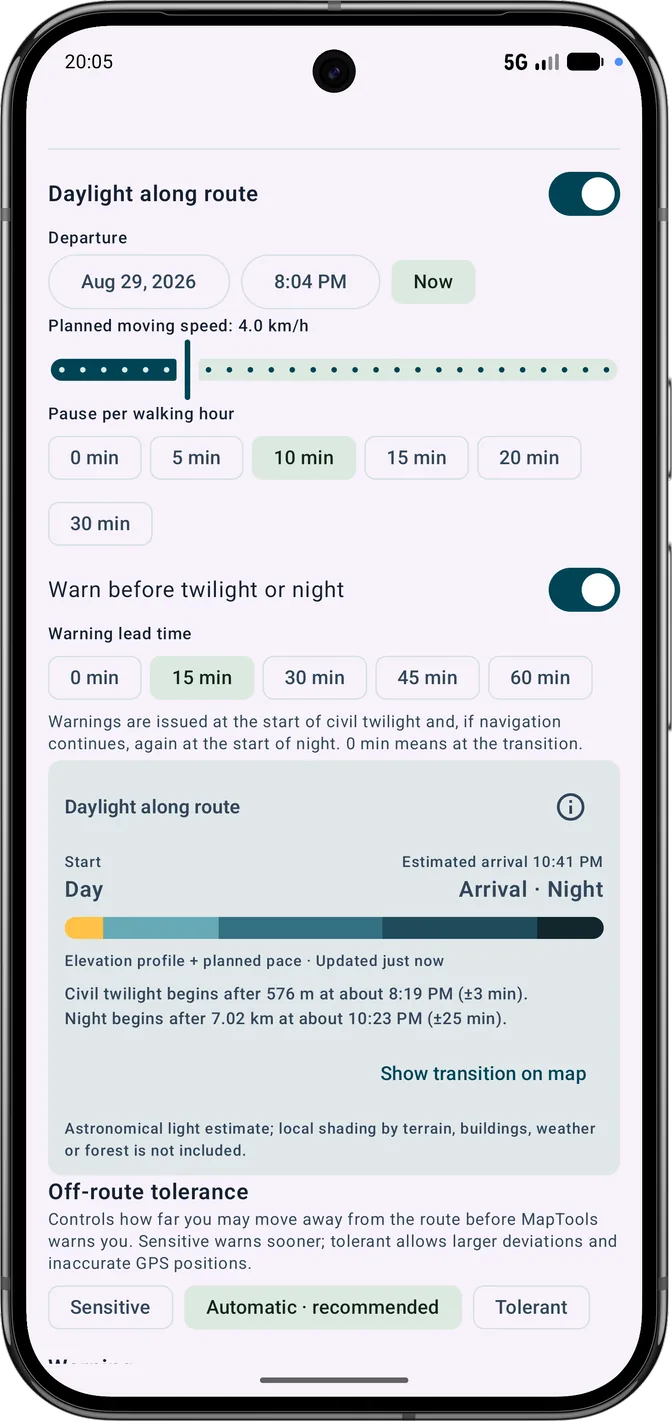
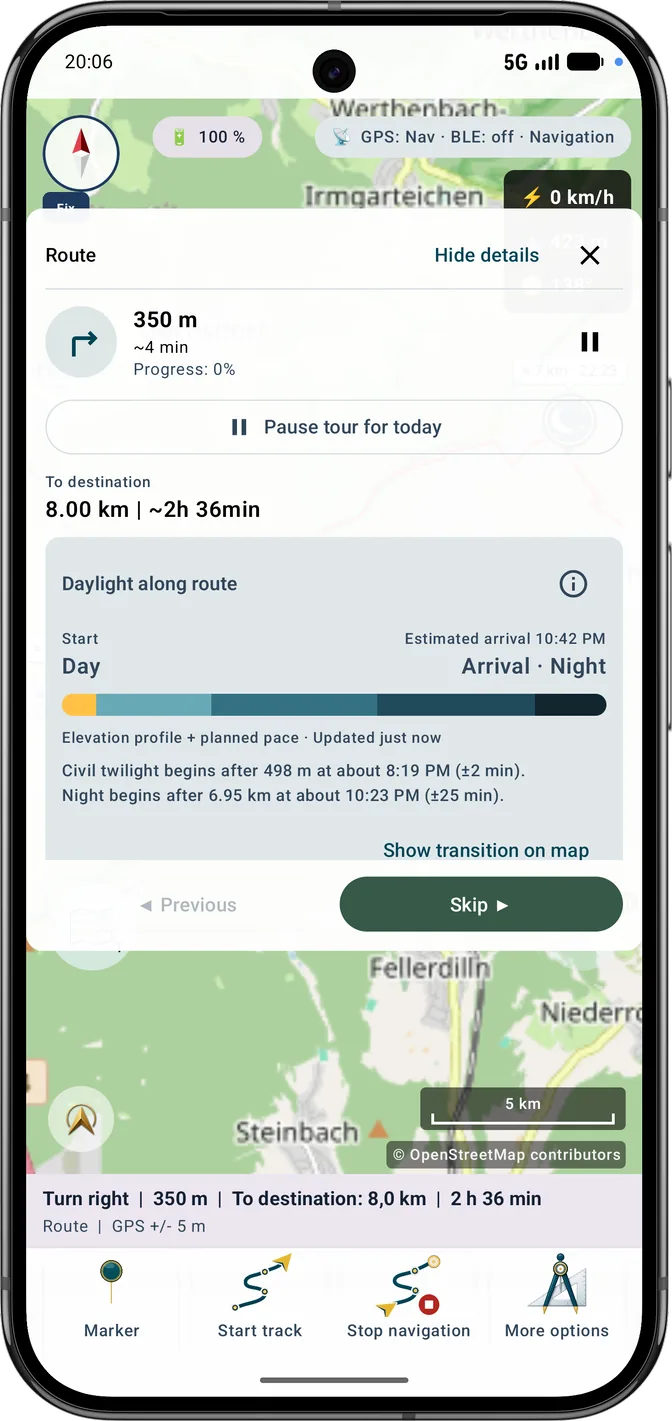
L’application réunit le parcours, l’allure prévue, les pauses et les données d’altitude disponibles dans une même chronologie. Pendant la randonnée, elle peut l’adapter avec prudence à l’allure réellement tenue.
La première prévision utilise l’allure et les pauses de la planification. Dans le profil Randonnée, les altitudes disponibles sont appliquées par section ; les sections sans altitude conservent l’allure prévue. Le profil altimétrique est préparé une seule fois au démarrage de l’itinéraire choisi, puis réutilisé depuis le cache pendant toute cette navigation.
Après au moins 5 minutes et 300 mètres de déplacement fiable, la prévision peut intégrer l’allure personnelle. Elle utilise les 20 dernières minutes ou les 2 derniers kilomètres. Les arrêts, positions GPS imprécises et sections hors parcours ne sont pas appris.
Un calcul complet a normalement lieu environ toutes les 15 minutes ou après une distance correspondante. Une variation nette d’allure, une transition proche, un réglage modifié ou une pause longue peuvent l’avancer. Les avertissements sont vérifiés séparément.
L’application affiche la base du calcul, l’état du calibrage, l’âge de la mise à jour et une marge ±. C’est une aide à l’orientation, pas une heure d’arrivée garantie. Les ombres locales dues au relief, aux bâtiments, à la météo ou à la forêt ne sont pas modélisées.
Bien lire la lumière de l'itinéraire
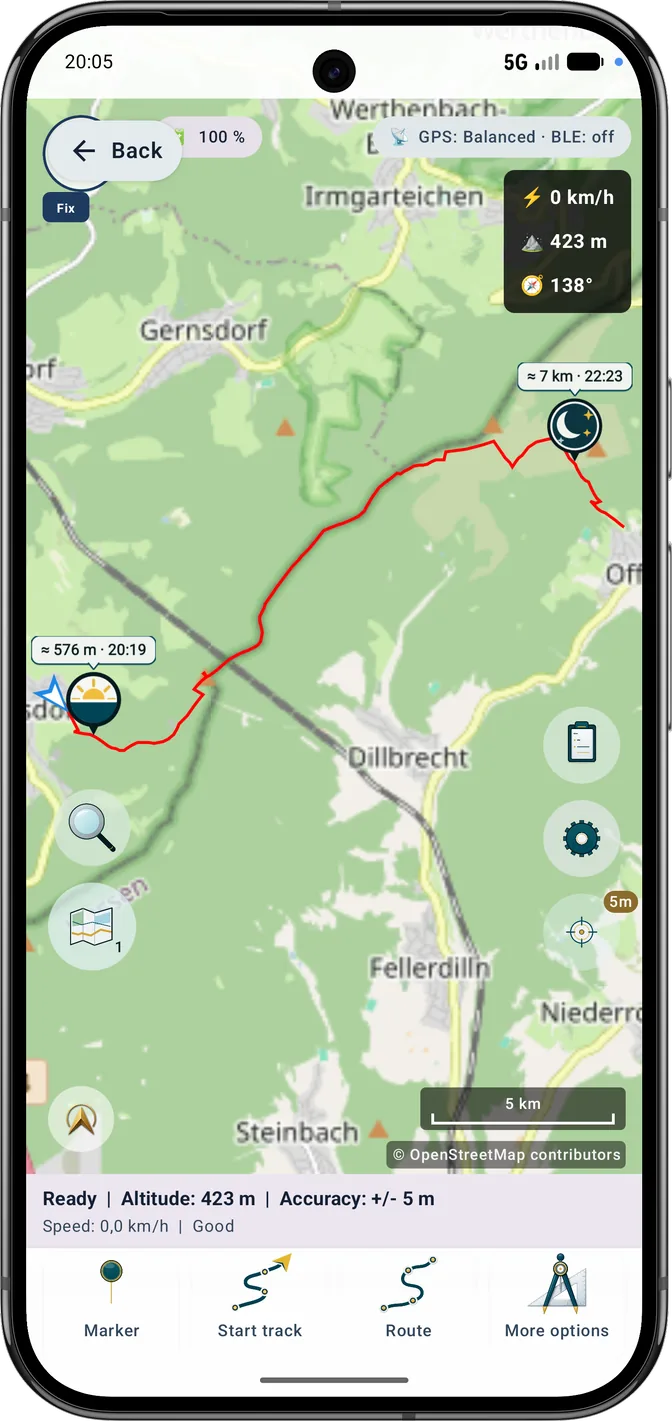
Le marqueur de la capture appartient à la prévision astronomique de lumière. Les sections colorées de l'analyse facultative du relief indiquent séparément si le soleil direct est masqué par le modèle d'altitude.
« ≈ 53,1 km · 07:14 » indique la distance approximative atteinte et l'heure locale. La flèche vers le haut au-dessus de l'horizon jaune signifie l'éclaircissement: le crépuscule civil se termine et le jour commence. La pointe localise l'événement sur l'itinéraire. Ce symbole ne garantit pas le soleil direct.
Or: soleil direct; bleu-gris: ombre du relief; bleu foncé: Soleil sous l'horizon; gris neutre: couverture inconnue. Distance, durée, source, pas de grille et couverture qualifient cette approximation.
Les altitudes actives doivent couvrir l'itinéraire et le relief susceptible de masquer le Soleil. Une zone manquante reste inconnue, jamais considérée ensoleillée. L'analyse est limitée à 32 points et 10 km de relief par point; bâtiments, arbres et forêt ne figurent qu'avec un MNS adapté.
Planification avec la lumière du jour
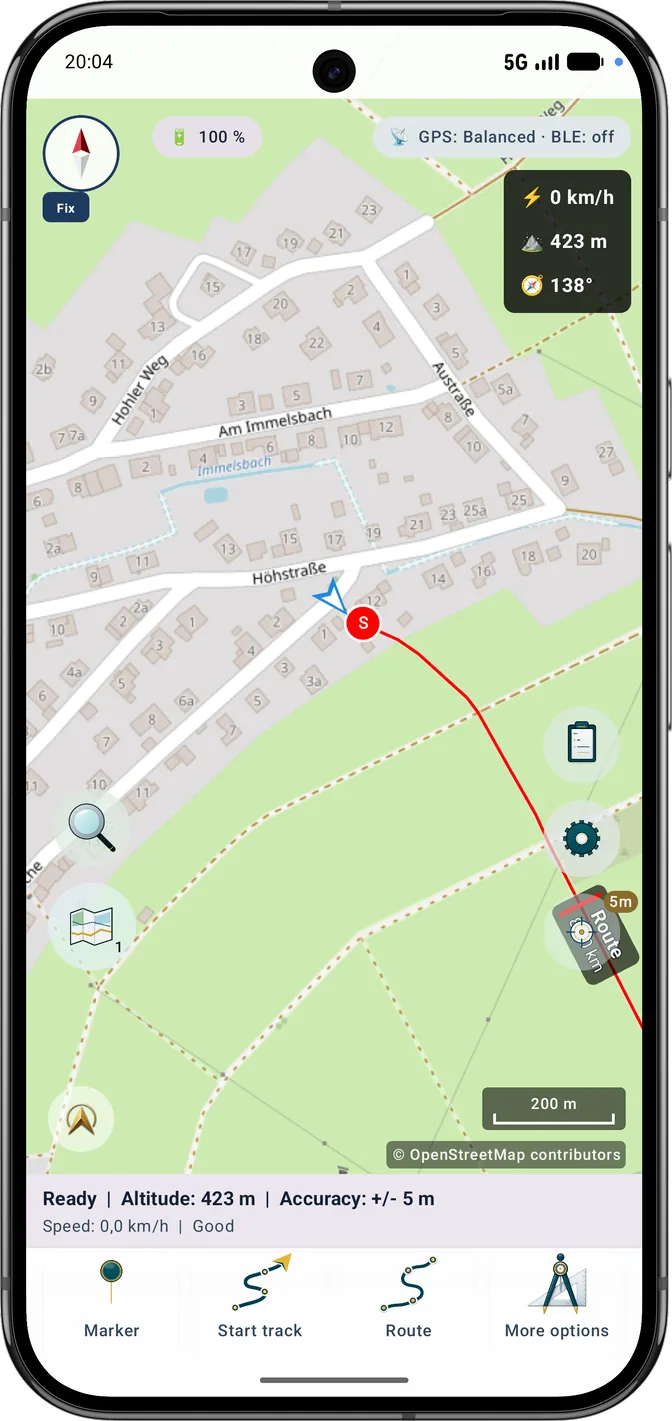
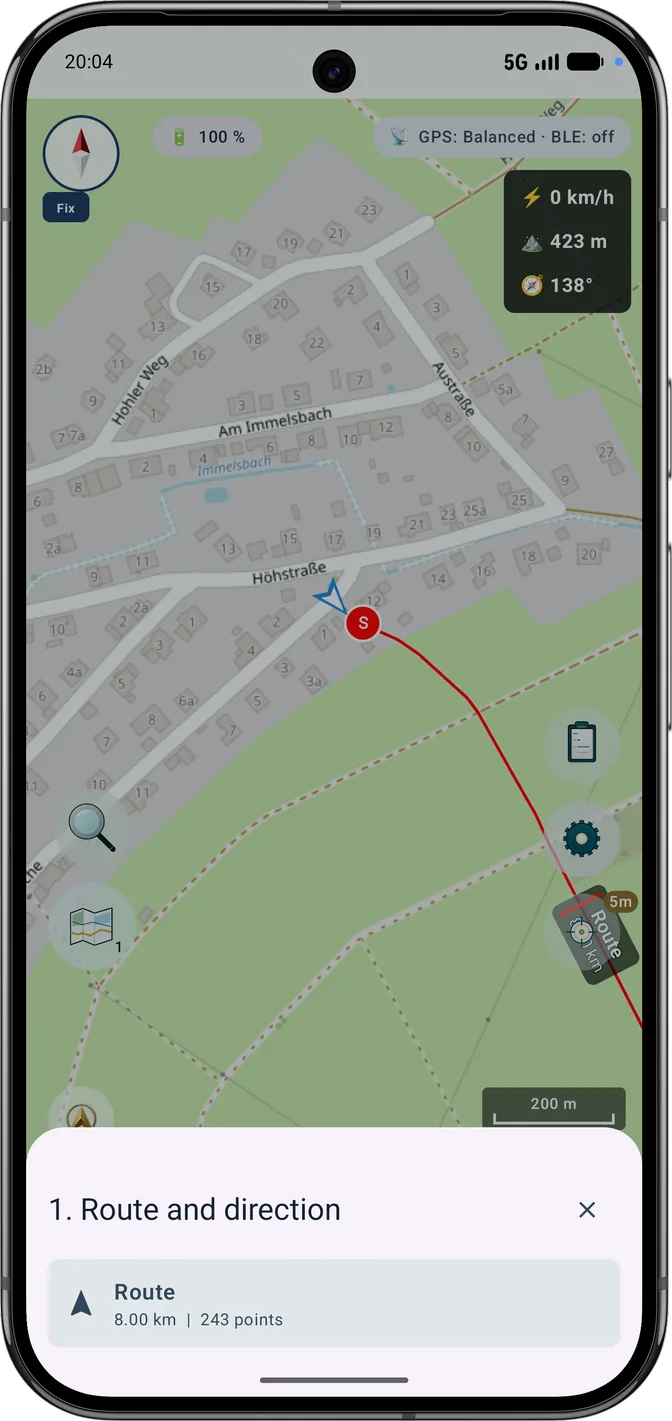
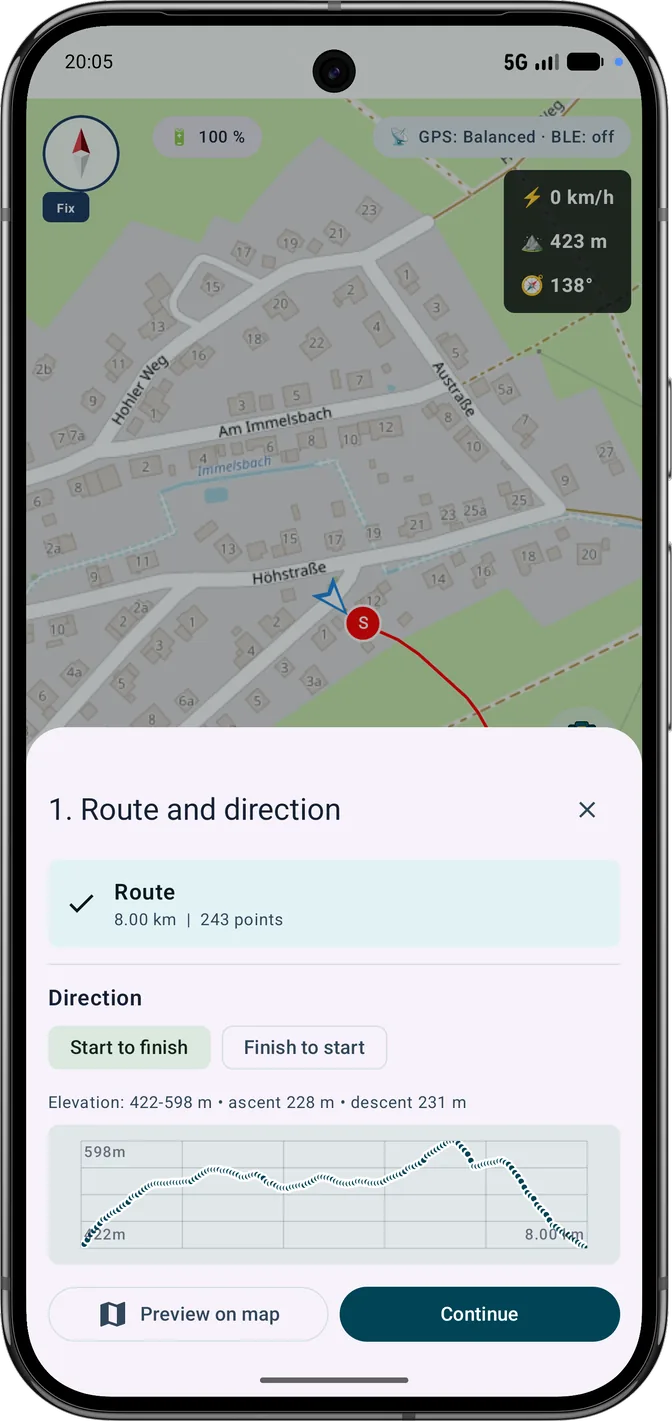
Les six captures montrent le parcours du profil Randonnée : ouvrir l’action Itinéraire, choisir un itinéraire, vérifier le sens et l’altitude, adapter la prévision à l’allure et aux pauses, voir les transitions sur la carte puis démarrer la navigation.
Qualité d’enregistrement
L’enregistrement sépare la position de la carte du GNSS interne. Les suites suspectes sont contrôlées de façon limitée ; les pertes de réception confirmées restent des segments distincts dans l’affichage, les statistiques, la navigation et les exports.
Les dénivelés en direct et finaux utilisent le même filtre de profil fondé sur la distance et les segments. Les altitudes peu fiables et les lacunes non résolues n’ajoutent pas de faux dénivelé ; la valeur en direct porte ≈.