
Départ et sens
Tu peux marcher du départ vers l’arrivée ou inversement. Pour les boucles, il n’y a pas de recommandation automatique; le sens reste ton choix.
Pratique
Utiliser ensemble itin’raire, trace, profil d’altitude, terrain et export de rapport.
Flux de travail
Utilisez ces étapes pour associer cartes, données et outils à la tâche.
Enregistrement de trace
L’enregistrement de trace conserve les horodatages, la durée de sortie, les pauses sous forme de segments, les positions de pause et la précision GPS. Les points de trace affichent les heures existantes, les pauses et les données de qualité dans la fiche d’information, tandis que la barre de suivi compacte garde l’état d’enregistrement visible sans couvrir inutilement la carte, le menu ou la navigation.
Mise à jour
Les points et segments d’itinéraire peuvent être affin’s plus tard. Le relèvement, les distances et les angles de direction aident à corriger précisément la ligne prévue sur la carte.
Suivre un itinéraire
Lorsque tu suis un itinéraire, tu choisis consciemment l’itinéraire, le sens de marche et le mode de guidage. L’app ne modifie pas l’itinéraire enregistré, elle utilise sa géométrie existante.
Tu peux marcher du départ vers l’arrivée ou inversement. Pour les boucles, il n’y a pas de recommandation automatique; le sens reste ton choix.
Au démarrage du suivi, avec une position GPS active, l’app place l’avancement sur le point le plus proche de l’itinéraire au lieu de te renvoyer au départ. Pendant le guidage, tu peux afficher les points de l’itinéraire et en choisir un comme prochain point.
L’app déduit les changements de direction pertinents de la ligne d’itinéraire et affiche seulement le prochain indice important avec flèche, distance et temps estimé optionnel.
En mode discret, l’app indique seulement si tu es sur l’itinéraire. Si tu quittes nettement le corridor, elle peut avertir par son, vibration ou alerte silencieuse.
Le suivi d’itinéraire peut être mis en pause, interrompu pour aujourd’hui et repris plus tard. Les sessions actives sont stockées localement, mais ne sont pas exportées avec les projets.
Analyse
Lors de la création d’un itinéraire ou d’une zone, le premier point confirmé est immédiatement visible.
Les dénivelés en direct et finaux utilisent le même filtre de profil fondé sur la distance et les segments. Les altitudes peu fiables et les lacunes non résolues n’ajoutent pas de faux dénivelé ; la valeur en direct porte ≈.
Planification d’itinéraire
Dans l’outil d’itinéraire, le toucher direct de la carte reste possible. Ouvrez le réticule, déplacez la carte sous son centre fixe et appuyez sur Plus pour ajouter les points successifs. Les coordonnées et la distance au point précédent restent visibles. Le mode Libre ou Suivre les chemins choisi reste actif. X ou Retour ferme seulement le réticule et conserve l’itinéraire commencé. La procédure est identique sur Google Maps et VTM.
Comment la prévision de lumière est calculée
Planification d’itinéraire
Dans Ajuster l’itinéraire, l’édition reste précise après un zoom, un déplacement ou une rotation de la carte, et l’itinéraire peut être poursuivi à ses deux extrémités.
Prolonger au début se trouve à gauche et Prolonger à la fin à droite. Plusieurs points peuvent être ajoutés successivement ; le départ et la destination sont mis à jour correctement.
Ce mode nécessite une carte vectorielle Mapsforge locale, compatible et active, contenant des chemins exploitables. Sans chemin approprié, le segment ne peut être enregistré que comme liaison directe ou libre.
Un segment libre enregistré peut être marqué pour rechercher de nouveau un chemin lors de l’enregistrement. Les autres segments volontairement tracés librement restent inchangés.
Des candidats internes géométriquement équivalents ne déclenchent plus d’avertissement d’ambiguïté. Incertain reste réservé aux tracés réellement concurrents ; les segments non associés sont signalés comme liaisons directes.
Planification et navigation
La recherche locale, l’aperçu et la prévision de lumière utilisent le même tracé rendu.
Deux points choisis peuvent être distants de 3 km à vol d’oiseau. Il s’agit d’une limite de contrôle, pas d’une garantie de continuité dans les données Mapsforge actives. Après l’échec de la recherche stricte seulement, une coupure de 25 m au maximum peut être reliée entre des extrémités ouvertes compatibles portant la même référence de route ou de randonnée ; le tronçon est marqué Incertain.
Aperçu sur la carte adapte le centre et le zoom aux limites de tout l’itinéraire sans perdre les réglages. Pendant la navigation, des repères temporaires indiquent le début du crépuscule civil et de la nuit. Ils sont actualisés environ toutes les 15 minutes ou après une distance adaptée à l’allure, puis supprimés à la fin. Un délai de 0 min signifie une alerte au moment de la transition.
Enregistrement sûr
Après une modification normale ou un recalcul entre A et B, vous choisissez explicitement ce qui sera enregistré.
L’itinéraire existant reçoit le nouveau tracé. Son identifiant, sa collection et ses références restent intacts. L’écriture est atomique puis vérifiée.
Une boîte de dialogue crée un itinéraire indépendant avec un nouvel identifiant. La variante est placée près de sa source et l’original reste inchangé.
L’enregistrement est bloqué pendant le recalcul. En cas d’échec ou d’interruption de l’app, le brouillon reste disponible et un état incomplet ne remplace jamais l’original.
Organiser les itinéraires
Dans MapTools, les itinéraires planifiés peuvent être divisés en étapes, fusionnés de manière contrôlée ou recalculés par section. Les originaux sont conservés, le travail intermédiaire est enregistré et toute décision qui modifie le tracé doit être confirmée.
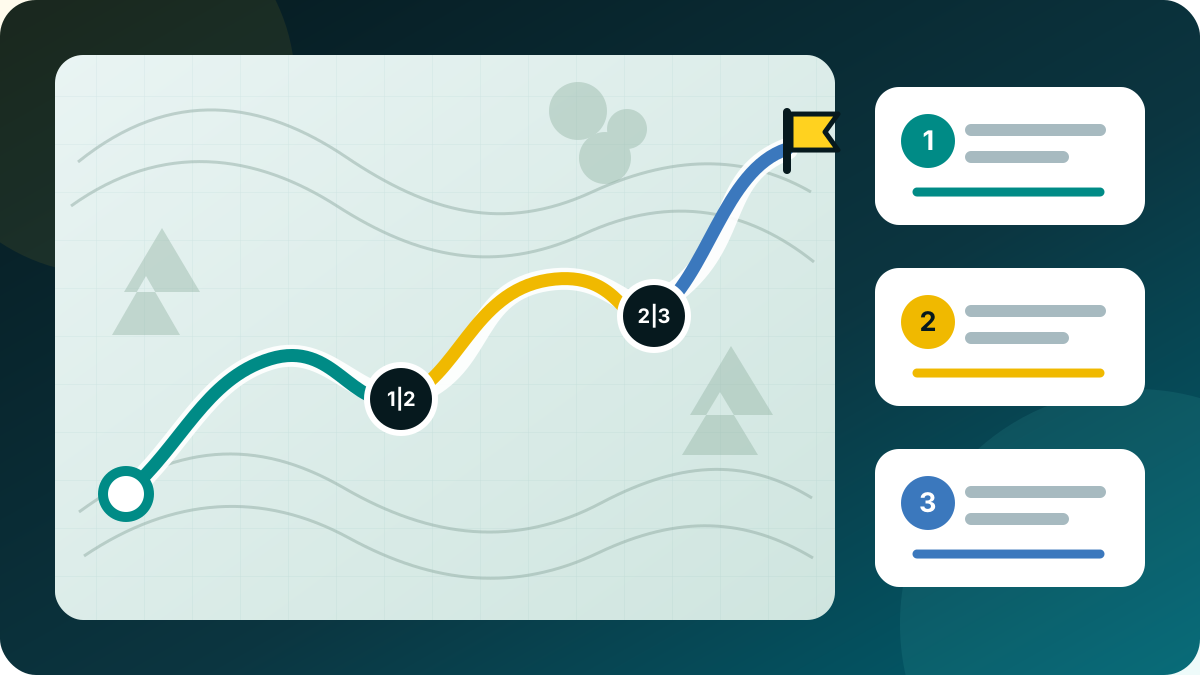
Dans Ajuster l’itinéraire, marquez plusieurs points de contrôle comme points de division et modifiez les noms proposés. Toutes les étapes sont enregistrées ensemble et l’itinéraire source reste inchangé.
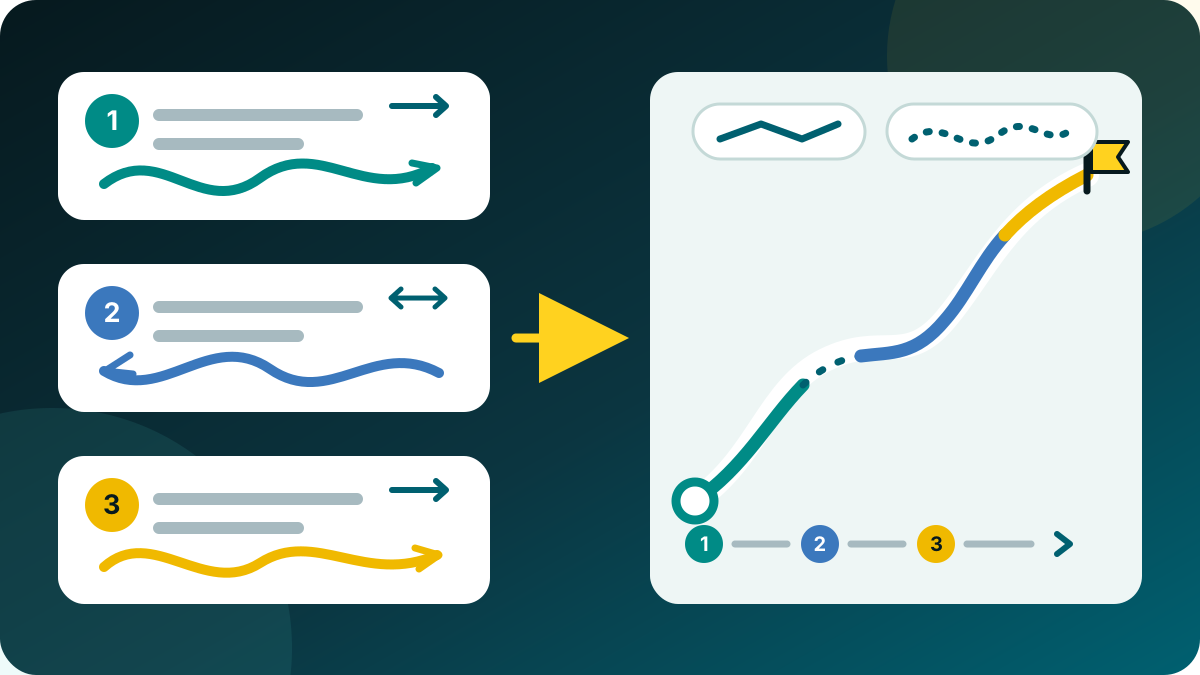
Sélectionnez au moins deux itinéraires planifiés dans le navigateur d’objets, puis ouvrez Fusionner les itinéraires. Réordonnez les parties vers le haut ou le bas et inversez explicitement chacune si nécessaire.
Choisissez Direct ou Suivre le chemin pour chaque intervalle. Le suivi nécessite une carte vectorielle Mapsforge locale active. Si la recherche échoue, aucune ligne directe n’est utilisée en silence : elle doit être confirmée séparément.
Marquez deux points A et B, puis recalculez uniquement la partie intermédiaire ou reliez-la directement après confirmation. Un point préféré supplémentaire peut guider le détour sans modifier le reste.
Le menu Arrêter distingue une courte pause, Interrompre pour plus tard et l’arrêt définitif. La progression et le point précis de reprise sont enregistrés avant l’arrêt du service de navigation. Le GPS ne redémarre qu’après Reprendre. L’enregistrement du trajet restant comme nouvel itinéraire reste séparé.
Les modifications sont enregistrées comme brouillon récupérable avec l’état Enregistrement, Enregistré ou Erreur. Après un arrêt en arrière-plan ou une batterie vide, le dernier état vérifié est restauré ; un échec d’écriture n’écrase pas l’original. Les résultats restent des itinéraires standard échangeables par projet, GPX, KML et GeoJSON.
Une trace enregistrée n’est pas restructurée comme un itinéraire planifié. Utiliser comme nouvel itinéraire crée une copie modifiable ; le mode Supprimer des points continue d’enregistrer uniquement une copie nettoyée de la trace.
Qualité d’enregistrement
Pendant l’enregistrement, MapTools utilise le GNSS interne pour la trace. Les positions réseau, passives ou dernières connues peuvent toujours aider à placer la carte, mais elles ne sont pas mélangées silencieusement à la trace.
Les suites de positions suspectes sont vérifiées brièvement sans remplacer le dernier point fiable. Un retour poursuit la trace à cet endroit ; une nouvelle zone confirmée ou une perte de réception prolongée démarre un nouveau segment. Distance, altitude et exports ne créent pas de liaison artificielle. Les positions brutes rejetées ne sont pas conservées ; seuls des compteurs compacts figurent dans les détails. Cela réduit les sauts courants sans garantir la détection de toute erreur GNSS.
Enregistrement de trace
La feuille Enregistrer active un seul mode : Automatique, Haute précision, Navigation, Équilibré, Économie ou Personnalisé.
Automatique : bref départ précis, normalement Équilibré, Navigation avec guidage ou mouvement rapide stable, Économie avec Eco ou batterie à 20 % ou moins ; retour à 25 %. Le froid avertit seulement.
Personnalisé : temps (1, 2, 3, 5, 10, 15, 30 s ; 1, 2, 5, 10 min) ou distance (3, 5, 10, 20, 50, 100 m). La qualité et l’arrêt restent protégés. Les changements valent au prochain fix utilisable ; service et journal conservent le réglage en arrière-plan et après redémarrage.
| Profil | Temps | Mouvement | Précision |
|---|---|---|---|
| Haute précision | 1 s | 3 m | jusqu’à 10 m |
| Navigation | 2 s | 3 m | jusqu’à 20 m |
| Équilibré | 5 s | 5 m | jusqu’à 25 m |
| Économie | 15 s | 10 m | jusqu’à 40 m |
Règles MapTools, pas de délais GNSS garantis. Économie n’est pas un fournisseur Android basse consommation.
Analyse et partage
Composez une carte lisible avec les statistiques utiles d’un itinéraire planifié ou d’une trace enregistrée, puis enregistrez un PNG consultable sans application.
Le temps total, le temps hors pauses et les pauses explicites restent séparés. La vitesse moyenne et l’allure indiquent leur base de temps ; les coupures GPS techniques ne sont pas comptées comme pauses. Une vitesse maximale lissée écarte les sauts de position isolés.
Les résumés avec carte et statistiques ainsi que les profils d’altitude disponibles des itinéraires sont inclus dans Free. Les profils des traces enregistrées et l’export PNG nécessitent Pro. Choisissez OSM avec attribution ou aucun fond ; Google et les cartes aux droits incertains ne sont pas exportés. Les PDF de profils d’altitude séparés restent disponibles.
Les itinéraires affichent distance, durées totale et de déplacement estimées, vitesse prévue, pauses et altitude. Le modèle est indiqué : correction de pente pour la randonnée, vitesse constante sinon. Les traces affichent les temps justifiables ; les temps ou pauses inconnus ne deviennent pas zéro. Terminer une navigation ne crée pas une trace enregistrée.
Choisissez la trace complète, des extrémités rognées ou les données seules. La distance retirée est réglable ; carte, statistiques et profil concernent la portion restante. Une trace trop courte ne revient jamais à la géométrie complète. Les contenus supplémentaires restent désactivés pendant le rognage ; l’original est intact. Le rognage ne garantit pas l’anonymat.
Carte à gauche et données à droite, carte au-dessus et données dessous, ou deux PNG séparés : aucun bloc de titre dans l’image. Un trait fin et un profil d’altitude avec axes légendés et grilles principale et secondaire préservent les détails. Les statistiques restent hors de la carte. Chaque image de la paire peut aussi être exportée seule.
Déplacez, zoomez et faites pivoter la carte dans un cadre fixe ; choisissez le nord en haut ou l’ajustement du parcours. Les noms raster tournent aussi. Choisissez valeurs, allure, date, profil, couleur, épaisseur et style neutre/chaud ; les derniers réglages sont mémorisés. Web : 2000 px ; grand : 3000 px, selon le détail de la source. Enregistrer sous permet de choisir le lieu, ou un dossier pour deux images. Le contenu compatible de l’emplacement est facultatif ; les omissions sont nommées.
Correction de trace
Les enregistrements sauvegardés peuvent être nettoyés avec précision sans être transformés en itinéraire planifié.
Dans Nettoyer le tracé enregistré → Supprimer des points, sélectionnez un point brut intérieur ou une section continue directement dans la vue de la trace, avec le curseur de plage ou dans la liste complète des points. L’aperçu montre le tracé supprimé et la nouvelle liaison directe.
Les positions réseau, passives et fusionnées ainsi que les grands sauts isolés aller-retour sont proposés comme candidats. MapTools ne les supprime jamais automatiquement ; la décision appartient à l’utilisateur.
Le nettoyage est uniquement enregistré sous forme de nouvelle copie corrigée. L’original, les horodatages, les événements d’enregistrement, les limites d’activité, les vraies interruptions de segment et les médias sont conservés. Les anciennes traces sans marqueurs de début et de fin sont aussi prises en charge ; l’éditeur de géométrie général reste réservé aux itinéraires planifiés.
Guide pas à pas
Ouvrez un itinéraire existant, ajoutez un point de contrôle souhaité, définissez les limites A et B et remplacez uniquement la section comprise entre elles. Le reste du tracé ne change pas.
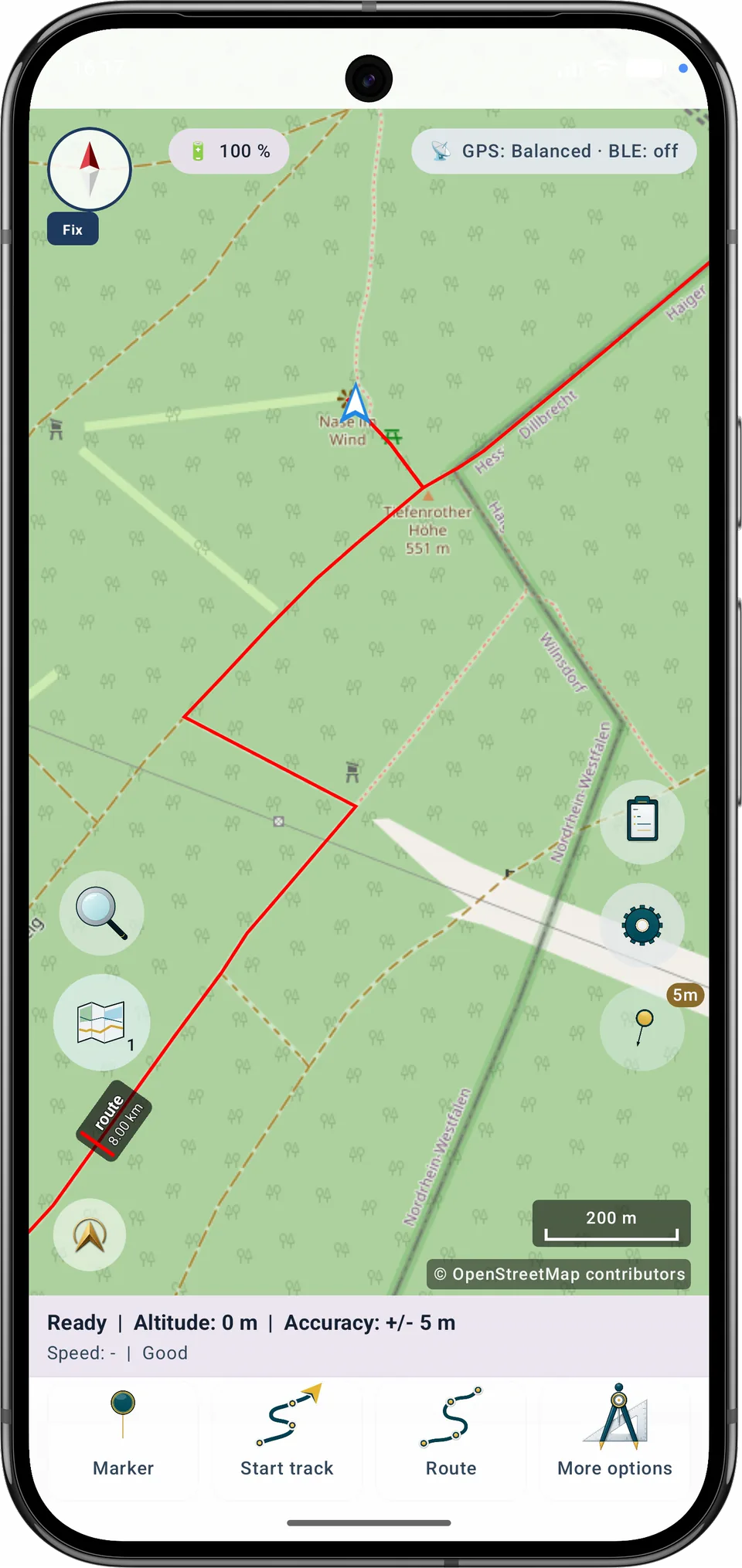
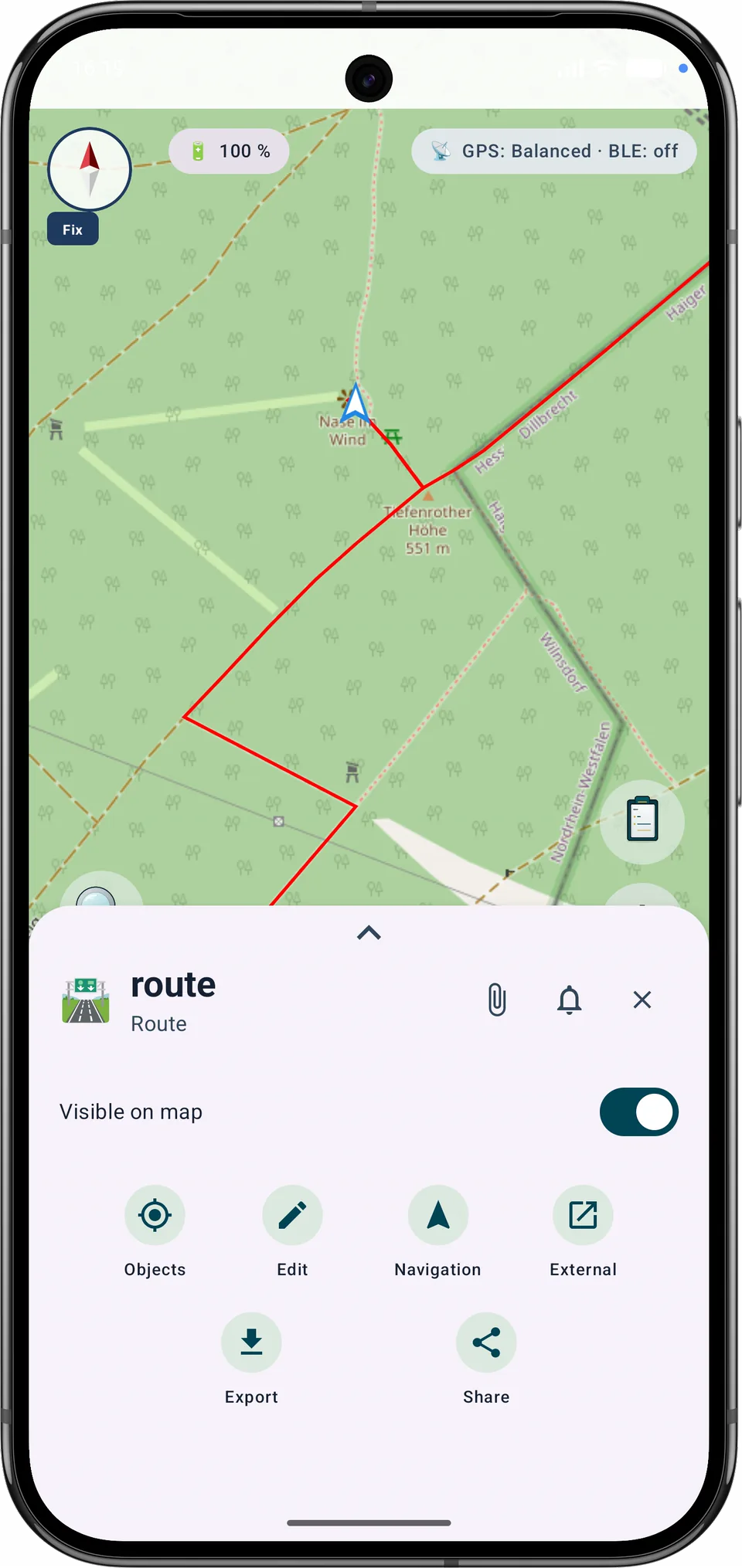
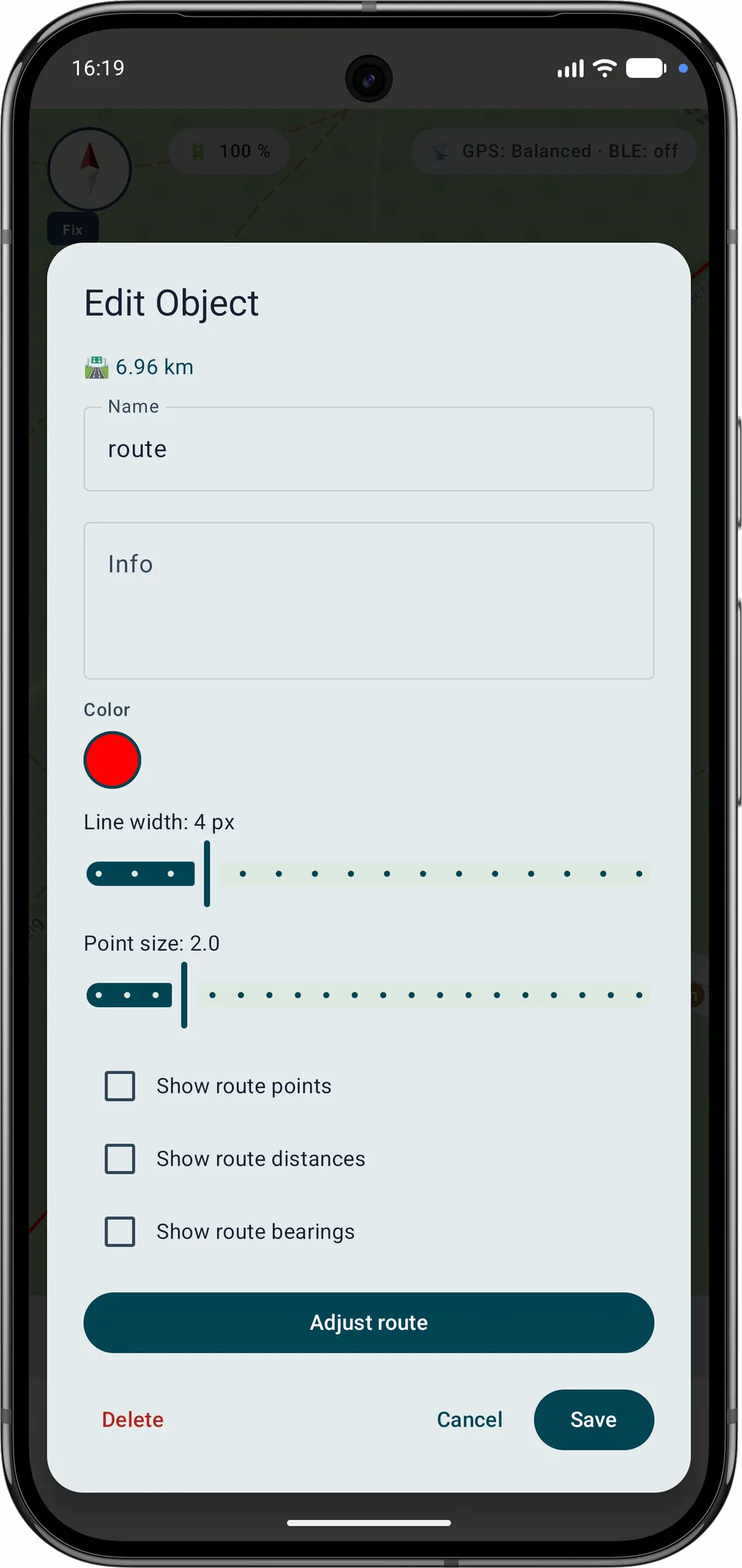
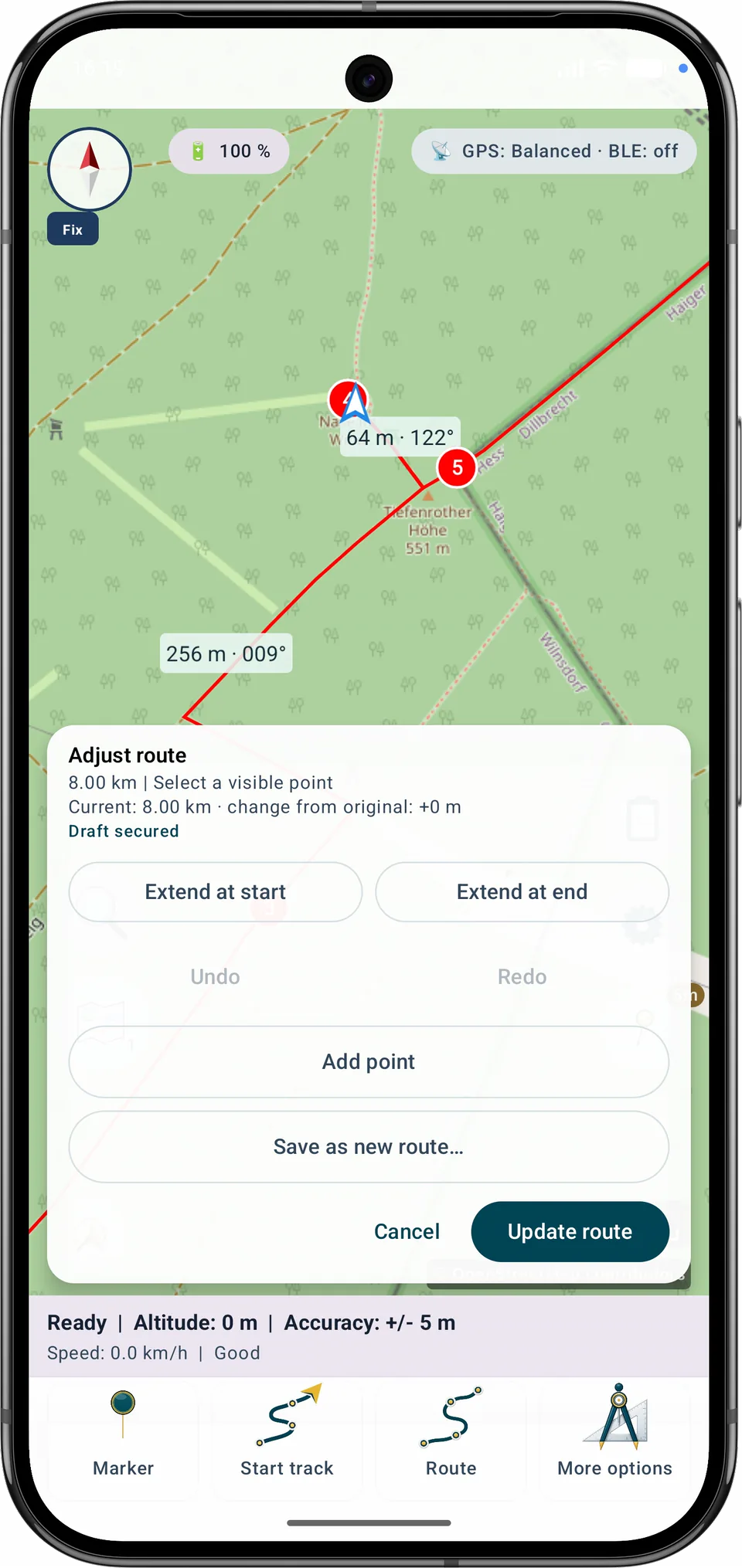
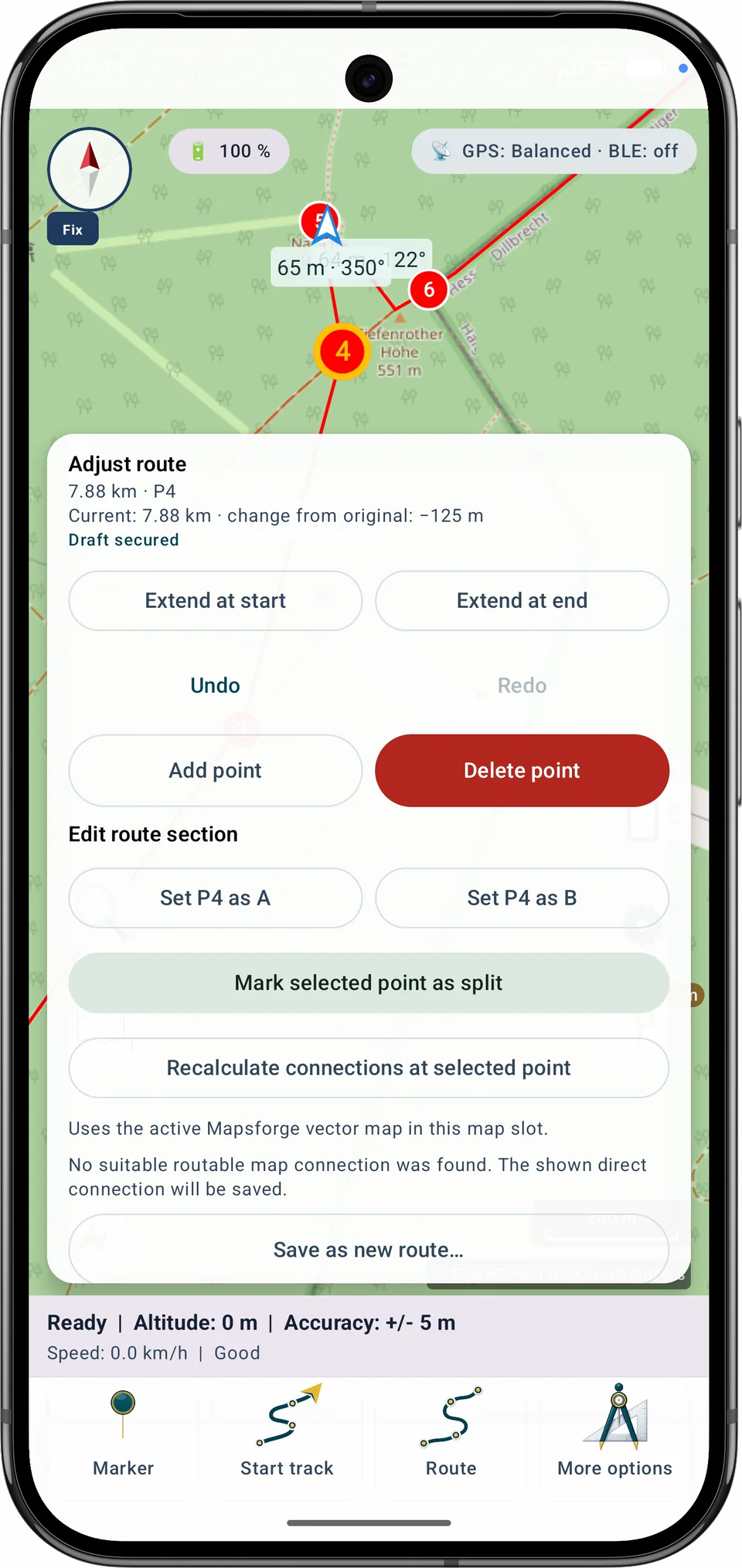
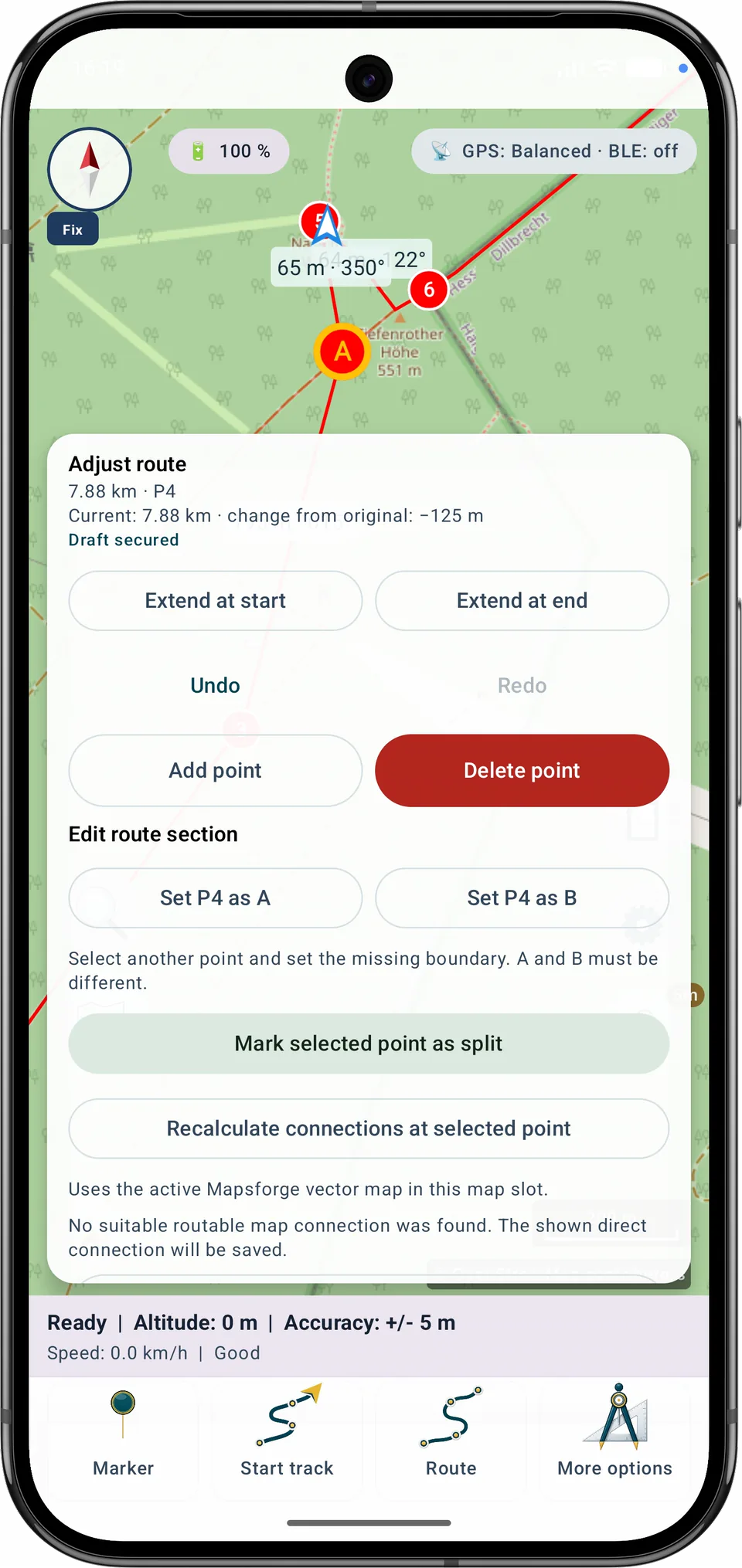
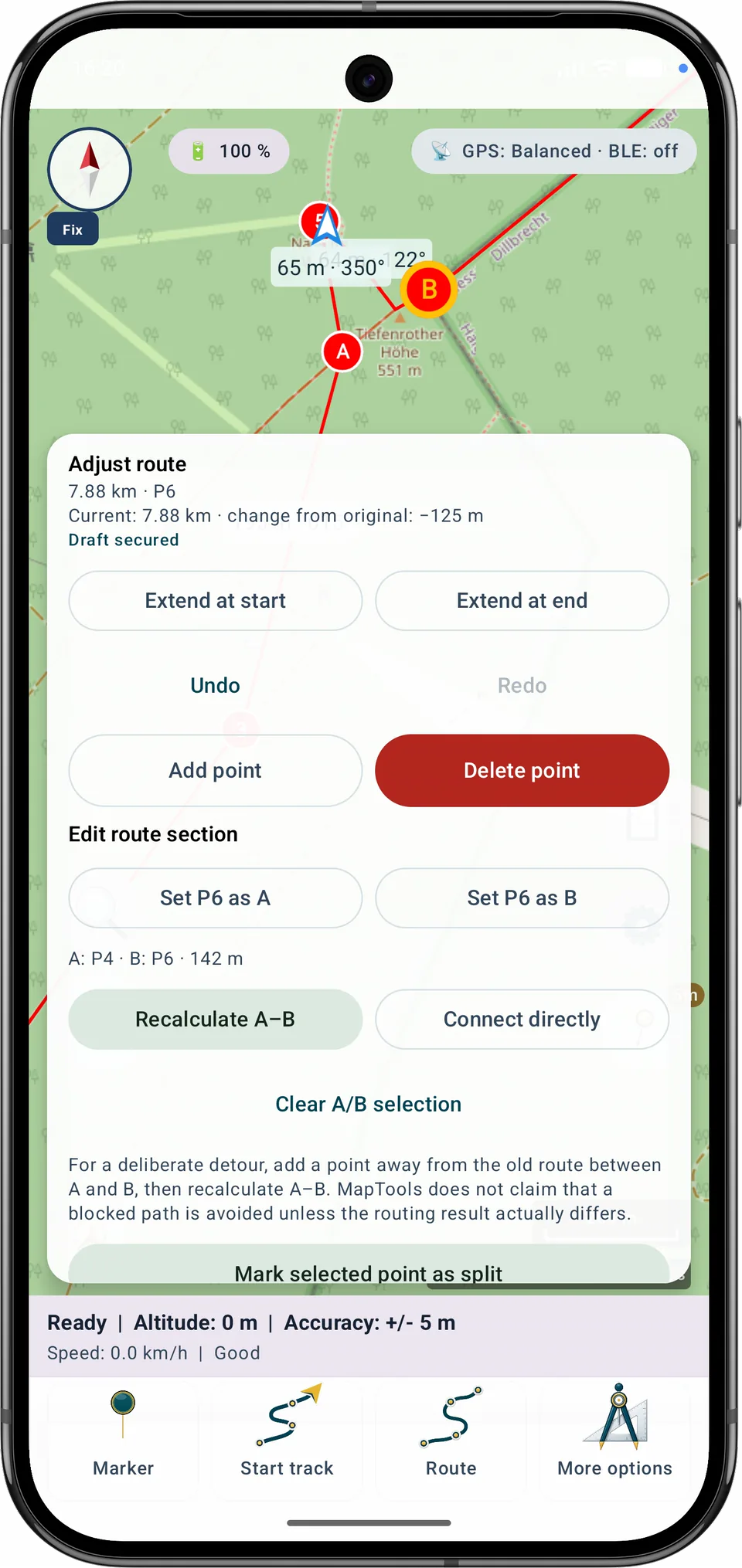
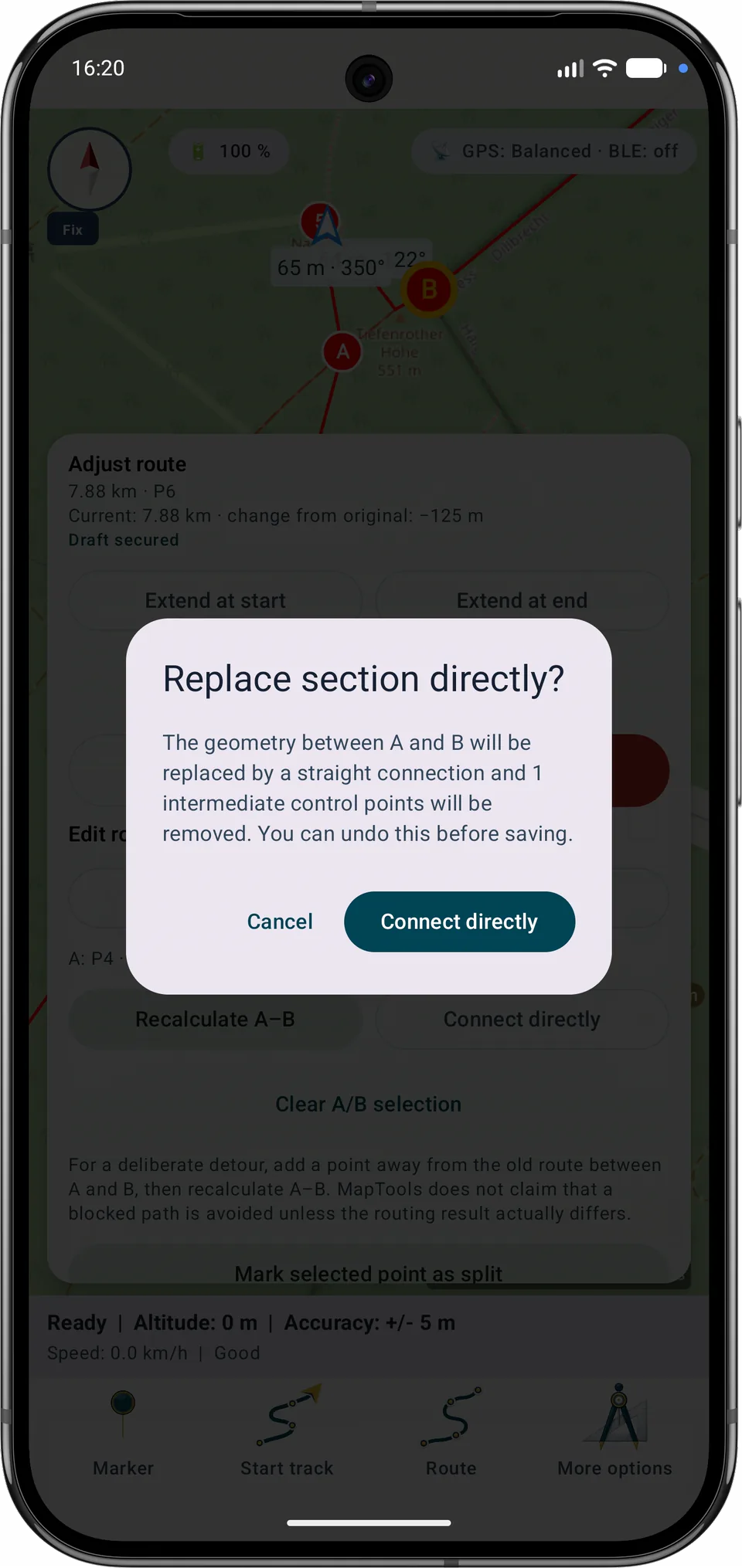
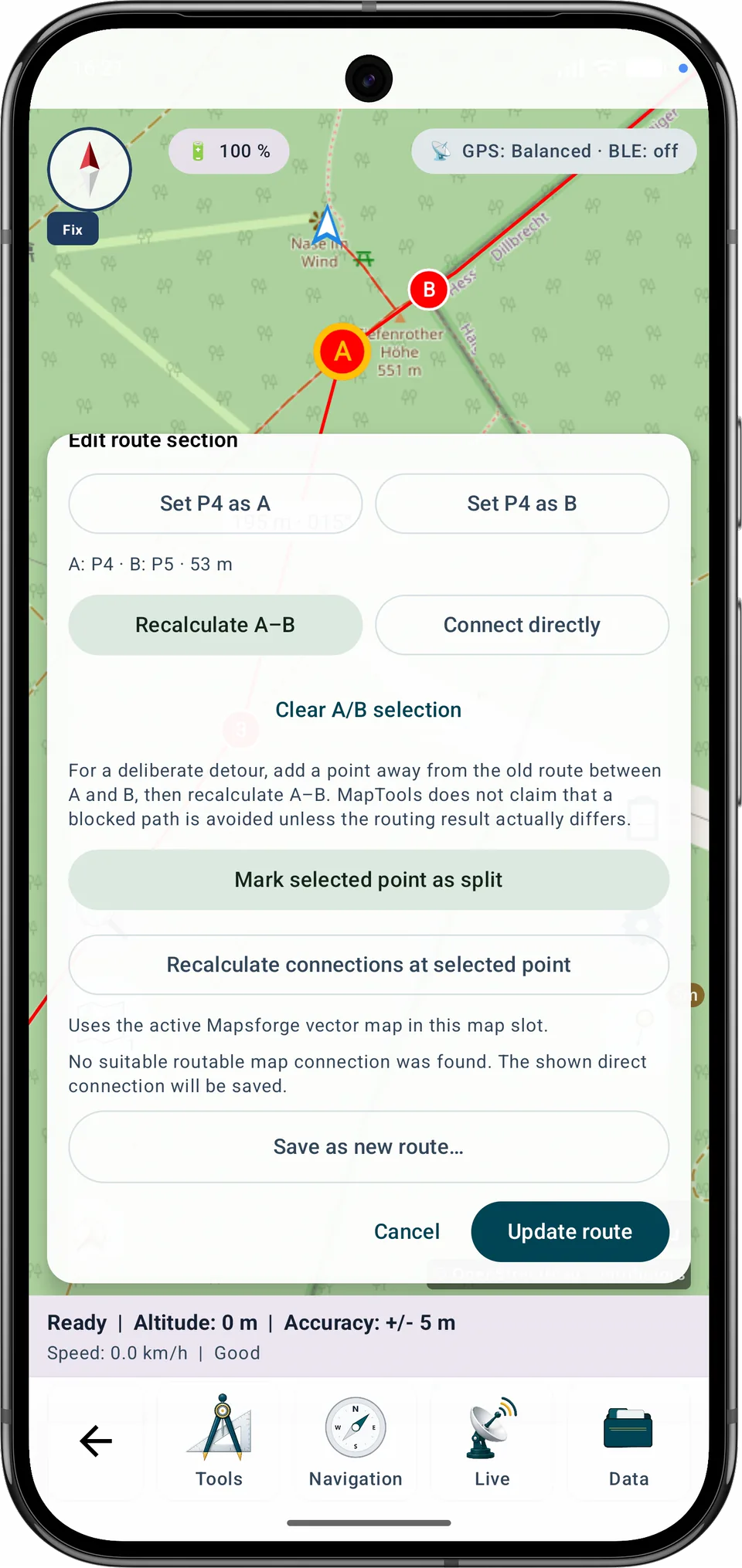
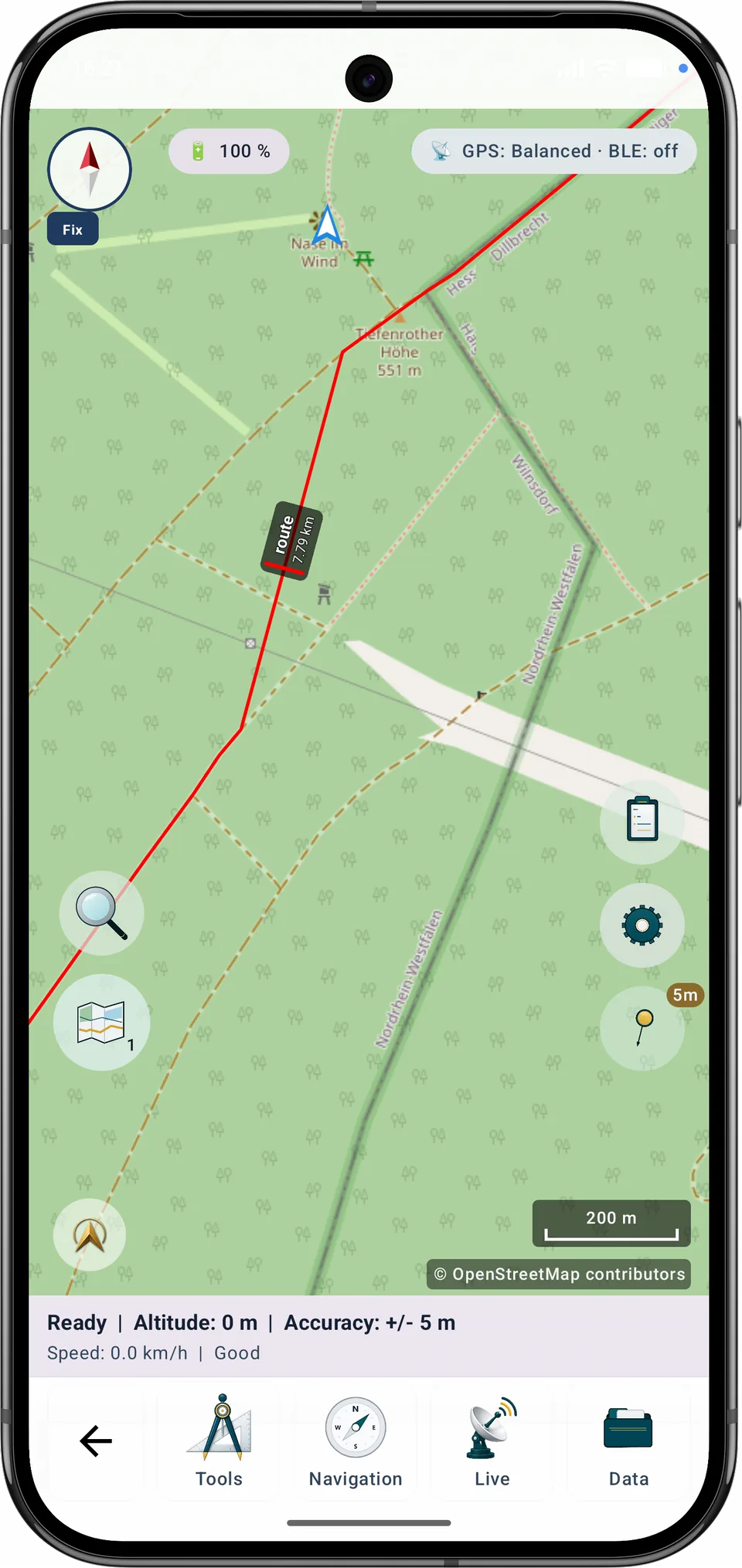
Recalculer A–B utilise la carte vectorielle Mapsforge locale compatible et active. Si aucun chemin approprié n’est trouvé, MapTools ne remplace pas silencieusement la section par une ligne directe.
Guide pas à pas
Marquez un ou plusieurs points de contrôle numérotés comme points de division, vérifiez les noms et les plages de points proposés, puis enregistrez les étapes. L’itinéraire d’origine reste inchangé.
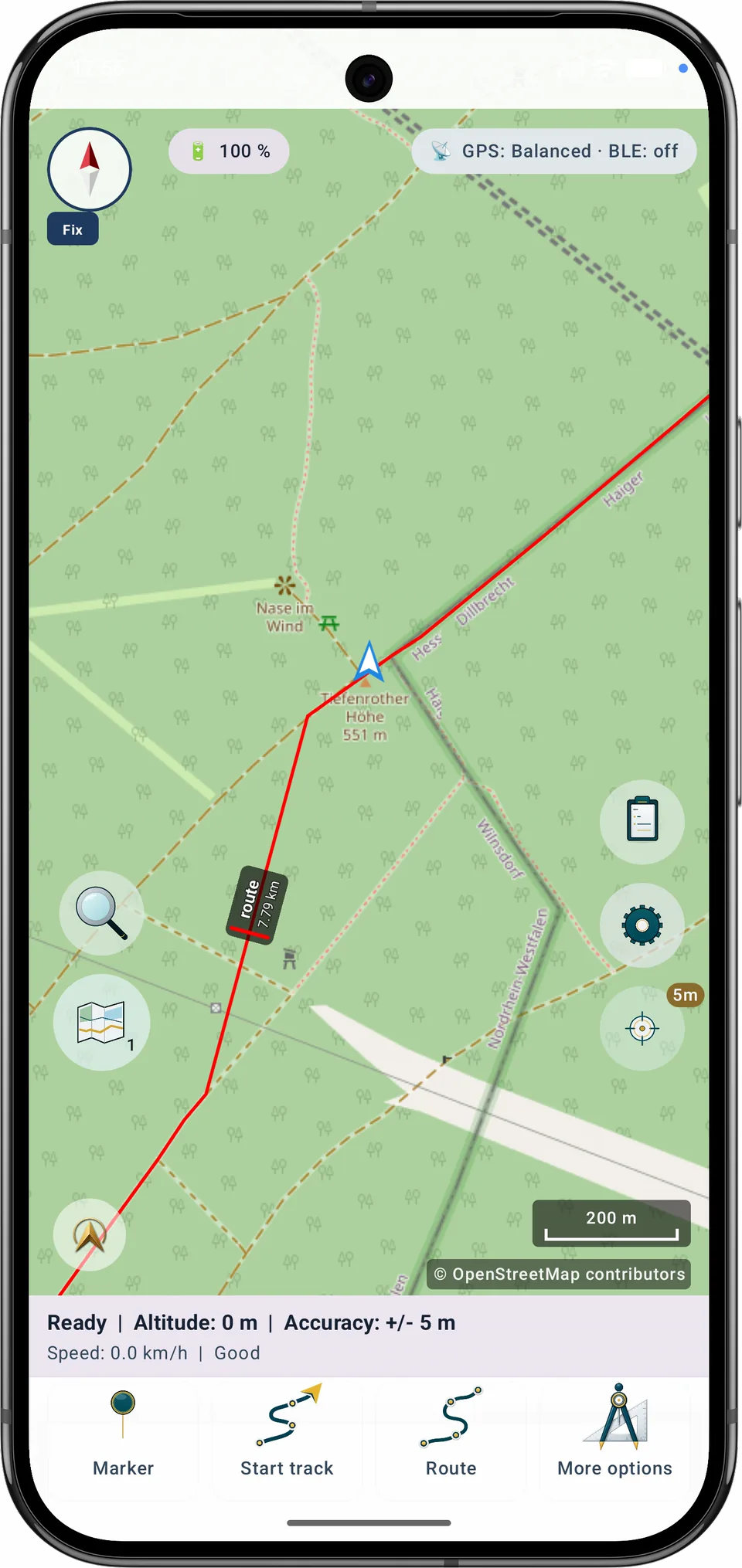
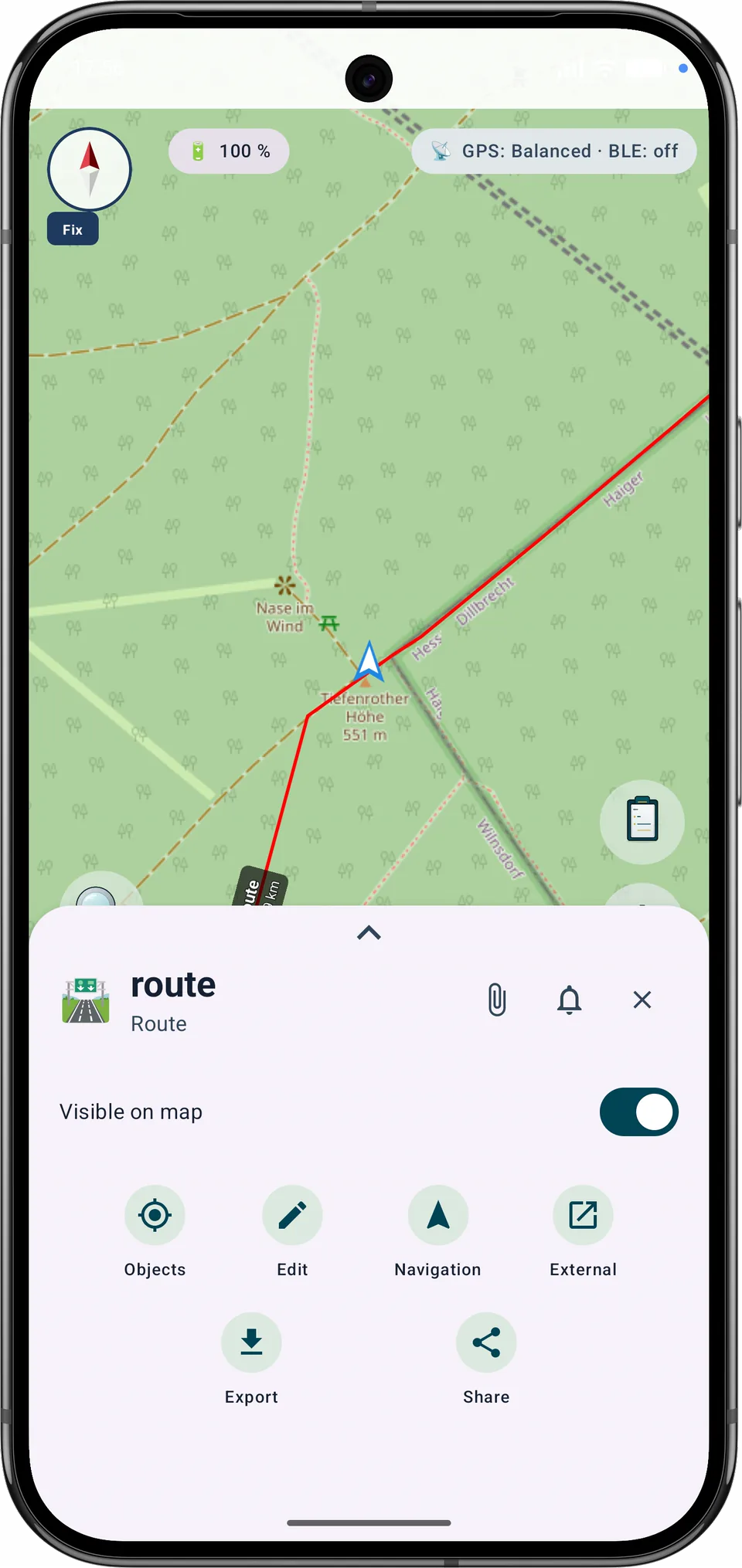
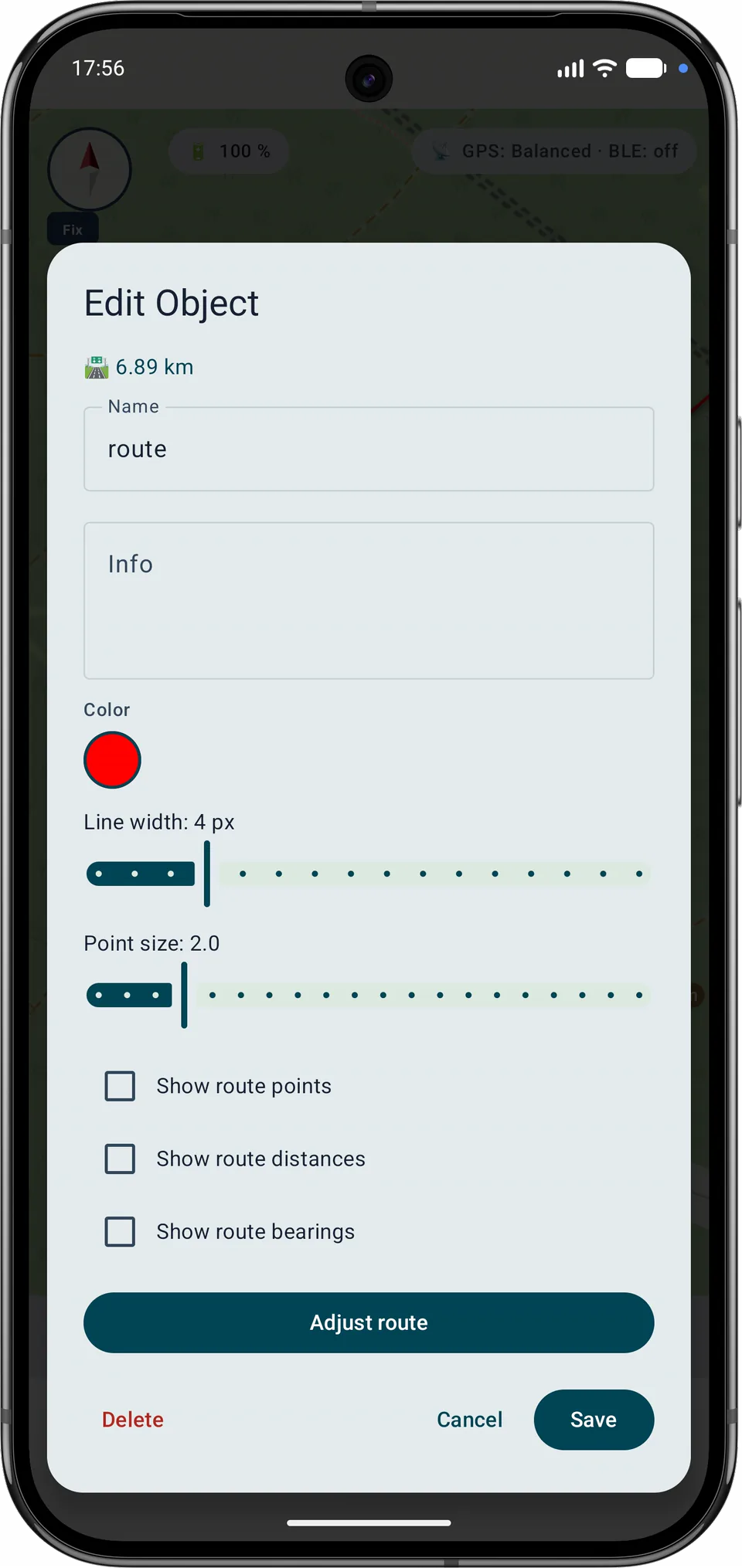
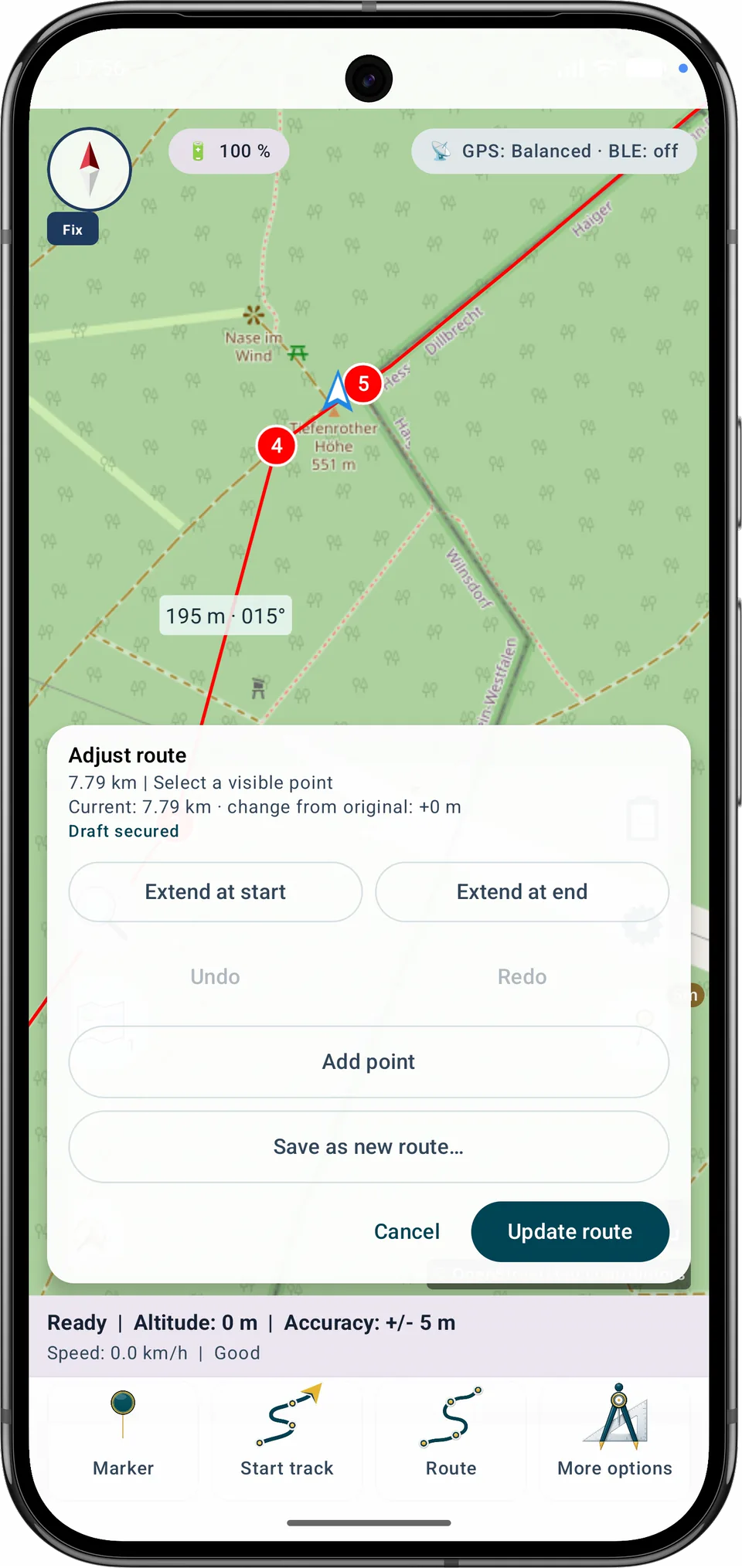
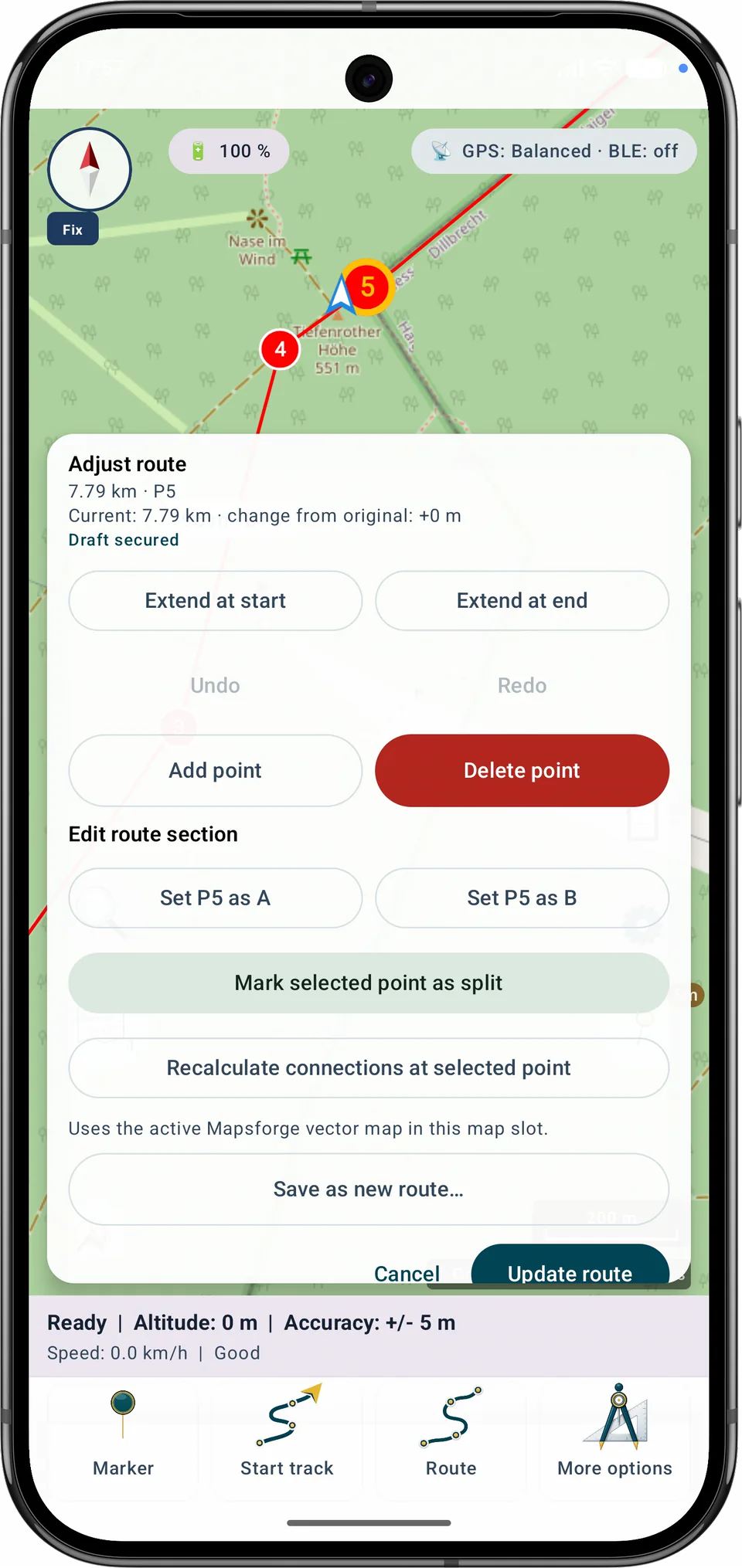
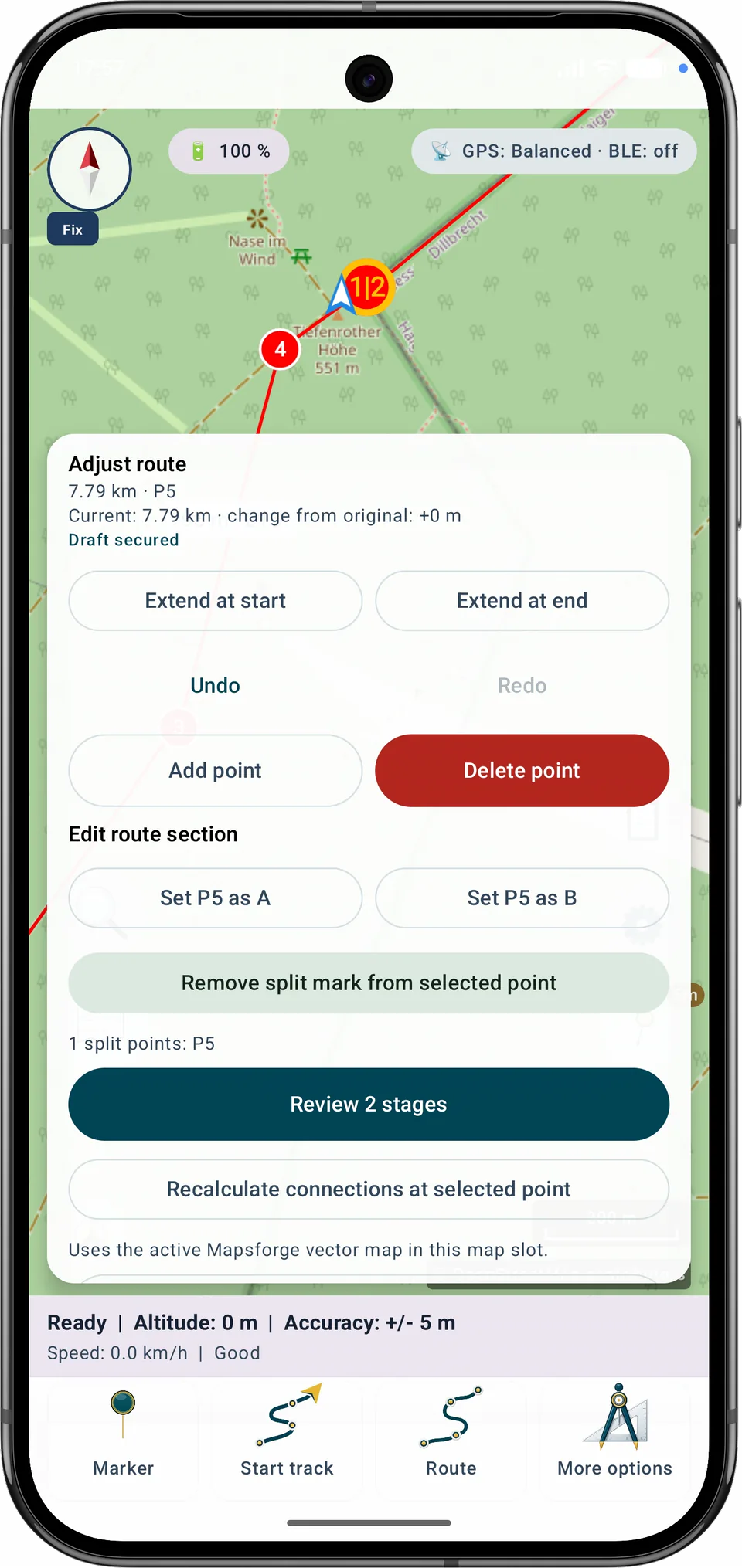
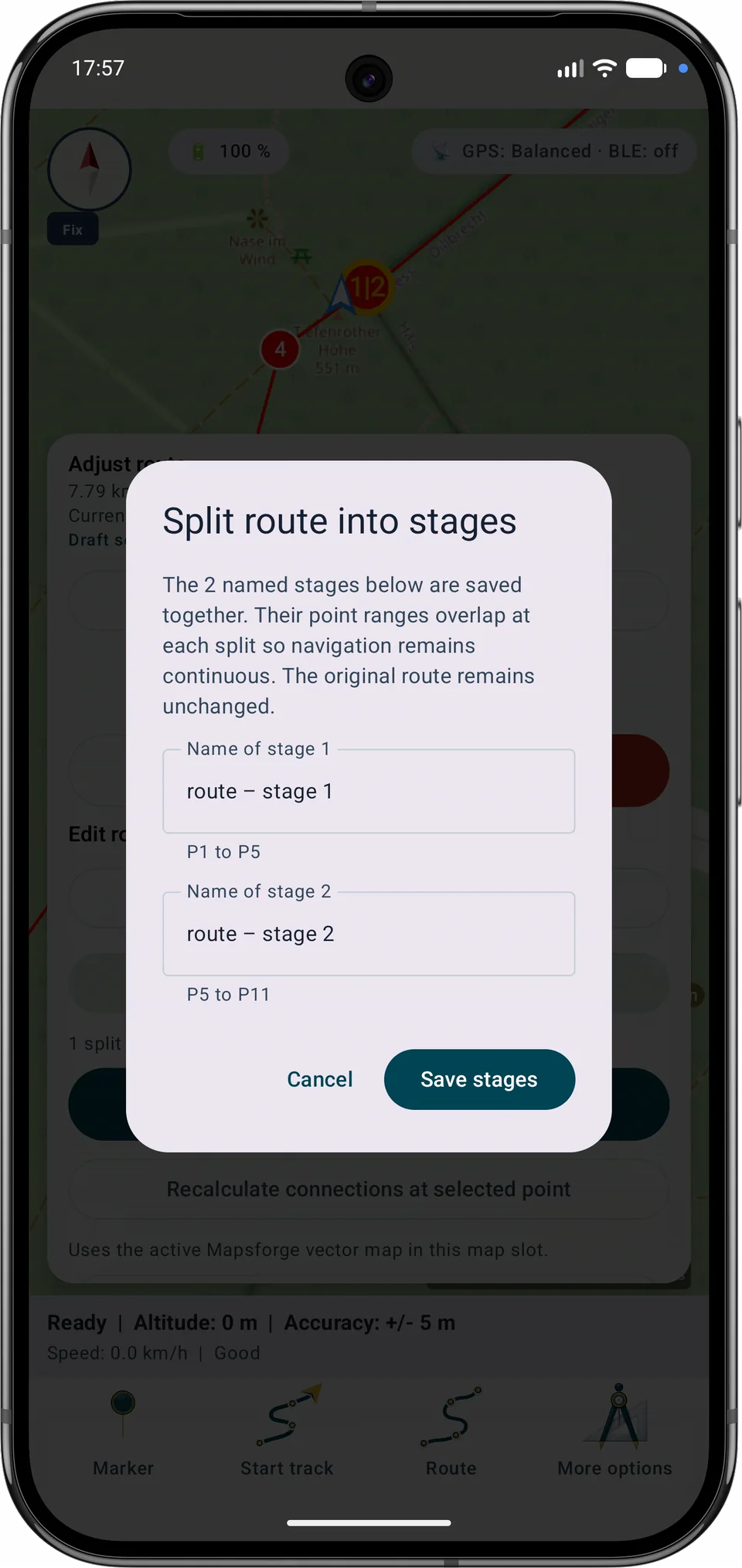
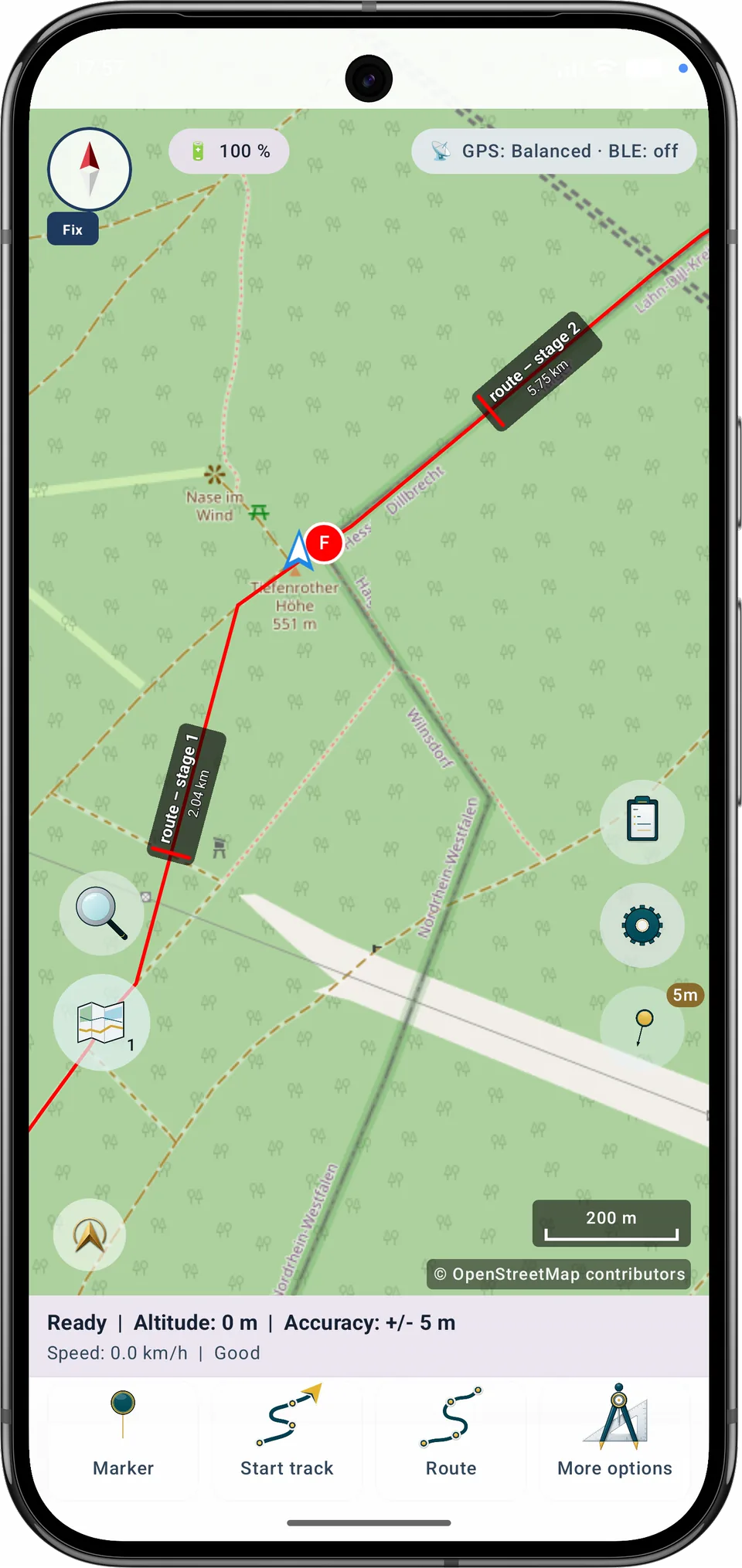
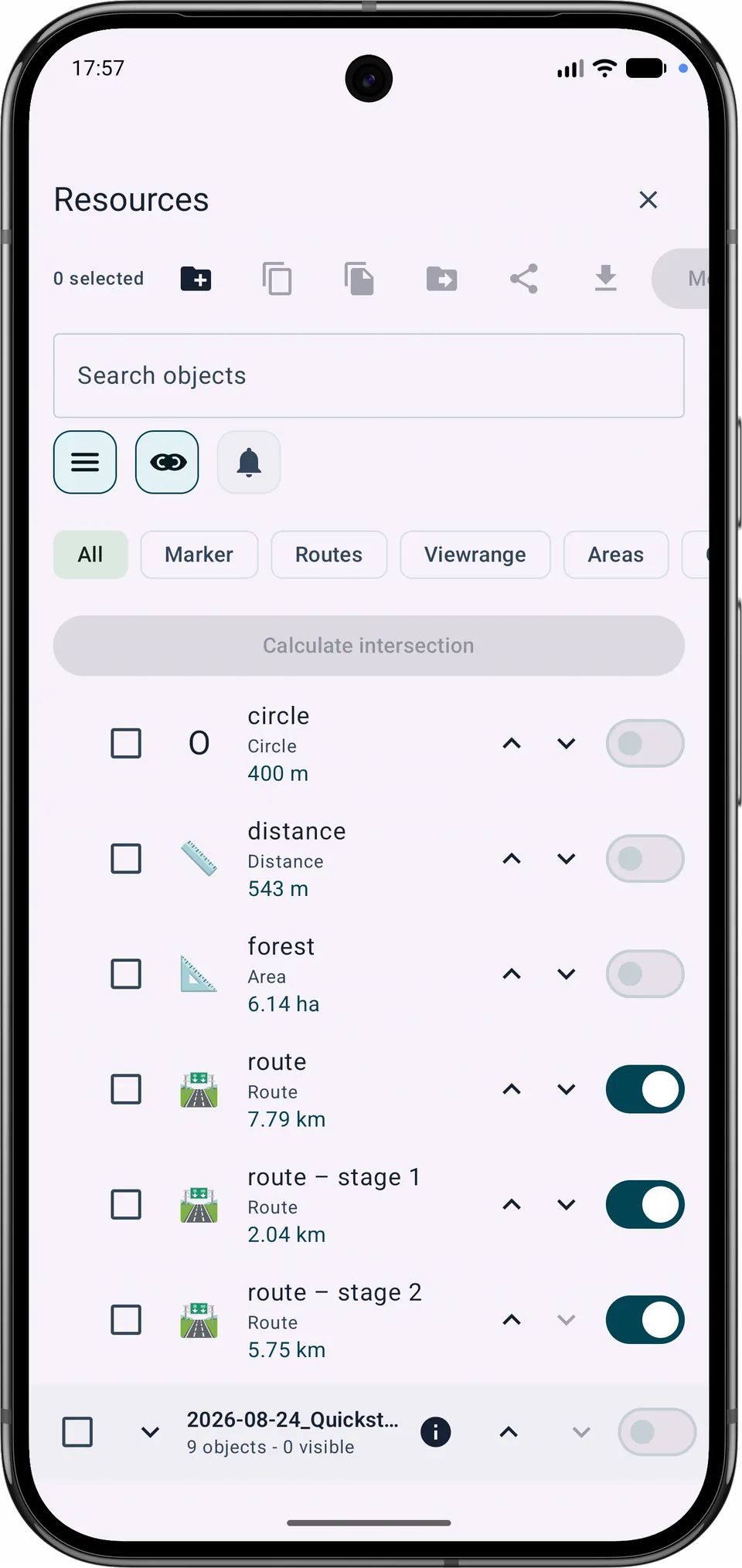
Deux étapes voisines se chevauchent à leur point de division commun afin que la navigation reste continue. Chaque étape enregistrée devient un itinéraire distinct et l’original est conservé.
Fonctions actuelles
La carte de fond affichée et la source de routage hors ligne sont séparées. Une carte Mapsforge locale adaptée peut être choisie même si Google ou OSM est affiché. Les traces GPX importées restent visibles, gérables et supprimables individuellement.
Free et Pro
Le recalcul d’une section entre A et B, la mise à jour d’un itinéraire ou l’enregistrement d’une variante dans les limites Free sont disponibles en Free. Fusionner plusieurs itinéraires et diviser un itinéraire en étapes nécessite Pro.
Corriger le dernier track enregistré
Touchez le track, utilisez l’heure ou choisissez un point dans la liste. La partie atténuée sera supprimée.
Choisissez le nouveau point final
Vue d’ensemble du track. Utilisez la liste des points ou les contrôles temporels pour une sélection exacte accessible.
Près du début · Près de la fin · Aucune information temporelle
Touchez le track, utilisez l’heure ou choisissez un point dans la liste. La partie atténuée sera supprimée.
−… min
Points supprimés : … · sections touchées : …
Médias après la nouvelle fin : … photos, … notes, … audios. Ils restent dans le projet.
Nom de la copie corrigée
L’original est lié à une grille de recherche. Enregistrez plutôt une copie corrigée.
La géométrie originale sera raccourcie au point choisi. La version précédente pourra être restaurée une fois, sauf nouvelle modification.
Restaurer la version avant correction
Track ouvre les commandes d’enregistrement. Le démarrage et l’arrêt nécessitent un appui long jusqu’au remplissage de l’indicateur, puis une confirmation.
Touchez Itinéraire pour en créer, modifier ou choisir un. Pendant le guidage, l’arrêt utilise le même maintien volontaire et la même confirmation que le track.
L’original est utilisé pour la navigation. Arrêtez-la ou enregistrez une copie.
Profil d’enregistrement
Ouvrez Navigation → Enregistrement, vérifiez le mode, puis démarrez volontairement le suivi. Vous pouvez le mettre en pause, le reprendre et l’arrêter. À l’arrêt, le parcours est enregistré comme trace. Les autorisations ne sont demandées qu’au démarrage réel du suivi.
Enregistrer une note audio géolocalisée
Une position actuelle est requise pour la capture rapide.
Chaque enregistrement appartient à sa propre session. Après une interruption, MapTools ajoute uniquement la fin manquante du journal ; les pauses restent des segments distincts sur la carte et dans .asmaps, les sauvegardes et GPX.
Les snapshots de récupération automatiques stockent localement le travail de projet en cours. Ils ne remplacent pas une sauvegarde complète manuelle.
Automatique sélectionne l’un des quatre profils GPS selon le niveau et la température de la batterie, ainsi que le mode Éco.
Valeurs : temps minimal · déplacement minimal · imprécision maximale acceptée.
Selon la sélection d’exportation, les photos, PDF et notes audio du projet ou des objets sélectionnés sont intégrés au fichier de projet.
Les pièces jointes peuvent contenir des images privées, des documents, des voix et des métadonnées de localisation. Ne les incluez qu’en connaissance de cause.
Chaque enregistrement appartient à sa propre session. Après une interruption, MapTools ajoute uniquement la fin manquante du journal ; les pauses restent des segments distincts sur la carte et dans .asmaps, les sauvegardes et GPX.