
Analyse de traces avec Heatline
Lisez l'altitude, la pente et la vitesse le long d'un itinéraire ou d'une piste, comparez les échelles de couleurs, inspectez des points individuels et exportez l'analyse.
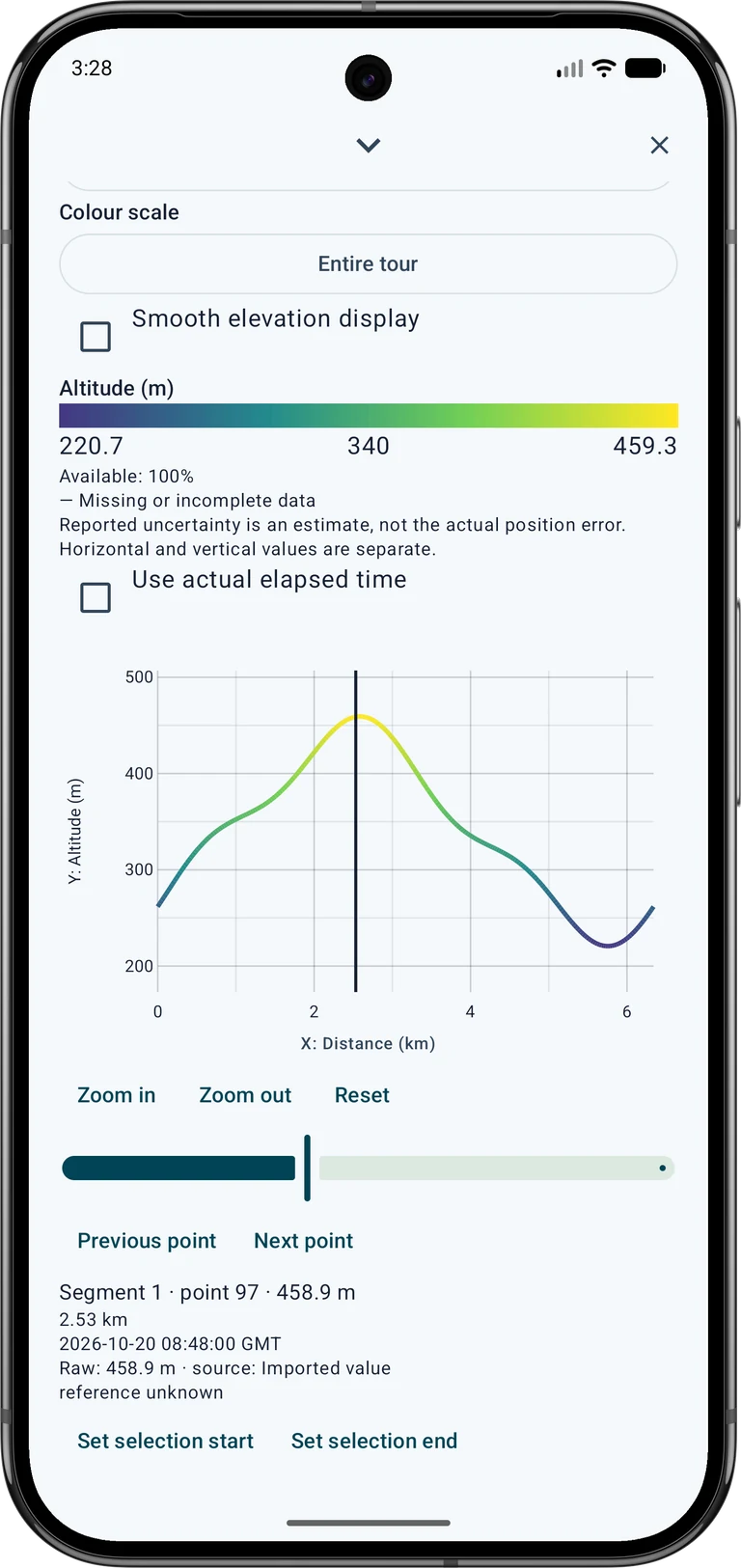
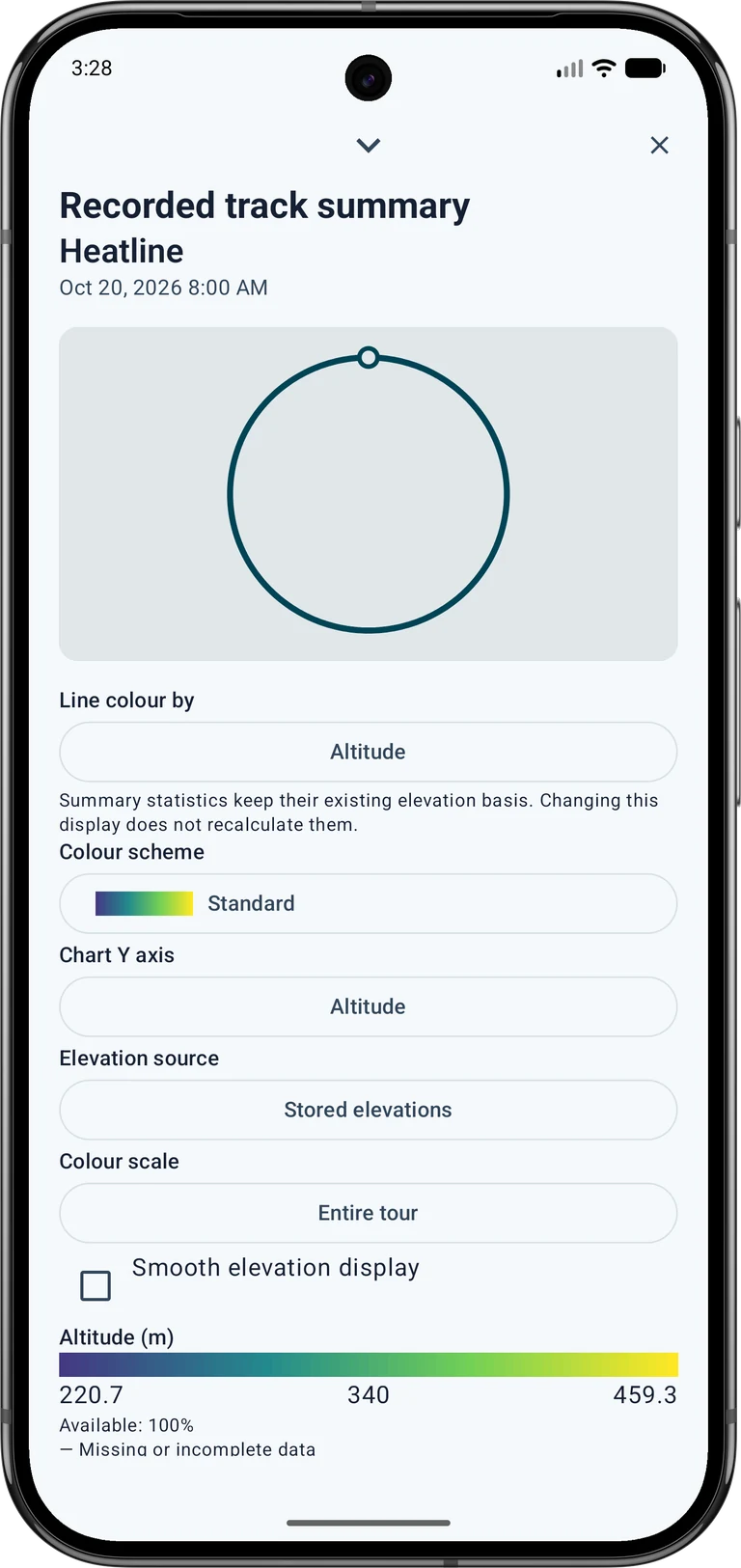
Les captures d'écran montrent l'interface de l'application en anglais avec des exemples de données synthétiques. L’exemple n’est pas une suggestion d’itinéraire pédestre ou une étude de terrain. Appuyez sur une image pour l'agrandir.
1. Ouvrir un itinéraire ou une piste
Ouvrez la liste d'objets et maintenez enfoncé un itinéraire ou une trace enregistrée. Développez ses détails et ouvrez le résumé. Pour une piste enregistrée, le récapitulatif contient les contrôles d'analyse ; d'autres objets de ligne proposent Analyse de ligne. Faites défiler vers le bas si les commandes sont en dessous de l’aperçu.
Commencez par un enregistrement ou une importation contenant les mesures que vous souhaitez inspecter. L'élévation nécessite des valeurs de hauteur ; la vitesse et le temps écoulé nécessitent des données de temps ou de vitesse appropriées. Une ligne planifiée sans horodatage ne peut pas décrire votre vitesse de marche réelle.
2. Choisissez la signification des couleurs
Sous Couleur de ligne selon, choisissez élévation, pente, vitesse, incertitude horizontale ou incertitude verticale. Le pourcentage de disponibilité indique la proportion de la ligne contenant des valeurs utilisables. Les sections grises signifient des données manquantes ou incomplètes.
Réglez Axe Y du graphique séparément. Par exemple, conservez l'altitude sur le graphique tout en colorant la ligne en fonction de la vitesse. L'incertitude signalée est une estimation du récepteur et non la distance mesurée par rapport à votre position réelle. L'incertitude horizontale et verticale sont des quantités différentes.
3. Lisez et comparez l'échelle
Pour Échelle de couleurs, utilisez Fixe pour comparer les parcours avec les mêmes limites. Parcours entier adapte les limites à l'objet complet. Plage personnalisée vous permet de saisir vos propres limites inférieure et supérieure. Lisez toujours l'unité et les chiffres dans la légende avant de comparer les couleurs.
Le zoom ne redimensionne pas les couleurs à la section visible. Les valeurs en dehors de la plage choisie utilisent la couleur finale ; leurs numéros d'origine restent dans les détails du point. Une couleur vive ne constitue pas à elle seule un avertissement ou une déclaration concernant la sécurité du parcours.
4. Inspectez les points et sélectionnez une section
Appuyez sur le graphique pour sélectionner un point d'origine. Lisez sa valeur, sa distance, son horodatage et sa source sous le graphique. Utilisez les commandes de point précédent et suivant pour une sélection précise, et effectuez un zoom ou un panoramique pour inspecter une section plus courte.
Choisissez Définir le début de la sélection au premier point, puis sélectionnez le dernier point et choisissez Définir la fin de la sélection. Effacer la sélection de section restaure toute la gamme. Utilisez Voir sur la carte pour localiser la sélection. L'axe temporel n'est utile que lorsque des horodatages valides sont disponibles.
5. Vérifiez la source d'élévation
Sous Source d’altitude, choisissez Altitudes enregistrées ou sélectionnez délibérément Données de terrain locales. Les fichiers de terrain locaux doivent couvrir l'itinéraire. Leur résolution, leur référence en hauteur et le fait qu'ils décrivent le sol ou la surface affectent l'interprétation ; les données grossières peuvent ne pas prendre en charge un gradient utile.
La pente est calculée sur un intervalle spatial, et non à partir de chaque petite variation de hauteur. Le lissage modifie l’affichage ; les mesures d’origine restent intactes. Modifier cet affichage ne recalcule pas les statistiques existantes du résumé.
6. Enregistrez ou partagez le résultat
Utilisez Enregistrer le CSV d’analyse pour une exportation d'analyse numérique. Un projet MapTools natif conserve ses paramètres d'analyse pris en charge ; GPX est un format d'échange et ne conserve pas le style Heatline. Enregistrez également une copie du projet lorsque vous souhaitez poursuivre la même analyse ultérieurement.
L'exportation PNG peut afficher la carte, le graphique ou les deux, y compris la section sélectionnée, les couleurs et la légende. Vérifiez l'aperçu, l'arrière-plan, le recadrage, la rotation et les crédits source avant de sauvegarder ou de partager. Les arrière-plans de cartes Google sont exclus de cette exportation. Les cartes et terrains externes peuvent nécessiter une licence, un enregistrement ou un paiement ; l’autorisation de les visualiser n’autorise pas automatiquement la redistribution. Voir Free / Pro pour connaître la disponibilité des fonctionnalités.