
Sauvegarder et restaurer MapTools
Choisissez la bonne sauvegarde, incluez les fichiers et pièces jointes requis, enregistrez-la en dehors de l'application et vérifiez la restauration avant de changer d'appareil.
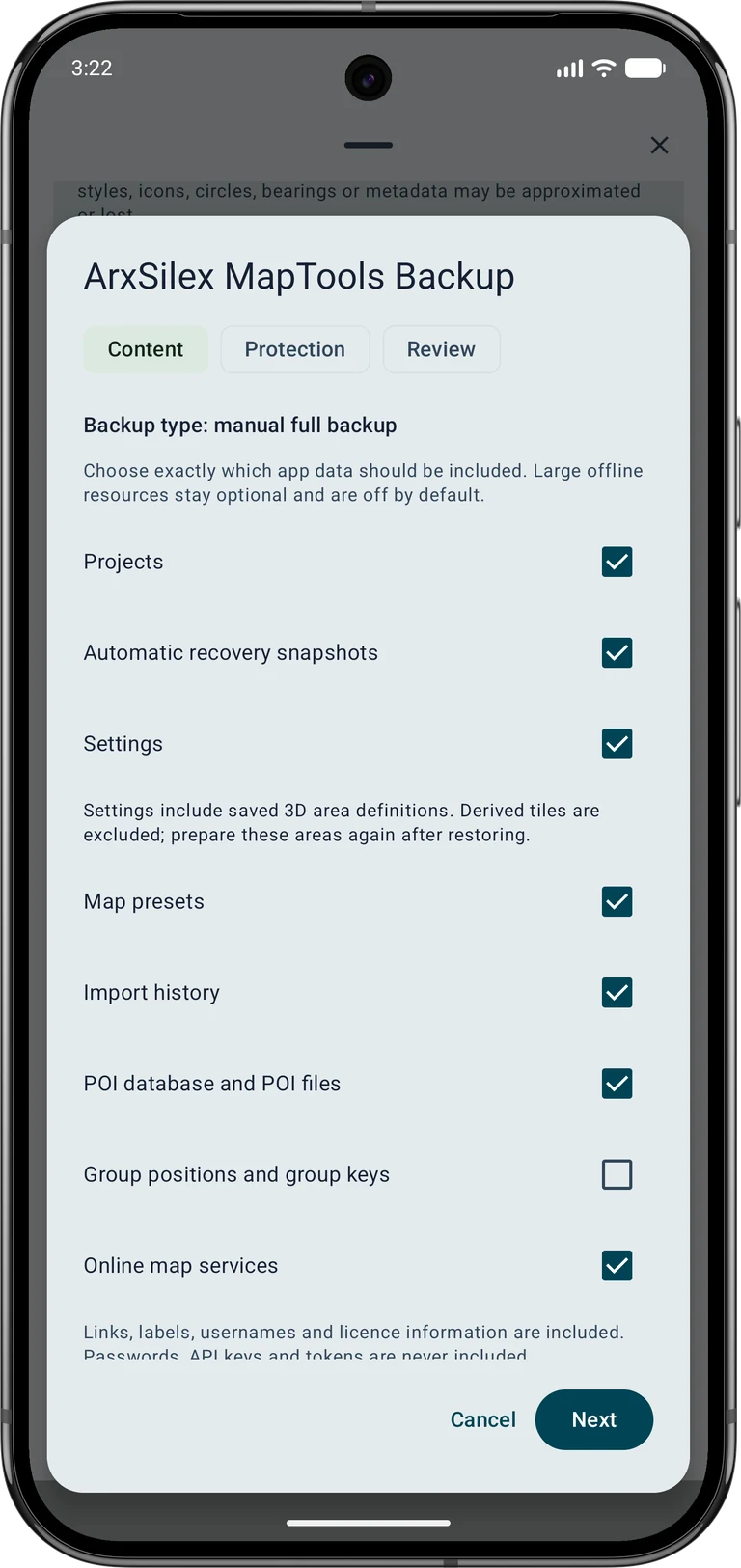
Les captures d'écran montrent l'interface de l'application en anglais. Les tailles de contenu sont des exemples et dépendent de vos données enregistrées. Appuyez sur une image pour l'agrandir.
1. Choisissez le bon type de sauvegarde
Une sauvegarde d'application collecte les données et ressources d'application sélectionnées. Une exportation de projet native est utile pour un projet individuel ou des objets sélectionnés. GPX, KML, GeoJSON, CSV et PDF servent des flux de travail d'échange ou de reporting et ne conservent pas toutes les propriétés ou pièces jointes MapTools.
Les instantanés de récupération automatique protègent localement le travail de projet en cours. Ils ne constituent pas une copie indépendante si l'appareil est perdu, réinitialisé ou endommagé. Avant de changer d'appareil ou de supprimer des originaux, conservez une sauvegarde manuelle dans un autre emplacement et vérifiez que vous pouvez l'ouvrir.
2. Sélectionnez le contenu de la sauvegarde de l'application
Données → Centre de données → Sauvegarde et restauration → Créer une sauvegarde de l’application
Ouvrez le menu Données, puis Data Center. Dans Sauvegarde et restauration, choisissez Créer une sauvegarde de l’application. Dans l'étape de contenu, sélectionnez les catégories dont vous avez besoin, telles que les projets, les paramètres, les préréglages de carte, les instantanés de récupération et les données POI.
Faites défiler la sélection complète. Les cartes hors ligne, les couches, le terrain et les styles de carte sont des options distinctes ; la sélection d'un préréglage de carte n'inclut pas automatiquement ses fichiers sources. Des ressources importantes peuvent rendre les archives beaucoup plus volumineuses. Vérifiez les catégories sélectionnées par rapport à ce dont vous aurez besoin hors ligne sur l'appareil de destination.
3. Protégez et sauvegardez l'archive
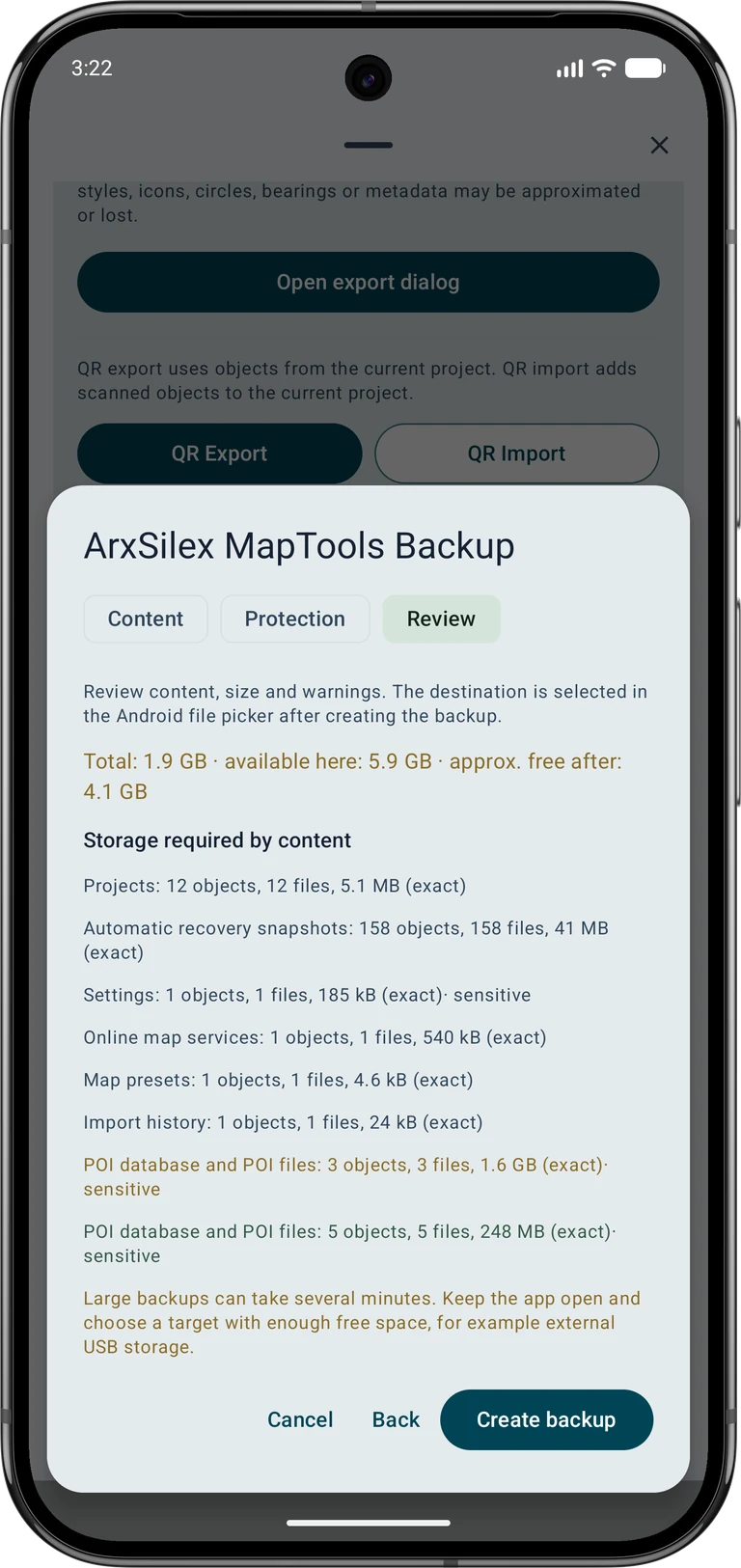
Lors de l’étape de protection, décidez si vous souhaitez chiffrer la sauvegarde. Si vous activez le cryptage, saisissez et confirmez le mot de passe et conservez-le séparément de l'archive. Sans ce mot de passe, la sauvegarde cryptée ne peut pas être restaurée.
Lors de l’étape de révision, inspectez le contenu, la taille totale, l’espace disponible et les avertissements. Créez ensuite la sauvegarde et choisissez la destination dans le sélecteur de fichiers de Android. Gardez l'application ouverte pour les archives volumineuses. Conservez une copie loin du téléphone, par exemple sur votre ordinateur ou un disque externe.
4. Préserver les photos et l'audio du projet
Pour une exportation de projet, ouvrez la boîte de dialogue d'exportation et choisissez le format natif ASMAPS. Sélectionnez tous les objets requis, y compris les marqueurs photo et audio distincts, et incluez explicitement les pièces jointes des objets. L’exportation d’un itinéraire seul n’inclut pas automatiquement un marqueur photo distinct.
Vérifiez le nombre et la taille des pièces jointes incluses et exclues. Une pièce jointe sélectionnée dont le fichier d'origine est manquant provoque une erreur d'exportation ; recherchez l’original ou ajustez la sélection. Après un essai d’importation, ouvrez des photos et des fichiers audio représentatifs plutôt que de vérifier uniquement le nombre d’objets.
5. Vérifiez la restauration avant de l'appliquer
Données → Centre de données → Sauvegarde et restauration → Restaurer une sauvegarde de l’application
Les données du projet sont placées dans un projet distinct. Les paramètres et ressources cartographiques présents dans la sauvegarde peuvent affecter toute l’application.
Dans Sauvegarde et restauration, choisissez Restaurer une sauvegarde de l’application et sélectionnez l'archive. Entrez son mot de passe si nécessaire. Lisez le résumé et les avertissements. Choisissez délibérément Importer comme nouveau projet, Importer le contenu sélectionné ou Remplacer le projet actuel ; sauvegardez d'abord la destination si vous pouvez remplacer le contenu existant.
Résolvez tout conflit signalé et inspectez l’examen final avant de confirmer. L'importation en tant que nouveau projet ne signifie pas que toutes les autres catégories de contenu sont automatiquement isolées. Vérifiez également la portée des paramètres et des ressources. Si une archive n'est pas prise en charge ou si une ressource sélectionnée est manquante, conservez le fichier source et résolvez l'avertissement au lieu de supprimer vos données existantes.
6. Vérifiez les données restaurées
Ouvrez le projet restauré et vérifiez les objets représentatifs, les coordonnées, les photos et l'audio. Vérifiez les cartes, couches, terrains et styles requis hors ligne. Les définitions de zones 3D enregistrées peuvent être incluses dans les paramètres ; les tuiles dérivées sont exclues et les zones doivent être à nouveau préparées.
Les enregistrements GNSS et les fichiers RINEX nécessitent leurs propres exportations ; les profils de récepteur restent locaux. Les mots de passe du service de cartographie en ligne, les clés et jetons API sont exclus des sauvegardes. Une confiance de certificat supplémentaire et une autorisation locale HTTPS doivent être configurées délibérément sur le périphérique de destination. Vérifiez ces connexions avant de vous y fier sur le terrain. Conservez la sauvegarde d'origine jusqu'à ce que le flux de travail restauré fonctionne comme prévu. Voir Free / Pro pour connaître les limites de projet et de sauvegarde.