
Services locaux HTTPS sans accès Internet
Configurez l'accès local au HTTPS, gérez vos propres certificats et comprenez ce qui reste bloqué en mode hors ligne.
Utilisez des vues WFS et OGC API partagées par fichier, lien HTTPS ou lien QR, sans liste mondiale de services intégrée.
Un service fournit des données sur un réseau. Une couche est un ensemble de données qu’elle contient. Une vue définit les filtres, la zone et le style. Un fichier .mtfeature.json partage cette configuration ; il ne contient aucune fonctionnalité téléchargée. GeoJSON contient la géométrie et les attributs et est importé sous forme de fichier de données.
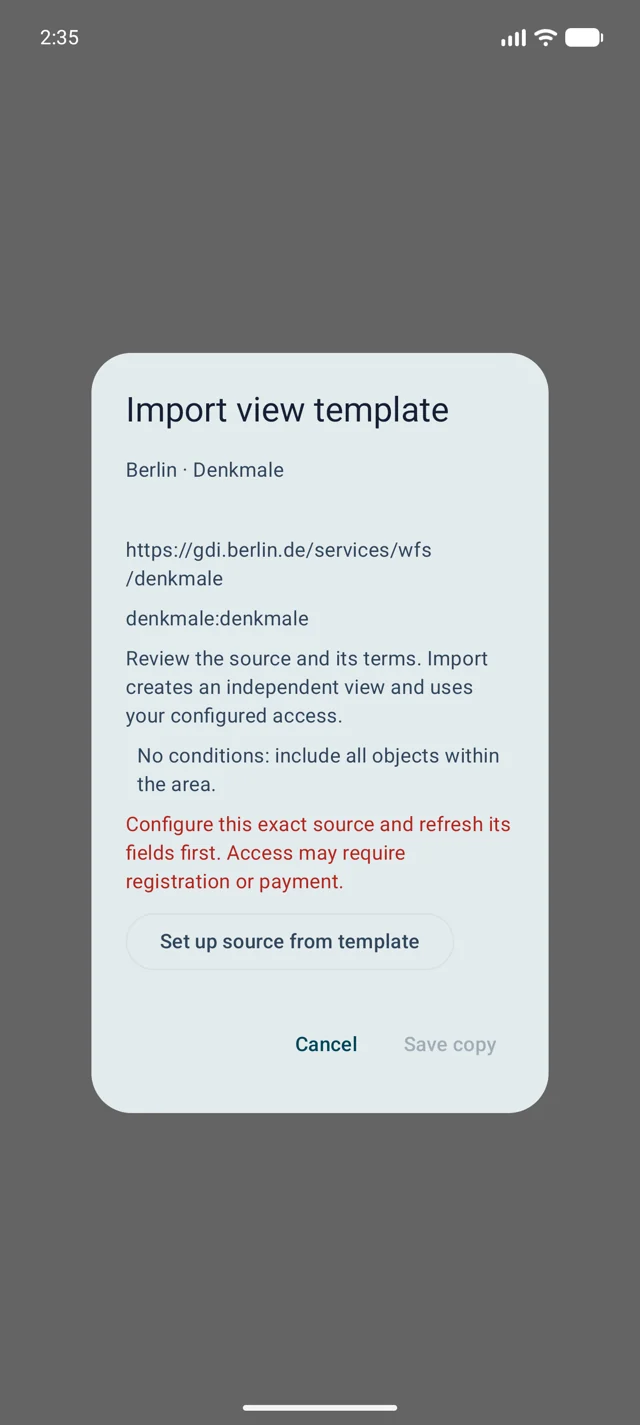
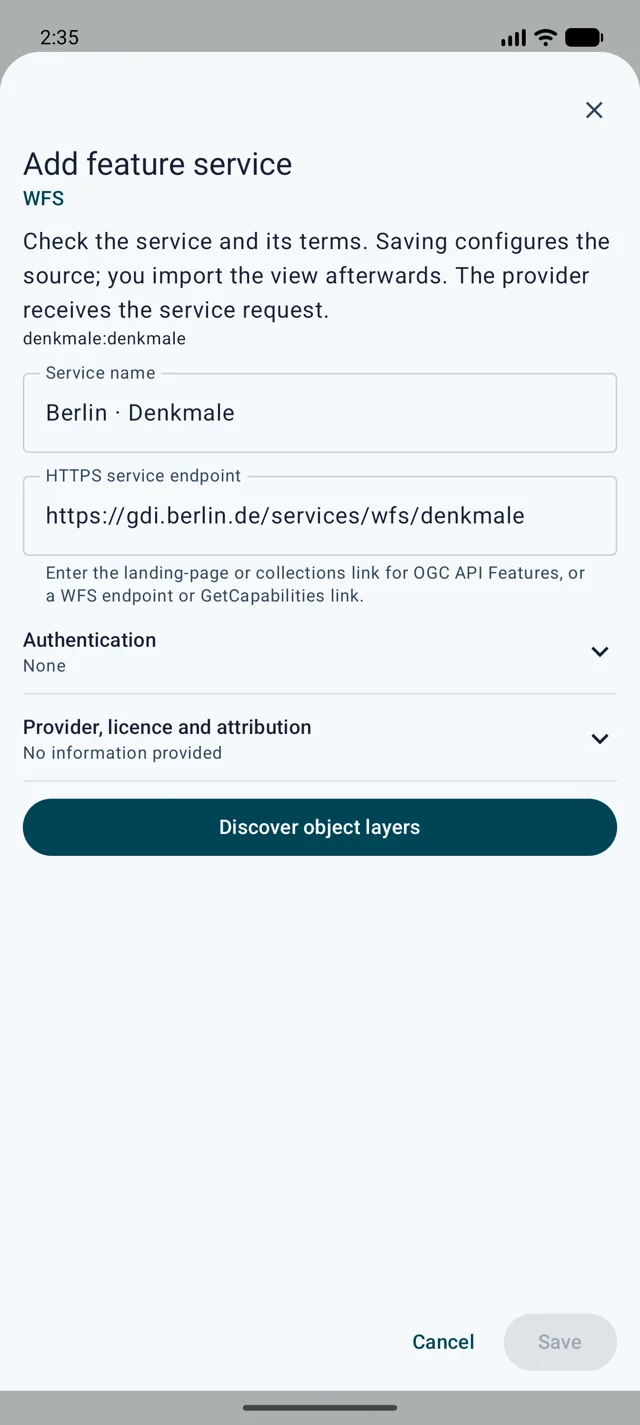
Vérifiez l’aperçu sur une petite zone pertinente. Enregistrez la vue et activez-la dans l’emplacement de carte. Avec la zone correspondant à l’écran, déplacer la carte déclenche une nouvelle requête ; une zone fixe reste fixe.
Touchez un objet affiché pour ses attributs. Pour un résultat incomplet, touchez le message d’état pour le motif et les nombres. Zoomez ou affinez la requête ; zéro résultat dans un échantillon ne prouve pas une absence totale.
HTTPS est requis, y compris pour les serveurs locaux privés. Les adresses de réseau privé sont autorisées. Pour votre propre certificat CA ou serveur, configurez la confiance explicite pour l'hôte et le port du serveur dans les paramètres du certificat. Les contrôles de nom d'hôte et de validité restent actifs ; HTTP n'est pas pris en charge.
Hessen sélectionne les bornes de code 1110 à la position officielle AU. Berlin sélectionne les arbres de voirie d’au moins 315 cm de circonférence du tronc, soit environ 100 cm de diamètre ; circonférence et diamètre sont distincts.
https://www.arxsilex.de/app/maptools/downloads/feature-templates/hessen-boundary-stones.mtfeature.jsonhttps://www.arxsilex.de/app/maptools/downloads/feature-templates/berlin-large-street-trees.mtfeature.jsonhttps://www.arxsilex.de/app/maptools/downloads/feature-templates/berlin-monuments.mtfeature.jsonChoisissez une petite zone dans la région concernée. Les résultats peuvent être limités ; touchez l’état de la carte pour connaître la raison et les nombres. Ces données ne confirment pas une borne sur place et ne constituent pas une mesure RTK.
Exportez une vue configurée dans l’application. Le fichier contient adresse du service, identifiant de couche, champs requis, filtres, style et éventuelles références de catalogues. Les identifiants de connexion ne sont pas partagés. Vérifiez néanmoins noms, descriptions et zones volontairement exportées pour éviter les informations privées. Prenez l’export comme référence du format ; ne remplacez pas les identifiants techniques par des libellés traduits.
Configurez une vue et exportez-la comme modèle. Ne partagez la zone que volontairement. Publiez uniquement des adresses publiques et vos propres conditions, sans identifiants ni lieux privés.
Chaque import crée une copie indépendante. Les modifications du site ne mettent pas à jour les vues ; réimportez volontairement et supprimez les anciennes copies si nécessaire. Les fournisseurs peuvent exiger une inscription, un paiement ou une licence. Les téléchargements contiennent nos configurations, pas les données ni les catalogues de codes tiers ; consultez les conditions d’origine.
{
  "format": "maptools-feature-template",
  "version": 1,
  "name": "Berlin · denkmale:denkmale",
  "endpoint": "https://gdi.berlin.de/services/wfs/denkmale",
  "protocol": "WFS",
  "collection": "denkmale:denkmale",
  "namespace": "denkmale",
  "requestCrs": "urn:ogc:def:crs:EPSG::4326",
  "requiredFields": {},
  "area": { "type": "viewport" },
  "positionMode": "SOURCE_GEOMETRY"
}
Configurez l'accès local au HTTPS, gérez vos propres certificats et comprenez ce qui reste bloqué en mode hors ligne.