
Enregistrement de trace
Enregistrement de trace · Mode groupe BLE · Navigation sur itinéraire · Mesure de position · Réception Remote ID · Alarmes d’objets · Importation et indexation des POI · Sauvegarde et restauration
S’orienter dans l’application
Ouvre « Réglages » et affiche ses actions et options associées.
Paramètres
MapTools vérifie ces valeurs uniquement lorsque vous ouvrez cet aperçu ou touchez Actualiser. Aucun historique des ressources n’est enregistré.
Enregistrement de trace · Mode groupe BLE · Navigation sur itinéraire · Mesure de position · Réception Remote ID · Alarmes d’objets · Importation et indexation des POI · Sauvegarde et restauration
Une barre d’état vide ne prouve pas que toutes les activités de MapTools sont arrêtées. Android peut afficher un service de premier plan silencieusement ou uniquement dans Applications actives.
Sur les versions récentes d’Android, vérifiez aussi les services de premier plan dans Paramètres rapides → Applications actives.
La RAM est une estimation Android du processus. Les valeurs de stockage couvrent les dossiers de l’application MapTools ; les dossiers utilisateur liés ne sont pas parcourus.
MapTools vérifie ces valeurs uniquement lorsque vous ouvrez cet aperçu ou touchez Actualiser. Aucun historique des ressources n’est enregistré.
Ajuste le texte des menus, paramètres et boîtes de dialogue. Les libellés des objets sur la carte se règlent séparément.
Ajuste les libellés des repères, cercles, distances, surfaces, itinéraires et autres objets sur la carte.
Ouvrir l’aperçu des fonctions
Réinitialiser les conseils uniques
MapTools vérifie ces valeurs uniquement lorsque vous ouvrez cet aperçu ou touchez Actualiser. Aucun historique des ressources n’est enregistré.
Utilisez les noms disponibles dans votre langue préférée, conservez le nom de la source comme solution de secours et choisissez des paramètres distincts pour les sources de données individuelles.
Utilisez une carte ou un service d'entités configuré sur votre réseau local pendant que MapTools maintient les services Internet bloqués. Le serveur doit rester accessible via votre réseau ; cela ne transforme pas un service en direct en un fichier hors ligne.
Cette autorisation est spécifique à l'appareil et n'est pas activée par la restauration d'une sauvegarde. Configurez-le à nouveau délibérément sur un autre appareil. Les cartes, projets et objets enregistrés hors ligne importés restent séparés des services en direct.
Pour un serveur utilisant une autorité de certification privée ou son propre certificat de serveur, MapTools peut ajouter de la confiance pour cet hôte et ce port HTTPS précis. HTTP n'est pas pris en charge pour les services de carte et d'entités. Le nom d'hôte, la chaîne de certificats et les contrôles de validité restent actifs.
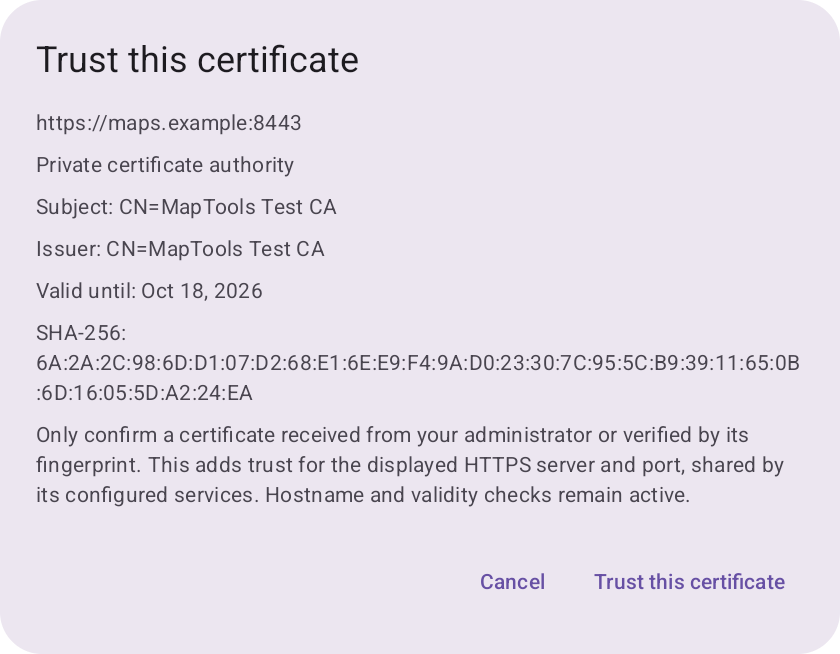
La confiance supplémentaire est partagée par les services configurés sur cet hôte et ce port, et non par tous les serveurs. Il reste sur cet appareil ; les sauvegardes, les codes QR et les packages partagés ne peuvent pas l'activer. Les informations d'identification sont toujours configurées séparément.
Pour retirer la confiance, ouvrez les paramètres du certificat, recherchez l'hôte et le port et supprimez son entrée après confirmation. Un remplacement ou une suppression prend fin avec les demandes en cours. Les autres services conservent leurs propres paramètres.
Si une demande échoue toujours, vérifiez le nom d'hôte dans le certificat, l'heure de l'appareil, l'expiration, la chaîne de certificat et le port du serveur. Faire confiance à un certificat ne corrige pas un mauvais nom d'hôte, un certificat expiré ou des droits d'accès manquants.
Pouls local par Bluetooth LE et ANT+ · Comparer la vitesse au pouls ou à la pente