
OGC API Features
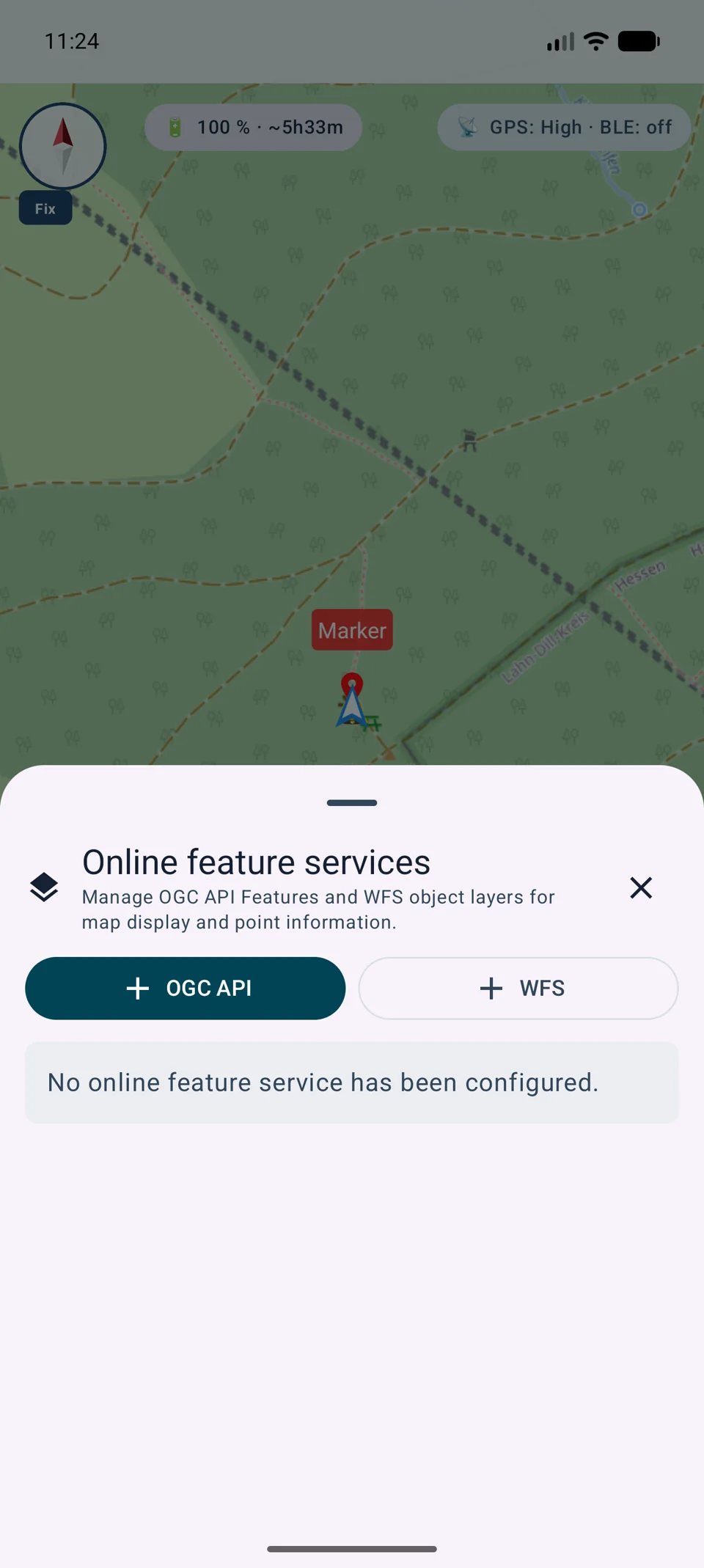
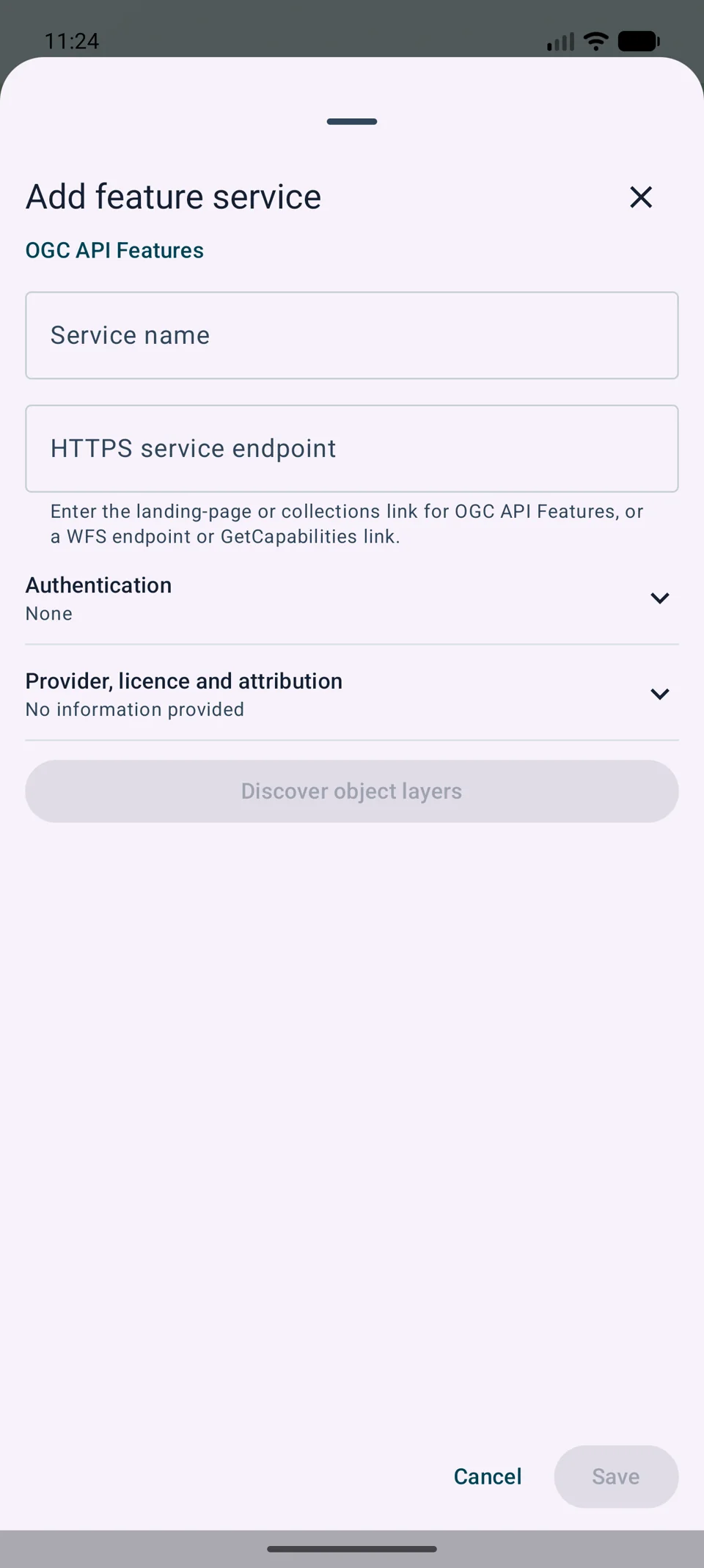
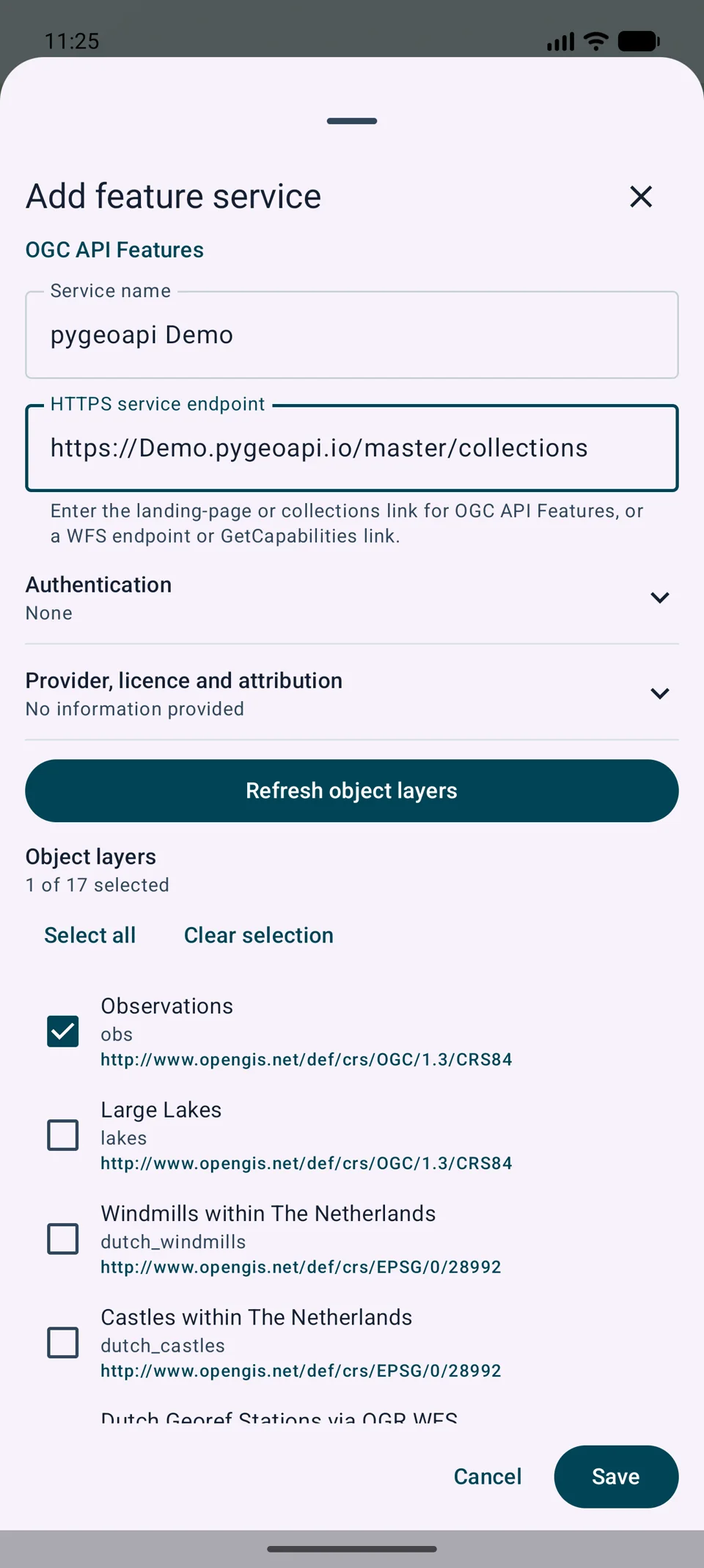
Une norme OGC moderne construite autour de HTTP et JSON. MapTools découvre la page de destination, la conformité et les collections, puis demande les zones délimitées aux collections sélectionnées.
Services d'objets en ligne
Connectez des points, des lignes et des polygones à partir de services de géodonnées standardisés, contrôlez-les par emplacement sur la carte et interrogez les attributs de plusieurs couches superposées à une position sur la carte.
Aperçu
WMS et WMTS fournissent des images ou des tuiles cartographiques rendues. OGC API Features et WFS fournissent des objets géospatiaux individuels avec une géométrie et des attributs que MapTools peut afficher et interroger.
Une norme OGC moderne construite autour de HTTP et JSON. MapTools découvre la page de destination, la conformité et les collections, puis demande les zones délimitées aux collections sélectionnées.
Web Feature Service décrit les types de fonctionnalités via GetCapabilities et renvoie les objets via GetFeature. MapTools prend en charge WFS 1.1.0 et 2.0.0 avec GeoJSON et GML 3.1/3.2.
Ces services restent le bon choix pour les cartes raster finies. WMS GetFeatureInfo peut fournir des informations de points supplémentaires mais ne remplace pas une couche d'objets complète.
Le service, ses données, sa disponibilité, sa langue, sa licence et ses éventuels frais sont fournis par l'opérateur respectif et ne sont pas automatiquement inclus avec MapTools.
Configuration
La définition du service est gérée globalement. Vous décidez ensuite quelles couches sélectionnées sont visibles et interrogeables dans chaque emplacement de carte.
Flux de travail de la carte
Un service peut fournir plusieurs couches et plusieurs services peuvent se chevaucher dans un même emplacement. MapTools conserve leurs résultats séparés afin que l'origine et le statut restent clairs.
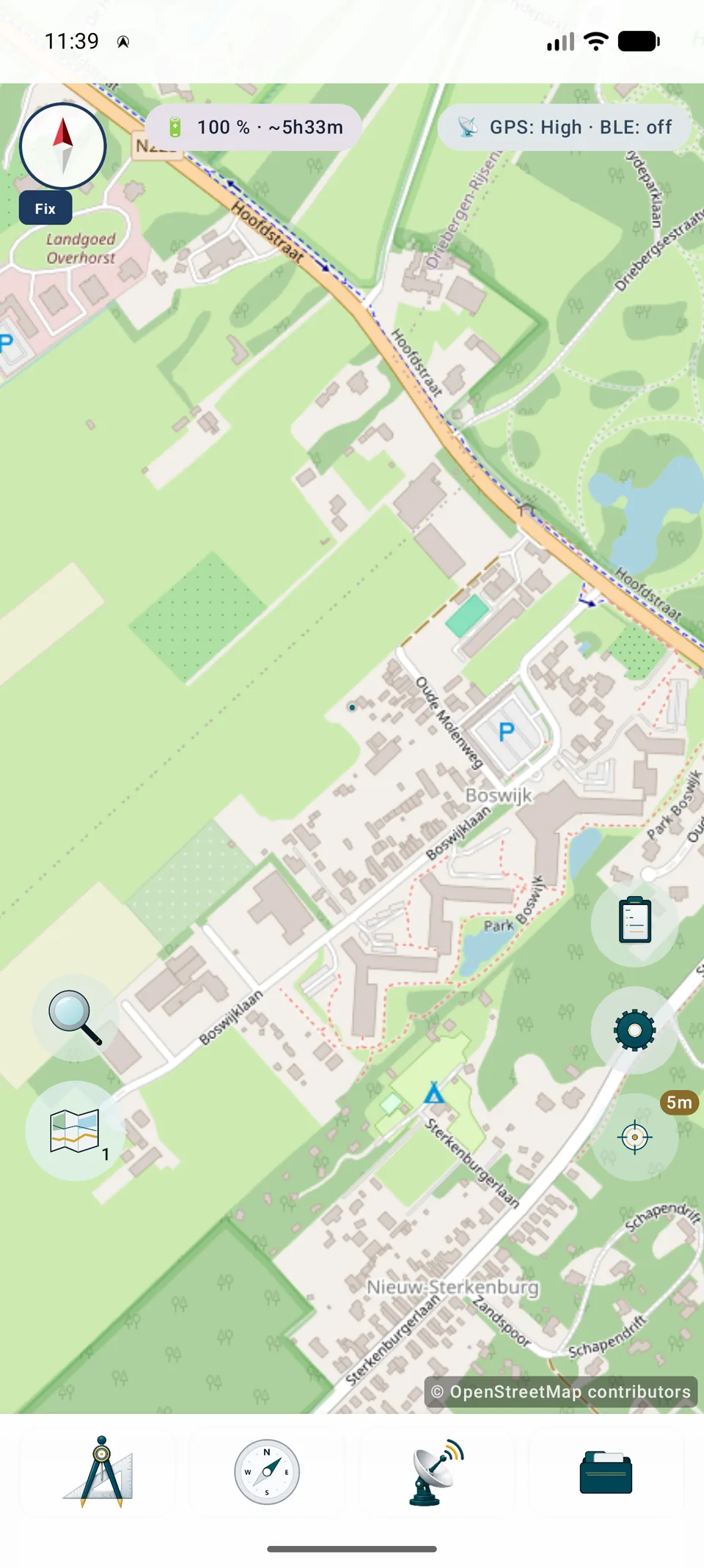
La définition du service reste globale, tandis que la visibilité, l'ordre de dessin, l'opacité et la participation InfoTap sont stockés séparément pour chacun des quatre emplacements de carte.
Activez le mode information en appuyant longuement sur le bouton GPS/info, puis appuyez sur la position souhaitée sur la carte.
Lorsque le mode information est actif, un appui court sur le bouton GPS/info interroge les mêmes couches actives à la position actuelle sans déplacer la carte ni changer le zoom.
La feuille de détails des points regroupe les correspondances par service et par couche. Les correspondances, les résultats vides et les erreurs des autres couches restent visibles séparément.
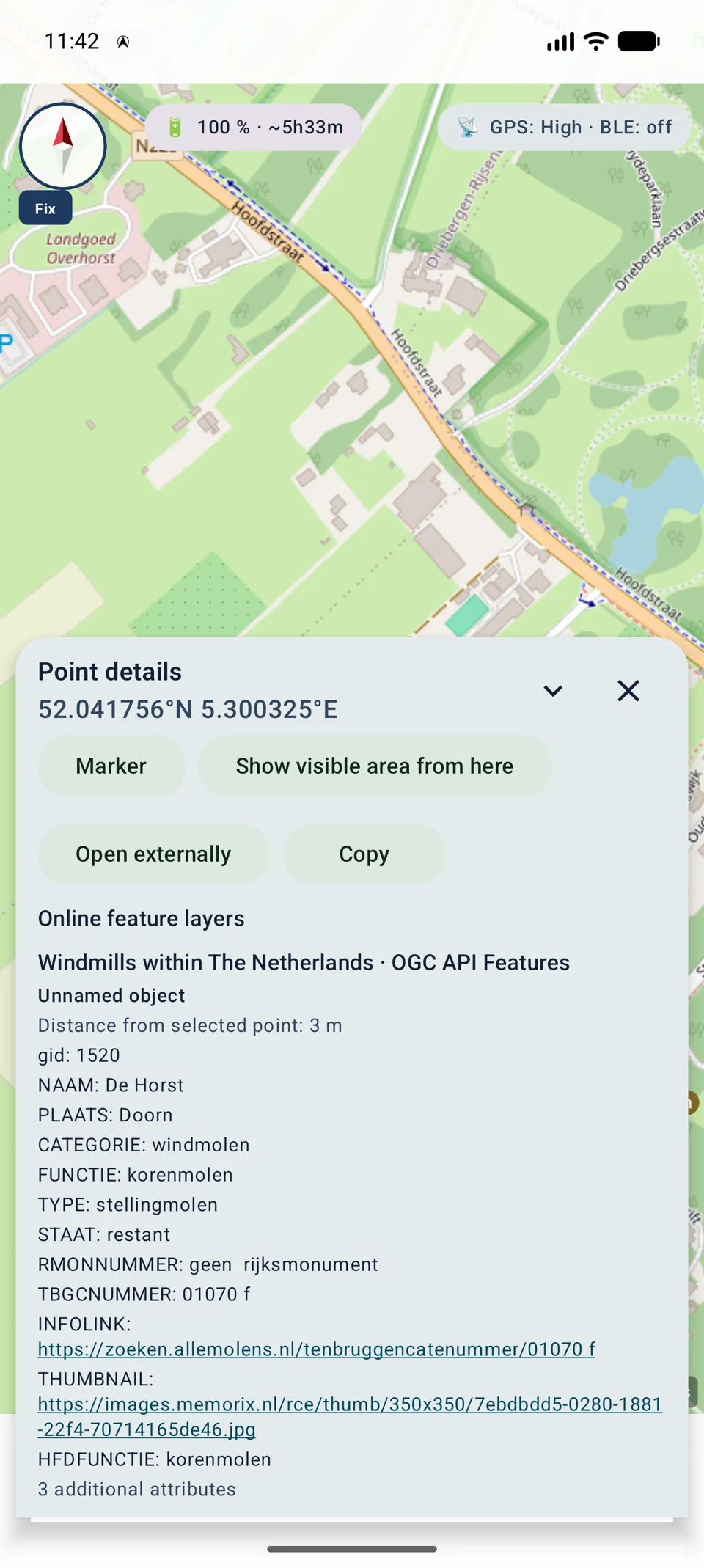
InfoTap
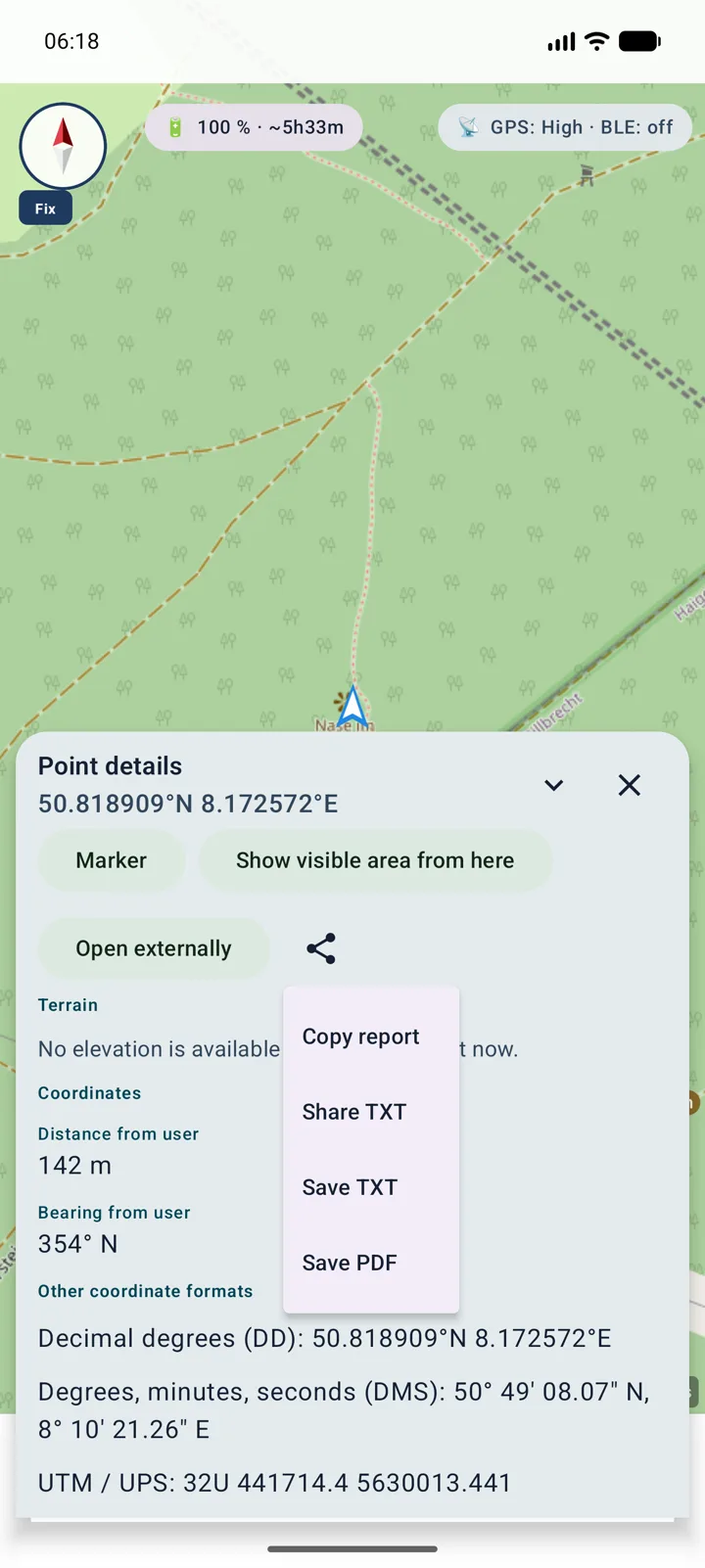
Le rapport regroupe les coordonnées, le terrain, les données Mapsforge locales, WMS/WMTS FeatureInfo et les résultats OGC API Features ou WFS du slot actif.
TXT
TXT
TXT
Avant l’export, MapTools nettoie les caractères de contrôle, limite les contenus trop longs et masque les mots de passe, jetons, clés API, cookies, valeurs Authorization et paramètres URL sensibles reconnaissables. Vérifie néanmoins le rapport avant partage.
Conservez les objets de service sélectionnés dans votre projet sous forme de marqueurs, d'itinéraires ou de zones. L'importation utilise les géométries sélectionnées ; il ne télécharge pas un service complet ni n'assemble automatiquement un parcours nommé complet.
Les objets existants identiques sont ignorés. Vous pouvez conserver les objets existants, mettre à jour uniquement les copies localement inchangées ou conserver les objets existants et importer ceux modifiés en tant que copies supplémentaires. Les objets modifiés localement ne sont pas écrasés automatiquement. Une source sans identifiant réutilisable produit des copies indépendantes ; ne présumez pas que chaque sélection ultérieure peut être mise en correspondance avec un objet antérieur.
Les informations sources stockées enregistrent le service, l'ensemble de données, l'identification de l'objet le cas échéant, le temps de récupération et une sélection limitée d'attributs. Les objets importés sont des copies locales et non des calques dynamiques synchronisés en continu. Préservez la source originale et ses conditions d’utilisation lors du partage ou de l’exportation.
Si une sélection dépasse une limite d’objets, de points ou de téléchargement, choisissez des objets moins nombreux ou plus petits. Pour une géométrie incomplète, utilisez une représentation source complète. Si la source ou le projet change pendant la préparation, fermez l'aperçu et préparez à nouveau l'importation. En cas d'échec d'une demande, vérifiez la connectivité, les informations d'identification et l’espace de stockage disponible.
Test pratique
Ces démonstrations publiques de tiers conviennent à un test fonctionnel. Leur disponibilité et leur contenu peuvent changer ; les conditions du fournisseur s’appliquent. MapTools ne fournit ni n’exploite ces services ou données.
Point de terminaison : demo.mapserver.org/cgi-bin/wfs
Type : ms:cities
Recherche : Sydney
Point de terminaison : demo.ldproxy.net/strassen
Collection : abschnitteaeste
Recherche : Abschnitt
Vérifiez le mode en ligne, la sélection explicite de la source et le filtre 5 km. Actualisez le service si la couche est annoncée comme non interrogeable. Une démonstration publique peut aussi être temporairement indisponible.
Fonctions actuelles
OGC API Tiles et Maps complètent XYZ, TMS, WMTS et WMS comme sources raster. Les couches WFS et OGC d’entités fonctionnent aussi sur les cartes Google. InfoTap indique clairement si une source est active, désactivée, exige des identifiants ou ne propose pas d’interrogation d’objets.
Contexte technique
MapTools traite les objets distants dans des limites explicites afin que les services volumineux ou défectueux ne bloquent pas inutilement l'interaction avec la carte.
Les points, lignes, polygones, multi-géométries et anneaux intérieurs de polygones sont normalisés et rendus via le moteur de carte central.
Les valeurs CRS connues sont transformées via le moteur central CRS. Les valeurs CRS inconnues ou contradictoires sont rejetées plutôt que devinées à partir de chiffres apparemment plausibles.
La carte charge des données spatialement limitées. Le déplacement de la vue annule les requêtes obsolètes ; la concurrence, la taille de la réponse et la complexité géométrique sont limitées.
Les couches d'objets en ligne sont actuellement restituées dans les emplacements de carte VTM. Les autres moteurs de rendu ne sont pas présentés silencieusement comme pris en charge.
Guides détaillés
Un rapport peut combiner sources locales et distantes sans perdre les résultats réussis si un service échoue.
Utilise Relancer la source sur la ligne en erreur. MapTools garde les autres sections et réutilise point, slot et contexte d’origine.
Vérifie réseau, serveur, couverture, SCR, couche, compte et identifiants 401/403. Contrôle le rapport et ne révèle jamais jetons, cookies ou clés API.
Sécurité et limites
Les URL JSON et XML provenant de services tiers sont traitées comme non fiables. MapTools affiche le contenu passif limité et n'exécute pas le code fourni.
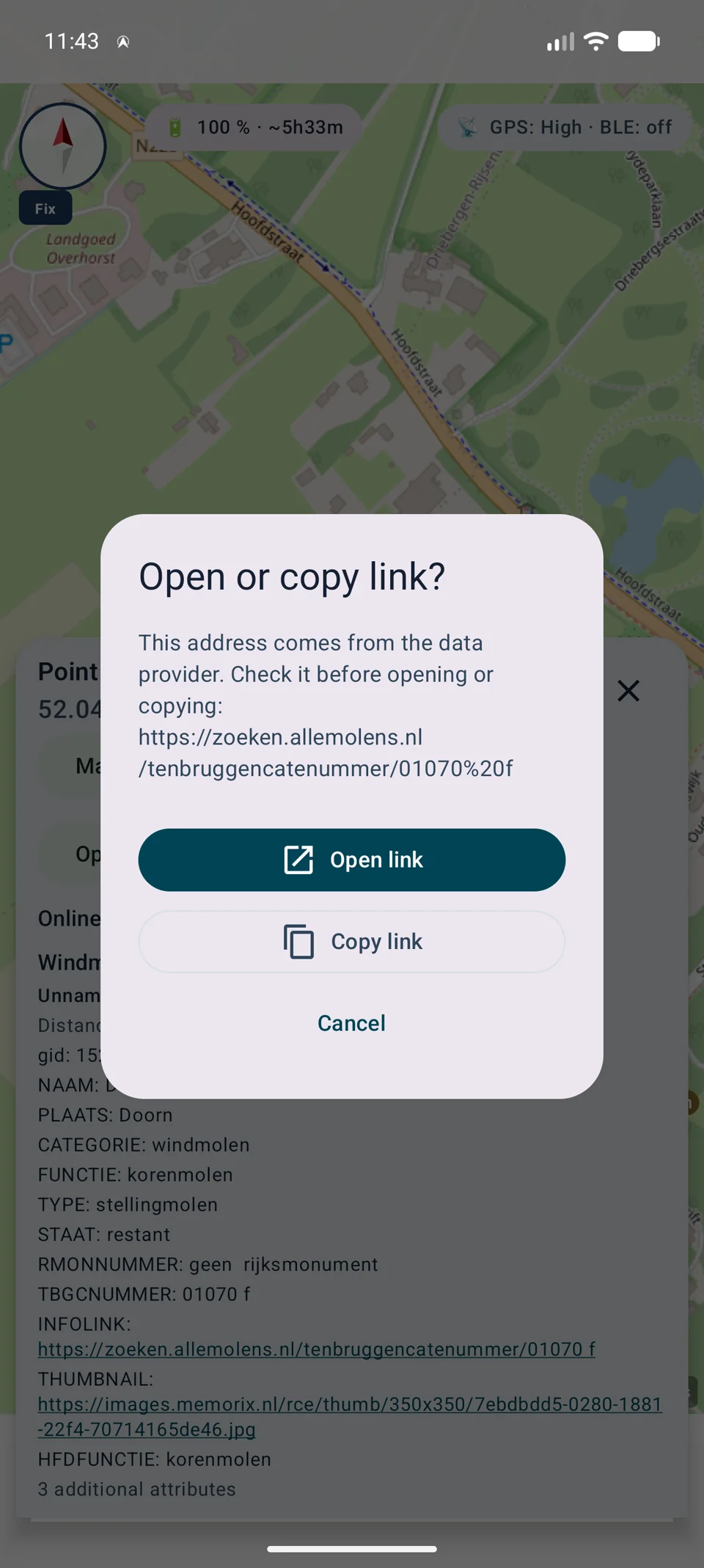
Les adresses complètes HTTP(S) sont reconnaissables. Avant l'ouverture ou la copie, MapTools affiche la destination normalisée ; les autres schémas et informations d'identification intégrées restent inactifs.
Les mots de passe, les clés API et les jetons n'ont pas leur place dans l'URL. Ils sont stockés cryptés et ne sont pas placés dans les fichiers de projet ou les sauvegardes.
Les liens, les étiquettes, les noms d'utilisateurs visibles et les détails de la source peuvent être sauvegardés. Les services authentifiés restaurés restent désactivés jusqu'à ce que le secret soit à nouveau saisi.
MapTools utilise uniquement les Queryables et CQL2 ou DescribeFeatureType et FES déclarés par le service. WFS-T, les filtres bruts arbitraires et les téléchargements complets non sollicités restent exclus.
Free prend en charge un service de fonctionnalités avec ses couches sélectionnées. Pro prend en charge des services et des couches supplémentaires. Les comptes de fournisseur, les quotas et les licences de données ne sont inclus dans aucune des deux éditions.