
Vérifier la précision des mesures
À quelle distance votre position mesurée se trouve-t-elle d’un point connu ? Vous pouvez le vérifier avec MapTools : saisissez les coordonnées officielles d’un point de référence, trouvez son repère sur place et mesurez exactement à cet endroit. Comparez ensuite la position de référence au résultat mesuré.
Cette procédure s’applique à vos propres points de référence. L’exemple utilise le point de canevas planimétrique 5215 420 00 à Fellerdilln, Hessen. Remplacez ses informations par celles de votre point. Le test est possible avec un smartphone ; un récepteur RTK adapté et des corrections peuvent améliorer sensiblement la précision obtenue.
Votre résultat : des coordonnées de référence inchangées, au moins une position mesurée enregistrée séparément et une comparaison vérifiable.
Le geste essentiel : mesurez sur le véritable repère. Ne déplacez pas l’antenne pendant le contrôle simplement pour réduire la distance affichée.
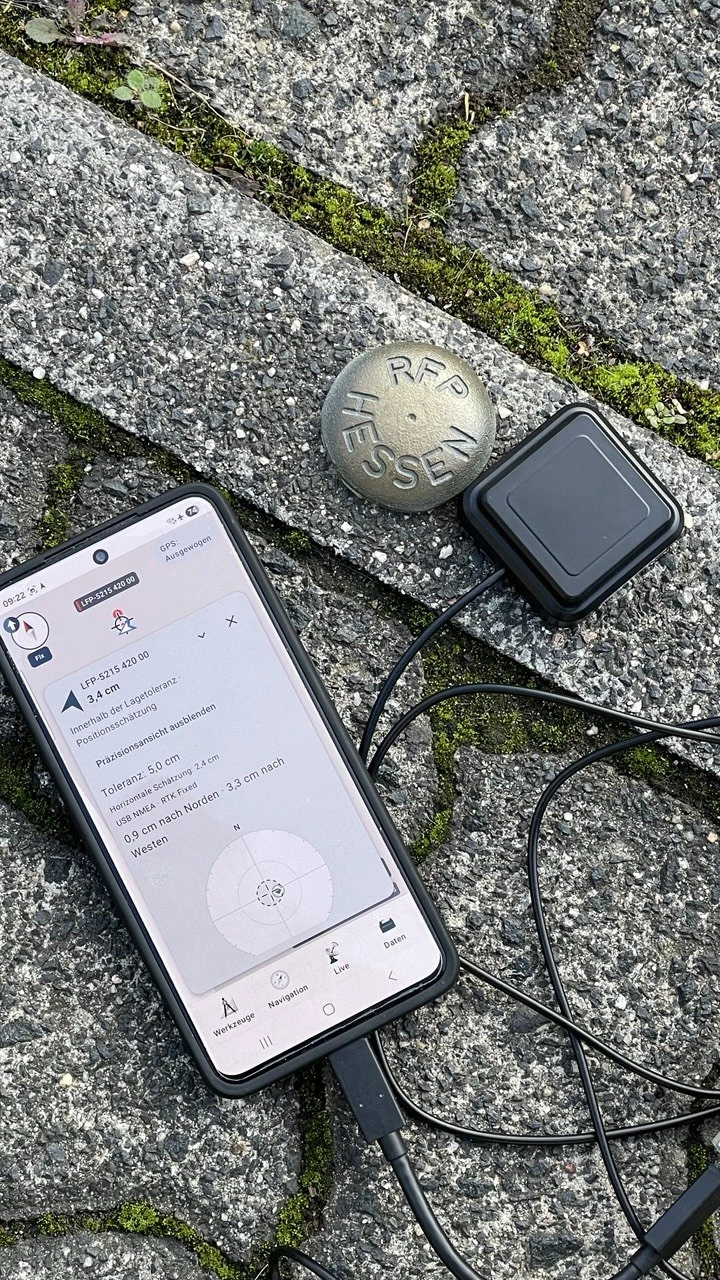
Les photos et captures montrent l’interface allemande. Suivez les instructions traduites ; le schéma NTRIP utilise la langue sélectionnée.
Sommaire
Avant de commencer
Il vous faut MapTools, un point de référence accessible et des coordonnées fiables dans un système de référence connu. Pour le test au smartphone, activez la localisation et autorisez l’accès précis pour MapTools. Chargez l’appareil et préparez une carte hors ligne si nécessaire.
Pour le parcours RTK, il faut aussi un récepteur GNSS compatible avec antenne, une liaison USB adaptée et un service de corrections activé. NTRIP nécessite une connexion Internet pendant son utilisation. Matériel, données mobiles et éventuels frais du fournisseur restent à votre charge. La moyenne des positions et la mesure RTK documentée sont des fonctions Pro ; consultez le comparatif Free/Pro pour les autres fonctions.
| Votre équipement | Votre parcours dans ce tutoriel |
|---|---|
| Smartphone sans antenne externe | Suivez les étapes 1–4, utilisez ensuite la localisation interne et passez à l’étape 7. À l’étape 9, enregistrez une position ou effectuez une moyenne. |
| Récepteur USB avec RTK | Effectuez aussi les étapes 5–6. Utilisez la mesure de point RTK à l’étape 9. |
1 Trouver un point de référence adapté
Un point de référence associe des coordonnées connues à un emplacement clairement identifiable sur le terrain. Choisissez un point accessible en sécurité, où vous pouvez réellement placer votre antenne. Privilégiez un ciel dégagé, une installation stable et l’éloignement des façades réfléchissantes. Respectez les règles d’accès et ne modifiez pas le repère.
| Type de point | Signification | Utilisation adaptée |
|---|---|---|
| Point public de référence GNSS ou GPS | Point expressément aménagé pour contrôler les appareils, souvent muni d’une plaque de coordonnées | Bon point de départ ; vérifier les arrondis, le système de référence et la qualité indiquée sur la plaque |
| Point de canevas planimétrique, abréviation allemande LFP | Point officiellement documenté pour la référence horizontale | Comparaison horizontale avec des coordonnées de référence précises |
| Repère de nivellement, abréviation allemande HFP | Point doté d’une référence altimétrique officielle | Comparaison des hauteurs ; ne pas supposer une position horizontale aussi précise |
| Point gravimétrique, abréviation allemande SFP | Point de référence pour les mesures de pesanteur | Généralement pas le premier choix pour un contrôle GNSS horizontal ordinaire |
| Point de limite ou borne | Matérialisation cadastrale d’une limite de propriété | Utiliser uniquement avec des données officielles appropriées ; une borne trouvée seule ne fournit pas de coordonnées de référence |
En Hessen, la HVBG propose une liste de points publics de référence géodésique. Les données officielles des points sont disponibles dans AFIS, le système officiel d’information sur les points de référence. Le document identifie notre exemple comme un point de canevas planimétrique, et non un point de limite.
Pour un point hors de Hessen, recherchez des points de référence GNSS, des fiches de points ou AFIS auprès du service géographique ou du géoportail compétent. Vérifiez l’accès, les frais, les conditions d’utilisation et la précision documentée. Une image cartographique ou un point d’une carte Web quelconque ne remplace pas le document officiel.
2 Obtenir les données officielles du point
Exemple de Hessen avec AFIS
- Ouvrez les informations AFIS de la HVBG, puis Geodaten online.
- Sélectionnez « Geodätischer Raumbezug » (référence géodésique). La HVBG indique l’accès à AFIS par la catégorie « Vermessungsstelle ». Cliquez sur « Produkte zeigen » (afficher les produits), puis « AFIS-Einzelnachweis für Lagefestpunkte (LFP) » (fiche individuelle d’un point planimétrique). Voici aussi le lien direct vers ce produit.
- Si vous connaissez l’identifiant, utilisez le formulaire « AFIS-Punkte ». L’exemple comprend le numéro de feuille 5215 et le numéro de point 420 ; vérifiez également le point de station 00 lors de la sélection.
- Si vous ne connaissez pas encore de point, commencez par « Gemeinde & Lage » (commune et emplacement), ou obtenez une vue d’ensemble des points de référence de la zone. Choisissez un point accessible et demandez sa fiche individuelle.
- Vérifiez l’identifiant complet et suivez la procédure d’édition et de commande du portail. Saisissez les éventuelles données personnelles uniquement dans le portail officiel. Téléchargez la fiche PDF avec sa description et le croquis disponible.
La HVBG fournit gratuitement les produits AFIS cités. D’autres produits, des prestations particulières ou des données cadastrales personnelles peuvent relever d’autres conditions. Les informations du portail font foi. Si un produit n’est pas disponible avec votre accès, contactez le service compétent. Source : produits AFIS et accès.
Informations nécessaires pour votre propre point
Notez l’identifiant complet, les valeurs, l’ordre et les unités des coordonnées, le système de référence avec zone ou code EPSG et la précision horizontale documentée. Emportez la description du repère. Pour comparer les hauteurs, il faut aussi la référence verticale et l’endroit exact du repère auquel la hauteur se rapporte.
3 Lire la fiche individuelle
La fiche AFIS de l’exemple contient les informations suivantes. Ces valeurs concernent uniquement le point planimétrique illustré.
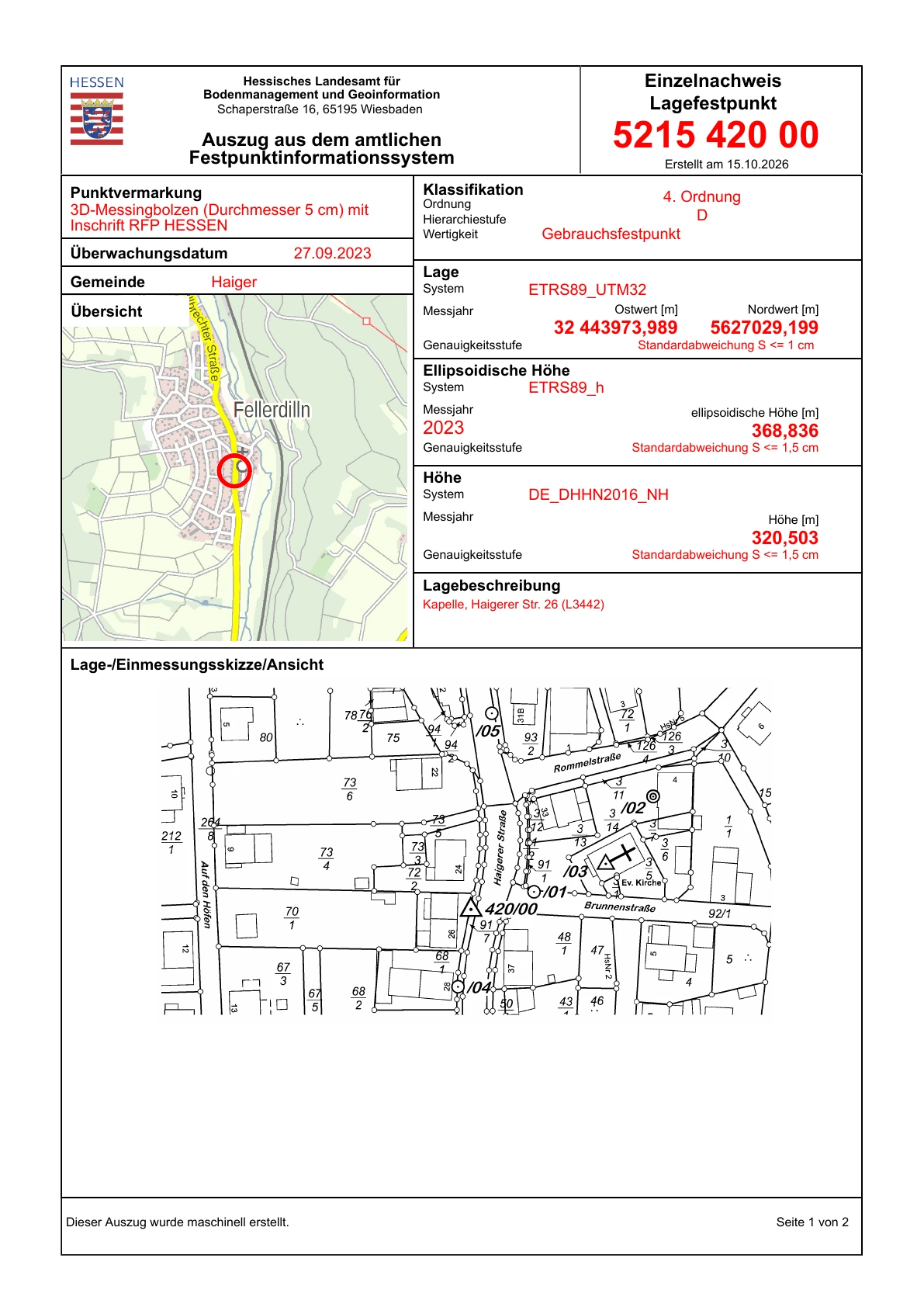
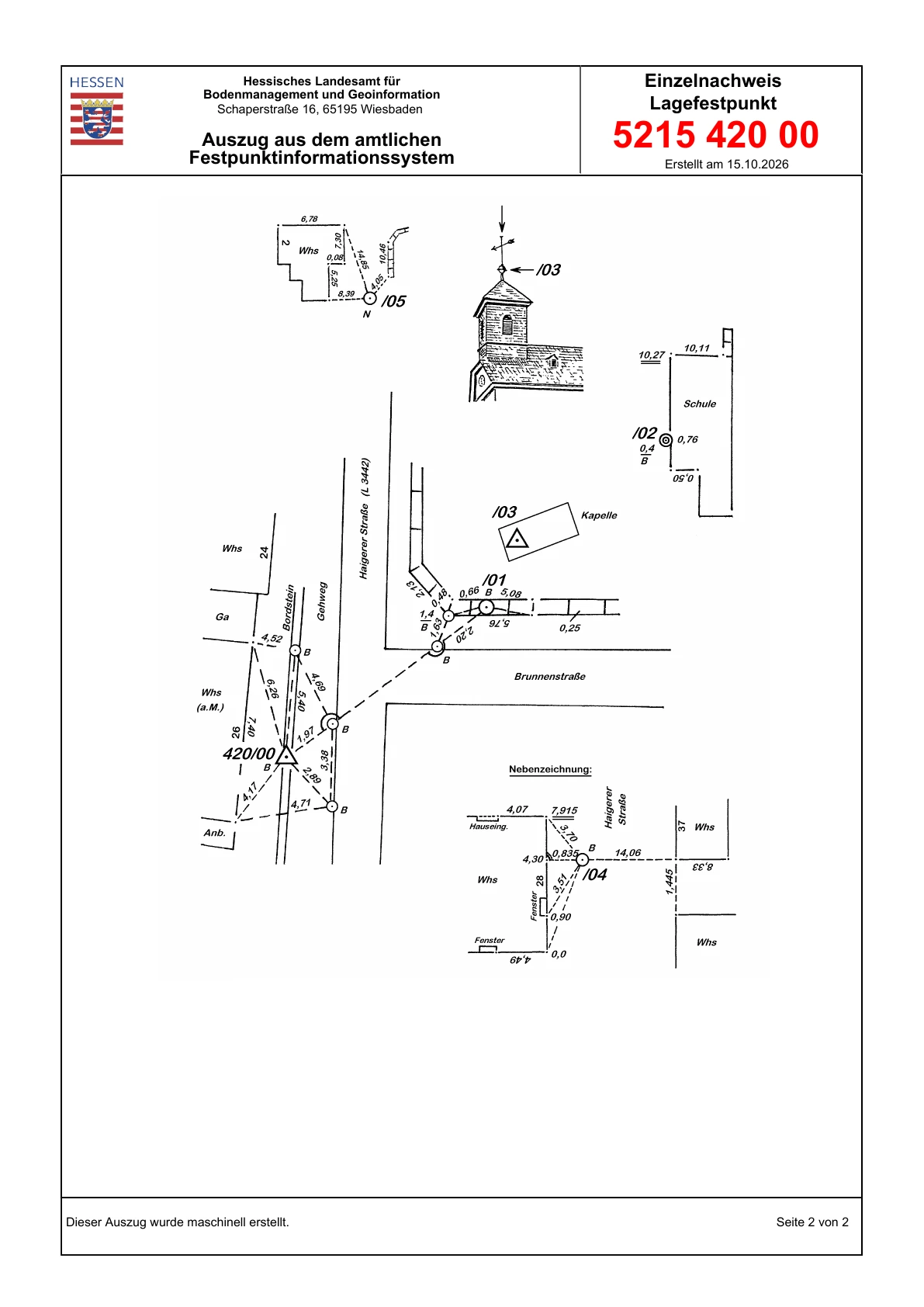
| Champ | Exemple de Fellerdilln | Lecture |
|---|---|---|
| Identifiant du point | 5215 420 00 | Identifiez exactement ce point et ce point de station sur place. |
| Système de référence horizontal | ETRS89_UTM32 | ETRS89, zone UTM 32 dans l’hémisphère Nord ; le code correspondant est EPSG:25832. |
| Abscisse Est | 32 443973,989 m | Le préfixe 32 désigne la zone. L’abscisse Est proprement dite est 443973,989 m. |
| Ordonnée Nord | 5627029,199 m | Ordonnée Nord en mètres. Elle suit l’abscisse Est lors de la saisie UTM. |
| Qualité horizontale | Écart-type S ≤ 1 cm | Indication de qualité du point officiel, et non garantie pour votre appareil. |
| Hauteur ellipsoïdale | 368,836 m, ETRS89_h | Hauteur au-dessus de l’ellipsoïde de référence. |
| Hauteur normale | 320,503 m, DE_DHHN2016_NH | Hauteur normale officielle dans une autre référence verticale. |
| Repère et description | Boulon en laiton portant RFP HESSEN | Reconnaître le véritable repère et son point de référence. |
Lisez aussi les indications de mesure, de surveillance et d’état. La date de création du document n’est pas nécessairement la date de mesure de toutes ses valeurs.
Conservez tous les chiffres fournis. Ici, les trois décimales des valeurs métriques représentent des millimètres dans l’écriture des coordonnées. Il est utile de les conserver même si l’incertitude réelle est supérieure. D’autres points peuvent avoir une zone, un système ou une classe de précision différents.
4 Enregistrer les coordonnées de référence dans MapTools
- Ouvrez Outils → Repère → Saisie des coordonnées.
- Dans Format de saisie, sélectionnez exactement le système indiqué sur la fiche. Pour l’exemple : ETRS89 / UTM zone 32N (EPSG:25832).
- Saisissez l’abscisse Est puis l’ordonnée Nord, séparées par une espace. Pour l’exemple :
443973.989 5627029.199
- Contrôlez la position sur la carte. Un point dans un autre pays, un décalage important ou des valeurs inversées indiquent probablement un mauvais format ou système.
- Touchez Enregistrer et nommez clairement le marqueur, par exemple « LFP 5215 420 00 – Référence ». Choisissez un symbole et une couleur faciles à reconnaître.
- Notez la source, l’identifiant, le système et la précision dans les notes disponibles. Vérifiez à nouveau les coordonnées enregistrées dans le format approprié.
Exemple de saisie
| Réglage | Valeur |
|---|---|
| Format de saisie | ETRS89 / UTM zone 32N (EPSG:25832) |
| Coordonnées | 443973.989 5627029.199 |
| Nom du marqueur | LFP 5215 420 00 – Référence |
Pour votre propre point, remplacez le format et les deux nombres par ses données officielles.
Vous pouvez également utiliser EPSG:25832 443973.989 5627029.199 pour indiquer explicitement le système. Ne supposez pas qu’une saisie réduite à 32 … … soit automatiquement reconnue sans ambiguïté : la zone seule ne précise pas entièrement le datum et l’hémisphère. L’exemple utilise le point décimal, sans séparateur de milliers.
Les coordonnées de référence restent inchangées pendant tout le test. Votre marqueur mesuré recevra un autre nom. Le décalage éventuel par rapport au point connu demeure ainsi visible.
5 Préparer la source de position
Mesurer avec le smartphone
Utilisez la localisation interne et attendez une position récente. Si USB était sélectionné, ouvrez les Paramètres → Appareil et capteurs → Récepteur GNSS et choisissez explicitement Position interne (Android). USB reste sélectionné même après déconnexion. Placez-vous au point avec un ciel dégagé et poursuivez à l’étape 7.
Un profil GPS tel que « Élevé » modifie la demande de localisation. Il ne transforme pas le smartphone en récepteur RTK. Une position affichée immobile peut rester décalée par rapport à la référence.
Brancher éventuellement un récepteur USB RTK
- Reliez l’antenne, le récepteur et le smartphone avec les câbles adaptés. Autorisez l’accès USB Android si nécessaire.
- Paramètres → Appareil et capteurs → Récepteur GNSS
- Choisissez le profil adapté au matériel et le débit indiqué par le fabricant. Les images montrent un LG290P à 460800 bauds comme exemple. N’utilisez ce réglage que pour du matériel configuré en conséquence.
- Connectez l’appareil détecté. Vérifiez « Source de position : récepteur USB », USB connecté et l’arrivée de messages de position valides.
- Pour le LG290P illustré, activez les messages de précision afin d’obtenir l’estimation de qualité. L’option supplémentaire d’observations RTCM propres et de données de navigation sert à l’enregistrement brut ; elle n’est pas obligatoire pour ce test NTRIP.


6 Obtenir et configurer un accès NTRIP
RTK est une méthode de positionnement GNSS précis. NTRIP transporte les corrections nécessaires par Internet. SAPOS fournit de tels services en Allemagne. L’accès NTRIP n’influence la mesure que si un récepteur adapté traite réellement les bonnes corrections.
Trouver le service approprié
Choisissez un service dont la couverture, le référentiel et le format RTCM conviennent à la zone et au récepteur. En Allemagne, adressez-vous d’abord au service géographique du Land ; ailleurs, aux organismes nationaux ou aux fournisseurs commerciaux. Vérifiez inscription, coûts, usages autorisés et services en temps réel avant la sortie.
Exemple SAPOS Hessen :
- Ouvrez la page officielle SAPOS de la HVBG.
- Accédez à l’inscription SAPOS Hessen. Téléchargez le formulaire lié et envoyez-le à l’adresse officielle indiquée, selon les instructions du fournisseur. Remplissez vous-même les données personnelles.
- Demandez le service HEPS en temps réel pour RTK via NTRIP. Un accès GPPS de post-traitement ne remplace pas cet accès en temps réel.
- Attendez l’activation et vos informations personnelles d’accès. Conservez en sécurité le serveur, le port, le mountpoint, les paramètres de protocole/TLS, l’identifiant et le mot de passe pour configurer l’application.
Selon le fournisseur, les services SAPOS de Hessen sont gratuits. Inscription, activation et connexion Internet personnelle restent nécessaires. D’autres régions peuvent appliquer d’autres frais et conditions. Inscription · Tarifs et conditions.
Remplir les champs dans MapTools
Ouvrez Paramètres → Appareil et capteurs → Corrections RTK → NTRIP. Arrêtez une connexion de correction active avant de modifier ses paramètres. Saisissez les informations du service dans les champs appropriés et comparez-les aux instructions actuelles du fournisseur.
Saisissez vos données personnelles uniquement dans MapTools. Cette illustration présente le dialogue ; elle n’accepte aucune saisie.
Un accès personnel à un service de corrections RTK en temps réel est nécessaire. L'inscription, les frais et les conditions dépendent du fournisseur. Un accès réservé au post-traitement ne suffit pas.
Les identifiants sont stockés chiffrés sur cet appareil. Ces réglages et identifiants sont exclus des sauvegardes et des transferts entre appareils. L’enregistrement ne démarre aucune connexion.
Votre service de corrections fournit ces informations
- Hôte du caster
Nom du serveur du fournisseur, sans
http://, numéro de port ni chemin. - Port
Numéro de port correspondant au serveur et au type de connexion.
- Point de montage
Nom du flux de corrections autorisé. Respectez exactement son orthographe.
- TLS
Choisissez selon le fournisseur. Serveur, port et chiffrement doivent correspondre.
- Version NTRIP
Choisissez la version prise en charge : activée pour la version 2, désactivée pour la version 1.
- Nom d’utilisateur
Votre identifiant personnel activé pour le service en temps réel.
- Mot de passe
Votre mot de passe personnel du service. Ne le partagez pas et ne l’affichez pas dans des images publiques.
- Envoi de position, GGA
Nécessaire pour un service VRS. L’application envoie la position actuelle du récepteur USB au service de corrections.
- Connexion non chiffrée
Cette autorisation n’apparaît que si TLS est désactivé. Vérifiez les instructions et les informations de confidentialité affichées à côté.
| Champ dans MapTools | Information à saisir | Exemple public ou texte indicatif |
|---|---|---|
| Hôte du caster | Nom du serveur indiqué dans vos informations d’accès, sans http://, chemin ni port |
www.sapos-he-ntrip.de |
| Port | Numéro de port du service et du transport utilisés | Exemple public pour Hessen : 2101. Pour un autre service, appliquez ses paramètres. |
| Point de montage | Nom du flux autorisé, exactement tel qu’indiqué | Exemple public pour Hessen : VRS_3_4G_HE. Ne choisissez pas un autre flux uniquement parce que son nom ressemble. |
| Connexion TLS | Chiffrement pris en charge par le fournisseur, avec le port correspondant | Selon les informations d’accès. Ne combinez pas arbitrairement TLS et port. |
| NTRIP version 2 | Version du protocole prise en charge | Selon le fournisseur ; désactiver sélectionne la version 1 dans l’application. |
| Nom d’utilisateur | Votre identifiant HEPS personnel | DEINE_HEPS_KENNUNG est uniquement un texte indicatif. |
| Mot de passe | Votre mot de passe personnel du service | À saisir uniquement dans l’application ; ce tutoriel ne contient aucun mot de passe utilisable. |
| Envoi de la position du récepteur USB, GGA | Autoriser la transmission de position requise pour un service VRS | Nécessaire pour SAPOS Hessen VRS. Votre position actuelle de rover est transmise à ce fournisseur. |
Les exemples publics de Hessen proviennent de la page du service SAPOS / Zentrale Stelle SAPOS. Le service VRS décrit fournit des corrections RTCM après réception d’une position GGA. Pour d’autres pays et fournisseurs, utilisez leurs informations plutôt que ces exemples.
Protégez vos identifiants : privilégiez une connexion chiffrée prise en charge par le fournisseur. L’accès de Hessen publiquement décrit sur le port 2101 n’est pas chiffré. MapTools exige une autorisation explicite pour ce service : identifiant, mot de passe et position peuvent être lisibles pendant le transfert. Vérifiez les consignes ; ne désactivez pas TLS uniquement pour contourner une erreur.
Touchez Enregistrer. Cela enregistre les paramètres sans ouvrir de connexion. Choisissez ensuite Démarrer les corrections.
Vérifier le fonctionnement des corrections
Contrôlez successivement ces trois éléments :
- Flux de données : l’application signale des corrections RTCM validées et écrit des données vers le récepteur USB.
- Actualité : les corrections doivent être récentes ; des corrections anciennes ne conviennent pas à une mesure en temps réel appropriée.
- Solution de position : le récepteur indique RTK Fixed et une estimation horizontale adaptée. La seule arrivée de corrections ne confirme pas cet état.


7 Choisir le marqueur de référence comme destination
- Ouvrez votre marqueur de référence enregistré sur la carte.
- Sélectionnez son action Navigation, reconnaissable à la flèche.
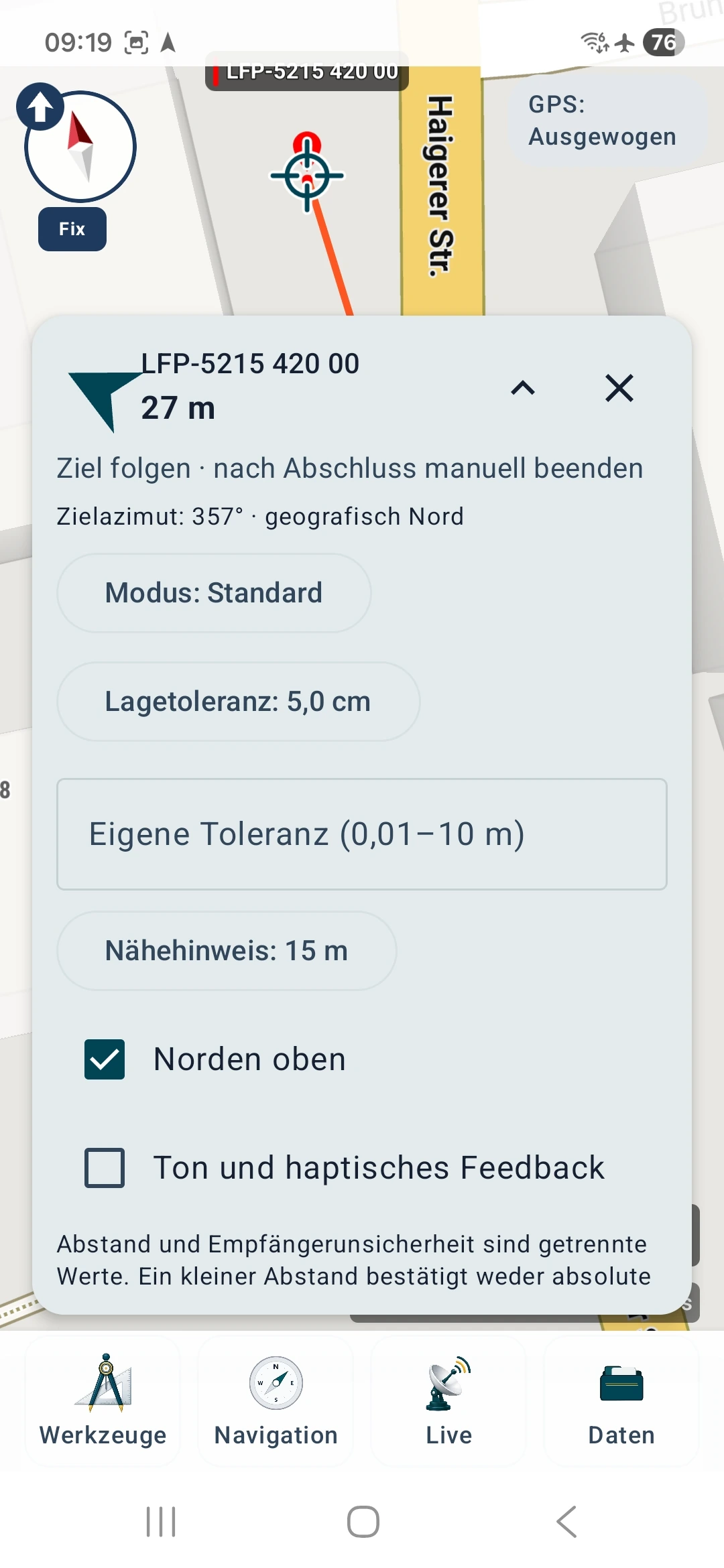
- Suivez d’abord la direction et la distance. Dépliez les options avec la flèche du panneau de destination.
- Pour le test au smartphone, vous pouvez rester en mode Standard. L’avertissement de proximité aide à approcher sans confirmer que vous êtes exactement sur le repère.
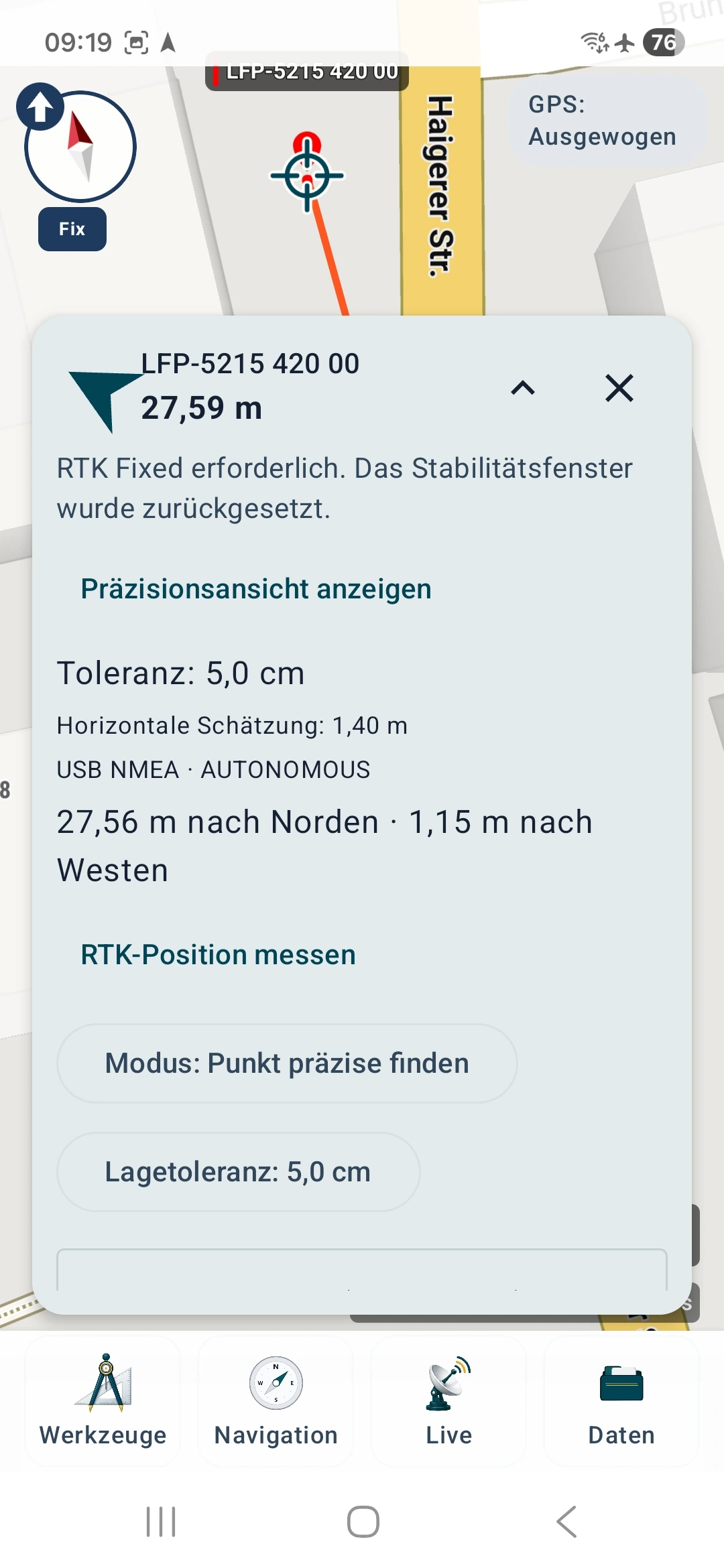
- Avec RTK, choisissez « Mode : Trouver le point précisément », puis Afficher la vue de précision. Définissez une tolérance horizontale adaptée, par exemple 5 cm pour un test RTK approprié.
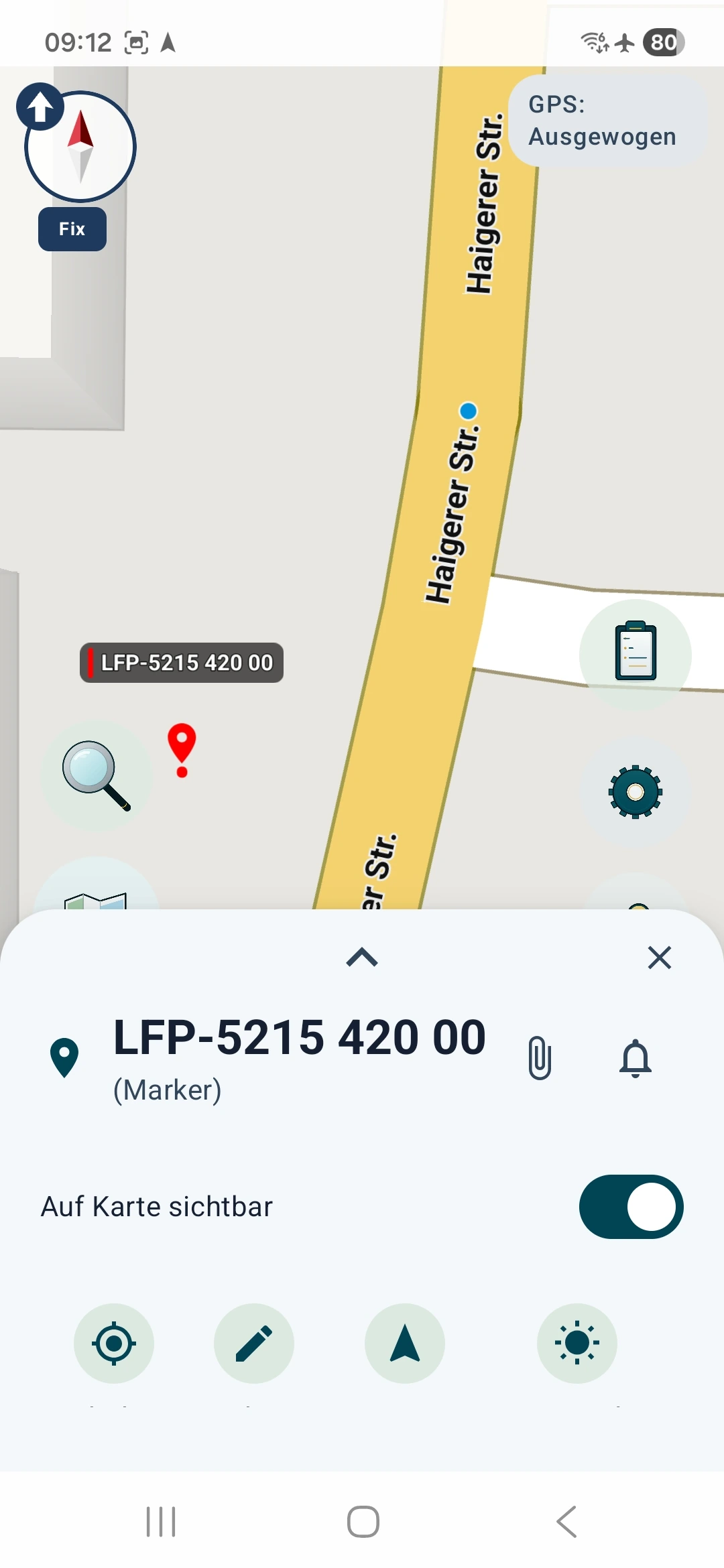
Réduire la tolérance n’améliore pas la réception. AUTONOMOUS ou RTK Float n’équivalent pas à RTK Fixed. Le contrôle RTK précis exige Fixed et peut réinitialiser sa fenêtre de stabilité si la qualité est insuffisante. Attendez une solution adaptée et vérifiez au besoin liaison, corrections et installation.
8 Trouver le vrai repère et installer l’antenne
Utilisez la description officielle et le croquis pour identifier le bon boulon ou repère. La carte aide à s’orienter ; elle ne définit pas le point de mesure au centimètre.
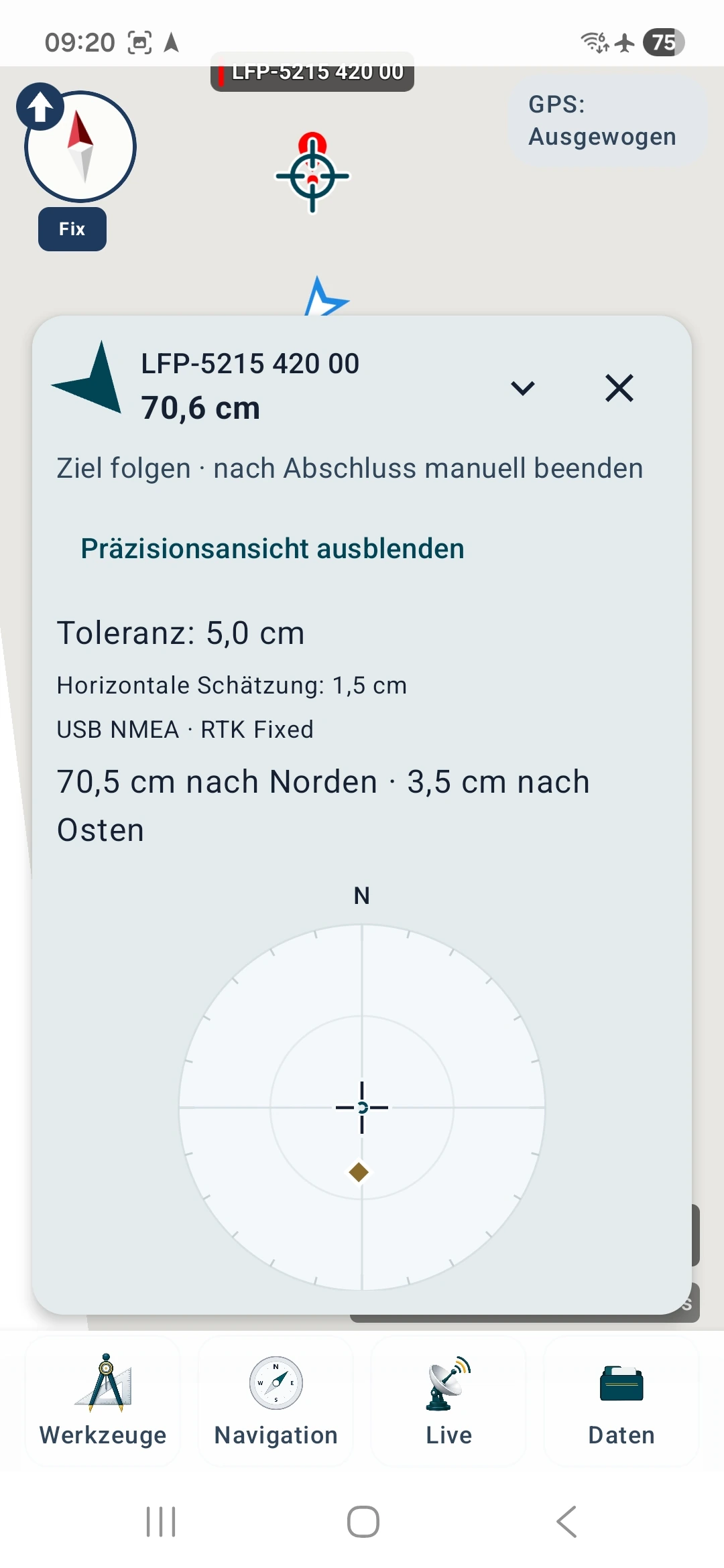
La vue de précision indique la direction et la distance restante. Avec Nord en haut, l’affichage suit le nord géographique. Le losange représente le récepteur par rapport à la destination. Dans l’exemple, il reste 70,6 cm jusqu’à la destination, malgré une estimation horizontale de 1,5 cm. La position peut être bien déterminée tout en restant à côté de la cible.
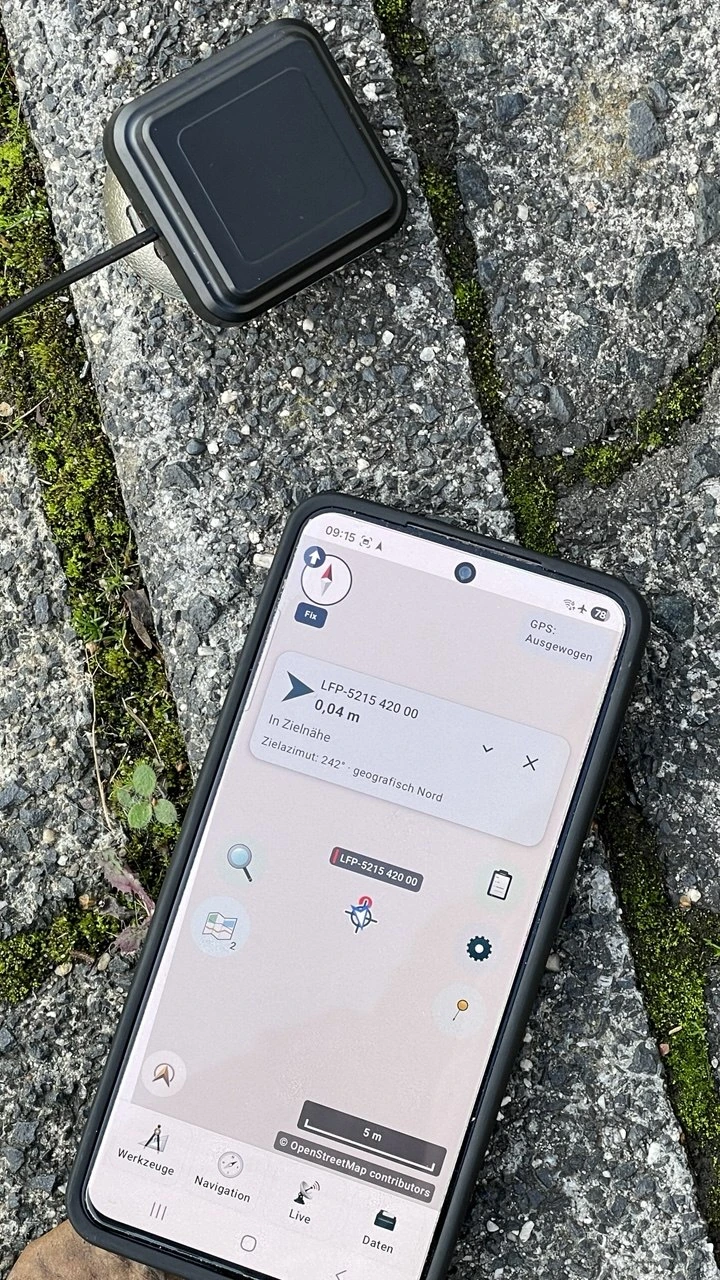
Centrez l’antenne sur le véritable point de référence du repère et stabilisez-la. Placez ou tenez le smartphone de façon reproductible au-dessus du repère ; la position précise de son antenne interne est souvent inconnue. Avec un récepteur externe, c’est la position de l’antenne qui compte, pas celle du téléphone à côté.
La comparaison commence maintenant : laissez le dispositif sur le repère et lisez l’écart restant. Ne déplacez pas l’antenne pour obtenir « 0,0 ». Vous ne contrôleriez plus la mesure sur le point connu.
9 Enregistrer séparément la position mesurée
Saisir une position unique
Ouvrez Outils → Repère, puis Ici (GPS). Enregistrez un nouveau marqueur, par exemple « Mon point de référence – Mesure 1 ». Cette action reprend la position actuelle de la source choisie. N’utilisez pas une position créée en touchant la carte pour cette comparaison.
Moyenner les positions internes du smartphone
- Vérifiez que Position interne (Android) est sélectionné. La moyenne utilise la localisation interne Android, pas les positions USB RTK.
- Ouvrez Outils → Repère → Calculer la position moyenne.
- Choisissez un profil, par exemple « Standard », puis touchez Démarrer la mesure GPS.
- Maintenez l’appareil inchangé au point pendant tout l’enregistrement. Attendez suffisamment de positions valides pendant la durée requise.
- Examinez résultat, dispersion et estimation de qualité. Touchez Continuer vers le repère et enregistrez un marqueur mesuré distinct.
La moyenne peut réduire la dispersion aléatoire. Un nuage constamment décalé peut néanmoins contenir une erreur systématique. Répétez le test plus tard dans d’autres conditions de réception pour mieux l’évaluer.
Enregistrer éventuellement une mesure RTK de référence
- Gardez le marqueur de référence comme destination active et le récepteur USB sur le repère.
- En mode Recherche précise d’un point, ouvrez Mesurer la position RTK.
- Vérifiez la limite horizontale et les informations connues sur l’antenne et le référentiel. Laissez les informations inconnues vides.
- Pour documenter également les écarts hors tolérance, activez Mesurer l’écart même hors tolérance de la cible. Les mauvais résultats ne sont alors pas masqués uniquement à cause de leur distance. Les exigences de qualité et de stabilité restent applicables.
- Touchez Démarrer la mesure RTK. Gardez l’antenne immobile pendant les contrôles de qualité et de stabilité.
- À la fin, lisez l’écart final, l’écart maximal, l’estimation horizontale et la tolérance.
- Laissez cochée l’option Joindre le rapport au point lié ; conserver sa coordonnée pour joindre le rapport au marqueur de référence. Décochez-la pour créer un marqueur mesuré distinct. Dans les deux cas, les coordonnées officielles restent intactes.
- Touchez Enregistrer la mesure. Vérifiez ensuite le rapport sur le marqueur de référence ou le nouveau marqueur mesuré.
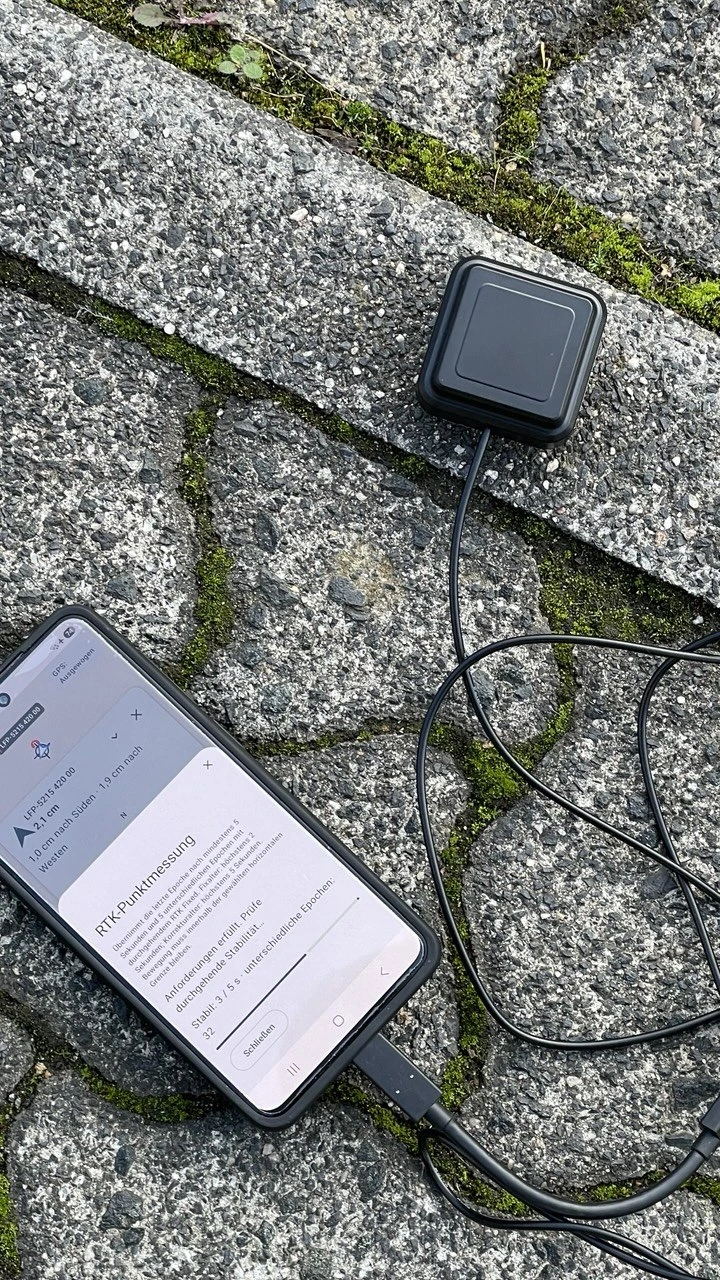
La mesure RTK exige au moins 5 secondes et 5 époques distinctes avec RTK Fixed continu. Il faut aussi un âge de position maximal de 2 s, un âge des corrections maximal de 5 s, ainsi qu’une qualité horizontale et une stabilité adaptées. Elle reprend la dernière position admissible et ne moyenne pas les coordonnées.
La navigation reste active jusqu’à son arrêt explicite. Terminez-la après le test ; l’enregistrement d’une trace est une opération distincte.
10 Comparer les résultats
Évaluez la mesure par rapport aux coordonnées officielles inchangées. Pour comparer smartphone et RTK, mesurez sur le même point physique, avec centrage documenté et référentiels compatibles. Enregistrez séparément les deux résultats. Des conditions similaires sont utiles ; un seul test ne couvre pas toutes les situations futures.
| Valeur | Question à laquelle elle répond |
|---|---|
| Distance ou écart entre référence et mesure | À quelle distance la position mesurée se trouve-t-elle de la référence enregistrée ? |
| Estimation horizontale du récepteur | Quelle incertitude horizontale le récepteur indique-t-il ou évalue-t-il ? |
| Dispersion et stabilité | Comment les positions varient-elles pendant l’enregistrement ? |
| Tolérance horizontale | Quelle limite avez-vous choisie pour cette comparaison ? |
| Qualité des coordonnées de référence | Quelle est la qualité de la documentation du point ? |
Exemple pratique de Fellerdilln
Le 20 octobre 2026, deux mesures RTK ont été réalisées sur le point planimétrique 5215 420 00 avec un récepteur USB LG290P et des corrections SAPOS HEPS via NTRIP. L’antenne reposait directement sur le boulon au sol. Les positions finales enregistrées ont été comparées aux coordonnées officielles complètes 443973.989 / 5627029.199, ETRS89 / UTM 32N.
| Mesure, heure locale CEST | Distance horizontale calculée à la référence AFIS |
|---|---|
| Première mesure, fin à 09:23:07 | environ 2,0 cm |
| Deuxième mesure, fin à 09:27:08 | environ 1,6 cm |
Il s’agit des distances des positions finales retenues, et non des estimations d’incertitude. La deuxième fenêtre documente 52 positions RTK Fixed distinctes sur environ 5,1 secondes. Leurs distances calculées au point officiel sont toutes d’environ 1,4 à 2,0 cm. La séquence complète de la première mesure n’est pas disponible pour cette comparaison ultérieure ; aucune plage équivalente n’est donc indiquée.
Interprétation : pour le calcul, les coordonnées du récepteur ont été traitées numériquement comme ETRS89. Le référentiel réel du récepteur n’est pas documenté dans les rapports. La qualité officielle S ≤ 1 cm et le centrage doivent aussi être pris en compte. Ces valeurs montrent un accord numérique étroit pour cet essai ; elles ne confirment aucune précision absolue générale pour d’autres installations ou conditions.
Les distances initiales de l’application se rapportaient à un marqueur arrondi situé à environ 3,4 cm des coordonnées officielles complètes. Le tableau utilise donc un calcul ultérieur avec la valeur AFIS complète. Pour les contrôles centimétriques en particulier, vérifiez les coordonnées enregistrées avant de mesurer.
Cet exemple ne donne aucune précision altimétrique confirmée. La référence verticale du récepteur et la hauteur jusqu’au point de référence de l’antenne étaient insuffisamment documentées ; voir l’étape 11.
Quelle différence le RTK peut apporter
Des tests GNSS simples peuvent présenter des écarts de plusieurs mètres. SAPOS Hessen annonce une précision horizontale de 1–2 cm pour HEPS dans des conditions RTK appropriées. Le résultat dépend notamment de la réception, des multitrajets, des corrections, de l’antenne et du centrage. Source : SAPOS HEPS.
Nos images montrent par exemple une estimation horizontale de 4,9 m avec RTK Float, puis 1,5 cm avec RTK Fixed. Ce sont des estimations à des instants différents, pas une démonstration contrôlée d’une amélioration équivalente de l’erreur absolue. Votre test repose sur l’écart réellement observé au point de référence.
Pour comparer des coordonnées métriques, calculez d’abord les différences Est et Nord. Exemple avec valeurs arbitraires : 3 cm d’écart Est et 4 cm d’écart Nord donnent environ 5 cm de distance horizontale. Les différences UTM décrivent une distance dans la grille projetée ; pour travailler au centimètre sur de longues distances, considérez l’échelle de projection et une méthode géodésique adaptée.
Vérifiez le système de référence : ne supposez pas ETRS89 et WGS84 équivalents sans contrôle pour une comparaison centimétrique. Des différences de référentiel, de réalisation ou d’époque peuvent rendre trompeur un faible écart numérique. Une référence inconnue du récepteur limite la comparaison. Un point raccordé au même réseau ne constitue pas non plus un contrôle indépendant de l’ensemble du réseau.
Votre rapport de mesure
| Note | Votre saisie |
|---|---|
| Identifiant et source du point | … |
| Coordonnées, système et qualité de référence | … |
| Date, heure et conditions | … |
| Appareil, source de position et antenne | … |
| Centrage et hauteur d’antenne connue | … |
| Position mesurée | … |
| Statut et estimation horizontale | … |
| Âge des corrections RTK | … |
| Écart observé entre référence et mesure | … |
| Répétition et observations | … |
Répétez indépendamment l’installation et la mesure plutôt que de compter des positions consécutives. Conservez aussi les résultats hors tolérance. Vous pourrez ainsi juger si un bon résultat isolé est reproductible.
11 Contrôler éventuellement la hauteur
Le contrôle horizontal ne nécessite pas d’emblée une correction de hauteur. Pour comparer les hauteurs, les références verticale et d’antenne doivent correspondre. Dans l’exemple AFIS, 368,836 m de hauteur ellipsoïdale et 320,503 m de hauteur normale désignent deux grandeurs différentes.
Une hauteur MSL du récepteur n’est pas automatiquement une hauteur normale officielle DHHN2016 au-dessus de NHN. Vérifiez le modèle et la référence verticale utilisés. Changer simplement le format d’affichage des coordonnées ne réalise pas une transformation altimétrique vérifiée.
Saisissez une hauteur d’antenne uniquement si la hauteur verticale jusqu’au point de référence de l’antenne ARP est connue. Si le récepteur la prend déjà en compte, utilisez l’option correspondante pour éviter une double correction. Même posée directement sur le boulon, l’antenne n’a pas nécessairement son ARP sous le boîtier. MapTools n’effectue ici ni compensation d’inclinaison ni transformation de référence verticale.
12 Résoudre les problèmes courants
| Observation | Vérification |
|---|---|
| Les coordonnées de référence sont très éloignées | Comparez ordre, unités, signes, zone UTM, hémisphère et système au document officiel. |
| Plus de position après déconnexion USB | Paramètres → Appareil et capteurs → Récepteur GNSS → Position interne (Android) |
| La moyenne ne fonctionne pas avec USB | Utilisez la localisation interne pour la moyenne et la mesure RTK pour le récepteur USB RTK. |
| Connexion NTRIP refusée | Vérifiez identifiant, mot de passe et activation HEPS auprès du fournisseur. Saisissez les identifiants uniquement dans l’application. |
| Mountpoint indisponible | Vérifiez orthographe, activation, zone et format dans les instructions actuelles du fournisseur. |
| Échec de la connexion sécurisée | Contrôlez hôte, port et paramètres TLS. Ne contournez pas une erreur de certificat en passant arbitrairement à une connexion non sécurisée. |
| Corrections actives mais RTK Fixed absent | Vérifiez le flux approprié, une position GGA récente pour VRS, l’âge des corrections, la réception et la compatibilité du récepteur. |
| Les corrections s’arrêtent en mode hors ligne | Utilisez une connexion Internet autorisée pour NTRIP et redémarrez les corrections au retour en ligne. |
| Le contrôle de stabilité RTK redémarre | Vérifiez mouvement, positions ou corrections anciennes, estimation de qualité et maintien du statut Fixed. |
| Mesure stable mais à côté du boulon | Vérifiez coordonnées, référentiel, centrage et réflexions possibles ; répétez indépendamment sur le repère. |
Protéger les identifiants et données personnelles
Saisissez identifiant et mot de passe uniquement dans les champs prévus. Ne les utilisez pas comme nom de profil ou de marqueur. Ne transmettez au support que le nécessaire et masquez identifiants personnels, mots de passe, jetons, numéros client et coordonnées privées. Contrôlez aussi rapports et métadonnées avant publication.
Ce tutoriel ne montre que des textes indicatifs et des paramètres publics du service. Vos identifiants, formulaires remplis et documents privés ne doivent pas figurer dans une galerie de captures. Avec VRS, le fournisseur reçoit votre position de rover ; tenez-en compte lors du choix et de l’autorisation.
Contrôle final
- Le véritable point est-il identifié sans ambiguïté et accessible ?
- Les coordonnées complètes et leur système correspondent-ils au document officiel ?
- Avez-vous mesuré sur le repère sans déplacer l’antenne selon l’erreur résiduelle ?
- Marqueur de référence et position mesurée sont-ils conservés séparément ?
- Source, qualité, corrections et installation sont-elles documentées clairement ?
- Avez-vous répété indépendamment le test et conservé aussi les moins bons résultats ?
La comparaison montre les performances observées de votre installation dans ces conditions. Elle ne constitue pas une détermination officielle de limites et n’étalonne ni smartphone ni antenne.
Autres guides et sources
- MapTools : coordonnées
- MapTools : navigation vers une destination
- MapTools : moyenne des positions
- MapTools : GNSS USB, RTK et NTRIP
- HVBG : AFIS et obtention des données de points
- HVBG : fiche produit AFIS et explication des documents
- HVBG : points publics de référence géodésique
- Geodaten online
- SAPOS Hessen : inscription, services, tarifs et conditions
Les valeurs de l’exemple proviennent de la fiche AFIS de la HVBG pour le point planimétrique 5215 420 00. Obtenez une fiche actuelle de votre propre point avant de mesurer.