
Retrouver un point avec le GPS du smartphone
Navigation cible GPS avec MapTools : trouvez des marqueurs et des coordonnées, comprenez le positionnement précis et la tolérance, comparez les positions et configurez le RTK en cas de besoin.

Les images expliquent les commandes à l'aide d'exemples de positions. Les chiffres affichés ne démontrent pas la précision du positionnement obtenue sur le terrain.
Ce que le GPS ordinaire peut faire
Vous pouvez revenir à un point d'observation enregistré, POI ou à une coordonnée connue en utilisant l'emplacement interne du téléphone. MapTools affiche la direction et la distance en ligne droite jusqu'à la cible. GPS est l'un des systèmes satellites que votre appareil peut utiliser pour le positionnement du GNSS.
Trouver le lieu réel dépend à la fois de votre position actuelle et des coordonnées cibles. Une coordonnée importée ou un point sélectionné sur une imagerie aérienne ne constitue pas automatiquement une référence précise. Les bâtiments, les arbres et les surfaces réfléchissantes peuvent affecter le positionnement. Pour tester l’exactitude, utilisez une marque physique connue et clairement identifiable.
1. Préparez le téléphone et la source de position
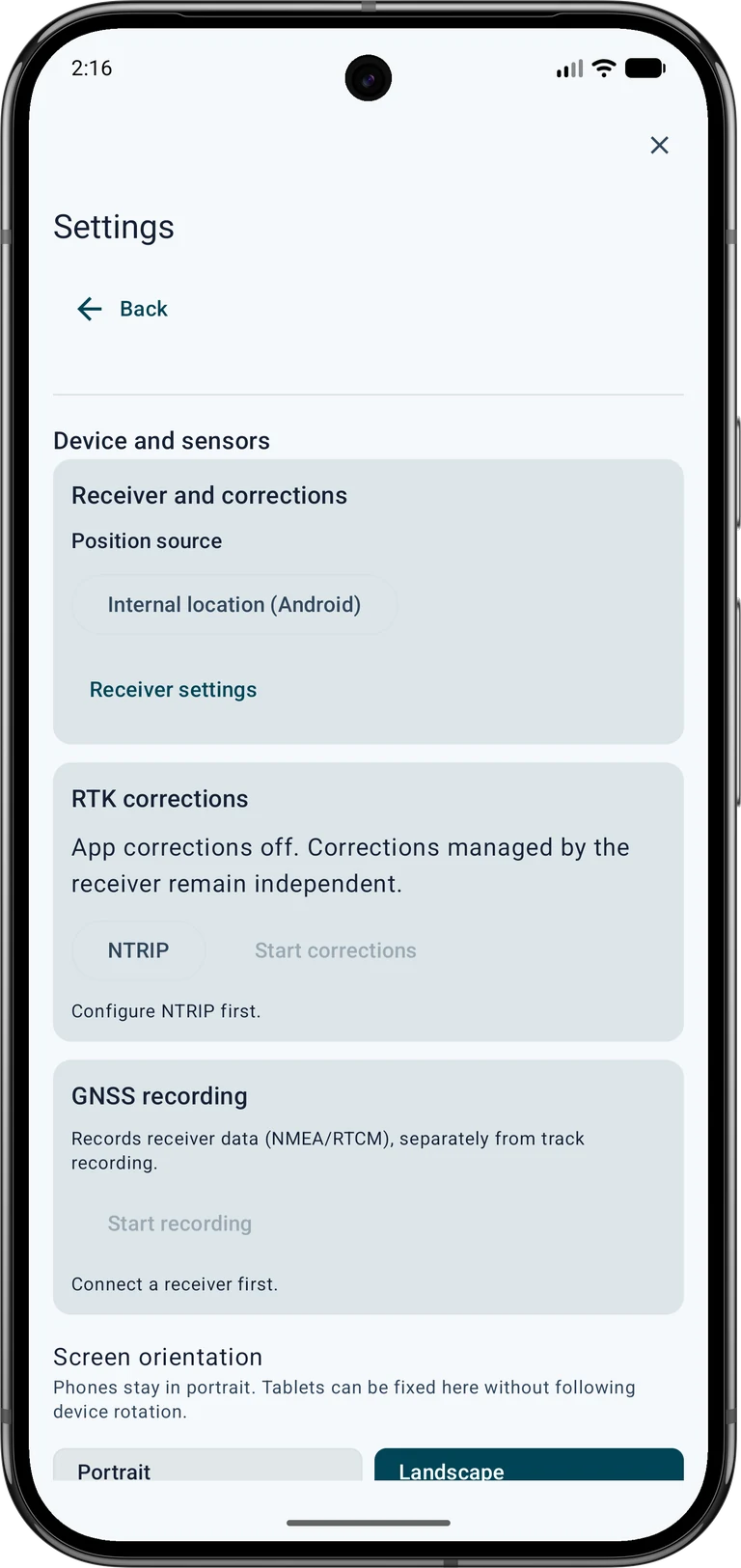
Activez la localisation Android et accordez à MapTools un accès à la localisation précise. Ouvrez Paramètres → Appareil et capteurs → Récepteur GNSS et sélectionnez Position interne (Android) sous Source de position. Ceci est particulièrement important après avoir utilisé un récepteur USB : la déconnexion du câble à elle seule ne change pas la source.
Attendez à l'extérieur une nouvelle position et vérifiez l'affichage GPS. Un profil GPS modifie les demandes de position mais ne garantit aucune précision particulière. Préparez des cartes et des points cibles avant un voyage sans Internet. Le positionnement par satellite et une carte déjà stockée ne nécessitent aucun compte NTRIP ; les cartes en ligne et les flux de correction Internet nécessitent une connectivité.
2. Choisissez un point cible fiable
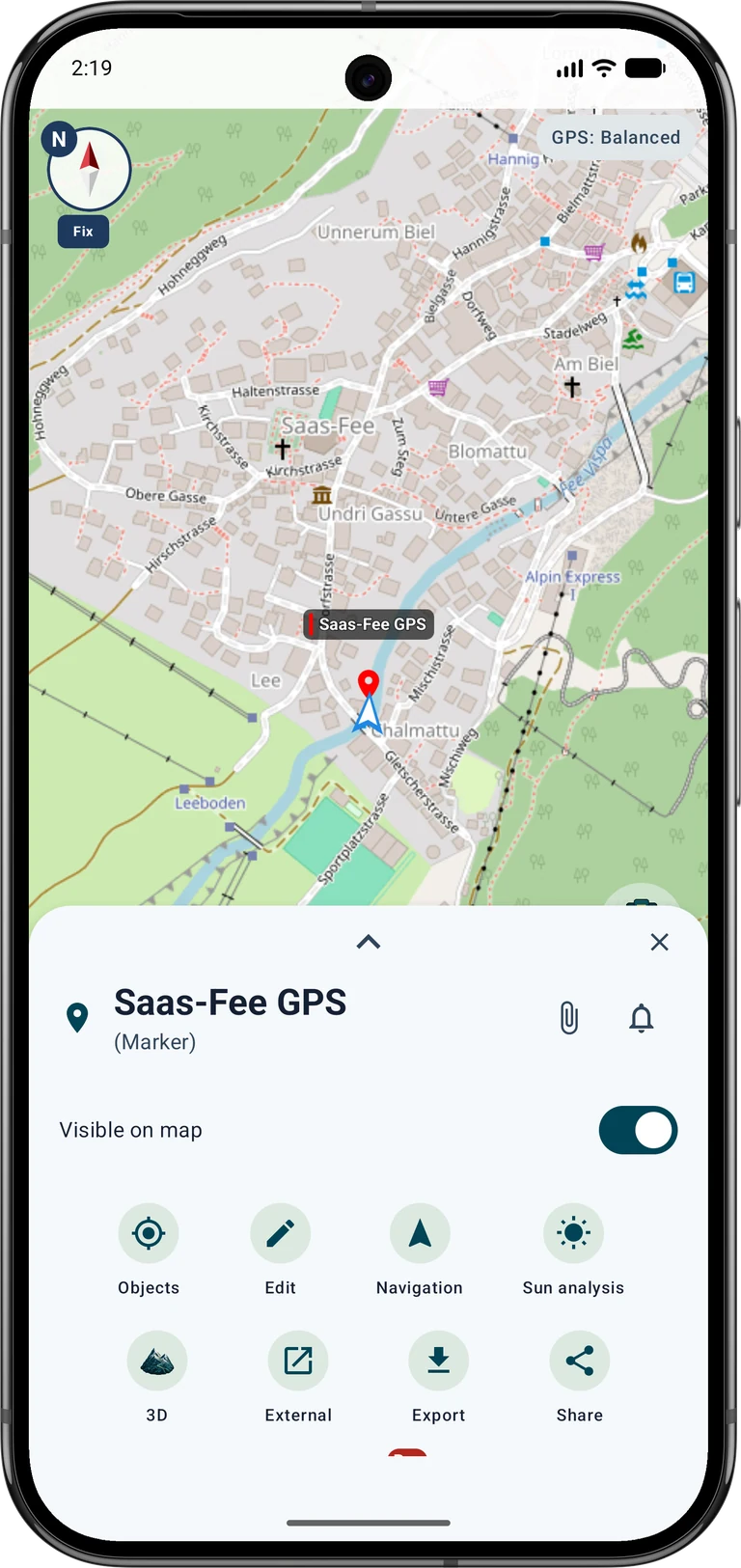
Ouvre le projet approprié et sélectionne un marqueur ou un POI enregistré. Appuie sur Navigation dans ses détails. Tu peux aussi ouvrir Navigation → Destination et choisir un point sur la carte. Pour des coordonnées saisies, enregistre d’abord un marqueur nommé, puis lance la navigation depuis ses détails. Vérifie le nom et la position avant de partir.
Pour les coordonnées d'un document d'enquête, faites correspondre le format, l'ordre des axes, les unités et le système de référence. Conservez la coordonnée de référence d'origine. Créez ultérieurement un point mesuré distinct à des fins de comparaison. Le guide des points de référence démontre le processus complet utilisant le point de contrôle 5215 420 00.
3. Approche en utilisant la direction et la distance
Démarrez en mode Standard. Observez la flèche de distance et de direction, marchez un peu et vérifiez à nouveau. Le guidage montre la connexion directe avec la cible ; il ne calcule pas un itinéraire praticable autour des clôtures, de l'eau ou d'autres obstacles.
Faites une pause près de la cible et comparez la carte, les environs et l'estimation de la position. Un point de saut ne signifie pas que vous devez poursuivre chaque saut. Si la direction n'est pas claire, vérifiez la boussole et la façon dont vous tenez le téléphone. Le Nord en haut maintient l'orientation compréhensible lorsqu'aucun cap de boussole fiable n'est disponible.

4. Utilisez un positionnement précis
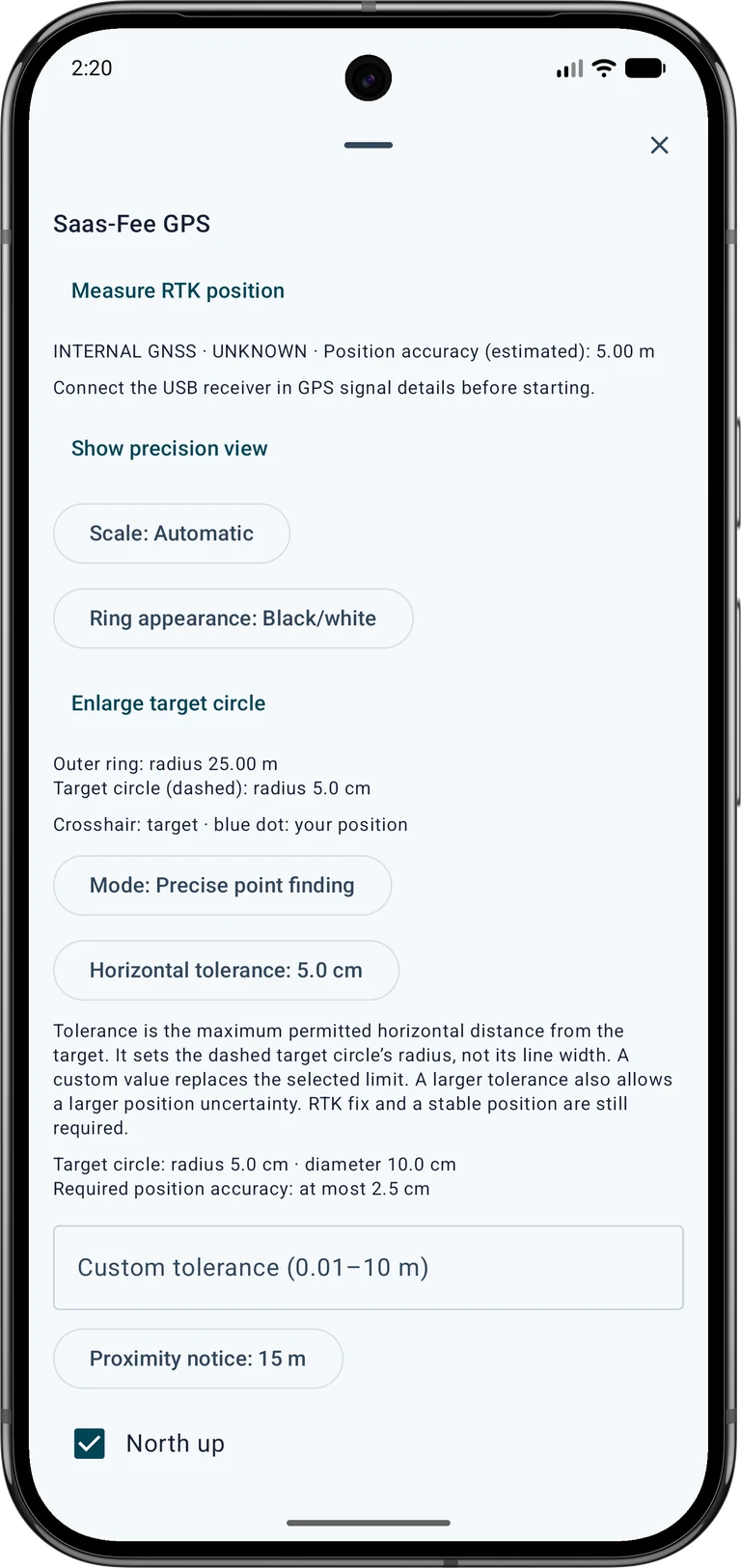
Ouvrez le menu à trois points de la carte cible et sélectionnez Recherche précise d’un point sous Mode. Utilisez Centrer la cible pour restaurer la vue guidée. Le réticule marque la cible et le point bleu votre position actuelle. Les valeurs nord/sud et est/ouest décrivent le mouvement depuis votre position vers la cible.
En mode précision guidée, le positionnement fin apparaît automatiquement à moins de 2 m de la cible ; au-delà de 3 m la carte revient. Le grossissement suit la distance et la tolérance, avec une sélection d'échelle manuelle également disponible. Cela n’améliore pas la mesure de position. Vous pouvez utiliser cette vue avec le smartphone GPS, tandis que l'absence de qualification RTK reste visible.
Options du guidage vers la cible → Mode: Recherche précise d’un point → Afficher la vue de précision
5. Distinguer la distance, la précision et la tolérance
Exemple : une distance cible de 0,4 m avec une précision de position estimée à 4 m ne signifie pas que vous avez atteint l'endroit physique à moins de 40 cm. La distance est calculée entre deux coordonnées ; la position actuelle et éventuellement la cible sont incertaines. La précision est une estimation et non une erreur maximale garantie.
Tolérance horizontale définit la distance horizontale autorisée pour une évaluation de cible qualifiée. L'anneau extérieur décrit uniquement l'échelle visible. Avec une tolérance de 5 cm, le cercle cible en pointillés a un rayon de 5 cm et un diamètre de 10 cm. La largeur de ligne de l'anneau ne représente pas la tolérance.
6. Ajustez le cercle cible et l'apparence
Dans Options du guidage vers la cible, ajustez la tolérance, une limite personnalisée, l'échelle, l'orientation nord vers le haut, les avis de proximité et les signaux facultatifs. Tolérance personnalisée (0,01–10 m) remplace la tolérance sélectionnée. Une tolérance plus grande permet également une incertitude horizontale estimée plus grande lors de l'évaluation RTK ; il n'améliore pas le récepteur et ne remplace pas le RTK Fixed et une position stable.
Utilisez Aspect des anneaux pour choisir un contraste adapté à l'arrière-plan de la carte. Agrandir le cercle cible permet de rendre visible le cercle cible correctement mis à l'échelle. Un très petit cercle peut se réduire à quelques pixels seulement avec un grand rayon extérieur. Le bouton de fermeture rejette les options pendant que la navigation continue.
7. Enregistrez une position de comparaison
Pour documenter le lieu que vous avez trouvé, enregistrez la position actuelle en tant que nouveau marqueur. Donnez des noms différents à la référence et aux points mesurés et notez la date, les conditions et la source. Ne déplacez pas le marqueur cible d'origine vers la position actuelle GPS si vous souhaitez les comparer ultérieurement.
Utilisez Calculer la position moyenne pour collecter plusieurs nouvelles positions pour un marqueur à l'arrêt. Cette fonctionnalité Pro est distincte d'une mesure ponctuelle RTK enregistrée. La moyenne peut réduire la diffusion mais ne supprime pas de manière fiable les décalages systématiques causés par une mauvaise réception. Répétez la comparaison plus tard ou à partir d'une autre direction d'approche ; lors d'un test de référence, ne bougez pas simplement pour rendre nulle la distance affichée.
8. Quand RTK est utile
Pour des exigences plus élevées, utilisez un récepteur externe GNSS approprié avec une antenne appropriée et, si nécessaire, un service de correction. Ouvrez Paramètres → Appareil et capteurs → Récepteur GNSS, configurez Récepteur GNSS externe (USB) et NTRIP et vérifiez la source, le correctif et les corrections actuelles. Le matériel, l'enregistrement, les droits d'utilisation, les données mobiles et les frais éventuels sont des exigences distinctes ; ils ne sont pas inclus avec MapTools.
Une évaluation de précision positive nécessite RTK Fixed, de nouvelles positions et corrections, ainsi qu'une qualité suffisante sur plusieurs époques de mesure. L'estimation horizontale ne doit pas dépasser la moitié de la tolérance horizontale. Pour enregistrer un résultat, démarrez Mesurer la position RTK ; sa fenêtre de mesure est vérifiée séparément. Enregistrez un nouveau marqueur mesuré ou joignez un rapport au point lié tout en conservant ses coordonnées. Le smartphone ordinaire GPS ne produit pas de rapport de mesure RTK qualifié via ce flux de travail.
Options du guidage vers la cible → Mesurer la position RTK
Questions courantes lors de la recherche d'un point
Utilisez les vérifications suivantes lorsque l’affichage ne correspond pas à vos attentes. Un état de connexion, de nombreux satellites ou une carte très agrandie ne suffisent pas à confirmer une qualité de mesure appropriée.
Pour une comparaison avec une marque physique, lisez le guide de précision. Il sépare les coordonnées de référence, la position mesurée et l'écart réel et couvre à la fois les flux de travail sur smartphone et RTK.
Puis-je utiliser le positionnement fin sans RTK ?
Oui. La direction, la distance et la vue agrandie de la cible fonctionnent également avec le positionnement intégré du téléphone. Une évaluation de précision qualifiée positive et une mesure de point RTK nécessitent toujours des données RTK appropriées. Utilisez le mode standard pour marcher vers la cible, le cas échéant.
Pourquoi le point bleu saute-t-il ou la direction disparaît-il ?
Vérifiez une vue dégagée du ciel, une nouvelle position et la précision estimée. Tenir à l'écart des façades réfléchissantes et des aimants parasites. Attendez brièvement, vérifiez la boussole ou utilisez le nord vers le haut. Si les données actuelles sont manquantes, un ancien emplacement ne remplace pas une nouvelle mesure.
Une tolérance de 5 cm donne-t-elle une précision centimétrique à mon téléphone ?
Non. La tolérance est une limite d'évaluation et le rayon du cercle cible. Cela ne change pas la précision réelle de la réception. L'augmentation de la tolérance ne supprime pas non plus le RTK et les exigences de qualité.
Pourquoi le point et la carte sont-ils en désaccord ?
Vérifiez la source de position, le format de coordonnées et le système de référence, ainsi que la provenance de la cible. Les images aériennes peuvent être décalées. Comparez avec une marque connue et enregistrez le résultat mesuré séparément plutôt que d'écraser la coordonnée de référence.
9. Arrêtez la navigation ou reprenez-la plus tard
Utilisez Arrêter le guidage vers la cible lorsque vous avez terminé. Un avis de proximité ne supprime ni n’arrête automatiquement la cible. Après avoir redémarré l'application, reprenez explicitement la cible enregistrée.
Conservez la cible et les points de comparaison dans le projet pour les vérifier ultérieurement. Sauvegardez le projet pour poursuivre le travail. Les formats d'échange simples ne conservent pas nécessairement tous les rapports de mesure MapTools ; utilisez la sauvegarde native du projet pour ce contenu.
Autres guides et sources
Les guides suivants renvoient directement aux flux de travail complets : configuration du RTK, test à un point connu, paramètres du GPS/appareil et moyenne de position.
Android décrit la précision horizontale comme une estimation statistique. GPS.gov explique les effets du blocage, des réflexions et de la qualité du récepteur. Ces bases aident à interpréter l’affichage ; votre mesure de terrain reste déterminante.